这是 OpenStack 实施经验分享系列的第 7 篇。
传统运维中为服务器配置静态 IP 是再常见不过的了。但在 OpenStack 环境下只能指定 network,IP 都是 Neutron 从 subnet IP 池中自动分配的。
有同学就会想办法了:等 instance 起来后手工把 IP 改掉行不行?
非常遗憾,不行!
instance 网卡的 IP 和 Mac 地址是记录在 port 中的,计算节点的 iptable 会根据 port 信息生成相应的 rule,只有与 port 匹配的 IP 和 Mac 才能允许在 Neutron 网络中通信。
那还有没有办法为 instance 配置静态 IP 呢?
有!
方法是:
-
先创建 port,设置好 IP 地址。
-
将该 port attach 到 instance。
-
在 instance 中手工配置静态 IP。
Newton 版本之前只能用命令行完成上面的操作。不过从 Newton 开始 horizon 已经支持了。我们先看命令行如何实现。
命令行操作
instance “c1” 当前还没有任何网卡。

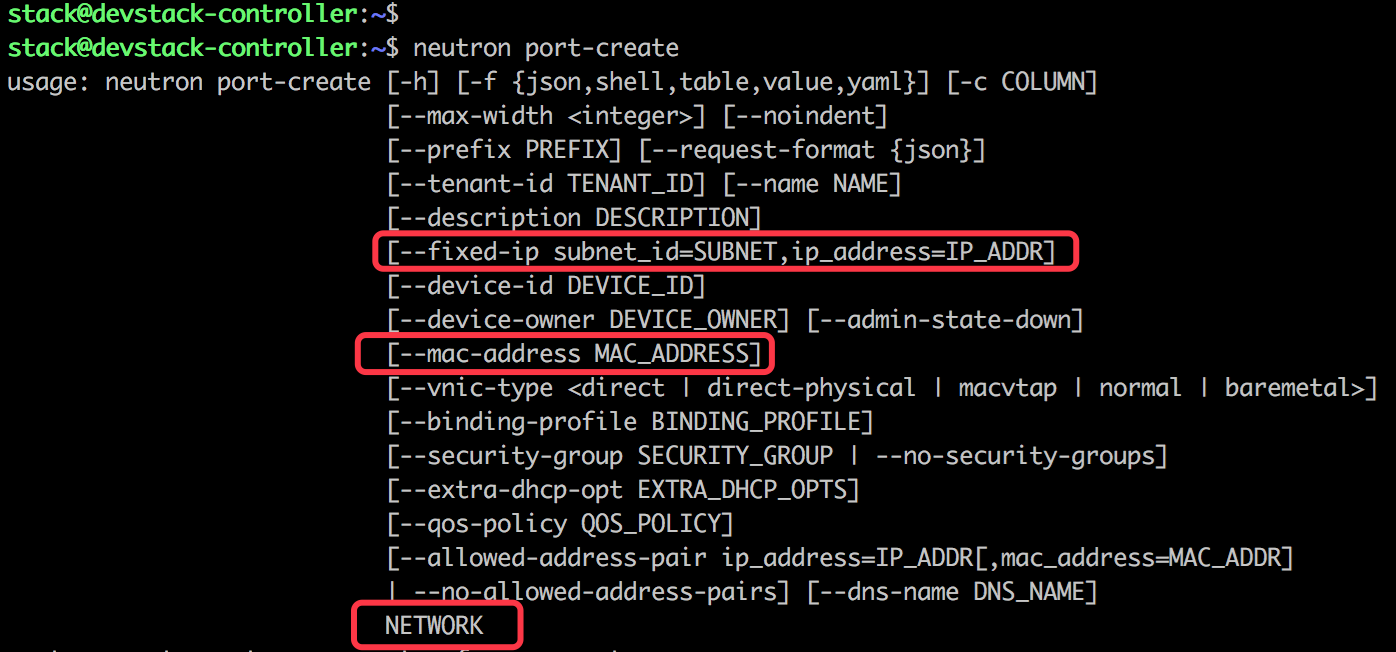
第一步:用 neutron port-create 命令创建 port,设置 IP。

最重要的就是 --fixed-ip 参数了,指定 IP 和 IP 所属的 subnet。
另外还可以指定 Mac 地址(可选),这在某些场景下有用。之前有个项目客户的商业软件是绑定在特定 Mac 地址上的,所以必须给 instance 网卡指定 Mac。
Network 参数指定 port 所属的网络。
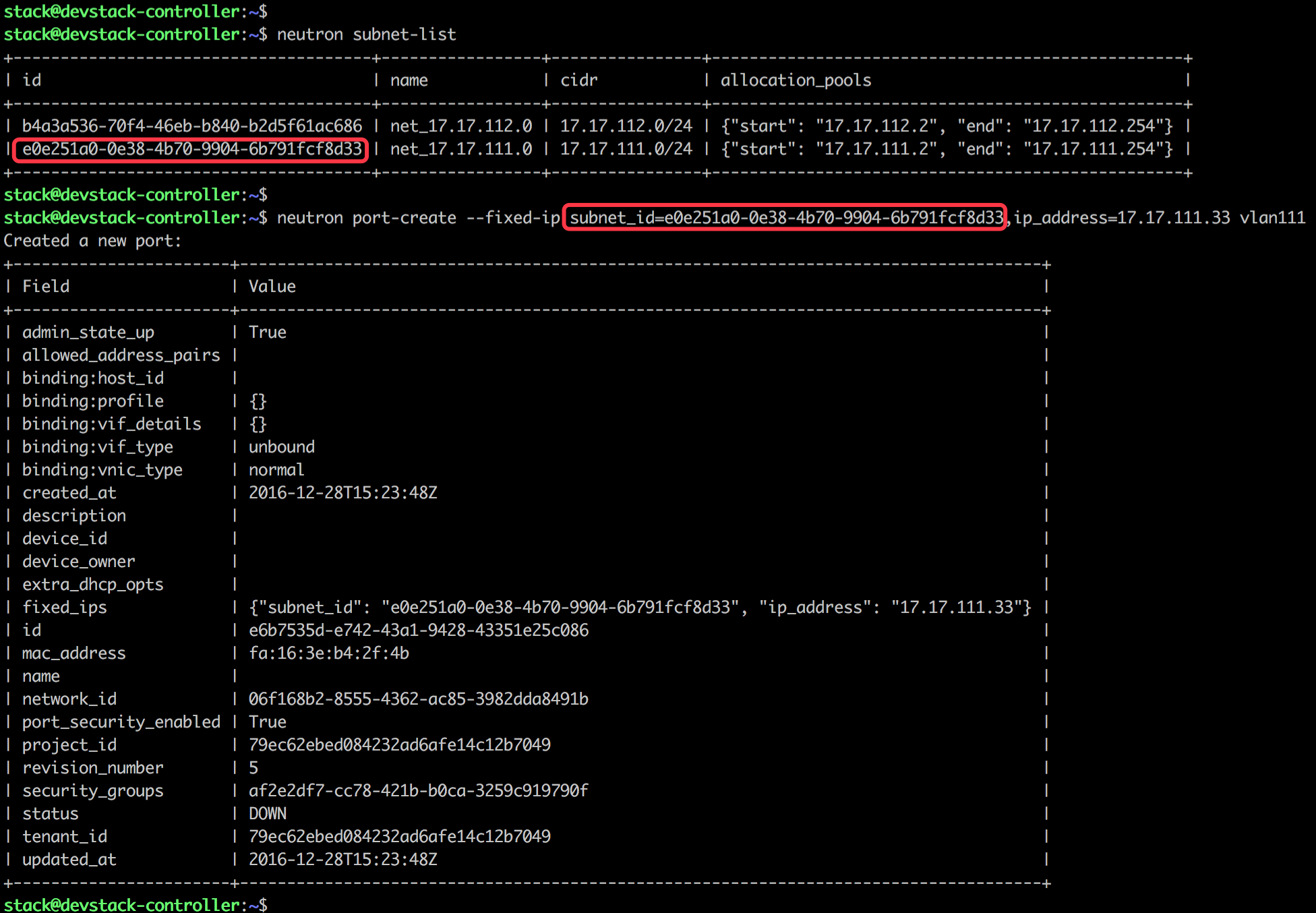
下面的命令创建了一个 vlan111 的 port,IP 为 17.17.111.33。
neutron port-create --fixed-ip subnet_id=e0e251a0-0e38-4b70-9904-6b791fcf8d33,ip_address=17.17.111.33 vlan111

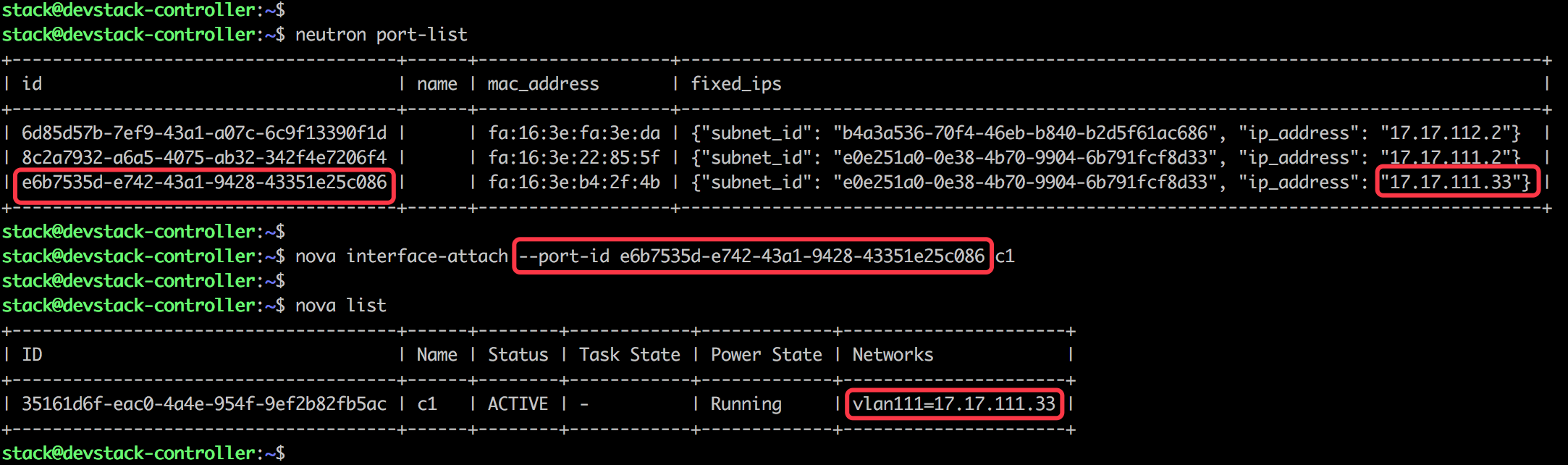
第二步:执行 nova interface-attach 命令将 port attach 到 instance。

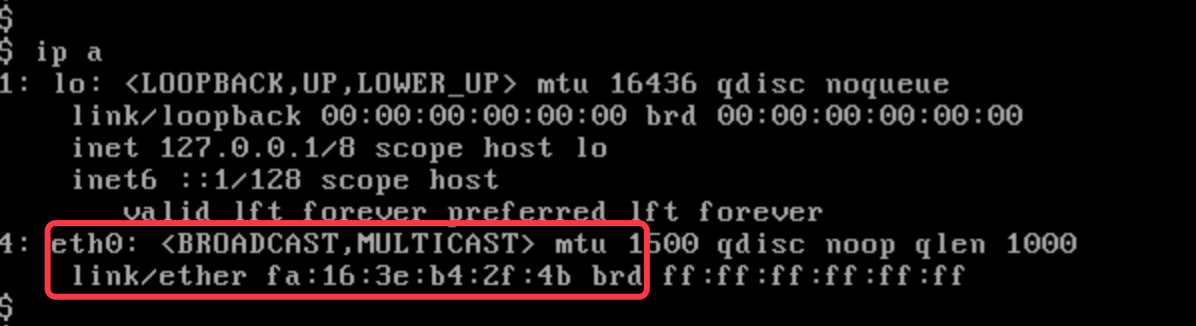
操作系统已经能够识别到该网卡 eth0,但 IP 还需要手工设置。

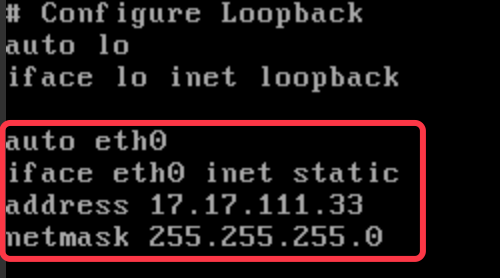
第三步:在 instance 配置静态 IP。
编辑 /etc/network/interfaces。

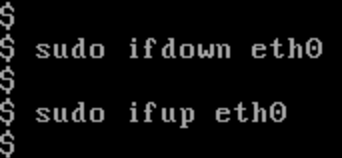
重启 eth0。

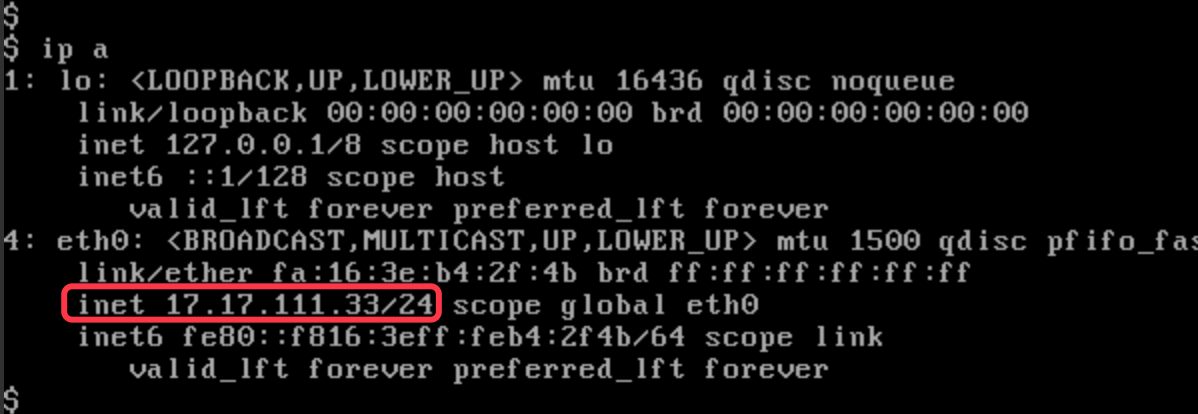
IP 生效。

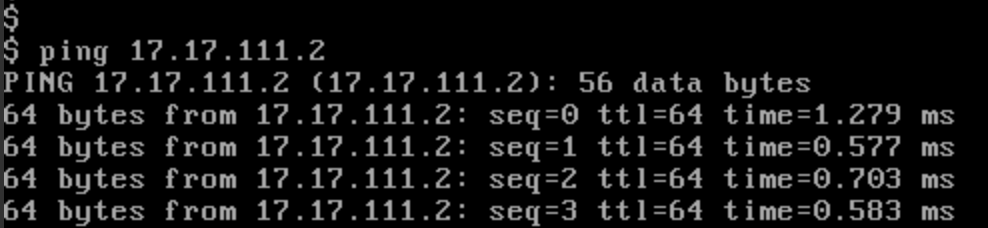
并且可以 Ping 到同网段其他 IP。

如果这里我们配置的 IP 不是 port 中定义的 17.17.111.33 还能 Ping 通吗?这个问题留给大家自己去验证。
horizon 操作
horizon 在 Newton 版本中支持在创建 port 时设置 IP 地址,也就是说步骤一我们可以直接在 Web GUI 中完成了。
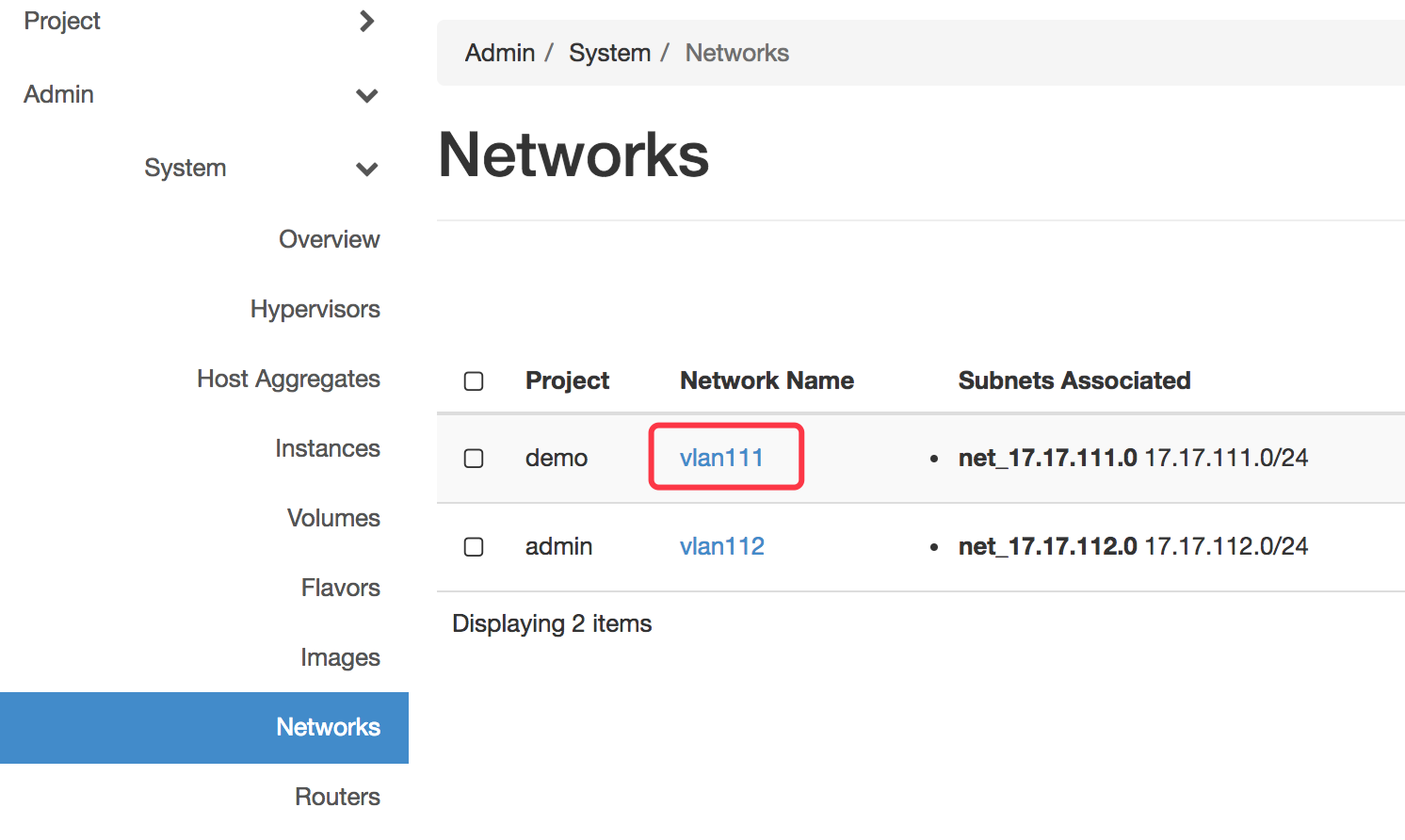
菜单 “Admin -> System -> Networks”。

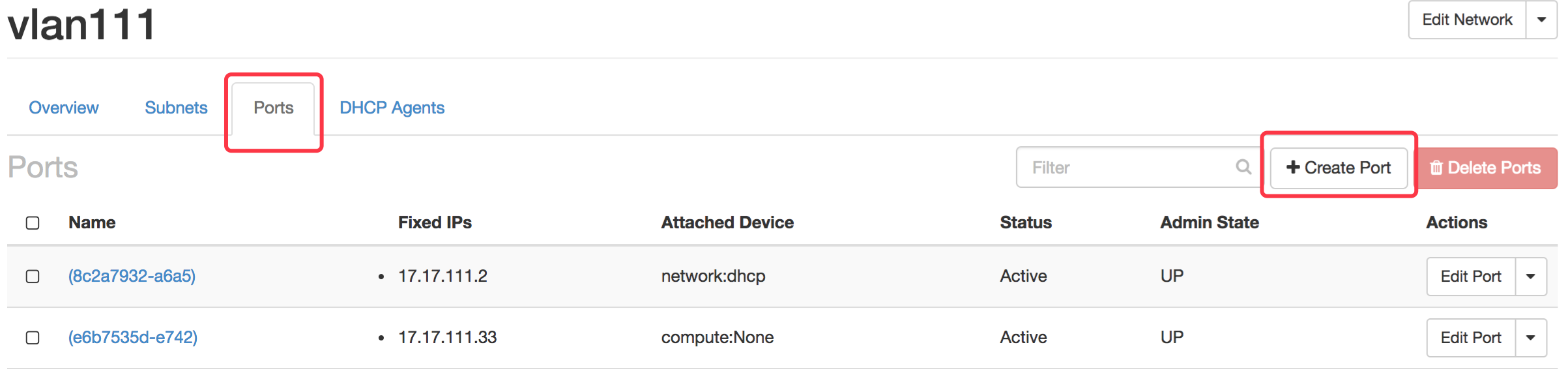
点击网络 “vlan111”,然后点击 “Ports” 标签。

点击 “Create Port” 按钮。

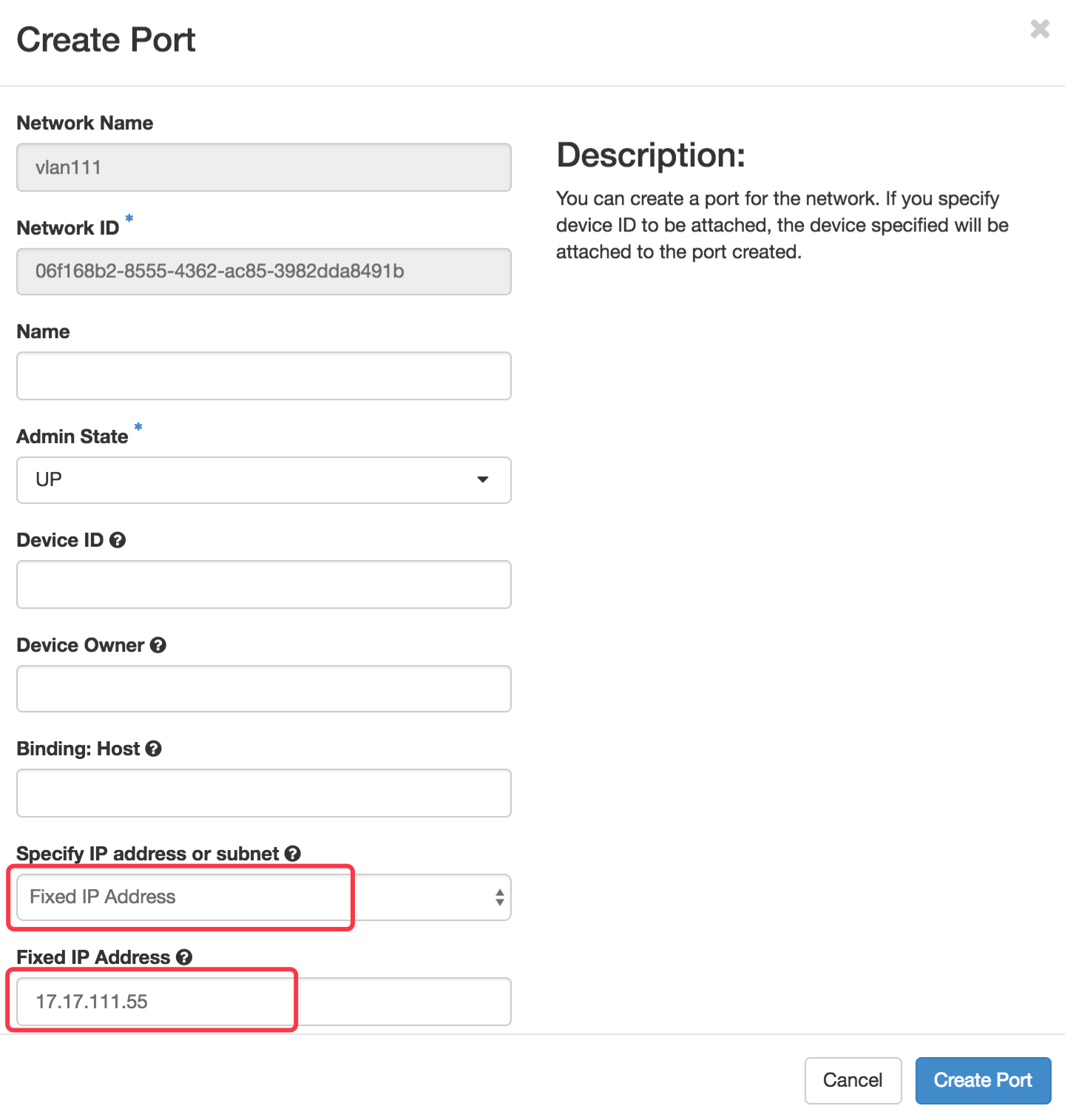
设置 IP 17.17.111.55,然后点击 “Create Port” 按钮。

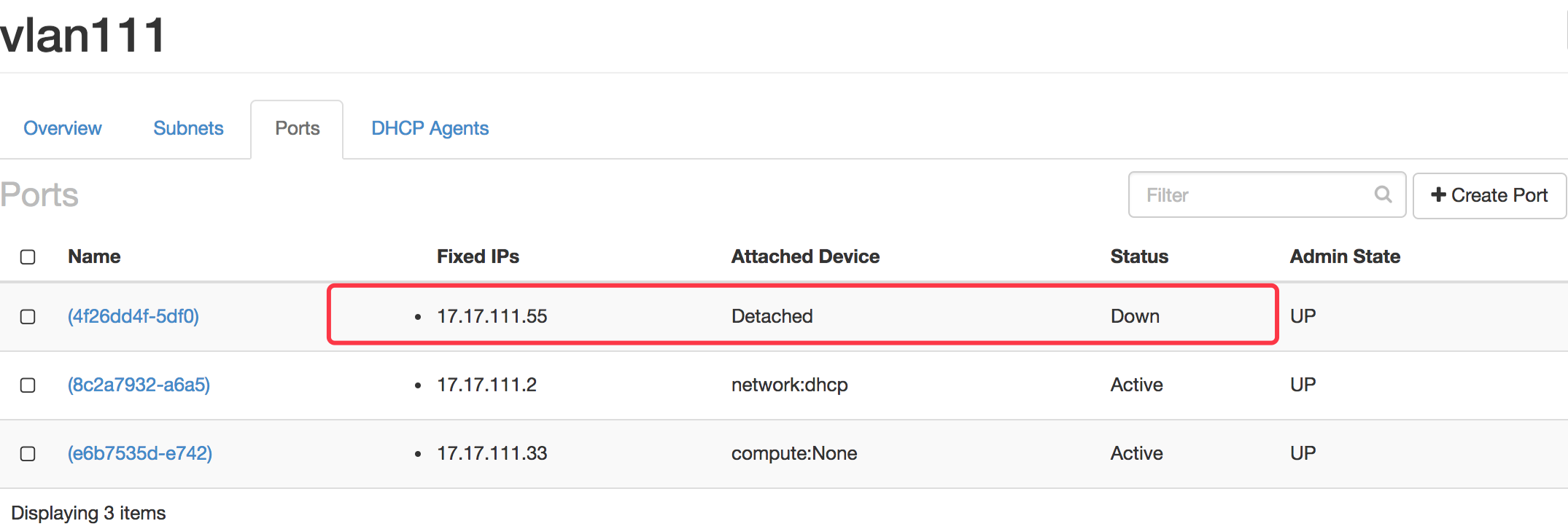
port 创建成功,目前还没有 attach 到 instance,所以状态为 “Down”。
horizon 目前还不支持直接将 port attach 到 instance,这个操作还得通过命令行,具体请参考前面的示例。希望新版本的 horizon 能加入这个功能。
好了,以上就是设置静态 IP 的方法,下一节我们继续分享实施经验。