Android 使用 FFmpeg命令行(多包)
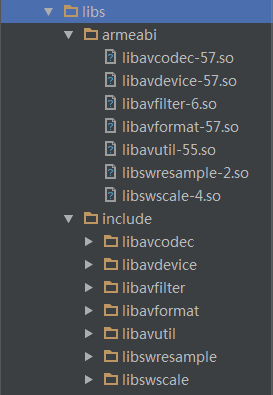
1. 新建项目,导入.so文件 将之前编译生成的多个.so文件及inclulde文件夹下的头文件拷贝到/app/libs文件夹下,拷贝后目录结果如下: 图1.png 2. 配置/app/src/main目录下新建jni文件夹 图2.png 3. 创建FFmpegCmd.java类 package com.mazaiting.ffmpegcmdtest; /** * FFmpeg命令行操作 * @author mazaiting * @date 2018/1/12 */ public class FFmpegCmd { static { System.loadLibrary("avcodec-57"); System.loadLibrary("avdevice-57"); System.loadLibrary("avfilter-6"); System.loadLibrary("avformat-57"); System.loadLibrary("avutil-55"); System.loadLibrary("swresample-2"); System.loadLibrary("swscale-4"); System.loadLibrary("FfmpegCmd"); } public static int execute(String[] commands) { return run(commands); } public native static int run(String[] commands); } 4. 配置/app/build.gradle文件 1). 在android节点下的defaultConfig目录下新增 ndk { moduleName "ffmpegcmd" abiFilters "armeabi" } 2). 在android节点下新增,如果已有则替换这段 sourceSets { main { jniLibs.srcDirs = ['src/main/libs'] jni.srcDirs=[] } } 5. 生成jni的头文件 javah命令配置, 运行命令完成后,在jni文件夹下生成com_mazaiting_ffmpegcmdtest_FFmpegCmd.h文件 图3.png 6. 配置jni目录 将ffmpeg源码中的ffmpeg.h, ffmpeg.c, ffmpeg_opt.c, ffmpeg_filter.c,cmdutils.c, cmdutils.h, cmdutils_common_opts.h,config.h 赋值到jni目录下,并在 jni 目录新建文件 Android.mk Application.mk com_mazaiting_ffmpegcmdtest_FFmpegCmd.c。 7. 修改ffmpeg源码 1). 编辑ffmpeg.c,把 int main(int argc, char **argv) 改名为 int run(int argc, char **argv) 编辑ffmpeg.h, 在文件末尾(在#endif前面)添加函数申明: int run(int argc, char **argv) 2). 编辑cmdutils.c中的exit_program函数,删掉函数中原来的内容, 添加 return ret;并修改函数的返回类型为int。 长这样: int exit_program(int ret) { return ret; } 编辑cmdutils.h中exit_program的申明,把返回类型修改为int。 int exit_program(int ret); 8. 其他文件 1). com_mazaiting_ffmpegcmdtest_FFmpegCmd.c #include "com_mazaiting_ffmpegcmdtest_FFmpegCmd.h" #include "ffmpeg.h" #include <android/log.h> #define LOGI(FORMAT, ...) __android_log_print(ANDROID_LOG_INFO,"ffmpeg",FORMAT,##__VA_ARGS__); #define LOGE(FORMAT, ...) __android_log_print(ANDROID_LOG_ERROR,"ffmpeg",FORMAT,##__VA_ARGS__); JNIEXPORT jint JNICALL Java_com_mazaiting_ffmpegcmdtest_FFmpegCmd_run (JNIEnv *env, jclass cls, jobjectArray commands) { int argc = (*env)->GetArrayLength(env, commands); char *argv[argc]; LOGE("Kit argc %d\n", argc); int i; for (i = 0; i < argc; i++) { jstring js = (jstring)(*env)->GetObjectArrayElement(env, commands, i); argv[i] = (char *) (*env)->GetStringUTFChars(env, js, 0); LOGE("Kit argv %s\n", argv[i]); } return run(argc, argv); } 2). Android.mk LOCAL_PATH := $(call my-dir) # FFmpeg library include $(CLEAR_VARS) # 打印当前路径 $(warning $(LOCAL_PATH)) # .so文件名称,去除前缀lib和-后的内容 LOCAL_MODULE := avcodec # .so文件 LOCAL_SRC_FILES := libavcodec-57.so # 已编译好的库使用PREBUILT_SHARED_LIBRARY include $(PREBUILT_SHARED_LIBRARY) # FFmpeg library include $(CLEAR_VARS) LOCAL_MODULE := avdevice LOCAL_SRC_FILES := libavdevice-57.so include $(PREBUILT_SHARED_LIBRARY) # FFmpeg library include $(CLEAR_VARS) LOCAL_MODULE := avfilter LOCAL_SRC_FILES := libavfilter-6.so include $(PREBUILT_SHARED_LIBRARY) # FFmpeg library include $(CLEAR_VARS) LOCAL_MODULE := avformat LOCAL_SRC_FILES := libavformat-57.so include $(PREBUILT_SHARED_LIBRARY) # FFmpeg library include $(CLEAR_VARS) LOCAL_MODULE := avutil LOCAL_SRC_FILES := libavutil-55.so include $(PREBUILT_SHARED_LIBRARY) # FFmpeg library include $(CLEAR_VARS) LOCAL_MODULE := swresample LOCAL_SRC_FILES := libswresample-2.so include $(PREBUILT_SHARED_LIBRARY) # FFmpeg library include $(CLEAR_VARS) LOCAL_MODULE := swscale LOCAL_SRC_FILES := libswscale-4.so include $(PREBUILT_SHARED_LIBRARY) # Program # module名称 include $(CLEAR_VARS) LOCAL_MODULE := FfmpegCmd # module中的源文件 LOCAL_SRC_FILES := com_mazaiting_ffmpegcmdtest_FFmpegCmd.c ffmpeg.c ffmpeg_opt.c cmdutils.c ffmpeg_filter.c # ffmpeg源码路径 LOCAL_C_INCLUDES += C:/Users/Administrator/Desktop/ffmpeg-3.3.6 LOCAL_LDLIBS := -llog -lz # 链接的动态库文件 LOCAL_SHARED_LIBRARIES := avcodec avdevice avfilter avformat avutil swresample swscale # 编译生成的库使用BUILD_SHARED_LIBRARY include $(BUILD_SHARED_LIBRARY) 3). Application.mk APP_MODULES := FfmpegCmd APP_ABI := armeabi APP_PLATFORM := android-14 # 去除原子性编译 APP_LDFLAGS := -latomic 9. 编译FfmpegCmd.so文件 编译之前先将/app/libs文件夹内的ffmpeg中拷贝的.so文件拷贝到jni文件夹一份,此时jni文件夹内的所有文件如图4,使用ndk-build命令编译(图5)。 图4.png 图5.png 10. 编译成功 编译成功后在main目录下生成libs和obj文件夹,将/libs/armeabi/下的libFfmpegcmd.so或者/obj/local/armeabi/objs/下的libFfmpegcmd.so文件复制到/app/libs/armeabi/目录下,此时在java文件中即可成功使用ffmpeg。 图6.png 11. 使用 1). 在AndroidManifest.xml添加权限 <uses-permission android:name="android.permission.READ_EXTERNAL_STORAGE"/> <uses-permission android:name="android.permission.WRITE_EXTERNAL_STORAGE"/> 2). activity_main.xml <?xml version="1.0" encoding="utf-8"?> <RelativeLayout xmlns:android="http://schemas.android.com/apk/res/android" xmlns:tools="http://schemas.android.com/tools" android:id="@+id/activity_main" android:layout_width="match_parent" android:layout_height="match_parent" tools:context="com.mazaiting.ffmpegcmdtest.MainActivity"> <Button android:onClick="start" android:layout_width="wrap_content" android:layout_height="wrap_content" android:text="合成"/> </RelativeLayout> 3). MainActivity.java public class MainActivity extends AppCompatActivity { private static final String TAG = "MainActivity"; private boolean isRun = false; /**视频源路径*/ private String videoUrl = "/storage/emulated/0/input.mp4"; /**图片路径*/ private String imageUrl = "/storage/emulated/0/image.png"; /**视频输出路径*/ private String outputUrl = "/storage/emulated/0/output.mp4"; @Override protected void onCreate(Bundle savedInstanceState) { super.onCreate(savedInstanceState); setContentView(R.layout.activity_main); } public void start(View view){ if (!isRun) { new Thread(mRunnable).start(); isRun = true; } else { Toast.makeText(this, "正在运行", Toast.LENGTH_SHORT).show(); } } /** * 添加水印任务 */ Runnable mRunnable = new Runnable() { @Override public void run() { String[] commands = new String[10]; commands[0] = "ffmpeg"; commands[1] = "-i"; commands[2] = videoUrl; commands[3] = "-i"; commands[4] = imageUrl; commands[5] = "-filter_complex"; commands[6] = "overlay=(main_w-overlay_w)/2:(main_h-overlay_h)/2"; commands[7] = "-codec:a"; commands[8] = "copy"; commands[9] = outputUrl; Log.e(TAG, "run: 开始执行"); FFmpegCmd.execute(commands); Log.e(TAG, "run: 执行结束"); isRun = false; } }; } 12. 运行结果 图7.png