首页 文章 精选 留言 我的

精选列表

搜索[流程图],共2255篇文章
优秀的个人博客,低调大师

手绘流程图,教你WSL2与Docker容器无缝互相迁移

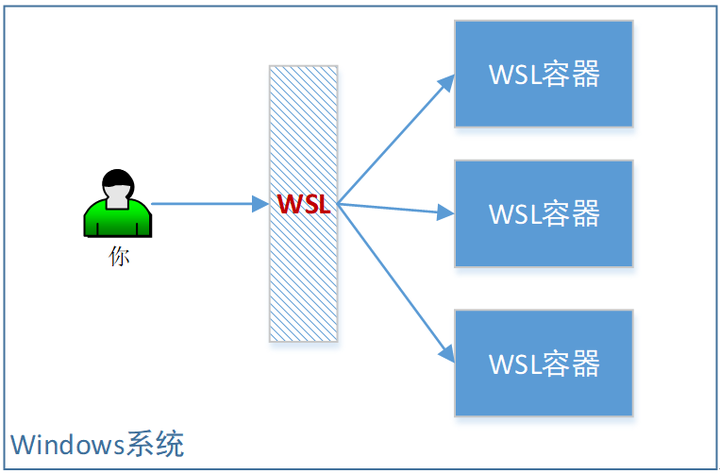
摘要:本文主要介绍WSL2与Docker容器无缝迁移镜像。 本文分享自华为云社区《WSL2与Docker容器,无缝互相迁移》,作者: tsjsdbd 。 注:本文提到的WSL都是指WSL2 WSL与Docker WSL非常像windows版的Docker,可以直接启动“容器”(故意加引号,下面有解释),并且在容器世界里面,可以执行各种Linux操作。像下面这样,是不是和Docker很像? ps:上面提到的“容器”,实际是安全容器(即:虚机),WSL2内部架构如下: 虽WSL和Docker很像,但是它对WSL镜像有要求,就是得从 MS的应用商店下载: 这个就稍显不那么方便,毕竟你可能已经有很多现成的Docker容器了,这里又得重新安装一遍。 我是Windows上有WSL,我的Linux开发机上有Docker,那我怎么在WSL里面跑Docker呢? WSL运行Docker容器 常见的WSL里面运行Docker,是这样子的: 就是把WSL当做一台新的开发机,然后在WSL里面,安装Docker软件。 这样子,也能解决问题。就是稍微麻烦了一点点。那能不能WSL直接运行Docker镜像呢? 答案是可以的: 参考:https://docs.microsoft.com/en-us/windows/wsl/use-custom-distro 这种方法下,是类似这个样子的: 具体操作如下: 在Docker里面,将容器导出来 //查看正在运行的容器 docker ps //根据容器ID,导出镜像包 docker export $ContainerID > ./tsjsdbd.tar 然后再WSL里面,将Docker镜像导入: wsl --import <DistributionName> <InstallLocation> <FileName> 示例 比如,我这里用Docker运行了一个busybox容器: docker run -it busybox /bin/sh 然后查询容器ID: docker ps CONTAINER ID IMAGE c1e9e8f77336 busybox 导出: docker export c1e9e8f77336 > tsjsdbd_busybox.tar 然后我把这个 镜像文件,拷贝到我的windows电脑上。 并在wsl里面导入: wsl --import tsjsdbd_busybox ./busybox ./tsjsdbd_busybox.tar 导入后查看: wsl -l 这时,我启动这个 busybox 镜像。 wsl -d tsjsdbd_busybox OK,这时我已经在WSL容器里面了,这是一个busybox的Docker容器镜像。 Docker运行WSL镜像 从上面的操作可以看出来,WSL和Docker的镜像是相通的。所以WSL系统,也可以导出给Docker直接运行。类似这个样子: 具体操作如下: 先查看下当前跑了哪些wsl容器: wsl -l -v NAME STATE VERSION * Ubuntu-18.04 Stopped 2 tsjsdbd_busybox Running 2 导出指定的wsl镜像 wsl --export tsjsdbd_busybox ./mybox.tar 其中 “tsjsdbd_busybox” 就是你希望导给Docker运行的WSL容器(里面可能安装了一些你需要的软件)。导出的tar包,就可以看做是WSL镜像了(可以直接导入给Docker) 最后,在Docker里面,导入这个镜像: docker import - mybox < mybox.tar 可以查询此镜像 docker images |grep mybox 并启动 docker run -it mybox /bin/sh WSL镜像与Docker镜像 大体上,我给个示意: 所以WSL确实挺香的。 WSL启动GUI界面 整体方案是利用 X11 Server,原理参考: 《Docker运行带UI界面的应用,并将它的界面投射到你的Windows电脑》 https://bbs.huaweicloud.com/blogs/281862 X11 Server,一般网上推荐 VcXsrv,我自己用下来,感觉 MobaXterm 更傻瓜一些。所以我都用 MobaXterm 的。 附:安装WSL 1. 系统要求 Windows 10,版本 2004 以上。 比如我的是 20H2,是OK的。 点击:开始-设置-关于,查询自己的版本 2. 判断wsl2是否已有 打开 power shell,输入 wsl -l -o 如OK,则不用后续步骤了(说明你的windows版本已经比较高)。 不行,则手动执行后续步骤 3. 允许开发者模式 4. 启动WSL2功能 启用WSL2 dism.exe /online /enable-feature /featurename:Microsoft-Windows-Subsystem-Linux /all /norestart 启用虚拟机平台 dism.exe /online /enable-feature /featurename:VirtualMachinePlatform /all /norestart 启用Hyper-V dism.exe /online /enable-feature /featurename:Microsoft-Hyper-V /all /norestart 设置WSL2为默认 wsl --set-default-version 2 5. 重启,安装wsl补丁 wsl_update_x64.msi 执行以上补丁包。 补丁包下载地址: https://wslstorestorage.blob.core.windows.net/wslblob/wsl_update_x64.msi 附:高阶版 GPU,GUI界面 Windows版本高的(win10 21H2),可以在WSL2里面跑CUDA https://docs.microsoft.com/en-us/windows/ai/directml/gpu-cuda-in-wsl 再高一点(win11),可以原生支持带GUI界面的Linux程序。 https://docs.microsoft.com/en-us/windows/wsl/tutorials/gui-apps 点击关注,第一时间了解华为云新鲜技术~

优秀的个人博客,低调大师

小白们不要慌,这里为你提供免费靠谱的python学习流程图

小编了解到对于刚开始接触Python的小伙伴来说,没有思路方法,不知从何开始学习,把软件环境安装好后就不知所措了!接下来小编给大家分享下多位大咖倾力打造的python系统学习流程,耗时一个多月才设计完的! Python基础部分: “万丈高楼平地起!”不管你做什么都一样,何况编程;或许初学的时候很是枯燥乏味,甚至想要放弃,但是这些都是你之后的项目、案例的核心!好了,先分享基础部分展示给大家。 在这里小编想和小白们说一声,我们大多数人在学习的时候会在各种论坛网站上去找资源,东学一点西学一点,感觉自己学的还不错了,真正遇到项目的时候问题变得多又多,最后才发现自己只学会了基础(绝大多数是连基础都没学好,而且学的很杂乱,基本等于没学),不知道下一步该如何进行深入的学习了!如果你在学习Python的过程中遇见了很多疑问和难题,可以加-q-u-n227 -435-450里面有软件视频资料免费 下面小编以Python web开发为例来看看进阶部分需要学哪些重点知识。 任何东西想要成功都是从不断坚持,不断努力,不断琢磨走过来的,成为成功者的。

资源下载

更多资源
Mario

Mario

马里奥是站在游戏界顶峰的超人气多面角色。马里奥靠吃蘑菇成长,特征是大鼻子、头戴帽子、身穿背带裤,还留着胡子。与他的双胞胎兄弟路易基一起,长年担任任天堂的招牌角色。

腾讯云软件源

腾讯云软件源

为解决软件依赖安装时官方源访问速度慢的问题,腾讯云为一些软件搭建了缓存服务。您可以通过使用腾讯云软件源站来提升依赖包的安装速度。为了方便用户自由搭建服务架构,目前腾讯云软件源站支持公网访问和内网访问。

Sublime Text

Sublime Text

Sublime Text具有漂亮的用户界面和强大的功能,例如代码缩略图,Python的插件,代码段等。还可自定义键绑定,菜单和工具栏。Sublime Text 的主要功能包括:拼写检查,书签,完整的 Python API , Goto 功能,即时项目切换,多选择,多窗口等等。Sublime Text 是一个跨平台的编辑器,同时支持Windows、Linux、Mac OS X等操作系统。

WebStorm

WebStorm

WebStorm 是jetbrains公司旗下一款JavaScript 开发工具。目前已经被广大中国JS开发者誉为“Web前端开发神器”、“最强大的HTML5编辑器”、“最智能的JavaScript IDE”等。与IntelliJ IDEA同源,继承了IntelliJ IDEA强大的JS部分的功能。


用户登录
用户注册