首页 文章 精选 留言 我的

精选列表

搜索[云真机矩阵],共10006篇文章
优秀的个人博客,低调大师

为什么HierachyViewer无法连接调试

关于什么是Hierarchy Viewer,请查看官方文档: http://developer.android.com/tools/debugging/debugging-ui.html。个人理解:Hierarchy Viewer能获得当前手机实时的UI信息,给界面设计人员和自动化测试人员带来极大的便利。 在Android的官方文档中提到: To preserve security, Hierarchy Viewer can only connect to devices running a developer version of the Android system. 即:出于安全考虑,Hierarchy Viewer只能连接Android开发版手机或是模拟器(准确地说,只有ro.secure参数等于0且ro.debuggable等于1的android系统)。Hierarchy Viewer在连接手机时,手机上必须启动一个叫View Server的客户端与其进行socket通信。而在商业手机上,是无法开启View Server的,故Hierarchy Viewer是无法连接到普通的商业手机。 Android源码实现这一限制的地方在: ANDROID源码根目录\frameworks\base\services\java\com\android\server\wm\WindowManageService.java 中的一段: ===================================================================================== publicbooleanstartViewServer(intport){ if(isSystemSecure()){ returnfalse; } if(!checkCallingPermission(Manifest.permission.DUMP,"startViewServer")){ returnfalse; } .... ===================================================================================== 检验一台手机是否开启了View Server的办法为: adb shell service call window 3 若返回值是:Result: Parcel(00000000 00000000 '........')" 说明View Server处于关闭状态 若返回值是:Result: Parcel(00000000 00000001 '........')" 说明View Server处于开启状态 若是一台可以打开View Server的手机(Android开发版手机 、模拟器or 按照本帖步骤给系统打补丁的手机),我们可以使用以下命令打开View Server: 使用以下命令关闭View Server: adb shell service call window 2 i32 4939 本文转自 一点点征服 博客园博客,原文链接: http://www.cnblogs.com/ldq2016/p/6668076.html ,如需转载请自行联系原作者

优秀的个人博客,低调大师

Appium+Python3+iOS环境搭建

前言: Appium 是一个自动化测试开源工具,支持 iOS 平台和 Android 平台上的原生应用,web 应用和混合应用。 本次环境配置相关: macOS:10.13.4 Appium-desktop:1.6.1 Xcode:9.3.1 一、环境配置 1、 安装homebrew: $ /usr/bin/ruby -e "$(curl -fsSL https://raw.githubusercontent.com/Homebrew/install/master/install)" 2、 安装libimobiledevice: $ brew install libimobiledevice --HEAD 3、 安装carthage: $ brew install carthage 4、安装node: $ brew install node 5、安装npm: $ brew install npm 6、安装ios-deploy: $ npm install -g ios-deploy 8、安装xcpretty: $ gem install xcpretty 9、安装appium,appium-doctor 进入官网,下载Appium-1.6.1.dmg,安装即可。 当然你可以使用命令:npm install -g appium来安装appium,但是后面就会各种报错!!(别问我是怎么知道的,我搞了2天。) $ npm install -g appium-doctor 10、使用appium-doctor 检查Appium iOS环境环境 appium-doctor --ios info AppiumDoctor Appium Doctor v.1.4.3 info AppiumDoctor ### Diagnostic starting ### info AppiumDoctor The Node.js binary was found at: /usr/local/bin/node info AppiumDoctor Node version is 10.1.0 info AppiumDoctor Xcode is installed at: /Applications/Xcode.app/Contents/Developer info AppiumDoctor Xcode Command Line Tools are installed. info AppiumDoctor DevToolsSecurity is enabled. info AppiumDoctor The Authorization DB is set up properly. info AppiumDoctor Carthage was found at: /usr/local/bin/carthage info AppiumDoctor HOME is set to: /Users/wangjuan info AppiumDoctor ### Diagnostic completed, no fix needed. ### info AppiumDoctor info AppiumDoctor Everything looks good, bye! info AppiumDoctor 二、安装WebDriverAgent 1、进入appium安装目录下WebDriverAgent文件夹,具体路径参照自己的路径,可以通过find命令查找 cd /Applications/Appium.app/Contents/Resources/app /node_modules/appium/node_modules/appium-xcuitest-driver/WebDriverAgent 2、在WebDriverAgent目录下执行以下命令 mkdir -p Resources/WebDriverAgent.bundle sh ./Scripts/bootstrap.sh 3、编译WebDriverAgent.xcodeproj Xcode打开当前目录下的WebDriverAgent.xcodeproj文件 WebDriverAgent.xcodeproj.png 注意️:进入项目后要编辑一些内容,请无比按照步骤全部修改。步骤见下图!! 1、TARGETS->WebDriverAgentLib的Bundle Identifier更改为自己命名的Identifier。(所有Identifier注意保持一致!!) 2、TARGETS->WebDriverAgentLib的Signing选择使用个人的证书。 image.png 3、TARGETS->WebDriverAgentRunner的Signing选择使用个人的证书。 image.png 4、PROJECT->WebDriverAgent的Product Bundle Identifier更改为自己命名的Identifier。(所有Identifier注意保持一致!!) image.png 5、TARGETS->WebDriverAgentLib的Product Bundle Identifier更改为自己命名的Identifier。(所有Identifier注意保持一致!!) image.png 6、TARGETS->WebDriverAgentRunner的Product Bundle Identifier更改为自己命名的Identifier。(所有Identifier注意保持一致!!) image.png 7、Device选择已连接的测试机 8、点击build按钮来测试,按照步骤设置后,可build succeeded~ image.png 9、测试机上安装证书,执行以下命令: xcodebuild -project WebDriverAgent.xcodeproj -scheme WebDriverAgentRunner -destination 'id=测试机的udid' test 如果没有报错证明安装成功,同时手机上会安装一个WebDriverAgent软件。需要在手机设置->通用->设备管理->信任开发者。如下图: image.png image.png 三、Appium Client端 Appium Client有Ruby,Python,Java三个版本,可自行选择自己喜欢的安装即可,本次只针对Python版安装: pip install Appium-Python-Client 以上,接下来可以定位元素,推荐使用App Inspector,开始iOS自动化之旅吧~~

优秀的个人博客,低调大师

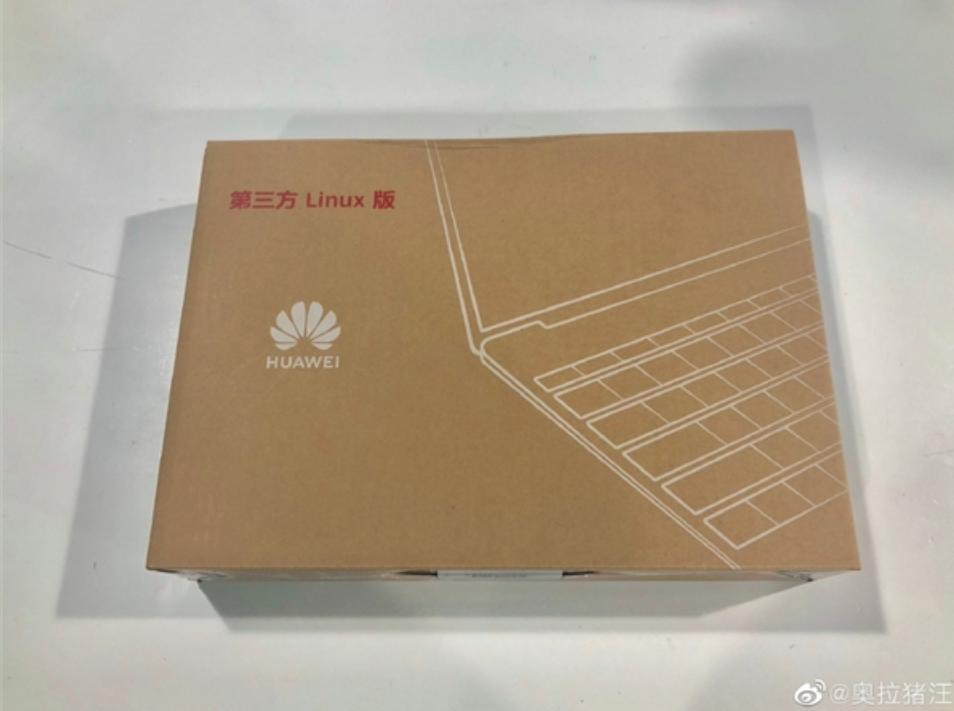
华为 MateBook 14 Linux 版:搭载深度 Linux 系统

此前有消息指出华为与深度 Linux 已经进行了“长时间的适配工作”,Deepin 已经面向 MateBook 笔记本电脑提供了优化。 近日荣耀新品发布会上,荣耀 MagicBook Pro 锐龙版笔记本正式登台亮相,此次发布,除了普通版本,还专为极客爱好者打造了一款预装 Linux 系统的版本。随后,深度操作系统官方宣布,荣耀 Magicbook pro 锐龙版搭载的是深度操作系统桌面版。 接着网上有知名数码博主@奥拉猪汪在微博晒出了华为 Matebook14 Linux 版,可以看到,操作系统用的也是 Deepin,具体版本是 15.5SP2 专业版: 目前,这款笔记本已经在华为商城上架,售价 5699 元,采用 2K 屏幕,搭载 i5-8265U 处理器、8GB 内存+512GB 固态硬盘,比同样配置的 Windows 版本便宜 300 元。 消息来源:https://www.cnbeta.com/articles/tech/889819.htm

优秀的个人博客,低调大师

在Unity中对程序进行 Android 断点调试

首先在手机上开启USB调试功能,并安装驱动(这一步很多手机助手都可以完成) .用USB电缆连接手机和电脑 确保手机和电脑在一个局域网内,简单的说就是电脑和手机共用一个路由器,网段一样 打开电脑上CMD窗口,输入以下命令: adb tcpip 5555(该命令打开手机adb网络调试功能) 正常情况下输入命令后控制台会出现回显restarting in TCP mode port: 5555 打开手机查看手机的IP地址(不会请百度)假设手机的地址是192.168.1.x输入命令adb connect 192.168.1.x 如果一切正常控制台会回显以下内容connected to 192.168.1.x:5555 如果你想查看是否连接成功请输入以下内容adb devices 控制台会回显连接的设备 会出现List of devices attached 192.168.10.221:5555 device 51998f11 device 如此则代表远程调试接口打开 如果一切连接成功,请拔掉USB电缆,选择File->Build&Run,在编译之前要勾选上Development Build 和Script Debugging这两项在build setting里面勾选不要忘记否则是不能调试的)电脑会自动编译文件并将APK推送至手机,在手机上同意并安装.当程序运行后再Monodevelop里面打开Run->Attach to process 会发现你手机的选项,选择手机,在脚本里面添加断点,你发现可以调试了,那叫一个爽!出现问题再也不用去瞎猜或者添加Debuglog了。

资源下载

更多资源
Nacos

Nacos

Nacos /nɑ:kəʊs/ 是 Dynamic Naming and Configuration Service 的首字母简称,一个易于构建 AI Agent 应用的动态服务发现、配置管理和AI智能体管理平台。Nacos 致力于帮助您发现、配置和管理微服务及AI智能体应用。Nacos 提供了一组简单易用的特性集,帮助您快速实现动态服务发现、服务配置、服务元数据、流量管理。Nacos 帮助您更敏捷和容易地构建、交付和管理微服务平台。

Spring

Spring

Spring框架(Spring Framework)是由Rod Johnson于2002年提出的开源Java企业级应用框架,旨在通过使用JavaBean替代传统EJB实现方式降低企业级编程开发的复杂性。该框架基于简单性、可测试性和松耦合性设计理念,提供核心容器、应用上下文、数据访问集成等模块,支持整合Hibernate、Struts等第三方框架,其适用范围不仅限于服务器端开发,绝大多数Java应用均可从中受益。

Rocky Linux

Rocky Linux

Rocky Linux(中文名:洛基)是由Gregory Kurtzer于2020年12月发起的企业级Linux发行版,作为CentOS稳定版停止维护后与RHEL(Red Hat Enterprise Linux)完全兼容的开源替代方案,由社区拥有并管理,支持x86_64、aarch64等架构。其通过重新编译RHEL源代码提供长期稳定性,采用模块化包装和SELinux安全架构,默认包含GNOME桌面环境及XFS文件系统,支持十年生命周期更新。

WebStorm

WebStorm

WebStorm 是jetbrains公司旗下一款JavaScript 开发工具。目前已经被广大中国JS开发者誉为“Web前端开发神器”、“最强大的HTML5编辑器”、“最智能的JavaScript IDE”等。与IntelliJ IDEA同源,继承了IntelliJ IDEA强大的JS部分的功能。


用户登录
用户注册