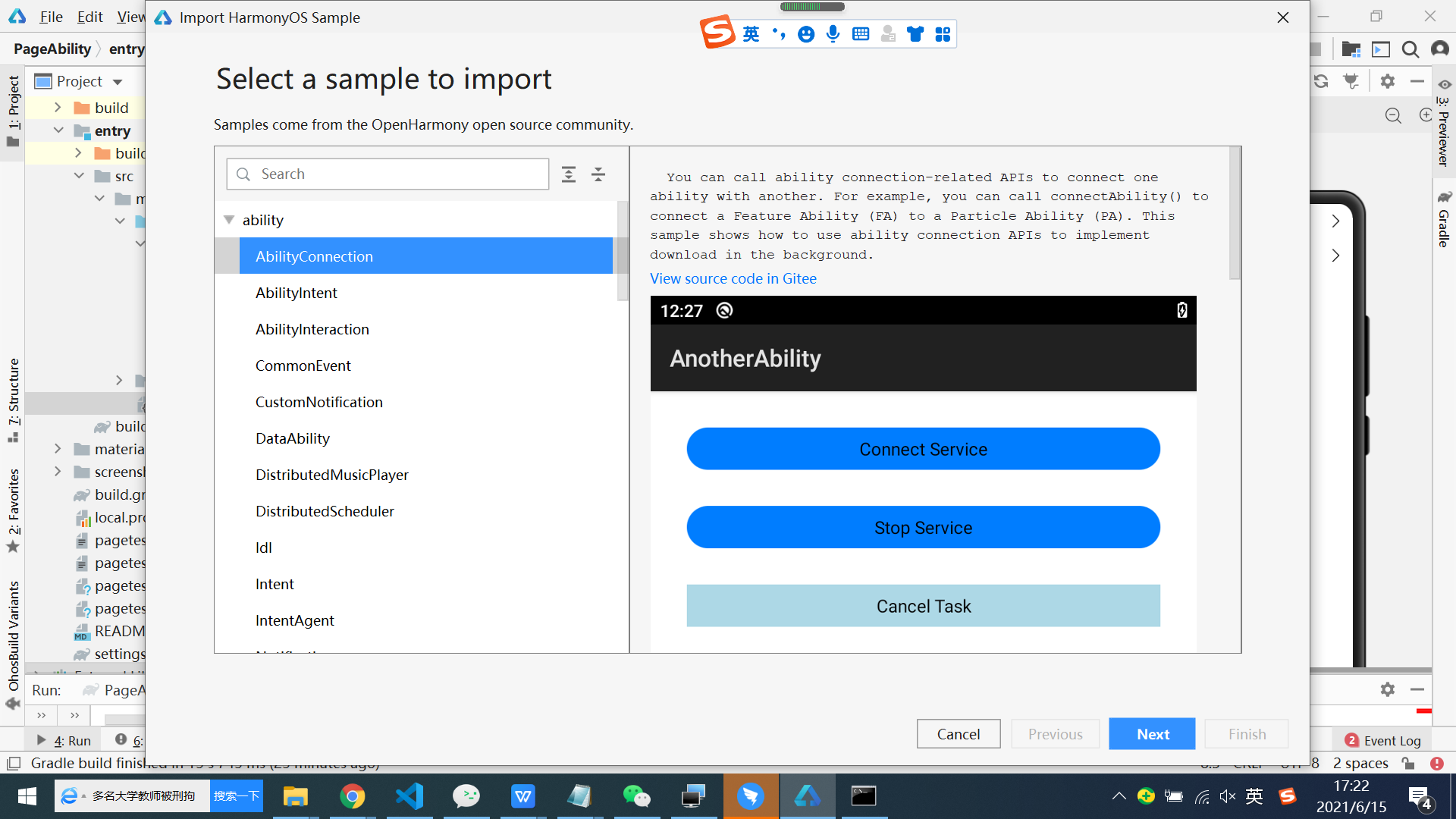
 我们选择 PageAbility 工程后,点击Next按钮,选择存放位置后,DevEco Studio会自动导入项目并打开工程。打开工程后,存在一个问题,不会自动完成工程配置,我们需要自己配置,配置步骤如下:
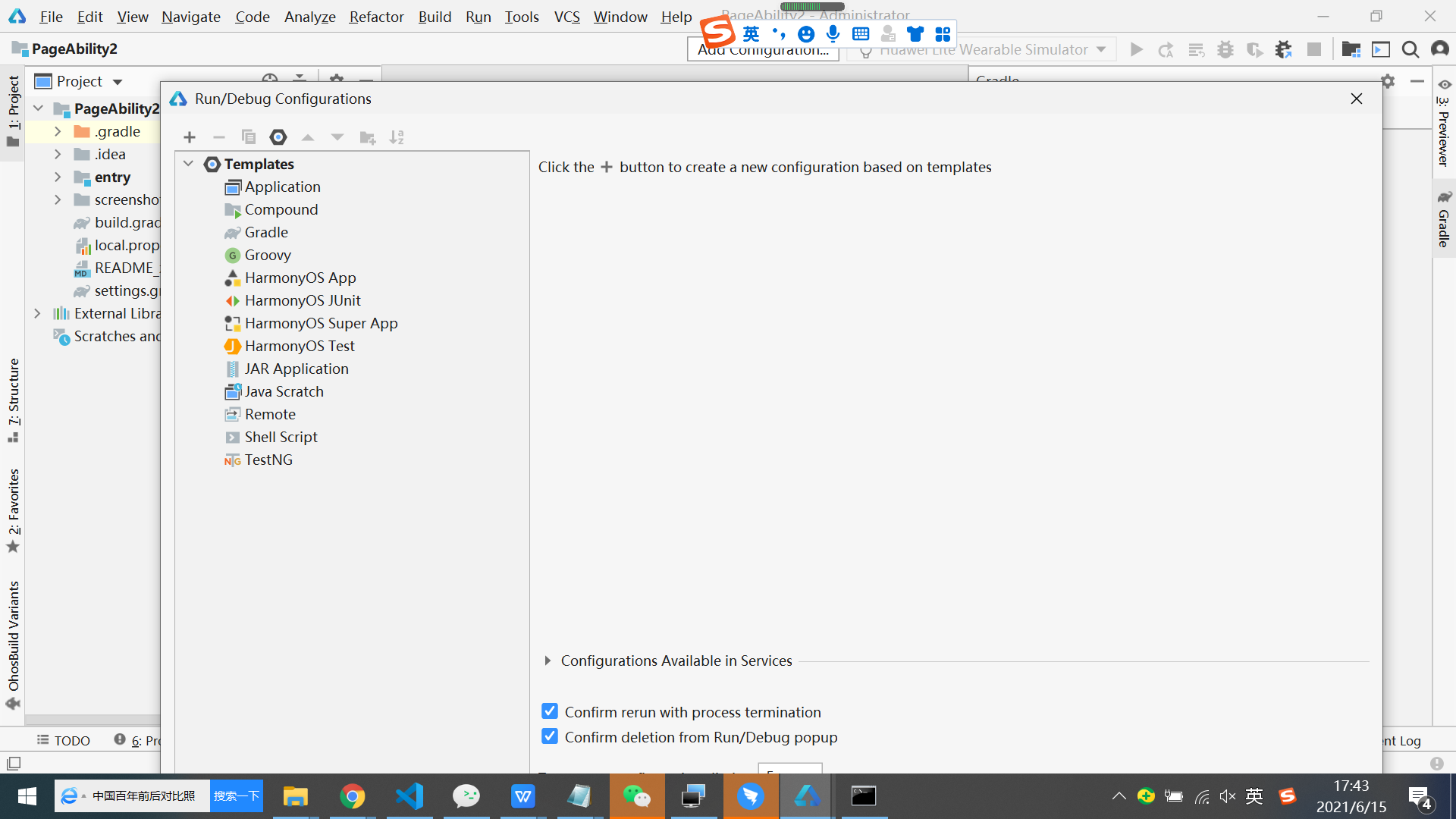 选择 HarmonyoS App,在General 页签选择Module为 entry,点击 Applay,OK 按钮关闭配置页面。
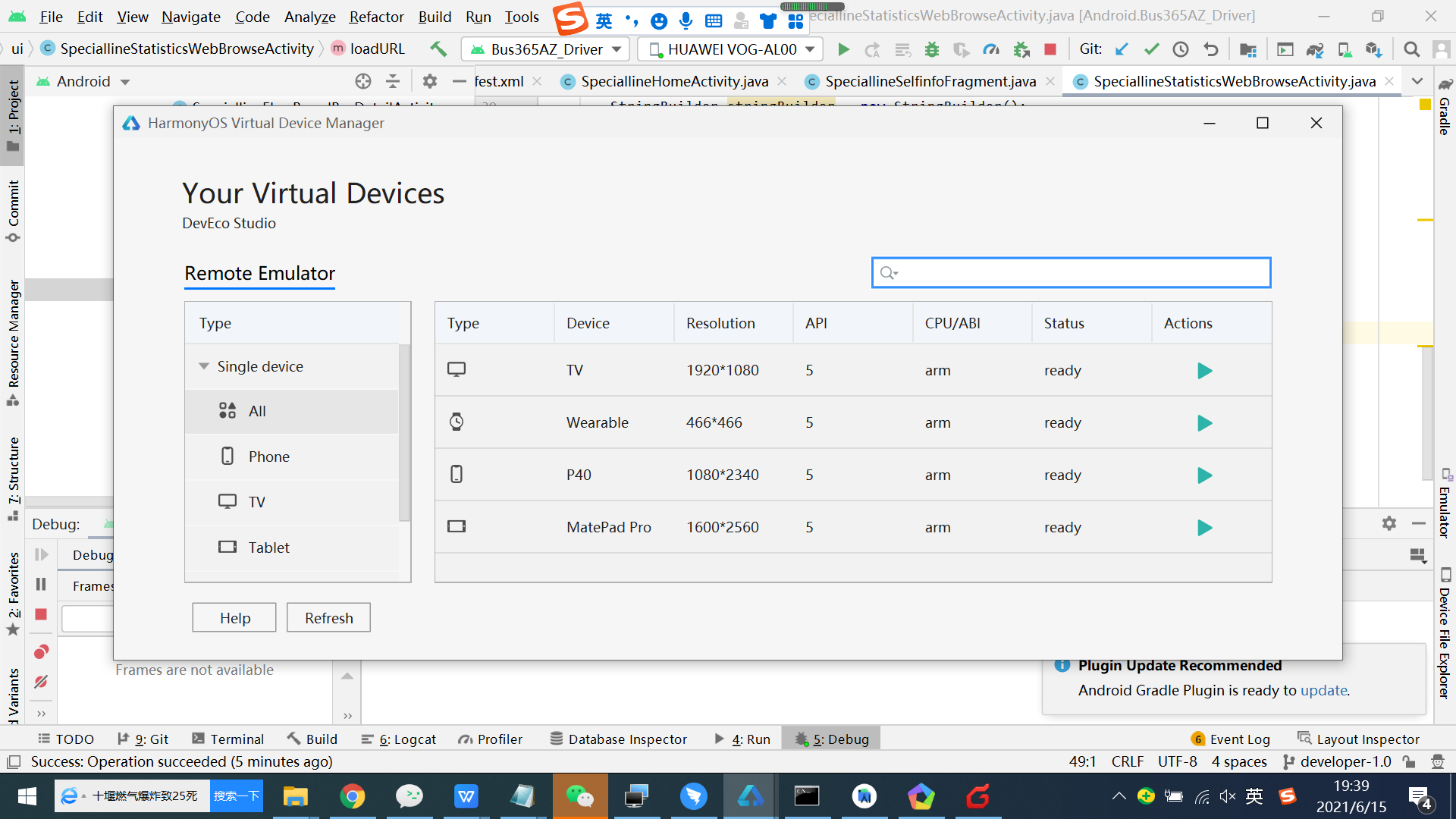 这是注册完华为开发者账号后看到的界面,具体怎么注册开发者账号参照文章
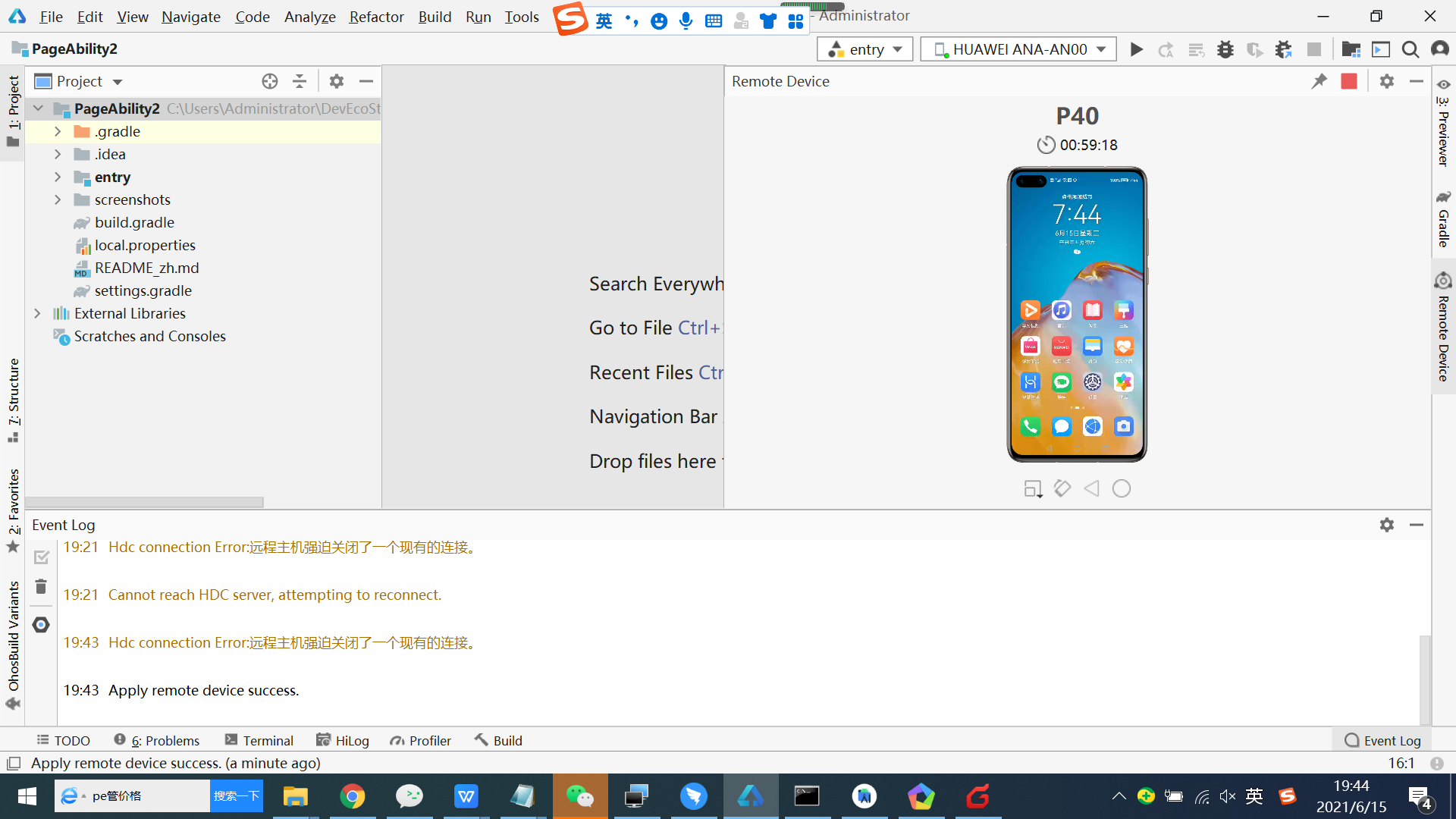 这个时候就可以像Android Studio 一样部署应用了。
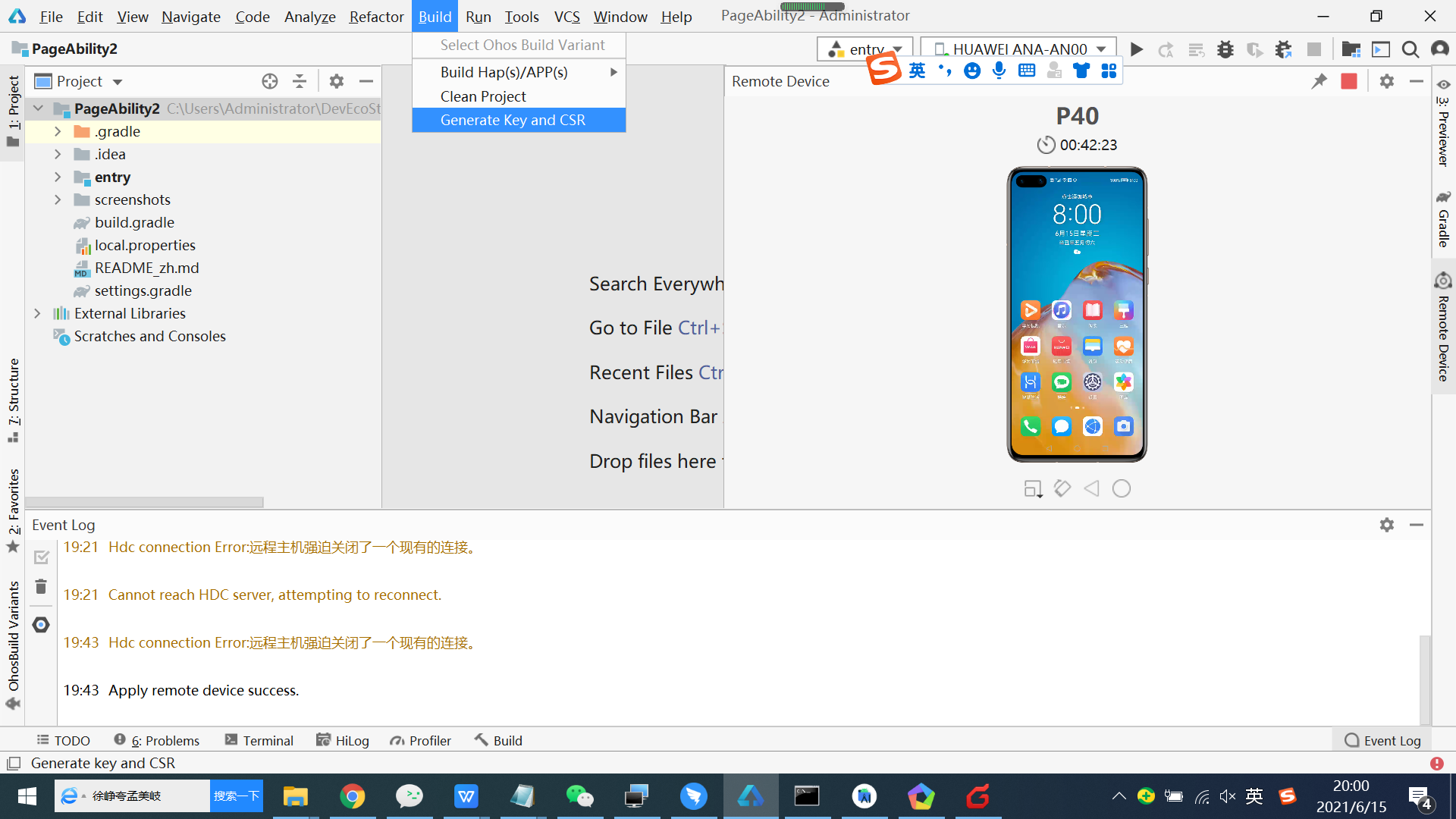 弹出界面,如下图:
 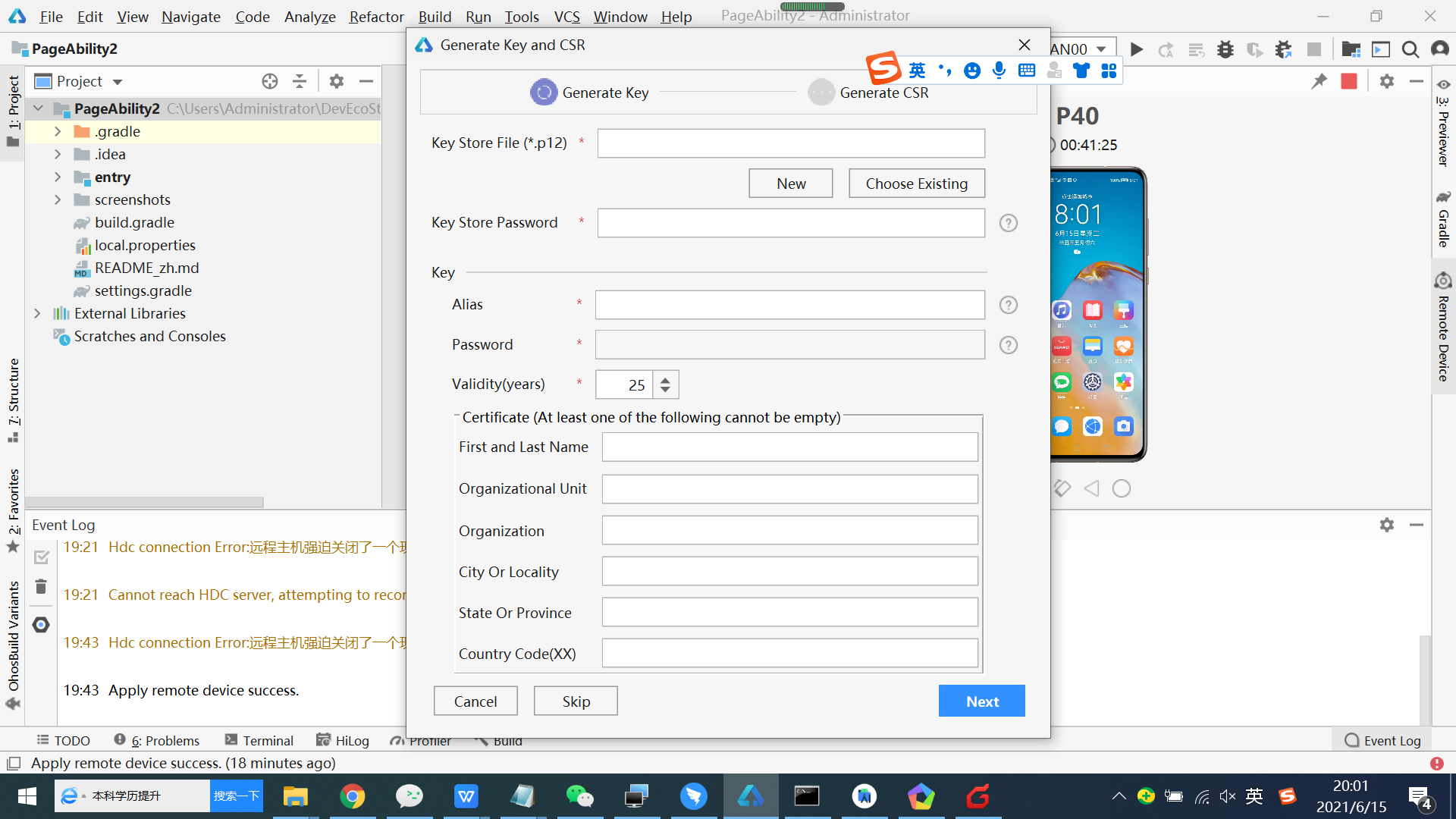 ,点击New 弹出如下界面:
 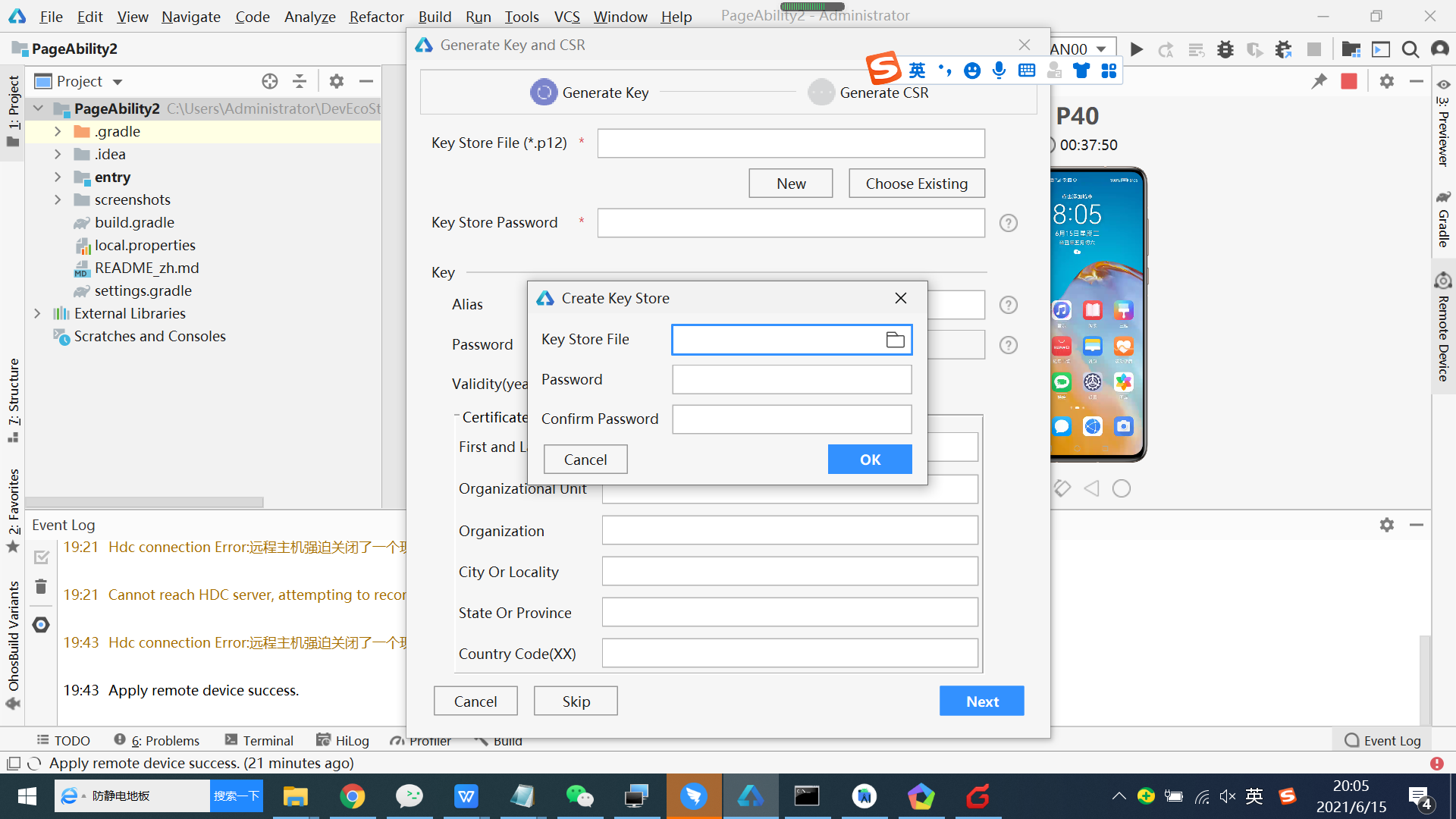 ,选择一个路径保存keystore文件(我这里起的的名称是pagetest.p12),填写密码信息后,点击OK关闭。顺着填写完其他,点击Next,弹出如下界面:
 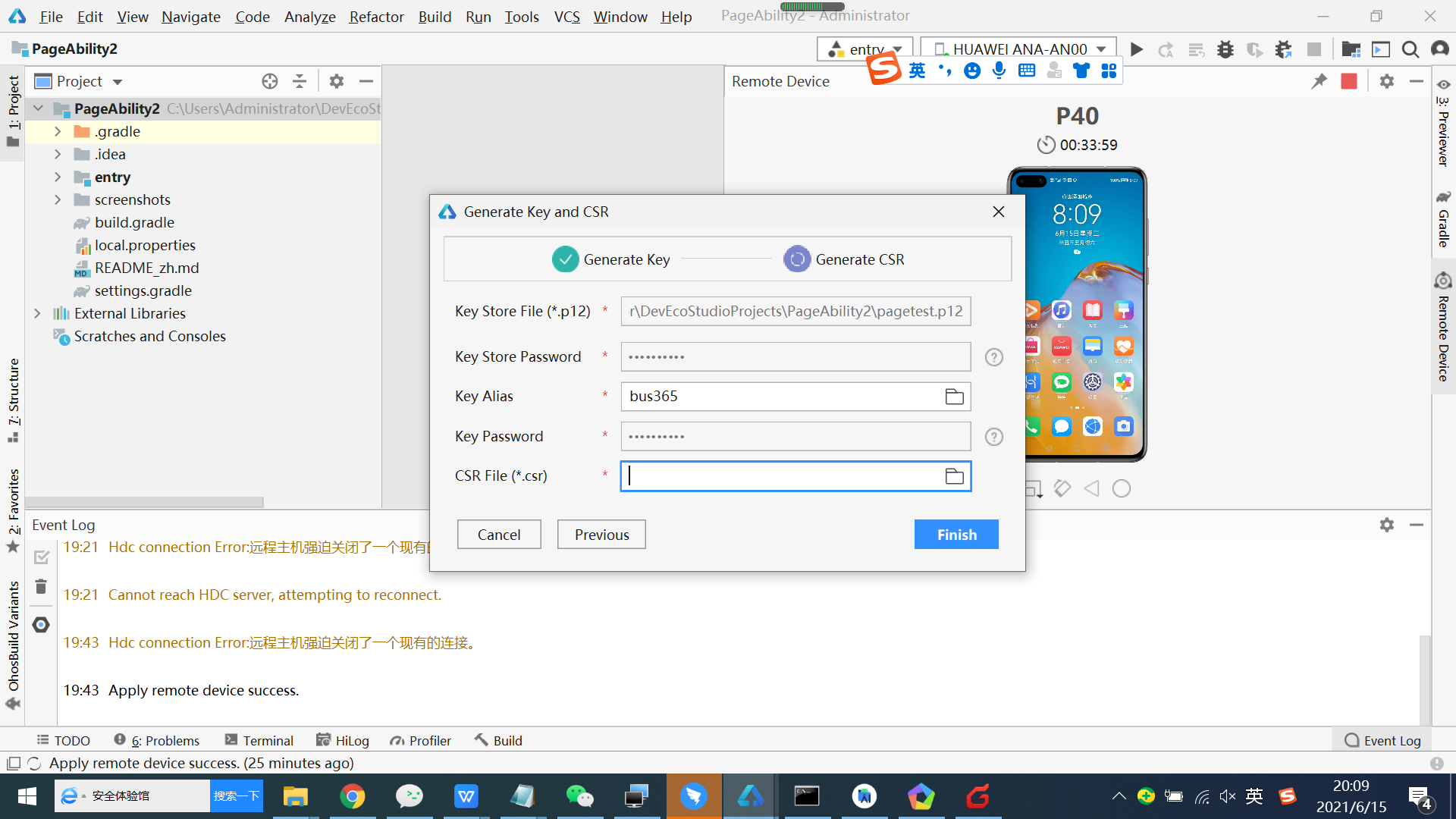 ,选择项目目录下保存csr文件。
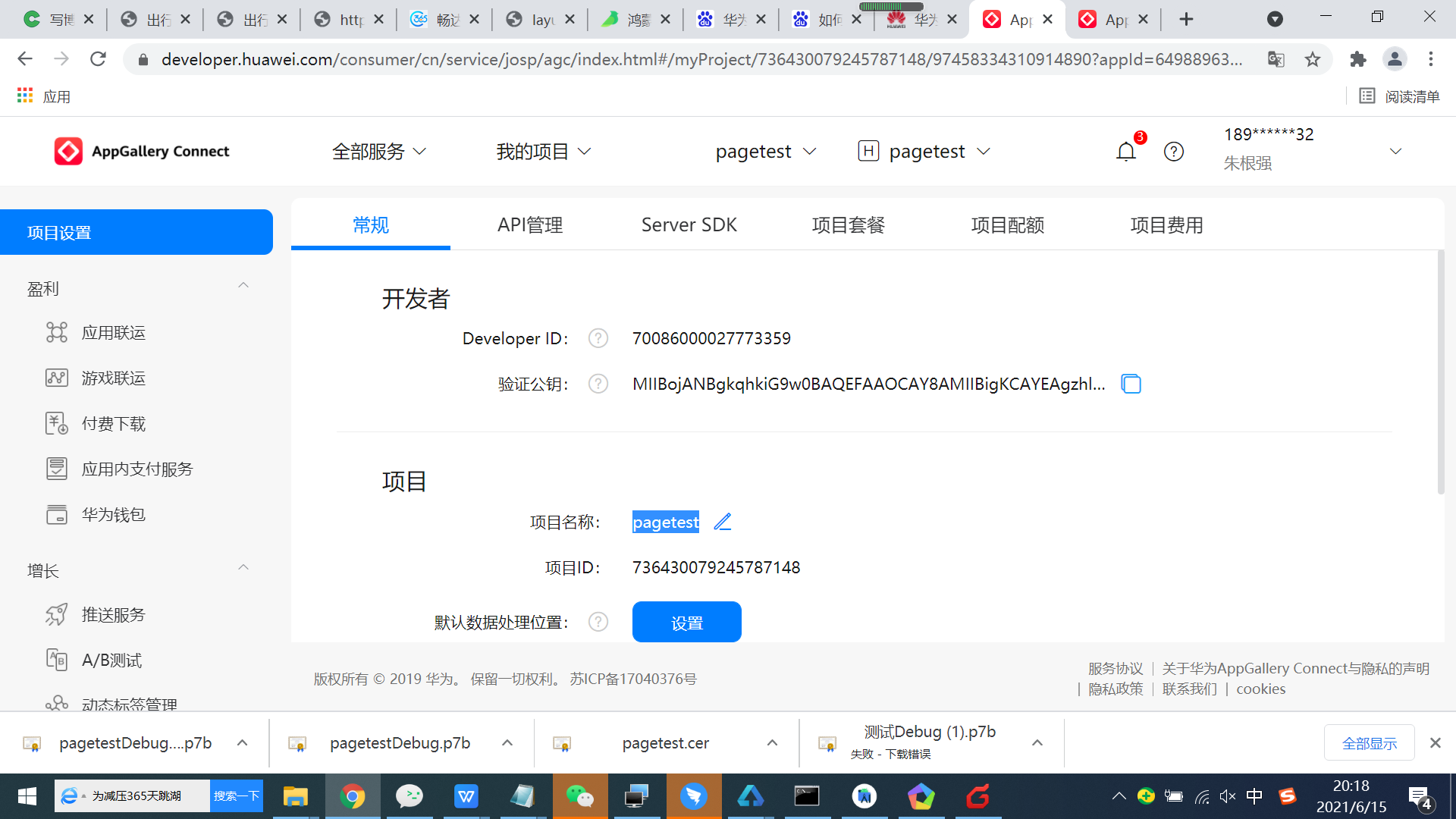 , 选择左边菜单最下边一个叫 HAP Provision Profile管理,在这上传生成的csr证书,包名填写对(特别注意,一定要更改包名,不能用案例的包名,我这里是把包名修改成了bus365.samples.pageability,另外案例的包名修改后要保证所有的代码包名都全文修改,刚开始没有进行包名的全文替换发现虽然能够生成部署,但是点击不动按钮,看日志提示是找不到对应的页面)。生成p7b profile,下载p7b文件。至此所有需要准备的文件生成完成。
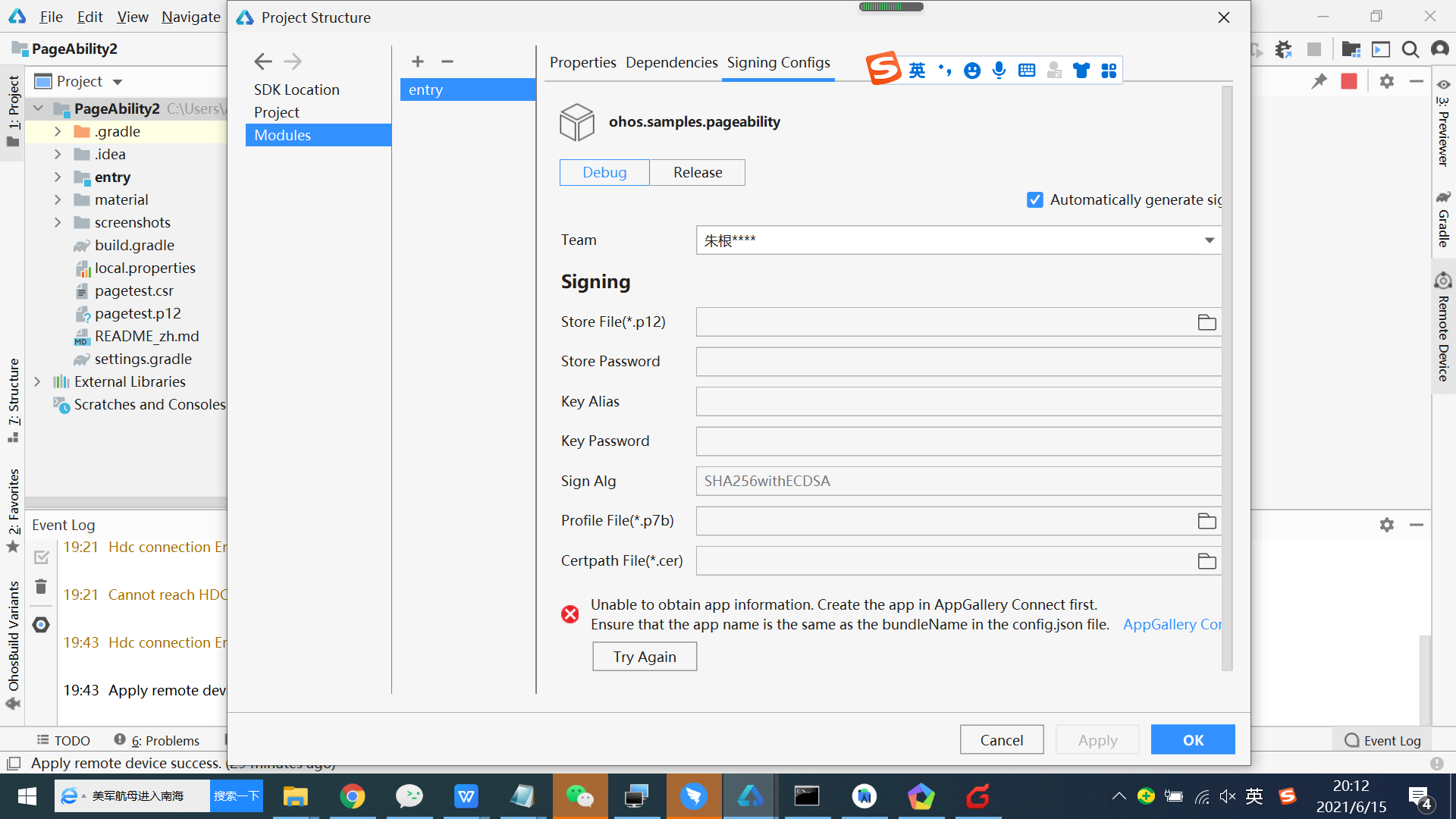 , 去掉 Automatically generate sign 打钩,出现如下界面:
 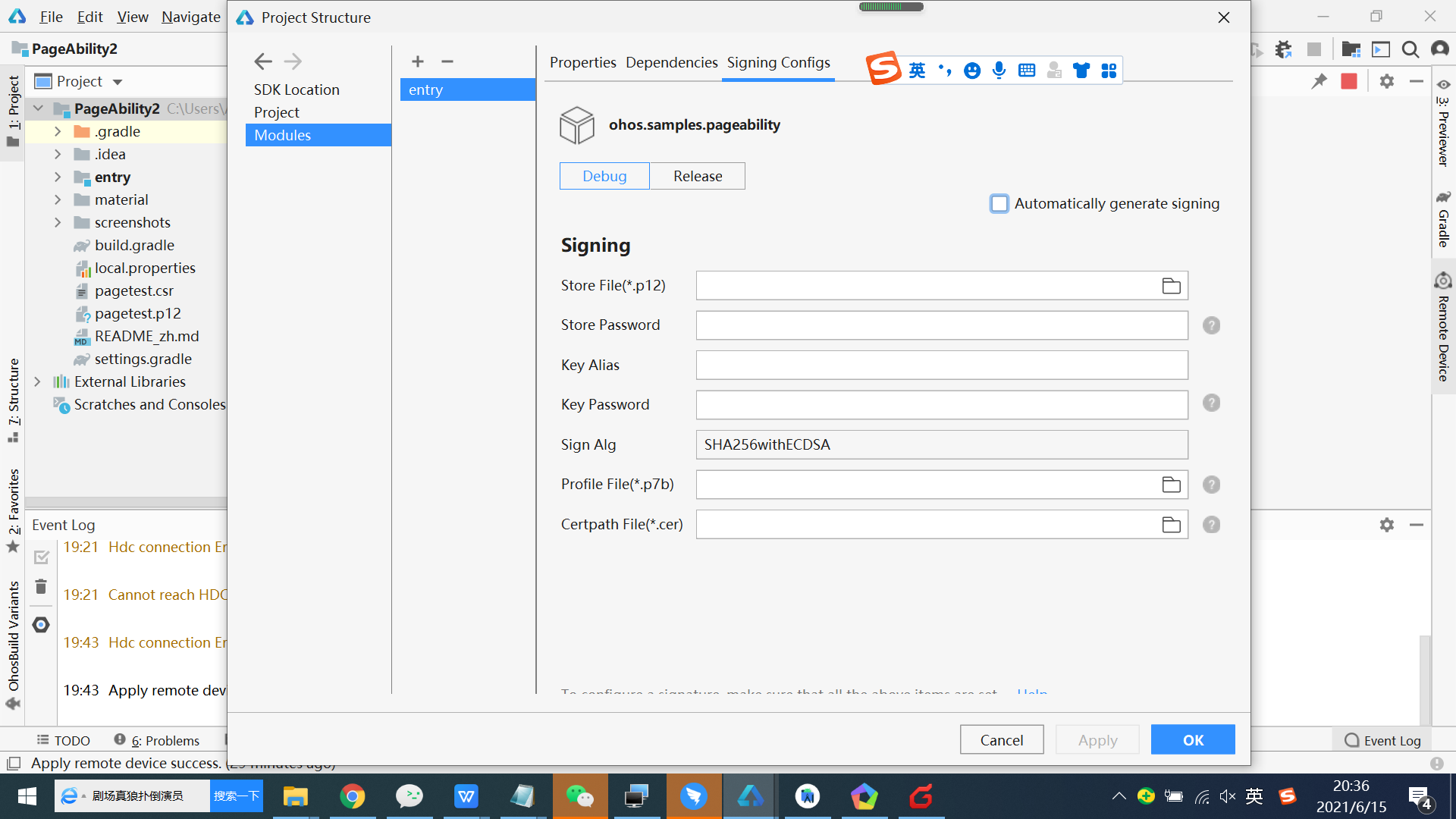 ,依次把生成的项目目录的文件选择和相关信息填写后,点击OK 更新完即可。 至此,就可以在真机跑起来Demo程序了。
前端 JS 之 AJAX 简介及使用
概述 AJAX 是一个缩写,它的全名是 Asynchronous JavaScript and XML,意思就是异步 JavaScript 和 XML,即用JavaScript执行异步网络请求。 AJAX 不是一种新技术,而是一个在 2005 年被 Jesse James Garrett 提出的新术语,用来描述一种使用现有技术集合的‘新’方法,包括: HTML 或 XHTML CSS JavaScript DOM XML XSLT XMLHttpRequest 尽管 X 在 AJAX 中代表 XML, 但由于 JSON 的许多优势,比如更加轻量以及作为 Javascript 的一部分,目前 JSON 的使用比 XML 更加普遍。JSON 和 XML 都被用于在 AJAX 模型中打包信息。 AJAX 的优势 传统的网页(不使用 AJAX)如果需要更新内容,必需重载整个网页面。 AJAX 通过在后台与服务器进行少量数据交换,可以使网页实现异步更新。这意味着可以在不重新加载整个网页的情况下,对网页的某部分进行更新。 XMLHttpRequest 对象 XMLHttpRequest(XHR)对...



