首页 文章 精选 留言 我的

精选列表

搜索[基础搭建],共10000篇文章
优秀的个人博客,低调大师

解决VM搭建CentOS7过程中,静态IP地址未起作用

一、问题描述 1、环境工具 VMware_workstation_full_12.5.2 CentOS-7-x86_64-Minimal-1511.iso SecureCRTPortable 2、出现问题 (1)启动虚拟机后,使用SecureCRT 连接,出现问题 Key exchange failed. No compatible hostkey. The server supports these methods: ecdsa-sha2-nistp256,ssh-ed25519 (2)排查过程中出现的问题 使用IfConfig命令查询发现,静态IP地址未起作用。 IfConfig和Ifcfg-eno16777736中IP地址不一样。 IfConfig查询IP 查询静态IP Windows 7中两个地址都可以Ping通 二、解决办法 1、更改VM网络编辑器中DHCP设置 (1)打开虚拟网络编辑器 (2)进入DHCP设置 (3)原DHCP设置更改范围 2、更改Ifcfg-eno16777736中BOOTPROTO参数 BOOTPROTO=static 静态IP BOOTPROTO=dhcp 动态IP BOOTPROTO=none 无(不指定)

优秀的个人博客,低调大师

linux与 windows环境的Subversion版本控制企业架构搭建之svn+ssh

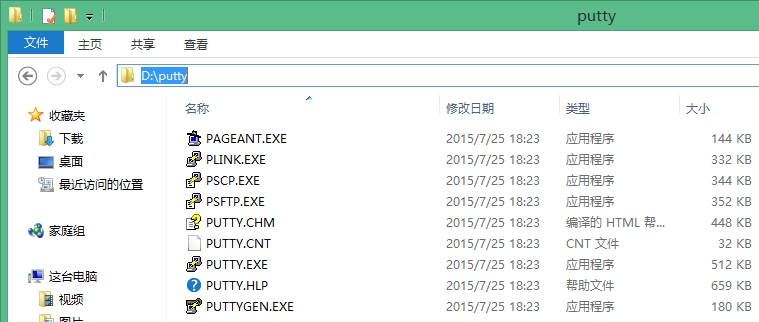
1、前言 1.1、需求和目的 公司要求引入版本管理服务器对两大对象进行管理: 1)针对windows环境的开发人员的源代码做版本控制。 2)针对linux服务器的配置文件做版本控制。 本章将使用svn+ssh协议的方式完成文件的版本控制。 1.2、系统架构模式描述 1)linux的服务器端 服务器端通过ssh协议提供版本控制服务(port:tcp22) 2)linux&windows的客户端 linux以配置文件版本控制客户端的角色出现 windows以开发者版本控制客户端的角色出现 2、理论部分 SVN是Subversion的简称,是一个开放源代码的版本控制系统,相较于RCS、CVS,它采用了分支管理系统,它的设计目标就是取代CVS。互联网上很多版本控制服务已从CVS迁移到Subversion。 3、实践部分 3.1、主机信息 svnSer: ipaddress=10.168.0.176 hostname=svnSer linux client: ipaddress=10.168.0.8 hsotname=client windows Client: ipaddress=10.168.0.x hostname=will2 3.2、yum包的安装 In svnSer & Linux Client 1 yum-y install subversion 其他包安装: 1 yum-y install tree 3.3、linux服务端、客户端的配置 3.3.1、step1 In svnSer: 定义仓库文件夹: 1 2 3 svnadmincreate /var/local/svn ls /var/local/svn tree /var/local/svn 注意"revprops"节点(版本控制内容) 3.3.2、step2 In svnSer: 定义权限控制 1 2 3 4 5 6 7 ll /var/local/svn groupadd-g5000svngroup chgrp -Rsvngroup /var/local/svn ll /var/local/svn/db/ chmod g+w-R /var/local/svn/db/ chmod o=-R /var/local/svn/db/ ll /var/local/svn/db/ 定义只有svngroup组对“/var/local/svn/db/”有写的权限,其他用户没有任何权限 3.3.3、step3 In svnSer: 定义svn用户 1 2 3 4 5 6 7 8 9 10 useradd stan echo willp| passwd --stdinwill useradd natasha echo natashap| passwd --stdinnatasha usermod -Gsvngroupwill usermod -Gsvngroupnatasha #usermod-aGsvngroupwill #usermod-aGsvngroupnatasha id will id natasha 3.3.4、step4 In svnSer: 检查文件目录权限 1 ll-d /var/local/svn 确认组只有读权限 1 ll-d /var/local/svn/db 确认组有读写权限 1 ll /var/local/svn/db/ 确认文件有读写权限 3.3.5、step5 In svnSer: 上传文件测试 1)配置需要的环境变量: 1 2 su -will vim~/.bashrc 输入如下内容: 1 export EDITOR= vi 2)创建测试源: 1 2 3 4 cp -r /etc/ /home/will/ tree /home/will/etc cd /home/will/ svn import etc/ file : ///var/local/svn/etc 输入: 1 2 3 4 i import svnetcv1 #ESC键 :wq 3.3.6、step6 In svnSer: 下载测试 1 2 3 rm -rfetc/ svncheckout file : ///var/local/svn/etc treeetc/ 3.3.7、step7 In Client: 建立测试用户并配置环境变量 1 2 3 4 useradd will useradd natasha echo willpw| passwd --stdinwill echo natashapw| passwd --stdinnatasha 配置需要的环境变量: 1 2 su -will vim~/.bashrc 输入如下内容: 1 2 3 export EDITOR= vi cd /home/will/ svncheckoutsvn+ ssh : //10 .168.0.176 /var/local/svn/etc 输入svnSer服务器端will的用户密码(注意不是本机的will用户密码) 3.3.8、step1 In Client: 检查下载的文件 1 tree /home/will/etc 3.3.9、step9 In Client: 设置自动认证 1)ssh-keygen生成一对秘钥 1 ssh -keygen 以上一直回车就好 2)把公钥复制给svnSer 1 ssh-copy-id-i~/.ssh/id_rsa.pubwill@ 10.168 . 0.176 输入svnSer服务器端stan的用户密码(注意不是本机的stan用户密码) 3)测试自动认证 1 2 3 4 cd /home/will/ rm -rfetc ls svncheckoutsvn+ ssh : //10 .168.0.176 /var/local/svn/etc 3.3.10、step10 In svnSer 版本信息更新测试 1)新svn文件 vim编辑/home/will/etc/sysconfig/network 更改前: 1 HOSTNAME=svn.cmdschool.org 更改后: 1 HOSTNAME=svn001.cmdschool.org 更改以上参数 2)上传svn文件 1 2 cd /home/will/etc svncommit 输入: 1 2 3 4 i modifynetwork #ESC键 :wq 3.3.11、step11 In Client 客户端下载svn文件 1)先检查客户端配置文件 1 cat /home/will/etc/sysconfig/network 2)更新svn文件 1 2 cd /home/will/etc svnupdate 3)检查svn更新结果 1 cat /home/will/etc/sysconfig/network 3.3.12、step12 In Client 客户端下载某个版本的svn文件 1)清理当前的svn文件 1 2 cd .. rm -rfetc 2)检出选定的版本svn文件 1 svncheckout-r1svn+ ssh : //10 .168.0.176 /var/local/svn/etc 以上检出版本1的文件 3.3.13、step13 In Client 客户端svn文件更新 增加一个新文件 1 echo "test" > /home/will/etc/test .txt 3)上传新文件 1 2 3 svnadd /home/will/etc/test .txt cd /home/will/etc/ svncommit 输入: 1 2 3 4 i Clientadd file tosvnSer #ESC键 :wq 3.3.14、step14 In svnSer svn文件删除 1)svn文件的删除 1 2 svndel /home/will/etc/test .txt svncommit 输入: 1 2 3 4 i del test .txt file #ESC键 :wq In Client 2)客户端检出删除的结果 1 2 svnupdate ls /home/will/etc/test .txt 3.3.15、step16 In svnSer svn文件重命名 1)重命名 1 2 3 cd /home/will/etc/sysconfig/ svn mv networknetwork.save svncommit 输入: 1 2 3 4 i mv filename #ESC键 :wq In Client 2)客户端检出重命名的结果 1 2 svnupdate ls /home/will/etc/sysconfig/network .save 3)svn版本回滚 1 2 svnupdate-r3 svncommit 以上回滚到第3版本 3.3.16、step16 简化日志输入 1 2 svnupdate-r4 svncommit-m "rtov4" 3.3.17、step17 svn日志查看 1 svnlog 3.4、windows客户端的配置 3.4.1、step1 In window Client: 设置公钥认证: 1)下载putty http://the.earth.li/~sgtatham/putty/latest/x86/putty.zip 解压到D盘根目录: 2)生成公钥和私钥 注:以上需要在界面上移动鼠标(笔者超级奇怪,刚才是没有看清楚!) 3)保存公钥和私钥到“d:\putty” 保存结果如下: 3.4.2、step2 测试公钥认证: In window Client: 1)把公钥复制到服务器端: 2)设置认证的公钥: IN svnSer: 执行如下命令将公钥加入到认证文件: 1 cat /home/will/pubkey >> /home/will/ . ssh /authorized_keys vim编辑/home/will/.ssh/authorized_keys 编辑前: 以上光标处开始共9行,保留第3-8行,其余删除,并将3-8行合并为一行。 编辑后: 以上加入头部“ssh-rsa”与尾部客户“用户名@主机名”即“will@will2.comschool.org” 注:以上加入公钥方法本人觉得麻烦,windows到linux有更好的方法请告知我! 3)添加认证所需的私钥 In windows Client: 4)设置测试信息 In windows Client: 见到如下信息表示公钥认证成功: 3.4.3、step3 In windows Client: 下载并安装svn 1)下载并安装 下载地址: http://tortoisesvn.net/downloads.html 由于windowsn的安装都是无师自通,本教程省略,安装完成图例如下: 文件夹邮件菜单图例: 以上两张图证明svn安装成功 3.4.4、step4 设置svn认证: 右键单击要检出到的文件夹->TortoiseSVN -> Settings -> Network 1)样例一 公钥认证 并添加如下公钥认证样例: 1 "C:\ProgramFiles\TortoiseSVN\bin\TortoisePlink.exe" -lwill-iD:\putty\privatekey.ppk 详细如下: 常用参数: -pw 输入登录svn服务器的密码 -l 输入登录svn服务器的用户名 -i 输入认证的私钥 2)样例二 公钥认证显式用户名和密码自动登录样例(不安全): "C:\ProgramFiles\TortoiseSVN\bin\TortoisePlink.exe"-pwpassword-lusername 3)样例三 手动键入密码的样例(太麻烦): 1 "C:\ProgramFiles\TortoiseSVN\bin\TortoisePlink.exe" -lusername 3.4.5、step5 检出记录 如上图所示: 文件夹单击[SVN Checout] 填入检出路径:"svn+ssh://will@10.168.0.176/var/local/svn/etc" 以上内容意义: 协议:svn+ssh:// 用户名:will 路径:10.168.0.176/var/local/svn/etc 如上图所示: 文件检出中…… 本文转自 tanzhenchao 51CTO博客,原文链接:http://blog.51cto.com/cmdschool/1710315,如需转载请自行联系原作者

优秀的个人博客,低调大师

手把手教你如何在阿里云服务器上搭建PHP环境?

购买阿里云服务器前,请先到阿里云官网 领取幸运券,然后再购买,除了价格上有很多优惠外,还可以参与抽奖。详见:https://promotion.aliyun.com/ntms/act/ambassador/sharetouser.html?userCode=2a7uv47d&utm_source=2a7uv47d 首先你需要买一个阿里云服务器,买的时候可以选择操作系统(买完之后在控制台也可以更改操作系统) 我使用的是CentOS,买完服务器之后需要添加一个多语言环境,这个需要到云市场搜索“多语言环境”并购买,有免费的,有收费的,看你需要哪一种,我用的免费的。 然后进入控制台,找到云服务器ECS 进入云服务器ECS,点击实例,里面有你购买的服务器 点击更多,然后重置密码,重置密码后需要重启服务器,点击管理,右上角有重启选项,配置好之后返回,点击远程连接,这时他会给你一个管理终端密码,记住这个密码。 然后输入管理终端密码进入服务器。 进入时需要输入登陆账号(默认是root) 和密码(刚刚重置的密码)然后就连接成功。 接下来需要下载Xftp和Xshell,Xftp是用于文件传输,也就是将你本地的php网页传输到阿里云服务器上,Xshell是登录到阿里云服务器。 打开Xshell,新建会话取名字,我的名称是test,协议选SSH,主机是阿里云服务器的公网ip地址,在控制台的实例中可以看到。 然后输入用户名(root)和密码就可以用Xshell操作阿里云服务器了。之后如果你的多语言环境(上面有提到)配置好了,那么打开浏览器输入公网地址会有下面的页面出现(如果被拒绝请关闭阿里云服务器的防火墙,输入service iptables stop): 点击《CentOS Nginx PHP JAVA多语言镜像使用手册V1.6.pdf》,建议将手册看一看,里面有很多操作我就不一一说了。注意到有一个 phpMyAdmin ,这是阿里云服务器的数据库,点击进入可以用本地浏览器操作。phpMyAdmin的用户名和密码在使用手册里有,自己去看下。登陆后将你本地的数据库导入,你需要新建一个数据库(跟本地数据库相同),然后把从本地数据库导出的SQL文件导入到阿里云服务器上,数据库导入就成功了。 手册里有源码安装目录 将你需要部署的网站部署到网站根目录下,就可以访问你的网站了。具体将Xshell打开,确保你也下载了Xftp,点击新建文件传输。 它会自动运行Xftp,左边是你本地的目录,右边是你的阿里云的目录,找到你的php文件,将php文件拖入右边网站根目录下,就可以访问网站了,注意是网站根目录不是root。 网站运行结果:

优秀的个人博客,低调大师

阿里云(二)《2017云栖大会》基于阿里云搭建自己的视频直播系统

感谢云栖大会,亲眼见到Redis作者:Salvatore Sanfilippo 前言 本文讲述通过参与阿里云【2017云栖大会】 视频直播服务单间一套基于阿里云的视频直播系统,主要谈及到推流、流分发、四层负载、七层负载、反向代理等内容,其中涉及到OpenResty、Lua小语言、阿里云OSS、Redis等相关知识内容会作简单介绍。 系统设计 1、推流部分(动态负载均衡) 2、播流部分(动态反向代理) 3、直播系统架构图: 这一节是本文的核心内容,重点讲述直播系统的架构设计。先看图: 步骤1:通过openapi 获取推流地址和播流地址 步骤2:客户开始推流,推流到分发服务器(URL_STREAM) 步骤3:分发服务器(livenode)会执行一个shell脚本,分发本地数据流到节点负载均衡服务器,主要代码: events { worker_connections 65535; } #TCP 负载均衡 stream { upstream backend { hash $remote_addr consistent; server 192.168.1.10:1935 weight=2 max_fails=3 fail_timeout=30s; server 192.168.1.11:1935 weight=5 max_fails=3 fail_timeout=30s; server 192.168.1.12.155:1935 weight=1 max_fails=3 fail_timeout=30s; } server { listen 1935; proxy_connect_timeout 1s; proxy_timeout 20s; proxy_pass backend; } } http { include mime.types; default_type application/octet-stream; log_format main '[$time_local][$remote_addr][$http_x_forwarded_for] $status "$request" "$http_referer" "$http_user_agent"'; access_log logs/access.log main; sendfile on; keepalive_timeout 65; } 步骤5:直播节点服务器会自动生成HLs格式的ts文件保存下来,同时定时清理已经过期的ts切片 步骤6:直播地址的回源,这里使用Lua脚本配合Redis去实现。 阿里云OSS存储使用 1、阿里云云存储OSS的命令行osscmd的安装和使用,请参照我的另外一篇博客:阿里云(一)云存储OSS的命令行osscmd的安装和使用 2、自动录像上传OSS目录结构 3、关于更多的OSS相关知识,后续会慢慢介绍 视频系统模块详解 1、直播模块 2、点播模块 3、录像模块 4、视频编辑模块 直播模块 推流地址 rtmp://live.aliyun.com/live/123456 RTMP播放地址: rtmp://live.aliyun.com/live/123456 HLS播放地址: https://live.aliyun.com/hls/123456.m3u8 DASH播放地址: https://live.aliyun.com/dash/123456.mpd 实时流状态查看: https://live.aliyun.com/stat 录像控制 开始录像:curl "https://live.aliyun.com/control/record/start?app=live&name=123456&rec=rec1" 返回值:/home/www/videos/123456-150632348720170925151127.flv 停止录像:curl "https://live.aliyun.com/control/record/stop?app=live&name=123456&rec=rec1" 返回值:/home/www/videos/123456-150632348720170925151127.flv 录像信息自动存储数据库,并且邮件自动通知客户 录制文件.flv格式自动完成截图、切片、转码功能(格式:TS、MP4) 录制文件自动上传阿里云OSS存储 点播模块 HLS点播地址: https://vod.aliyun.com/vod/123456-150632523520170925154035/index.m3u8 MP4点播地址: https://vod.aliyun.com/vod/123456-150632523520170925154035.mp4 视频截图地址: https://vod.aliyun.com/vod/123456-150632523520170925154035.jpg OSS点播地址: http://oss.aliyun.com/data/201710002/video/20171000959120171007092631.mp4 视频编辑模块 一个简单的小demo

优秀的个人博客,低调大师

深信服副总裁张开翼:如何搭建平滑演进的IT新架构

2016年5月18-20日,由中国电子学会主办、ZD至顶网等协办的第八届中国云计算大会在北京国家会议中心召开,深信服的亮相令人眼前一亮。在很多人的印象中,深信服一直是一家做安全的公司,不过在第八届中国云计算大会的主题分享中,深信服副总裁张开翼讲的不是网络安全,而是“随需应变的IT新架构”。 深信服副总裁张开翼 在过去几年内,深信服开始致力于向企业数据中心解决方案的规划和布局,并提出超融合IT新架构,云计算大会期间,张开翼接受了ZD至顶网的独家专访,来看看他如何解读一个持续向云演进的IT新架构。 ZD至顶网:深信服如何看待用户对采用云计算技术的演进过程,以及深信服对云的布局和规划思路是什么? 张开翼:我们跟很多客户做过交流,普遍有一个困扰,虽然云对他们来说很有诱惑力,但不管是私有云还是混合云的架构,投资非常大,对于技术的迁移过程中需要的资源也有很大的顾虑。原有的人员对这些新技术掌握的能力,以及如何运用好新技术响应业务的需求方面,都有比较多的顾虑和困惑。 所以我们在做虚拟化和云的规划和设计的时候,一直在考虑一个问题,如何帮助客户把过去做了服务器虚拟化的传统的IT架构能够有一个平滑演进的路径,让他们不需要大量的投资可以非常快速的去享受到整个虚拟化和云带来的好处,这就是为什么深信服会推出基于软件定义的超融合解决方案非常重要的原因。 在这样一个架构下面,我们的客户可以利用原有的IT架构下这些投资就可以切换或者说能够部署成超融合的方式。因为我们是基于软件定义,所以我们可以做到和底层硬件设备的解耦合,以软件的方式或一体机的方式交付我们的产品和方案。用户可以从两台一体机开始,就可以把他业务逐步迁移到这个超融合架构下,迁移后就可以立刻享受到超融合给他带来平台的极简、运维的极简,可以非常快速的弹性的扩容,能够快速相应业务的需求。 所以这个就可以让用户以很小的代价,而且是非常平滑的使用习惯的迁移,然后就可以享受到新技术给他带来的好处。用户的需求无非是你要能够很简单、弹性,在业务发展的时候,可以非常快的、以很低的代价把性能、容量扩展下去,不需要淘汰或者是切换原有硬件平台,这就是超融合的方式给他带来的价值。 更关键一点是什么?我们在这次大会上提出来IT架构要平滑演进,我们希望让客户不会有很多的顾虑,他们在做这个平台选择的时候,能够很清楚的知道,眼前的这些投资将来是可以得到保护的。深信服给出一个承诺,就是这些投资将来都可以直接平滑的过渡到私有云以及混合云这种架构。甚至说将来如果客户的业务有一些是用Docker这种方式来部署,我们可以把超融合和Docker能够兼容的在一个平台下面,以相同的界面进行管理维护。整个平滑演进给客户带来的核心价值,可以很低的代价升级到或者是演进到更先进的技术平台上。 ZD至顶网:深信服如何看待用户持续向云演进的路径? 张开翼:云计算最重要的是把整个计算、存储、网络这些资源变成了能够弹性调度的一个开放性平台。好处就是可以非常容易的扩展,早期使用的成本会比较低,因为不需要自己买服务器,不用自己去架设备,不用自己去运维。所以,用户的初期使用成本非常低,其实有大量初创的企业,选择直接用公有云承载他的业务。后期整个扩展是可以没有上限的,这对于推动整个社会的大众创业等有非常明显的效益。 然后他们整个这种管理的便捷性、使用者的方面性,也是非常吸引客户的。很多客户说能不能把公有云“搬回家”,很多业务因为安全的一些原因,不能放到公有云上。他们希望整个的IT架构像公有云一样来运营,这就是很多私有云解决方案的落脚点。但是现在的私有云太复杂了,对于很多的客户来说,要像建公有云那样改造自己的IT架构,代价是非常高的。 ZD至顶网:您对本次云计算大会的参会感受是? 张开翼:我这是第一次来参加云计算大会,之前由于各种原因没有来参加,我总体感受是非常不错的。因为整个大会有一些前瞻性的分析和一些实践性的分享。总体给我的感觉就是,参会的收获还是非常大的。对于很多听众来说,可以看到一些前沿的研究、听到厂商的一些针对性的解决方案和一些用户领先的实践,这对用户会有比较大的帮助。 原文发布时间为:2016年5月22日 本文作者:陈广成 本文来自云栖社区合作伙伴至顶网,了解相关信息可以关注至顶网。

资源下载

更多资源
Mario

Mario

马里奥是站在游戏界顶峰的超人气多面角色。马里奥靠吃蘑菇成长,特征是大鼻子、头戴帽子、身穿背带裤,还留着胡子。与他的双胞胎兄弟路易基一起,长年担任任天堂的招牌角色。

腾讯云软件源

腾讯云软件源

为解决软件依赖安装时官方源访问速度慢的问题,腾讯云为一些软件搭建了缓存服务。您可以通过使用腾讯云软件源站来提升依赖包的安装速度。为了方便用户自由搭建服务架构,目前腾讯云软件源站支持公网访问和内网访问。

Nacos

Nacos

Nacos /nɑ:kəʊs/ 是 Dynamic Naming and Configuration Service 的首字母简称,一个易于构建 AI Agent 应用的动态服务发现、配置管理和AI智能体管理平台。Nacos 致力于帮助您发现、配置和管理微服务及AI智能体应用。Nacos 提供了一组简单易用的特性集,帮助您快速实现动态服务发现、服务配置、服务元数据、流量管理。Nacos 帮助您更敏捷和容易地构建、交付和管理微服务平台。

Spring

Spring

Spring框架(Spring Framework)是由Rod Johnson于2002年提出的开源Java企业级应用框架,旨在通过使用JavaBean替代传统EJB实现方式降低企业级编程开发的复杂性。该框架基于简单性、可测试性和松耦合性设计理念,提供核心容器、应用上下文、数据访问集成等模块,支持整合Hibernate、Struts等第三方框架,其适用范围不仅限于服务器端开发,绝大多数Java应用均可从中受益。

用户登录
用户注册