首页 文章 精选 留言 我的

精选列表

搜索[业务组件],共10000篇文章
优秀的个人博客,低调大师

hadoop核心组件zookeeper简介与特点

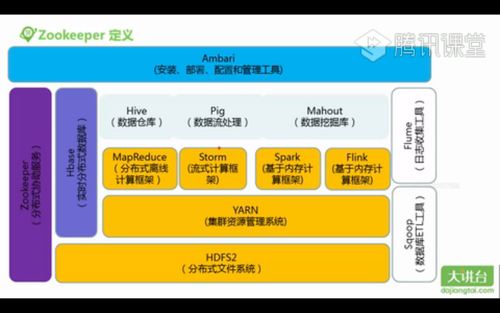
zookeeper是一个针对大型分布式系统的可靠协调系统。 1)它提供的功能包括:配置维护,名字服务,分布式同步,组服务等; 2)它的目标就是封装好复杂易出错的关键服务,将简单易用的接口和性能高效,功能稳定的系统提供给用户; 特点: 1,最终一致性:为客户端展示同一试图 2,可靠性:如果一条消息被一台服务器接受,那么它将被所有的服务器接受。 3,实时性:zookeeper不能保证两个客户端同时得到刚刚更新的数据,如果需要最新数据,应该在读数据之前调用sync()接口。 4,等待无关(wait-free):慢的或者失效的client不干预快速的client的请求。 5,原子性:更新操作要么成功,要么失败,没有中间状态。 6,顺序性:对于所有server,同一消息发布顺序一致。 基本原理 server很多,有主从之分,不过有一个leader,其他是follower, 每个server,在内存中存有一份数据,启动时,将选举出一个leader,根据poxos协议选举 leader负责处理数据更新操作,用到zab协议 一个更新操作成功的标志,大多数server在内存,成功修改数据(一个有5个,有3个写成功了) 本文转自 skinglzw 51CTO博客,原文链接:http://blog.51cto.com/skinglzw/1833186,如需转载请自行联系原作者

优秀的个人博客,低调大师

android组件通讯 Intent-Action属性

Action属性应用实例 1、自定义Action属性 程序文件 /Chapter06_Intent_TestAction/src/com/amaker/ch06/app/MainActivity.java 代码 packagecom.amaker.ch06.app; importandroid.app.Activity; importandroid.content.Intent; importandroid.os.Bundle; importandroid.view.View; importandroid.view.View.OnClickListener; importandroid.widget.Button; /** * *测试IntentAction属性 */ publicclassMainActivityextendsActivity{ //定义Action属性常量 publicstaticfinalStringMY_ACTION="com.amaker.ch07.app.MY_ACTION"; //声明Button privateButtonbtn; @Override publicvoidonCreate(BundlesavedInstanceState){ super.onCreate(savedInstanceState); //设置布局视图 setContentView(R.layout.main); //实例化Button btn=(Button)findViewById(R.id.Button01); btn.setOnClickListener(newOnClickListener(){ @Override publicvoidonClick(Viewv){ //实例化Intent Intentintent=newIntent(); //为Intent设置Action属性 intent.setAction(MY_ACTION); //启动Activity startActivity(intent); } }); } } /Chapter06_Intent_TestAction/src/com/amaker/ch06/app/MyActivity.java 代码 packagecom.amaker.ch06.app; importandroid.app.Activity; importandroid.content.Intent; importandroid.os.Bundle; importandroid.widget.TextView; /** *测试IntentAction属性 */ publicclassMyActivityextendsActivity{ //声明TextView privateTextViewtv; @Override publicvoidonCreate(BundlesavedInstanceState){ super.onCreate(savedInstanceState); //设置视图布局 setContentView(R.layout.my_layout); //获得Intent对象 Intentintent=getIntent(); //获得Action Stringaction=intent.getAction(); //获得TextView tv=(TextView)findViewById(R.id.TextView01); //设置内容 tv.setText(action); } } 布局文件 /Chapter06_Intent_TestAction/res/layout/main.xml 代码 <?xmlversion="1.0"encoding="utf-8"?> <LinearLayoutxmlns:android="http://schemas.android.com/apk/res/android" android:orientation="vertical" android:layout_width="fill_parent" android:layout_height="fill_parent" > <Button android:text="测试Intent的Action属性" android:id="@+id/Button01" android:layout_width="wrap_content" android:layout_height="wrap_content"></Button> </LinearLayout> /Chapter06_Intent_TestAction/res/layout/my_layout.xml 代码 <?xmlversion="1.0"encoding="utf-8"?> <LinearLayoutxmlns:android="http://schemas.android.com/apk/res/android" android:orientation="vertical" android:layout_width="fill_parent" android:layout_height="fill_parent" > <TextView android:text="@+id/TextView01" android:id="@+id/TextView01" android:layout_width="wrap_content" android:layout_height="wrap_content"></TextView> </LinearLayout> 清单文件 /Chapter06_Intent_TestAction/AndroidManifest.xml 代码 <?xmlversion="1.0"encoding="utf-8"?> <manifestxmlns:android="http://schemas.android.com/apk/res/android" package="com.amaker.ch06.app" android:versionCode="1" android:versionName="1.0"> <applicationandroid:icon="@drawable/icon"android:label="@string/app_name"> <activityandroid:name=".MainActivity" android:label="@string/app_name"> <intent-filter> <actionandroid:name="android.intent.action.MAIN"/> <categoryandroid:name="android.intent.category.LAUNCHER"/> </intent-filter> </activity> <activityandroid:name="MyActivity"> <intent-filter> <actionandroid:name="com.amaker.ch06.app.MY_ACTION"/> <categoryandroid:name="android.intent.category.DEFAULT"/> </intent-filter> </activity> </application> <uses-sdkandroid:minSdkVersion="3"/> </manifest> 2、访问系统的Action属性 程序文件 /Chapter06_Intent_TestAction2/src/com/amaker/ch06/app/MainActivity.java 代码 packagecom.amaker.ch06.app; importandroid.app.Activity; importandroid.content.Intent; importandroid.os.Bundle; importandroid.view.View; importandroid.view.View.OnClickListener; importandroid.widget.Button; /** * *测试IntentAction属性 */ publicclassMainActivityextendsActivity{ //声明Button privateButtonbtn; @Override publicvoidonCreate(BundlesavedInstanceState){ super.onCreate(savedInstanceState); //设置当前布局视图 setContentView(R.layout.main); //实例化Button btn=(Button)findViewById(R.id.Button01); btn.setOnClickListener(newOnClickListener(){ @Override publicvoidonClick(Viewv){ //创建Intent Intentintent=newIntent(); //设置IntentAction属性 intent.setAction(Intent.ACTION_GET_CONTENT); //设置IntentType属性 intent.setType("vnd.android.cursor.item/phone"); //启动Activity startActivity(intent); } }); } } 布局文件 /Chapter06_Intent_TestAction2/res/layout/main.xml 代码 <?xmlversion="1.0"encoding="utf-8"?> <LinearLayoutxmlns:android="http://schemas.android.com/apk/res/android" android:orientation="vertical" android:layout_width="fill_parent" android:layout_height="fill_parent" > <Button android:text="测试Intent的Action属性" android:id="@+id/Button01" android:layout_width="wrap_content" android:layout_height="wrap_content"></Button> </LinearLayout> 清单文件 /Chapter06_Intent_TestAction2/AndroidManifest.xml 代码 <?xmlversion="1.0"encoding="utf-8"?> <manifestxmlns:android="http://schemas.android.com/apk/res/android" package="com.amaker.ch06.app" android:versionCode="1" android:versionName="1.0"> <applicationandroid:icon="@drawable/icon"android:label="@string/app_name"> <activityandroid:name=".MainActivity" android:label="@string/app_name"> <intent-filter> <actionandroid:name="android.intent.action.MAIN"/> <categoryandroid:name="android.intent.category.LAUNCHER"/> </intent-filter> </activity> </application> <uses-sdkandroid:minSdkVersion="3"/> </manifest> 本文转自linzheng 51CTO博客,原文链接:http://blog.51cto.com/linzheng/1080670

优秀的个人博客,低调大师

android组件通讯 Intent-Category属性

程序文件 /Chapter06_Intent_Category/src/com/amaker/test/MainActivity.java 代码 packagecom.amaker.test; importandroid.app.Activity; importandroid.content.Intent; importandroid.os.Bundle; importandroid.view.View; importandroid.view.View.OnClickListener; importandroid.widget.Button; /** *测试Intent的Category属性 */ publicclassMainActivityextendsActivity{ //声明Button privateButtonb1; @Override publicvoidonCreate(BundlesavedInstanceState){ super.onCreate(savedInstanceState); //设置当前布局 setContentView(R.layout.main); //实例化Button b1=(Button)findViewById(R.id.Button01); //为Button添加监听器 b1.setOnClickListener(newOnClickListener(){ @Override publicvoidonClick(Viewv){ //实例化Intent Intenti=newIntent(); //添加Action属性 i.setAction(Intent.ACTION_MAIN); //添加Category属性 i.addCategory(Intent.CATEGORY_HOME); //启动Activity startActivity(i); } }); } } 布局文件 /Chapter06_Intent_Category/res/layout/main.xml 代码 <?xmlversion="1.0"encoding="utf-8"?> <LinearLayoutxmlns:android="http://schemas.android.com/apk/res/android" android:orientation="vertical"android:layout_width="fill_parent" android:layout_height="fill_parent"> <TextView android:layout_width="fill_parent" android:layout_height="wrap_content" android:text="IntentCategory测试"/> <Button android:id="@+id/Button01" android:layout_width="wrap_content" android:layout_height="wrap_content" android:text="回到Home"></Button> </LinearLayout> 本文转自linzheng 51CTO博客,原文链接:http://blog.51cto.com/linzheng/1080666

优秀的个人博客,低调大师

OpenStack组件Swift单机搭建(基于Keystone)

安装环境:Ubuntu 16.04 需要有两块硬盘(一块为系统盘,一块用于安装SWIFT) 需要有IP地址 环境准备 修改hosts文件 安装相关服务 修改hosts 编辑 /etc/hosts,添加 IP地址 controller 安装Openstack源并更新和安装 apt install software-properties-common add-apt-repository cloud-archive:newton apt update && apt dist-upgrade 安装完成后重启 安装Openstack客户端 apt install python-openstackclient 安装数据库 1、安装数据库服务 apt install mariadb-server python-pymysql 2、创建或修改/etc/mysql/mariadb.conf.d/99-openstack.cnf文件 (若文件存在则修改,不存在则创建,存在的文件中若未提及的选项则保持不变,下同) [mysqld] bind-address = 你的IP地址 default-storage-engine = innodb innodb_file_per_table max_connections = 4096 collation-server = utf8_general_ci character-set-server = utf8 3、将/etc/mysql/mariadb.conf.d/下所有的文件中所有utf8mb4改为utf84、进入数据库,设置root密码,添加远程登录权限 # mysql -u root mysql> GRANT ALL PRIVILEGES ON *.* TO 'root'@'localhost' \ IDENTIFIED BY 'root密码'; mysql> GRANT ALL PRIVILEGES ON *.* TO 'root'@'%' \ IDENTIFIED BY 'root密码'; mysql> flush privileges; mysql> exit; 5、重启数据库 service mysql restart 安装消息队列服务(Message Queue) 1、安装服务 apt install rabbitmq-server 2、添加openstack用户并添加权限 rabbitmqctl add_user openstack 设置一个密码 rabbitmqctl set_permissions openstack ".*" ".*" ".*" 安装分布式缓存服务(Memcached) 1、安装服务 apt install memcached python-memcache 2、修改配置文件/etc/memcached.conf -l 你的IP地址 3、重启服务 service memcached restart 安装配置Keystone,并添加域、项目、用户和角色 准备 1、添加Keystone数据库和相关用户 # mysql -u root -p Create the keystone database: mysql> CREATE DATABASE keystone; mysql> GRANT ALL PRIVILEGES ON keystone.* TO 'keystone'@'localhost' \ IDENTIFIED BY 'Keystone密码'; mysql> GRANT ALL PRIVILEGES ON keystone.* TO 'keystone'@'%' \ IDENTIFIED BY 'Keystone密码'; 2、安装服务 apt install keystone 配置Keystone 1、编辑/etc/keystone/keystone.conf [database] connection = mysql+pymysql://keystone:'keystone用户的密码'@controller/keystone [token] provider = fernet 2、填充keystone数据库启动mariadb远程访问 sed -i 's/127.0.0.1/0.0.0.0/g' /etc/mysql/mariadb.conf.d/50-server.cnf su -s /bin/sh -c "keystone-manage db_sync" keystone 3、初始化Fernet key repositories(似乎是个专有名词不知道咋翻译) keystone-manage fernet_setup --keystone-user keystone --keystone-group keystone keystone-manage credential_setup --keystone-user keystone --keystone-group keystone 4、对认证服务进行引导 keystone-manage bootstrap --bootstrap-password 设置一个admin密码 \ --bootstrap-admin-url http://controller:35357/v3/ \ --bootstrap-internal-url http://controller:35357/v3/ \ --bootstrap-public-url http://controller:5000/v3/ \ --bootstrap-region-id RegionOne 配置Apache HTTP服务 1、编辑/etc/apache2/apache2.conf ServerName controller 2、重启apache服务,并且删除SQLite数据库 service apache2 restart rm -f /var/lib/keystone/keystone.db 3、添加一些环境变量(临时的哦) export OS_USERNAME=admin export OS_PASSWORD=这里写你刚才设置的admin的密码 export OS_PROJECT_NAME=admin export OS_USER_DOMAIN_NAME=default export OS_PROJECT_DOMAIN_NAME=default export OS_AUTH_URL=http://controller:35357/v3 export OS_IDENTITY_API_VERSION=3 创建域、项目、用户和角色 1、创建一个service项目 openstack project create --domain default \ --description "Service Project" service 2、创建一个demo项目和user创建demo项目 openstack project create --domain default \ --description "Service Project" service 创建demo用户 openstack project create --domain default \ --description "Demo Project" demo openstack user create --domain default \ --password-prompt demo(输入此句后会需要设置demo的密码) 创建user角色 openstack role create user 添加user角色到demo项目和用户中 openstack role add --project demo --user demo user 验证操作 1、基于安全的考虑在/etc/keystone/keystone-paste.ini中移除 [pipeline:public_api], [pipeline:admin_api],[pipeline:api_v3] 中的admin_token_auth 2、移除掉一些环境变量 unset OS_AUTH_URL OS_PASSWORD 3、以admin用户的身份请求一个认证令牌 openstack --os-auth-url http://controller:35357/v3 \ --os-project-domain-name default --os-user-domain-name default \ --os-project-name admin --os-username admin token issue (会要求输入admin的密码) 如果出现类似于以下的信息则表示成功 +------------+-----------------------------------------------------------------+ | Field | Value | +------------+-----------------------------------------------------------------+ | expires | 2016-02-12T20:14:07.056119Z | | id | gAAAAABWvi7_B8kKQD9wdXac8MoZiQldmjEO643d-e_j-XXq9AmIegIbA7UHGPv | | | atnN21qtOMjCFWX7BReJEQnVOAj3nclRQgAYRsfSU_MrsuWb4EDtnjU7HEpoBb4 | | | o6ozsA_NmFWEpLeKy0uNn_WeKbAhYygrsmQGA49dclHVnz-OMVLiyM9ws | | project_id | 343d245e850143a096806dfaefa9afdc | | user_id | ac3377633149401296f6c0d92d79dc16 | +------------+-----------------------------------------------------------------+ 3、以demo用户的身份请求一个认证令牌 openstack --os-auth-url http://controller:5000/v3 \ --os-project-domain-name default --os-user-domain-name default \ --os-project-name demo --os-username demo token issue (会要求输入demo的密码) 如果出现类似于以下的信息则表示成功 +------------+-----------------------------------------------------------------+ | Field | Value | +------------+-----------------------------------------------------------------+ | expires | 2016-02-12T20:14:07.056119Z | | id | gAAAAABWvi7_B8kKQD9wdXac8MoZiQldmjEO643d-e_j-XXq9AmIegIbA7UHGPv | | | atnN21qtOMjCFWX7BReJEQnVOAj3nclRQgAYRsfSU_MrsuWb4EDtnjU7HEpoBb4 | | | o6ozsA_NmFWEpLeKy0uNn_WeKbAhYygrsmQGA49dclHVnz-OMVLiyM9ws | | project_id | 343d245e850143a096806dfaefa9afdc | | user_id | ac3377633149401296f6c0d92d79dc16 | +------------+-----------------------------------------------------------------+ 写脚本 由于环境变量会失效(除非你设置在bashrc里面去了,不过这不利于更换用户身份)为了方便,可以创建一些脚本 1、创建admin-openrc文件 export OS_PROJECT_DOMAIN_NAME=default export OS_USER_DOMAIN_NAME=default export OS_PROJECT_NAME=admin export OS_USERNAME=admin export OS_PASSWORD=你的admin密码 export OS_AUTH_URL=http://controller:35357/v3 export OS_IDENTITY_API_VERSION=3 export OS_IMAGE_API_VERSION=2 2、创建demo-openrc文件 export OS_PROJECT_DOMAIN_NAME=default export OS_USER_DOMAIN_NAME=default export OS_PROJECT_NAME=demo export OS_USERNAME=demo export OS_PASSWORD=你的demo密码 export OS_AUTH_URL=http://controller:5000/v3 export OS_IDENTITY_API_VERSION=3 export OS_IMAGE_API_VERSION=2 3、验证一下 source admin-openrc openstack token issue 如果出现类似于以下的信息则表示成功 +------------+-----------------------------------------------------------------+ | Field | Value | +------------+-----------------------------------------------------------------+ | expires | 2016-02-12T20:14:07.056119Z | | id | gAAAAABWvi7_B8kKQD9wdXac8MoZiQldmjEO643d-e_j-XXq9AmIegIbA7UHGPv | | | atnN21qtOMjCFWX7BReJEQnVOAj3nclRQgAYRsfSU_MrsuWb4EDtnjU7HEpoBb4 | | | o6ozsA_NmFWEpLeKy0uNn_WeKbAhYygrsmQGA49dclHVnz-OMVLiyM9ws | | project_id | 343d245e850143a096806dfaefa9afdc | | user_id | ac3377633149401296f6c0d92d79dc16 | +------------+-----------------------------------------------------------------+ 安装并配置Swift服务 环境准备 1、运行脚本 source admin-openrc 2、向Keystone添加swift相关信息 添加swift用户 openstack user create --domain default --password-prompt swift(此处要设置密码) 将admin角色加入到swift用户中 openstack role add --project service --user swift admin 添加swift服务实体 openstack service create --name swift \ --description "OpenStack Object Storage" object-store 添加对象存储服务API的端点(endpoints) openstack endpoint create --region RegionOne \ object-store public http://controller:8080/v1/AUTH_%\(tenant_id\)s openstack endpoint create --region RegionOne \ object-store internal http://controller:8080/v1/AUTH_%\(tenant_id\)s openstack endpoint create --region RegionOne \ object-store admin http://controller:8080/v1 3、安装相关服务 apt install swift swift-proxy python-swiftclient \ python-keystoneclient python-keystonemiddleware \ memcached \ swift swift-account swift-container swift-object 配置proxy服务 1、创建并进入/etc/swift文件夹2、下载proxy-server.conf curl -o /etc/swift/proxy-server.conf https://git.openstack.org/cgit/openstack/swift/plain/etc/proxy-server.conf-sample?h=stable/newton 3、编辑proxy-server.conf [DEFAULT] bind_port = 8080 user = swift swift_dir = /etc/swift [pipeline:main] pipeline = catch_errors gatekeeper healthcheck proxy-logging cache container_sync bulk ratelimit authtoken keystoneauth container-quotas account-quotas slo dlo versioned_writes proxy-logging proxy-server [app:proxy-server] use = egg:swift#proxy account_autocreate = True [filter:keystoneauth] use = egg:swift#keystoneauth operator_roles = admin,user [filter:authtoken] paste.filter_factory = keystonemiddleware.auth_token:filter_factory auth_uri = http://controller:5000 auth_url = http://controller:35357 memcached_servers = controller:11211 auth_type = password project_domain_name = default user_domain_name = default project_name = service username = swift password = 你设置的swift密码 delay_auth_decision = True [filter:cache] use = egg:swift#memcache memcache_servers = controller:11211 配置存储相关服务 1、安装服务 apt install xfsprogs rsync 2、格式化硬盘为XFS格式 (如果不知道硬盘名,可使用fdisk -l查看) mkfs.xfs /dev/硬盘 3、创建挂载节点的文件目录 mkdir -p /srv/node/硬盘 4、在/etc/fstab中添加 /dev/硬盘 /srv/node/硬盘 xfs noatime,nodiratime,nobarrier,logbufs=8 0 2 5、挂载硬盘 mount /srv/node/硬盘 6、创建并编辑文件 /etc/rsyncd.conf mkdir /etc/rsyncd.conf uid = swift gid = swift log file = /var/log/rsyncd.log pid file = /var/run/rsyncd.pid address = 你的IP [account] max connections = 2 path = /srv/node/ read only = False lock file = /var/lock/account.lock [container] max connections = 2 path = /srv/node/ read only = False lock file = /var/lock/container.lock [object] max connections = 2 path = /srv/node/ read only = False lock file = /var/lock/object.lock 7、编辑/etc/default/rsync RSYNC_ENABLE=true 8、启动rsync服务 service rsync start 9、下载配置文件 curl -o /etc/swift/account-server.conf https://git.openstack.org/cgit/openstack/swift/plain/etc/account-server.conf-sample?h=stable/newton curl -o /etc/swift/container-server.conf https://git.openstack.org/cgit/openstack/swift/plain/etc/container-server.conf-sample?h=stable/newton curl -o /etc/swift/object-server.conf https://git.openstack.org/cgit/openstack/swift/plain/etc/object-server.conf-sample?h=stable/newton 10、编辑/etc/swift/account-server.conf [DEFAULT] bind_ip = 你的IP bind_port = 6002 user = swift swift_dir = /etc/swift devices = /srv/node mount_check = True [pipeline:main] pipeline = healthcheck recon account-server [filter:recon] use = egg:swift#recon recon_cache_path = /var/cache/swift 11、编辑/etc/swift/container-server.conf [DEFAULT] bind_ip = 你的IP bind_port = 6001(2.conf为6011) user = swift swift_dir = /etc/swift devices = /srv/node mount_check = True [pipeline:main] pipeline = healthcheck recon container-server [filter:recon] use = egg:swift#recon recon_cache_path = /var/cache/swift 12、编辑/etc/swift/object-server.conf [DEFAULT] bind_ip = 你的IP bind_port = 6000 user = swift swift_dir = /etc/swift devices = /srv/node mount_check = True [pipeline:main] pipeline = healthcheck recon object-server [filter:recon] use = egg:swift#recon recon_cache_path = /var/cache/swift recon_lock_path = /var/lock 13、修改权限 chown -R swift:swift /srv/node/* mkdir -p /var/cache/swift/1 /var/cache/swift/2 chown -R root:swift /var/cache/swift/* chmod -R 775 /var/cache/swift/* 创建并分配初始化环 1、在/etc/swift中执行以下命令 swift-ring-builder account.builder create 10 1 1 swift-ring-builder account.builder add \ --region 1 --zone 1 --ip 你的IP地址 --port 6002 --device 你的硬盘 --weight 100 swift-ring-builder account.builder rebalance swift-ring-builder container.builder create 10 1 1 swift-ring-builder container.builder add \ --region 1 --zone 1 --ip 你的IP地址 --port 6001 --device 你的硬盘 --weight 100 swift-ring-builder container.builder rebalance swift-ring-builder object.builder create 10 1 1 swift-ring-builder object.builder add \ --region 1 --zone 1 --ip 你的IP地址 --port 6000 --device 你的硬盘 --weight 100 swift-ring-builder object.builder rebalance 2、在/etc/swift下下载文件 curl -o /etc/swift/swift.conf \ https://git.openstack.org/cgit/openstack/swift/plain/etc/swift.conf-sample?h=stable/newton 3、执行以下命令两次获得两个字符串 openssl rand -hex 10 4、编辑/etc/swift/swift.conf [swift-hash] swift_hash_path_suffix = 第一个字符串 swift_hash_path_prefix = 第二个字符串 [storage-policy:0] name = Policy-0 default = yes 5、修改权限 chown -R root:swift /etc/swift/* 6、重启服务 service memcached restart service swift-proxy restart 7、启动对象存储服务 swift-init all start 验证swift 1、运行脚本 source demo-openrc 2、获得服务状态 swift stat 显示类似以下信息即成功 Account: AUTH_ed0b60bf607743088218b0a533d5943f Containers: 0 Objects: 0 Bytes: 0 Containers in policy "policy-0": 0 Objects in policy "policy-0": 0 Bytes in policy "policy-0": 0 X-Account-Project-Domain-Id: default X-Timestamp: 1444143887.71539 X-Trans-Id: tx1396aeaf17254e94beb34-0056143bde Content-Type: text/plain; charset=utf-8 Accept-Ranges: bytes 3、创建一个容器 openstack container create 容器名 4、上传一个对象 openstack object create 容器名 对象名 5、获得对象列表 openstack object list 容器名字 6、下载对象 openstack object save 容器名 对象名 也可以用curl或postman验证

资源下载

更多资源
腾讯云软件源

腾讯云软件源

为解决软件依赖安装时官方源访问速度慢的问题,腾讯云为一些软件搭建了缓存服务。您可以通过使用腾讯云软件源站来提升依赖包的安装速度。为了方便用户自由搭建服务架构,目前腾讯云软件源站支持公网访问和内网访问。

Spring

Spring

Spring框架(Spring Framework)是由Rod Johnson于2002年提出的开源Java企业级应用框架,旨在通过使用JavaBean替代传统EJB实现方式降低企业级编程开发的复杂性。该框架基于简单性、可测试性和松耦合性设计理念,提供核心容器、应用上下文、数据访问集成等模块,支持整合Hibernate、Struts等第三方框架,其适用范围不仅限于服务器端开发,绝大多数Java应用均可从中受益。

Sublime Text

Sublime Text

Sublime Text具有漂亮的用户界面和强大的功能,例如代码缩略图,Python的插件,代码段等。还可自定义键绑定,菜单和工具栏。Sublime Text 的主要功能包括:拼写检查,书签,完整的 Python API , Goto 功能,即时项目切换,多选择,多窗口等等。Sublime Text 是一个跨平台的编辑器,同时支持Windows、Linux、Mac OS X等操作系统。

WebStorm

WebStorm

WebStorm 是jetbrains公司旗下一款JavaScript 开发工具。目前已经被广大中国JS开发者誉为“Web前端开发神器”、“最强大的HTML5编辑器”、“最智能的JavaScript IDE”等。与IntelliJ IDEA同源,继承了IntelliJ IDEA强大的JS部分的功能。

用户登录
用户注册