前言
本文是笔者写组件设计的第六篇文章,内容依次从易到难,今天会用到react的高级API React Portals ,它也是很多复杂组件必用的方法之一. 通过组件的设计过程,大家会接触到一个完成健壮的组件设计思路和方法,也能在实现组件的过程逐渐对react/vue的高级知识和技巧有更深的理解和掌握,并且在企业实际工作做游刃有余.
之所以会写组件设计相关的文章,是因为作为一名前端优秀的前端工程师,面对各种繁琐而重复的工作,我们不应该按部就班的去"辛勤劳动",而是要根据已有前端的开发经验,总结出一套自己的高效开发的方法.
作为数据驱动的领导者react/vue等MVVM框架的出现,帮我们减少了工作中大量的冗余代码, 一切皆组件的思想深得人心. 为了让工程师们有更多的时间去考虑业务和产品迭代,我们不得不掌握高质量组件设计的思路和方法.所以笔者将花时间去总结各种业务场景下的组件的设计思路和方法,并用原生框架的语法去实现各种常用组件的开发,希望能让前端新手或者有一定工作经验的朋友能有所收获.
如果对于react/vue组件设计原理不熟悉的,可以参考我的之前写的组件设计系列文章:
正文
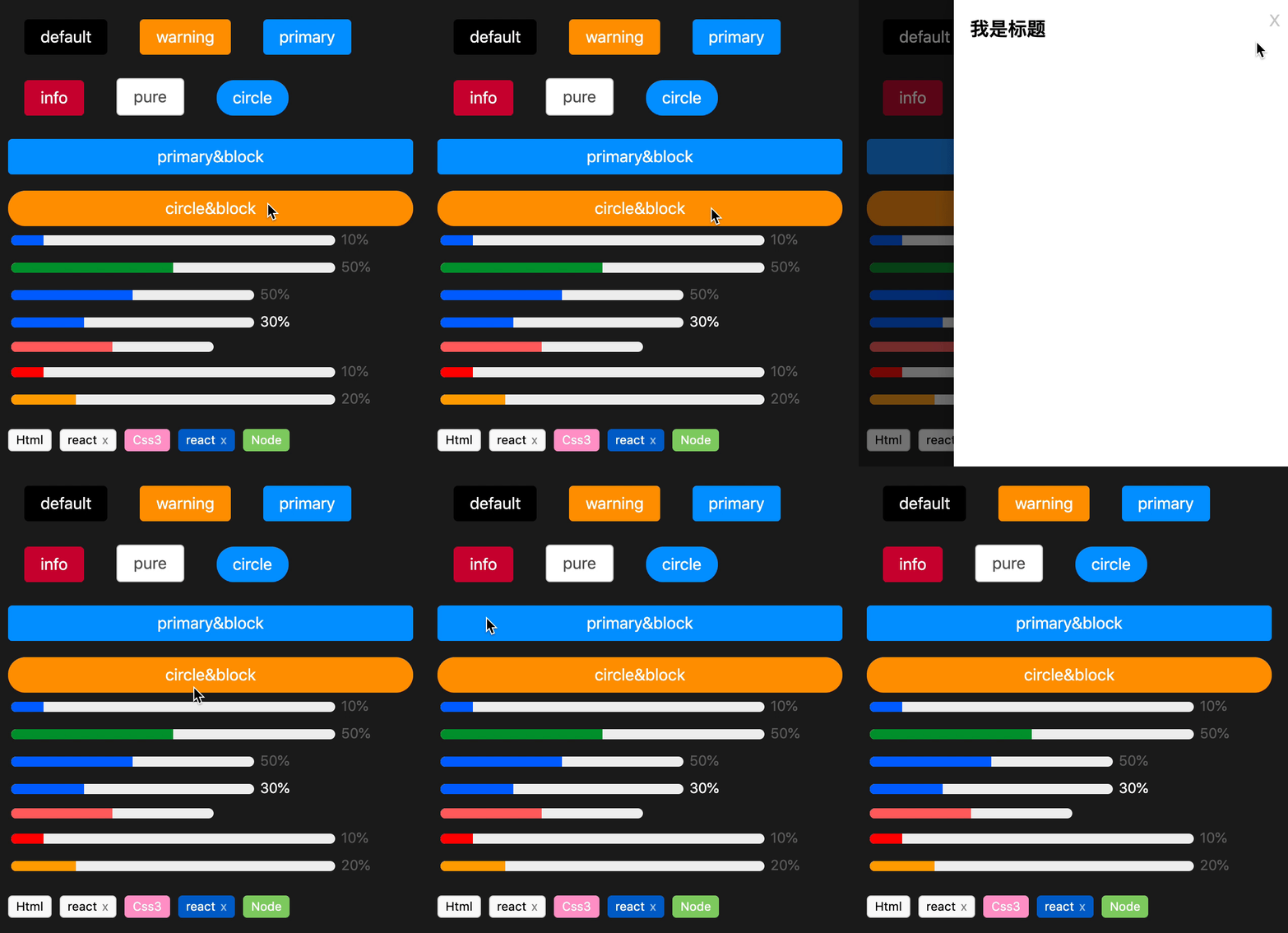
在开始组件设计之前希望大家对css3和js有一定的基础,并了解基本的react/vue语法.我们先看看实现后的组件效果:
1. 组件设计思路
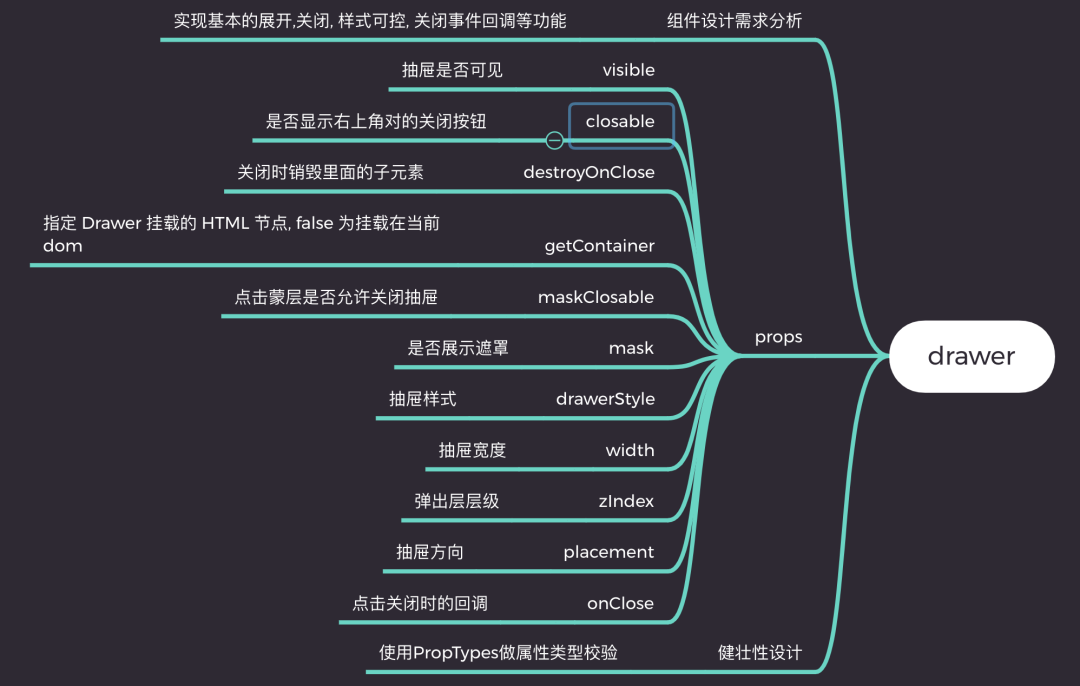
按照之前笔者总结的组件设计原则,我们第一步是要确认需求. 一个抽屉(Drawer)组件会有如下需求点:
需求收集好之后,作为一个有追求的程序员, 会得出如下线框图:
对于react选手来说,如果没用typescript,建议大家都用PropTypes, 它是react内置的类型检测工具,我们可以直接在项目中导入. vue有自带的属性检测方式,这里就不一一介绍了.
通过以上需求分析, 是不是觉得一个抽屉组件要实现这么多功能很复杂呢? 确实有点复杂,但是不要怕,有了上面精确的需求分析,我们只需要一步步按照功能点实现就好了.对于我们常用的table组件, modal组件等其实也需要考虑到很多使用场景和功能点, 比如antd的table组件暴露了几十个属性,如果不好好理清具体的需求, 实现这样的组件是非常麻烦的.接下来我们就来看看具体实现.
2. 基于react实现一个Drawer组件 2.1. Drawer组件框架设计
首先我们先根据需求将组件框架写好,这样后面写业务逻辑会更清晰:
import PropTypes from 'prop-types' import styles from './index.less' /**@param {visible} bool 抽屉是否可见@param {closable} bool 是否显示右上角的关闭按钮@param {destroyOnClose} bool 关闭时销毁里面的子元素@param {getContainer} HTMLElement 指定 Drawer 挂载的 HTML 节点, false 为挂载在当前 dom@param {maskClosable} bool 点击蒙层是否允许关闭抽屉@param {mask} bool 是否展示遮罩@param {drawerStyle} object 用来设置抽屉弹出层样式@param {width} number|string 弹出层宽度@param {zIndex} number 弹出层层级@param {placement} string 抽屉方向@param {onClose} string 点击关闭时的回调 function Drawer (props ) const { true , document .body, true , true , '300px' ,10 ,'right' , const childDom = (<div className ={styles.xDrawerWrap} > <div className ={styles.xDrawerMask} > </div > <div className ={styles.xDrawerContent} children closable && <span className ={styles.xCloseBtn} > X</span > </div > </div > return childDomexport default Drawer有了这个框架,我们来一步步往里面实现内容吧.
2.2 实现visible, closable, onClose, mask, maskClosable, width, zIndex, drawerStyle
之所以要先实现这几个功能,是因为他们实现都比较简单,不会牵扯到其他复杂逻辑.只需要对外暴露属性并使用属性即可. 具体实现如下:
function Drawer (props ) const { true , document .body, true , true , '300px' ,10 ,'right' , let [visible, setVisible] = useState(props.visible)const handleClose = () =>false )() =>const childDom = (<div className ={styles.xDrawerWrap} style ={{ width: visible ? '100 %' : '0 ',zIndex <div className ={styles.xDrawerMask} onClick ={maskClosable ? handleClose : null }> </div > }<div className ={styles.xDrawerContent} style ={{ width ,...drawerStyle <span className ={styles.xCloseBtn} onClick ={handleClose} > X</span > </div > </div > return childDom上述实现过程值得注意的就是我们组件设计采用了react hooks技术, 在这里用到了useState, useEffect, 如果大家不懂的可以去官网学习, 非常简单,如果有不懂的可以和笔者交流或者在评论区提问. 抽屉动画我们通过控制抽屉内容的宽度来实现,配合overflow:hidden, 后面我会单独附上css代码供大家参考.
2.3 实现destroyOnClose
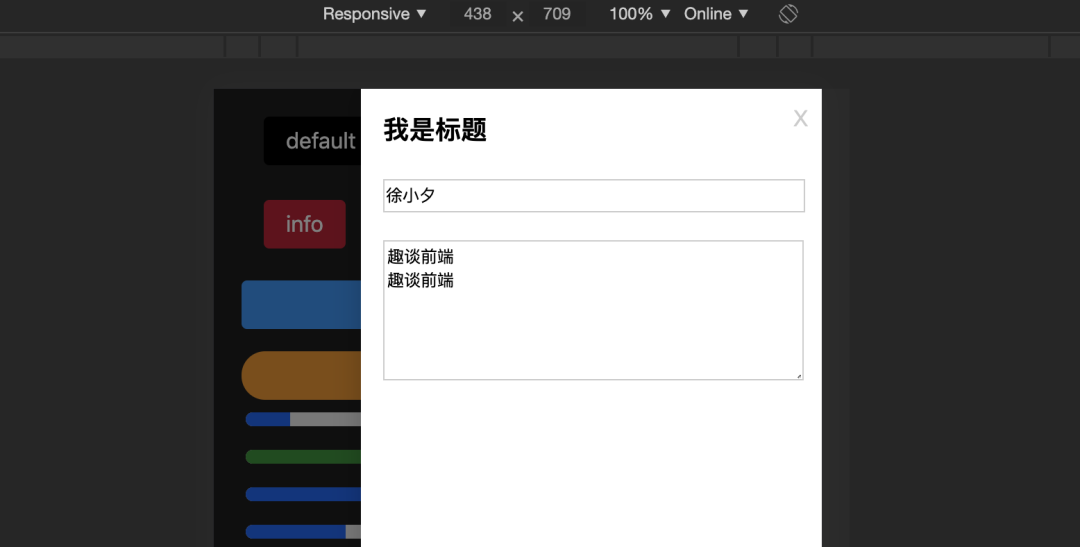
destroyOnClose主要是用来清除组件缓存,比较常用的场景就是输入文本,比如当我是的抽屉的内容是一个表单创建页面时,我们关闭抽屉希望表单中用户输入的内容清空,保证下次进入时用户能重新创建, 但是实际情况是如果我们不销毁抽屉里的子组件, 子组件内容不会清空,用户下次打开时开始之前的输入,这明显不合理. 如下图所示:
要想清除缓存,首先就要要内部组件重新渲染,所以我们可以通过一个state来控制,如果用户明确指定了关闭时要销毁组件,那么我们就更新这个state,从而这个子元素也就不会有缓存了.具体实现如下:
function Drawer (props ) // ... let [isDesChild, setIsDesChild] = useState(false )const handleClose = () =>// ... if (destroyOnClose) {true )() =>// ... false )const childDom = (<div className ={styles.xDrawerWrap} > <div className ={styles.xDrawerContent} isDesChild ? null : children div > </div > return childDom上述代码中我们省略了部分不相关代码, 主要来关注isDesChild和setIsDesChild, 这个属性用来根据用户传入的destroyOnClose属性俩判断是否该更新这个state, 如果destroyOnClose为true,说明要更新,那么此时当用户点击关闭按钮的时候, 组件将重新渲染, 在用户再次点开抽屉时, 我们根据props.visible的变化,来重新让子组件渲染出来,这样就实现了组件卸载的完整流程.
2.4 实现getContainer
getContainer主要用来控制抽屉组件的渲染位置,默认会渲染到body下, 为了提供更灵活的配置,我们需要让抽屉可以渲染到任何元素下,这样又怎么实现呢? 这块实现我们可以采用React Portals来实现,具体api介绍如下:
Portal 提供了一种将子节点渲染到存在于父组件以外的 DOM 节点的优秀的方案。第一个参数(child)是任何可渲染的 React 子元素,例如一个元素,字符串或 fragment。第二个参数(container)是一个 DOM 元素。
render() {// `domNode` 是一个可以在任何位置的有效 DOM 节点。 return ReactDOM.createPortal(this .props.children,
所以基于这个api我们就能把抽屉渲染到任何元素下了, 具体实现如下:
const childDom = (<div className ={styles.xDrawerWrap} style ={{ position: getContainer === false ? 'absolute ' : 'fixed ',width: visible ? '100 %' : '0 ',zIndex <div className ={styles.xDrawerMask} onClick ={maskClosable ? handleClose : null }> </div > }<div className ={styles.xDrawerContent} style ={{ width ,placement ]: visible ? 0 : '-100 %',...drawerStyle <span className ={styles.xCloseBtn} onClick ={handleClose} > X</span > </div > </div > return getContainer === false ? childDom 因为这里getContainer要支持3种情况,一种是用户不配置属性,那么默认就挂载到body下,还有就是用户传的值为false, 那么就为最近的父元素, 他如果传一个dom元素,那么将挂载到该元素下,所以以上代码我们会分情况考虑,还有一点要注意,当抽屉打开时,我们要让父元素溢出隐藏,不让其滚动,所以我们在这里要设置一下:
useEffect(() =>() =>if (getContainer !== false && props.visible) {'hidden' return props.visiblefalse )
当关闭时恢复逻辑父级的overflow, 避免影响外部样式:
const handleClose = () =>(prev ) => {if (getContainer !== false && prev) {'auto' return false if (destroyOnClose) {true )2.5 实现placement
placement主要用来控制抽屉的弹出方向, 可以从左弹出,也可以从右弹出, 实现过程也比较简单,我们主要要更具属性动态修改定位属性即可,这里我们会用到es新版的新特性,对象的变量属性. 核心代码如下:
<div className ={styles.xDrawerContent} style ={{ width ,placement ]: visible ? 0 : '-100 %',...drawerStyle </div > 这样,无论是上下左右,都可以完美实现了.
2.6 健壮性支持, 我们采用react提供的propTypes工具:
import PropTypes from 'prop-types' // ... visible : PropTypes.bool,closable : PropTypes.bool, destroyOnClose : PropTypes.bool, getContainer : PropTypes.element, maskClosable : PropTypes.bool, mask : PropTypes.bool, drawerStyle : PropTypes.object, width : PropTypes.oneOfType([zIndex : PropTypes.number,placement : PropTypes.string, onClose : PropTypes.func关于prop-types 的使用官网上有很详细的案例,这里说一点就是oneOfType的用法, 它用来支持一个组件可能是多种类型中的一个. 组件相关css代码如下:
.xDrawerWrap {通过以上步骤, 一个功能强大的的drawer组件就完成了,关于代码中的css module和classnames的使用大家可以自己去官网学习,非常简单.如果不懂的可以在评论区提问,笔者看到后会第一时间解答.
扩展
目前笔者已经将完成的组件库发布到npm上了,大家可以通过npm安装包的方式使用:
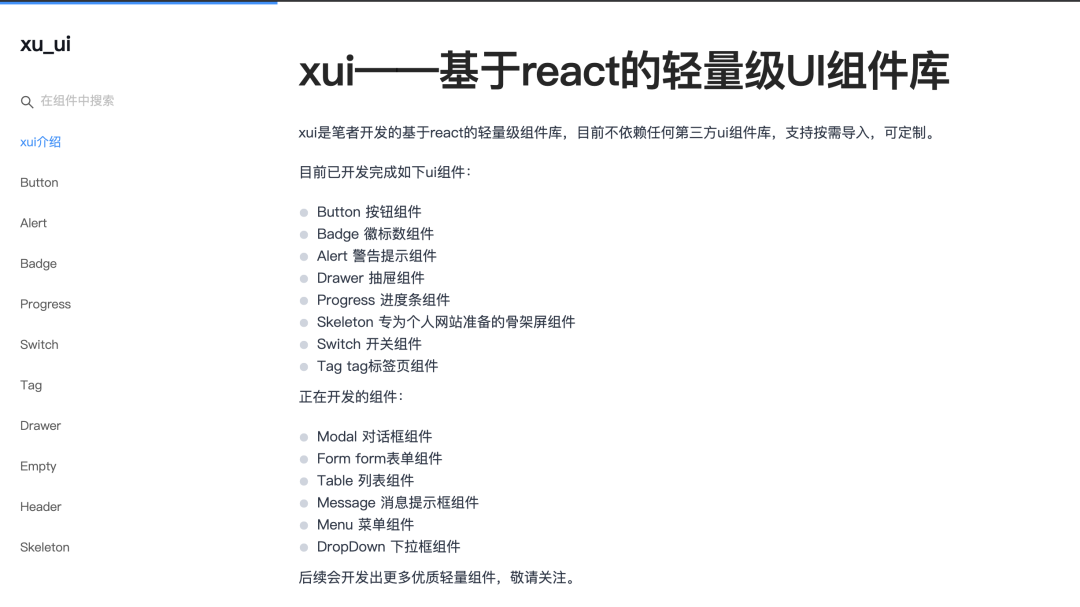
npm i @alex_xu/xui// 使用 import { Button, Alert } from '@alex_xu/xui' 在线文档地址: xui——基于react的轻量级UI组件库
npm包地址: @alex_xu/xui
最后
后续笔者已经实现
modal (模态窗),
alert (警告提示),
badge (徽标),
table (表格),
tooltip (工具提示条),
Skeleton (骨架屏),
Message (全局提示),
form (form表单),
switch (开关),
日期/日历 ,
二维码识别器组件
等组件, 来复盘笔者多年的组件化之旅.
如果想获取组件设计系列完整源码, 或者想学习更多H5游戏 , webpack ,node ,gulp ,css3 ,javascript ,nodeJS ,canvas数据可视化 等前端知识和实战,欢迎在公号《趣谈前端》加入我们的技术群一起学习讨论,共同探索前端的边界。
❤️爱心三连击
1.看到这里了就点个在看支持下吧,你的「点赞,在看 」是我创作的动力。
2.关注公众号趣谈前端 ,进程序员优质学习交流群, 字节, 阿里大佬和你一起学习成长!
3.也可添加微信【Mr_xuxiaoxi 】获取大厂内推机会。