首页 文章 精选 留言 我的

精选列表

搜索[Web安全],共10000篇文章
优秀的个人博客,低调大师

mybatis逆向工程之动态web项目

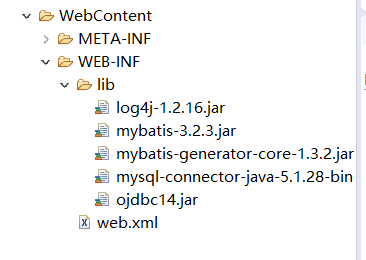
有了逆向工程,单表的增删改查以及相关的实体类,还有属性注释都不用自己写了,都可以自动化生成,只需如下三步即可 逆向工程的优点是:自动化生成实体类和对应的增删改查,效率相对于之前个人开发时一个个写增删改查要高的多 逆向工程的缺点是:xml中的sql语句加入了mybatis自身的动态sql和一大堆判断等,对于对动态sql不是十分熟练的人而言,以后再功能扩展上会很困难 注意:运行成功后记得刷新下,否则看不到 一、导包(如下包导对,成功80%) 二、新建generator.xml文件,进行配置 <?xml version="1.0" encoding="UTF-8"?> <!DOCTYPE generatorConfiguration PUBLIC "-//mybatis.org//DTD MyBatis Generator Configuration 1.0//EN" "http://mybatis.org/dtd/mybatis-generator-config_1_0.dtd"> <generatorConfiguration> <context id="testTables" targetRuntime="MyBatis3"> <property name="javaFileEncoding" value="UTF-8"/> <commentGenerator> <!-- 是否去除自动生成的注释 true:是 : false:否 --> <property name="suppressAllComments" value="true" /> </commentGenerator> <!--数据库连接的信息:驱动类、连接地址、用户名、密码 --> <jdbcConnection driverClass="com.mysql.jdbc.Driver" connectionURL="jdbc:mysql://localhost:3306/pms" userId="root" password="1234"> </jdbcConnection> <!-- 默认false,把JDBC DECIMAL 和 NUMERIC 类型解析为 Integer,为 true时把JDBC DECIMAL 和 NUMERIC 类型解析为java.math.BigDecimal --> <javaTypeResolver> <property name="forceBigDecimals" value="false" /> </javaTypeResolver> <!-- targetProject:生成model类的位置 --> <javaModelGenerator targetPackage="cn.pms.model" targetProject=".\src"> <!-- enableSubPackages:是否让schema作为包的后缀 --> <property name="enableSubPackages" value="false" /> <!-- 从数据库返回的值被清理前后的空格 --> <property name="trimStrings" value="true" /> </javaModelGenerator> <!-- targetProject:mapper映射文件生成的位置 --> <sqlMapGenerator targetPackage="mapper" targetProject=".\src"> <!-- enableSubPackages:是否让schema作为包的后缀 --> <property name="enableSubPackages" value="false" /> </sqlMapGenerator> <!-- targetPackage:mapper接口生成的位置 --> <javaClientGenerator type="XMLMAPPER" targetPackage="cn.pms.mapper" targetProject=".\src"> <!-- enableSubPackages:是否让schema作为包的后缀 --> <property name="enableSubPackages" value="false" /> </javaClientGenerator> <!-- 指定数据库表 --> <table schema="" tableName="hotel" domainObjectName="Hotel"></table> </context> </generatorConfiguration> 三、写测试类 import java.io.File; import java.util.ArrayList; import java.util.List; import org.mybatis.generator.api.MyBatisGenerator; import org.mybatis.generator.config.Configuration; import org.mybatis.generator.config.xml.ConfigurationParser; import org.mybatis.generator.internal.DefaultShellCallback; public class GeneratorSqlmap { public void generator() throws Exception{ List<String> warnings = new ArrayList<String>(); boolean overwrite = true; //指定 逆向工程配置文件 File configFile = new File("src/generatorConfig.xml"); ConfigurationParser cp = new ConfigurationParser(warnings); Configuration config = cp.parseConfiguration(configFile); DefaultShellCallback callback = new DefaultShellCallback(overwrite); MyBatisGenerator myBatisGenerator = new MyBatisGenerator(config, callback, warnings); myBatisGenerator.generate(null); } public static void main(String[] args) throws Exception { try { GeneratorSqlmap generatorSqlmap = new GeneratorSqlmap(); generatorSqlmap.generator(); } catch (Exception e) { e.printStackTrace(); } } } 四、运行后的结果为下图所示表明成功了

优秀的个人博客,低调大师

Web UI - Browse Hadoop Services

141.6.1.Cluster and Apps Information (ResourceManager) http://localhost:8088 141.6.2.NodeManager Information http://localhost:8042 141.6.3.Hadoop Overview of NameNode service http://localhost:50070 141.6.4.Hadoop file system browsing (Directory Browse) http://localhost:50070/explorer.html 原文出处:Netkiller 系列 手札 本文作者:陈景峯 转载请与作者联系,同时请务必标明文章原始出处和作者信息及本声明。

优秀的个人博客,低调大师

掌握Docker命令-Docker for Web Developers(4)

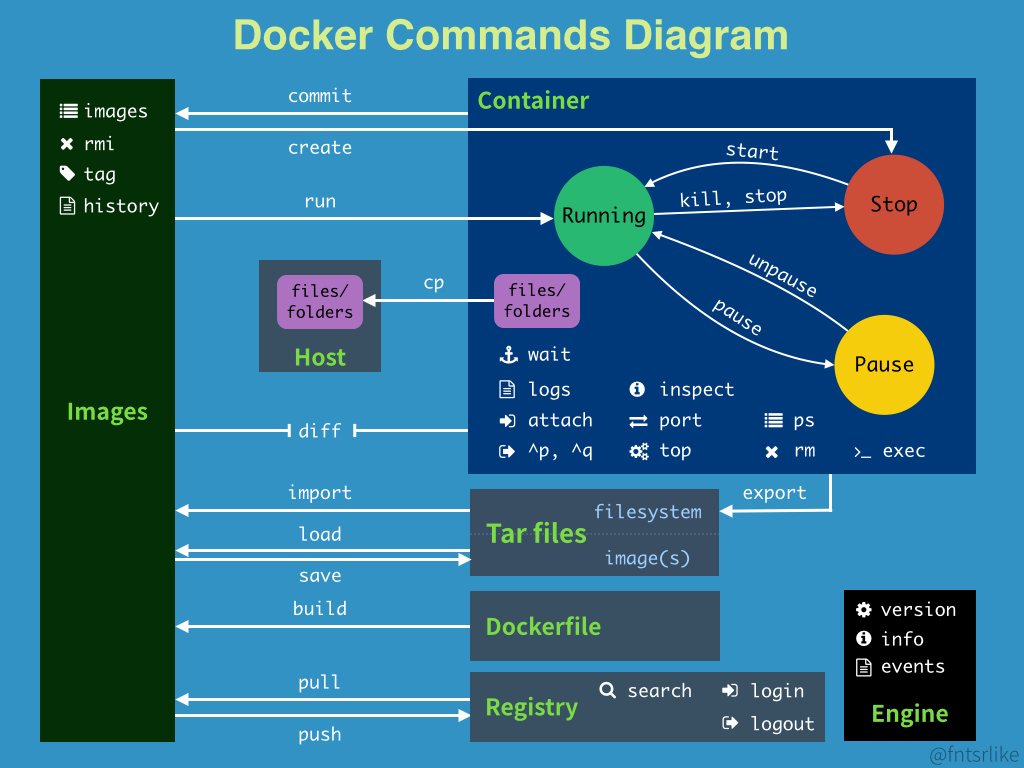
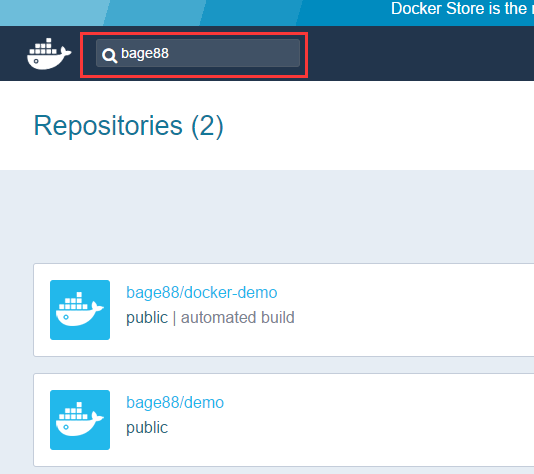
1.管理镜像命令 获取镜像 docker push ubuntu:14:04 查看镜像列表 docker images 重命名image docker tag IMAGE-NAME NEW-IMAGE-NAME 查询镜像历史 docker history IMAGE-NAME 从服务器拉取个人动态,可选择时间区间。 docker events --since=0 示例: #拉取个人从 2015/07/20 到 2015/08/08 的个人动态。 docker events --since="20150720" --until="20150808" 2.管理容器命令 以damon方式运行容器 docker run -d IMAGE-NAME 返回一个容器id 查看容器的信息 docker log CONTAINER-ID 停止一个容器 docker stop CONTAINER-ID 重启一个容器 docker restart CONTAINER-ID 3.Docker Hub操作相关命令 登录到Docker Registry root@ubuntu-512mb-sfo2-01-gfw:~# docker login Login with your Docker ID to push and pull images from Docker Hub. If you don't have a Docker ID, head over to https://hub.docker.com to create one. Username (bage88): bage88 Password: Login Succeeded root@ubuntu-512mb-sfo2-01-gfw:~# 从Docker Registry注销 docker logout 4.参考资料 Docker命令详解 本文转自快乐八哥博客园博客,原文链接http://www.cnblogs.com/liminjun88/p/Mastering-the-Docker-Command.html如需转载请自行联系原作者 快乐八哥

优秀的个人博客,低调大师

使用Docker搭建Java Web运行环境

一、Docker是干什么的 Docker 是一个基于Linux容器(LXC-linux container)的高级容器引擎,基于go语言开发, 源代码托管在 Github 上, 遵从Apache2.0协议开源。Docker的目标是实现轻量级的操作系统虚拟化解决方案。 学习Docker首先要了解几个概念: 镜像—Docker的镜像和常见的系统ISO镜像类似,包含了应用程序的信息; 容器—容器相当于一个可以运行起来的虚拟机,应用程序运行在容器中,Docker运行在“Docker”上; 仓库—仓库是存放镜像的地方,有类似git的版本控制,同样分为公开仓库(Public)和私有仓库(Private)两种形式; Docker支持大部分的Linux发行版,通过使用Docker容器,就可以在不同的操作系统,不同的机器上运行自己的应用,不用关心硬件、运行环境之类的配置,应用程序的迁移变得非常简单。 二、Docker和传统虚拟化技术的对比 相比传统虚拟机技术,Docker资源占用少,启动更快,很大的方便了项目的部署和运维。 Docker是在操作系统层面上实现虚拟化,复用本地主机的操作系统,传统方式是在硬件的基础上,虚拟出多个操作系统,然后在系统上部署相关的应用。 这张图片很形象的说明了Docker和VM之类的传统虚拟化技术的区别: vs 三、快速搭建Docker环境 (1)快速安装Docker 我使用的是Ubuntu 14.04,在这上面安装Docker服务。 14.04版本的Ubuntu仓库中已经支持Docker的安装,可以使用快速安装的方式, sudo apt-get updatesudo apt-get install docker.io (2)启动服务和守护进程 service docker.io statusservice docker.io start 这种方式安装通常不是Docker的最新版本, 如果想要安装最新版本,可以去Docker官网下载安装。 四、创建第一个Docker镜像 构建Docker镜像的一般过程是首先创建一个容器, 并在容器里修改镜像,配置相关环境等,最后将修改提交为一个新镜像。 (1)下载镜像文件 下载用于制作镜像的系统, sudo docker pull index.alauda.cn/alauda/ubuntu 这里我从灵雀云的镜像中心拉取。 或者也可以直接从Docker的镜像中心拉取,不过貌似非常慢: sudo docker pull ubuntu 下载成功后,使用images命令查看本地的镜像列表: docker images 这里需要注意,使用Docker的时候请添加sudo。 默认安装完 docker 后,每次执行 docker 都需要运行 sudo 命令,如果不跟 sudo,直接执行 docker 命令会报一些权限错误。 (2)启动容器并修改镜像 镜像下载到本地以后,就可以使用Docker运行, 通过下面的命令参数启动容器, docker run <相关参数> <镜像 ID> <初始命令> -i:表示以“交互模式”运行容器 -t:表示容器启动后会进入其命令行 -v:表示需要将本地哪个目录挂载到容器中, 格式:-v <宿主机目录>:<容器目录> 我的相关程序都在当前机器的/data/software/目录下,并且想把它挂载到容器的相同目录下: sudo docker run -i -t -v /data/software/:/data/software/ ae983d5e88ce /bin/bash “镜像 ID”,也可以使用“仓库名:标签名”,例如:index.alauda.cn/alauda/ubuntu :latest。 上面的命令,可以使用指定的镜像运行一个shell,如果想退出该终端,可以使用exit命令, 或者依次按下CTRL -p+CTRL -q,即可切换到宿主机器。不过这种方式,容器依然在后天运行。 启动终端后,进入/data/software/目录,可以发现当前机器目录下的文件已经同步过来: (3)安装JDK和Tomcat等 安装相关的JDK等程序,这里全部安装到/data/目录: tar -zxvf jdk-7u25-linux-x64.tar.gz -C /data/mv jdk1.7.0_25 jdk unzip apache-tomcat-7.0.54.zip -d /data/mv apache-tomcat-7.0.54 tomcat 配置环境变量 vi /etc/profile 添加下面的配置: #set java environment export JAVA_HOME=/data/jdk export JRE_HOME=${JAVA_HOME}/jre export CLASSPATH=.:JAVAHOME/lib:JAVAHOME/lib:{JRE_HOME}/lib export PATH=JAVAHOME/bin:JAVAHOME/bin:PATH export CATALINA_HOME=/data/tomcat export CATALINA_BASE=/data/tomcat 保存并退出,设置立即生效: source /etc/profile (4)编写启动脚本 启动tomcat时必须通过TOMCATHOME/bin/catalina.sh实现,不能使用TOMCATHOME/bin/catalina.sh实现,不能使用TOMCAT_HOME/bin/startup.sh启动,否则脚本执行后容器会马上退出。 vi /data/start.sh 添加以下内容: #!/bin/bash# Export environment variablesource /etc/profile# Start tomcatbash /data/tomcat/bin/catalina.sh run 添加可执行权限: chmod u+x /data/start.sh (5)构建镜像 使用Docker构建镜像的两种方法: 使用docker commit 命令,更直观一些; 使用docker build命令和Dockerfile文件,可以模板化镜像构建过程; 这里使用docker commit的方式创建镜像。 查看容器列表: sudo docker ps -a 1 2 CONTAINER ID IMAGE COMMAND CREATED STATUS PORTS NAMES 39b2cf60a4c1 ae983d5e88ce:latest "/bin/bash" 5 hours ago Exited (0) 9 seconds ago dreamy_euclid 提交一个新的镜像: sudo docker commit 39b2cf60a4c1 bingyue/docdemo 如果有Docker账号,可以将镜像推送到Docker Hub或资金的私有Registry中。 现在查看本地的docker镜像, sudo docker images 可以看到本地仓库已经有刚刚创建的docker镜像。 1 2 3 REPOSITORY TAG IMAGE ID CREATED VIRTUAL SIZE bingyue/docdemo latest bfc7ed316d42 About a minute ago 528.2 MB index.alauda.cn/alauda/ubuntu latest ae983d5e88ce 10 months ago 255.1 MB docker inspect可以查看新创建的镜像的详细信息: sudo docker inspect bingyue/docdemo (6)运行新创建的镜像 docker run -d -p 18080:8080 --name docdemo bingyue/docdemo /data/start.sh -p:表示宿主机与容器的端口映射,此时将容器内部的 8080 端口映射为宿主机的 18080 端口, 这样就向外界暴露了 18080 端口,可通过 Docker 网桥来访问容器内部的 8080 端口了。 查看后台是否启动成功: docker ps 测试访问: (7)提交至docker仓库 如果有Docker仓库的账户,可以将本地创建的镜像提交至仓库。 五、使用体验 到这一步,差不多完成了Docker的初体验,一步一步部署下来,Docker相比传统的虚拟机技术要简单了很多,真正复杂的应该是背后的虚拟化技术,还需要继续深入学习。 附:Docker常用命令 # 下载一个ubuntu镜像sudo docker pull ubuntu# 使用ubuntu运行一个交互性的shellsudo docker run -i -t ubuntu /bin/bash#docker ps命令sudo docker ps #列出当前所有正在运行的containersudo docker ps -l #列出最近一次启动的,且正在运行的containersudo docker ps -a #列出所有的container#port命令docker run -p 80:8080 <image> <cmd> #映射容器的8080端口到宿主机的80端口#删除容器命令sudo docker rm `sudo docker ps -a -q`#删除所有容器sudo docker rm $CONTAINER_ID#删除容器id为CONTAINER_ID的容器#其他命令快速参考:sudo docker images #查看本地镜像sudo docker attach $CONTAINER_ID #启动一个已存在的docker实例sudo docker stop $CONTAINER_ID #停止docker实例sudo docker logs $CONTAINER_ID #查看docker实例运行日志,确保正常运行sudo docker inspect $CONTAINER_ID #查看container的实例属性,比如ip等等 本文转自邴越博客园博客,原文链接:http://www.cnblogs.com/binyue/p/5015284.html,如需转载请自行联系原作者

资源下载

更多资源
Mario

Mario

马里奥是站在游戏界顶峰的超人气多面角色。马里奥靠吃蘑菇成长,特征是大鼻子、头戴帽子、身穿背带裤,还留着胡子。与他的双胞胎兄弟路易基一起,长年担任任天堂的招牌角色。

Nacos

Nacos

Nacos /nɑ:kəʊs/ 是 Dynamic Naming and Configuration Service 的首字母简称,一个易于构建 AI Agent 应用的动态服务发现、配置管理和AI智能体管理平台。Nacos 致力于帮助您发现、配置和管理微服务及AI智能体应用。Nacos 提供了一组简单易用的特性集,帮助您快速实现动态服务发现、服务配置、服务元数据、流量管理。Nacos 帮助您更敏捷和容易地构建、交付和管理微服务平台。

Spring

Spring

Spring框架(Spring Framework)是由Rod Johnson于2002年提出的开源Java企业级应用框架,旨在通过使用JavaBean替代传统EJB实现方式降低企业级编程开发的复杂性。该框架基于简单性、可测试性和松耦合性设计理念,提供核心容器、应用上下文、数据访问集成等模块,支持整合Hibernate、Struts等第三方框架,其适用范围不仅限于服务器端开发,绝大多数Java应用均可从中受益。

Sublime Text

Sublime Text

Sublime Text具有漂亮的用户界面和强大的功能,例如代码缩略图,Python的插件,代码段等。还可自定义键绑定,菜单和工具栏。Sublime Text 的主要功能包括:拼写检查,书签,完整的 Python API , Goto 功能,即时项目切换,多选择,多窗口等等。Sublime Text 是一个跨平台的编辑器,同时支持Windows、Linux、Mac OS X等操作系统。

用户登录
用户注册