首页 文章 精选 留言 我的

精选列表

搜索[环境],共10000篇文章
优秀的个人博客,低调大师

【实例】Spark本地开发环境搭建

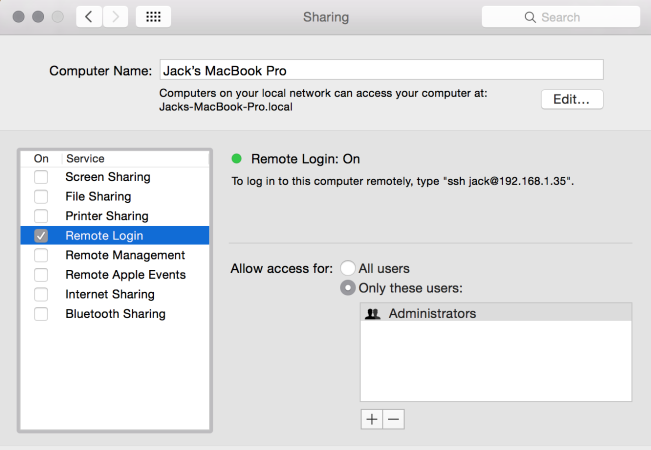
本文使用Scala2.10.6,sbt。请自行提前装好。 设置SSH,本地免密码登录 因为Spark master需要ssh到Spark worker中执行命令,所以,需要免密码登录。 cat~/.ssh/id_rsa.pub>~/.ssh/authorized_keys 执行ssh localhost确认一下,如果不需要密码登录就说明OK了。 Tips: Mac下可能ssh不到本地,请检查你sharing设置: 下载Spark http://spark.apache.org/downloads.html 我选择的是spark-1.6.0-bin-cdh4.tgz 。看到cdh4(Hadoop的一个分发版本),别以为它是要你装Hadoop。其实不然,要看你自己的开发需求。因为我不需要,所以,我只装Spark。 配置你的Spark slave 我很好奇,worker和slave这个名称有什么不同?还是因为历史原因,导致本质上一个东西但是两种叫法? 在你的Spark HOME路径下 cp./conf/slaves.template./conf/slaves slaves文件中有一行localhost代表在本地启动一个Spark worker。 启动Spark伪分布式 /sbin/start-all.sh 执行JPS验证Spark启动成功 jps 83141Worker 83178Jps 83020Master 打开你的Spark界面 http://localhost:8080 下载Spark项目骨架 为方便我自己开发,我自己创建了一个Spark应用开发的项目骨架。 下载项目骨架: http://git.oschina.net/zacker330/spark-skeleton 项目路径中执行:sbt package编译打包你的spark应用程序。 将你的spark应用程序提交给spark master执行 <SPARK_HOME>/bin/spark-submit\ --class"SimpleApp"\ --masterspark://Jacks-MBP.workgroup:7077\ target/scala-2.10/spark-skeleton_2.10-1.0.jar 这个“spark://Jacks-MBP.workgroup:7077”是你在 http://localhost:8080 中看到的URL的值 可以看到打印出: hello world 本文作者:翟志军 来源:51CTO

优秀的个人博客,低调大师

阿里云环境安装vertica操作

1.缓存:阿里云默认没有缓存swap,要手动生成 到相应的目录下 dd if=/dev/zero of=swapfile bs=1024 count=4038336 mkswap swapfile swapon swapfile swapon -s echo "/data/swapfile swap swap defaults 0 0" >>/etc/fstab 2.各类优化 echo deadline > /sys/block/vdb/queue/scheduler echo deadline > /sys/block/vda/queue/scheduler /sbin/blockdev --setra 2048 /dev/vdb1 echo never > /sys/kernel/mm/redhat_transparent_hugepage/defrag echo no > /sys/kernel/mm/redhat_transparent_hugepage/khugepaged/defrag 以上执行完并全部加入到rc.local 3.安装依赖 yum install pstack mcelog sysstat ntp /sbin/service ntpd restart /sbin/chkconfig ntpd on 4.安装rpm -ivh vertica-*.rpm /opt/vertica/sbin/install_vertica --hosts 10.28.145.63,10.28.144.236,10.28.144.239 --rpm vertica-8.0.1-0.x86_64.RHEL6.rpm --dba-user mydbb --dba-user-home /data/mydbb -T 注:阿里云要加-T ,可能是阿里云抑制了广播包,只能使用点对点模式

优秀的个人博客,低调大师

centos开发环境安装的备忘

#Centos visudo运行普通用户$(whomai)执行sudo操作 http://www.cnblogs.com/xianyunhe/archive/2011/08/08/2124342.html 在/etc/gdm/custom.conf文件中添加以下内容 [daemon] AutomaticLogin=username AutomaticLoginEnable=True #virtualbox Guest Host目录共享 sudo usermod -a -G vboxsf $(whomai) #yum源镜像 1、备份 mv /etc/yum.repos.d/CentOS-Base.repo /etc/yum.repos.d/CentOS-Base.repo.backup 2、下载新的CentOS-Base.repo 到/etc/yum.repos.d/ CentOS 5 wget -O /etc/yum.repos.d/CentOS-Base.repo http://mirrors.aliyun.com/repo/Centos-5.repo CentOS 6 wget -O /etc/yum.repos.d/CentOS-Base.repo http://mirrors.aliyun.com/repo/Centos-6.repo CentOS 7 wget -O /etc/yum.repos.d/CentOS-Base.repo http://mirrors.aliyun.com/repo/Centos-7.repo 3、之后运行yum makecache生成缓存 mysql的安装 yum install mariadb-server.x86_64 mariadb.x86_64 systemctl enable mariadb.service systemctl start mariadb.service #docker的安装 http://git.oschina.net/wushifeng/hivedocker/blob/master/ready.sh #!/usr/bin/env bash #1 centos上安装docker if [ -f /usr/bin/docker ]; then echo 'docker installed' else sudo yum install docker.x86_64 docker -h sudo systemctl enable docker.service fi #2 docker的仓库镜像的国内站点 https://www.daocloud.io/mirror#accelerator-doc http://guide.daocloud.io/dcs/daocloud-9153151.html #https://yq.aliyun.com/articles/29941 #Docker 镜像加速器 #docker version <=1.10 :<<EOF sudo cp -n /lib/systemd/system/docker.service /etc/systemd/system/docker.service sudo sed -i "s|ExecStart=/usr/bin/docker daemon|ExecStart=/usr/bin/docker daemon --registry-mirror=<your accelerate address>|g" /etc/systemd/system/docker.service sudo systemctl daemon-reload sudo service docker restart EOF #docker version >1.10 sudo mkdir -p /etc/docker sudo tee /etc/docker/daemon.json <<-'EOF' { "registry-mirrors": ["https://2mt5bmc8.mirror.aliyuncs.com"] } EOF sudo systemctl daemon-reload sudo systemctl restart docker #3 普通用户使用dcoker #普通的用户直接使用docker命令运行 [设置完成后,注销用户重新登陆] sudo groupadd docker sudo gpasswd -a $(whomai) docker sudo systemctl restart docker docker debian source 默认deb http://deb.debian.org/debian wheezy maindeb http://deb.debian.org/debian wheezy-updates maindeb http://security.debian.org wheezy/updates main使用163的源echo "deb http://mirrors.163.com/debian wheezy main non-free contrib" >/etc/apt/sources.list echo "deb http://mirrors.163.com/debian wheezy-proposed-updates main contrib non-free" >>/etc/apt/sources.list echo "deb http://mirrors.163.com/debian wheezy-updates main contrib non-free" >>/etc/apt/sources.list echo "deb http://mirrors.163.com/debian-security wheezy/updates main contrib non-free " >>/etc/apt/sources.list echo "deb http://http.us.debian.org/debian wheezy main contrib non-free" >>/etc/apt/sources.list echo "deb http://security.debian.org wheezy/updates main contrib non-free" >>/etc/apt/sources.list #maven http://www.cnblogs.com/ae6623/p/4416256.html ~/.m2/settings.xml yum install maven.noarch 阿里云的镜像 #nodejs https://npm.taobao.org/ https://cnpmjs.org/

资源下载

更多资源
Mario

Mario

马里奥是站在游戏界顶峰的超人气多面角色。马里奥靠吃蘑菇成长,特征是大鼻子、头戴帽子、身穿背带裤,还留着胡子。与他的双胞胎兄弟路易基一起,长年担任任天堂的招牌角色。

Nacos

Nacos

Nacos /nɑ:kəʊs/ 是 Dynamic Naming and Configuration Service 的首字母简称,一个易于构建 AI Agent 应用的动态服务发现、配置管理和AI智能体管理平台。Nacos 致力于帮助您发现、配置和管理微服务及AI智能体应用。Nacos 提供了一组简单易用的特性集,帮助您快速实现动态服务发现、服务配置、服务元数据、流量管理。Nacos 帮助您更敏捷和容易地构建、交付和管理微服务平台。

Rocky Linux

Rocky Linux

Rocky Linux(中文名:洛基)是由Gregory Kurtzer于2020年12月发起的企业级Linux发行版,作为CentOS稳定版停止维护后与RHEL(Red Hat Enterprise Linux)完全兼容的开源替代方案,由社区拥有并管理,支持x86_64、aarch64等架构。其通过重新编译RHEL源代码提供长期稳定性,采用模块化包装和SELinux安全架构,默认包含GNOME桌面环境及XFS文件系统,支持十年生命周期更新。

Sublime Text

Sublime Text

Sublime Text具有漂亮的用户界面和强大的功能,例如代码缩略图,Python的插件,代码段等。还可自定义键绑定,菜单和工具栏。Sublime Text 的主要功能包括:拼写检查,书签,完整的 Python API , Goto 功能,即时项目切换,多选择,多窗口等等。Sublime Text 是一个跨平台的编辑器,同时支持Windows、Linux、Mac OS X等操作系统。