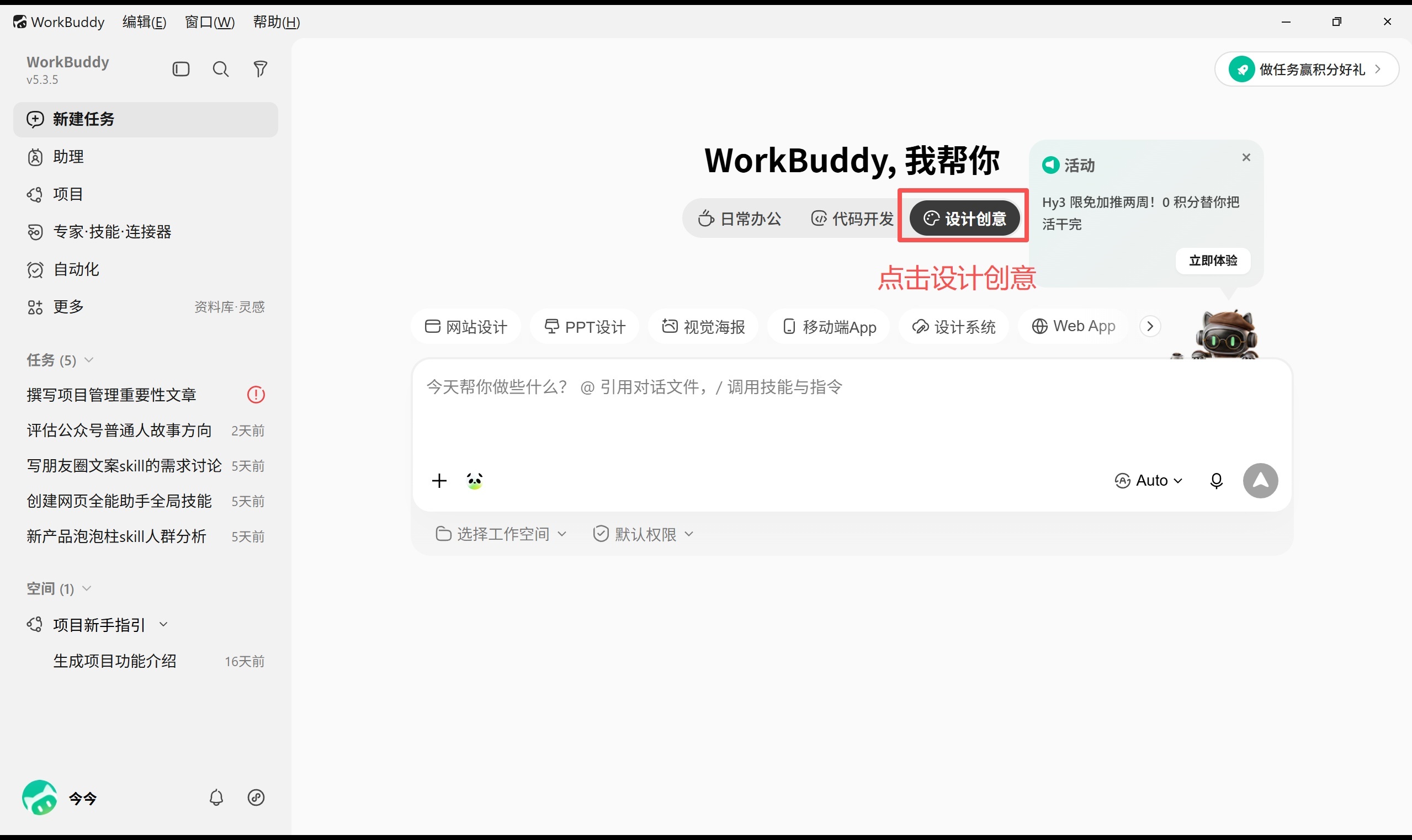
让 WorkBuddy 自己领积分:# 用 Python + OCR 驯服 Electron 桌面客户端:一次「每日签到」自动化实战
# 用 Python + OCR 驯服 Electron 桌面客户端:一次「每日签到」自动化实战 > 一、背景:为什么一个简单的"签到"这么难 很多桌面软件(尤其是基于 Electron / Chromium 的跨平台客户端)都内置了"每日签到领积分"这样的运营功能。点一下按钮,积分到账——动作本身很简单,但当你想把它**自动化**时,会发现它处处是坑: - 窗口是 GPU 渲染的,常规截图一片黑; - 系统开了 150% 缩放,坐标忽而对忽而错; - 用 `pyautogui` / `mouse_event` 模拟点击,光标明明移到了按钮上,却**毫无反应**; - 双显示器下窗口跨屏,截图函数直接卡死; - 配置成定时任务后,第二天发现它"偷偷"跑了不止一次。 本文记录我用 Python 把一个 Electron 客户端的"每日签到"做成**稳定、幂等、可定时触发**的自动化任务的完整过程。其中 90% 的工作量都不在"点按钮"本身,而在和 Windows 图形子系统"斗智斗勇"。 --- ## 二、整体思路 目标很明确:让脚本在每天固定时间,**无需人工干预**地完成: 技术选型: |环节|方案| | --- | --- | |窗口定位|EnumWindows + 进程路径匹配| |截图|PrintWindow 失败回退 mss| |按钮识别|RapidOCR 多尺度文本检测| |鼠标点击|PostMessage(WM_LBUTTONDOWN/UP) + 客户区坐标| |健壮性|空闲检测、锁屏检测、幂等判断| |定时触发|平台自动化任务(每天 02:00 单次)| --- ## 三、第一关:截图——`PrintWindow` 为什么一片黑? 最直觉的截图方式是用 `PrintWindow` 把窗口内容"画"到一张内存位图上: 对普通 Win32 窗口这招很好用,但对 **Electron / Chromium 渲染的窗口**,GPU 合成层不走 GDI,于是你拿到的是一张**纯黑(或纯白)位图**(均值 `arr.mean() **坑点**:`mss.grab` 传入的坐标必须是**物理像素**且落在某个显示器范围内,否则它会**无限阻塞**(不报错、不返回)。下一节讲怎么处理。 --- ## 四、第二关:坐标体系与 DPI 陷阱 这是最容易让人"算错坐标"的地方。我的环境是系统缩放 150%(DPI=144)。 **结论先行**:`GetWindowRect`、`mss.grab` 返回的坐标,**全程都是物理像素**,和窗口在屏幕上的真实位置一致;而 `SetCursorPos` / `PostMessage` 客户端坐标也接受物理像素,**不需要再乘 1.5**。 我曾一度"自作聪明"地加了一层缩放: 验证方法很简单:用 OCR 在截图上找窗口标题栏文字,得到它的真实像素位置,再和 `GetWindowRect` 对比——两者一致,证明**根本不存在逻辑→物理的换算**,那层 `×1.5` 是画蛇添足。 **多显示器裁剪(关键)**:我的窗口矩形是 `(474,129)-(3600,1965)`,而主屏只有 `2560×1440` 宽。窗口横跨到右侧副屏之外,`mss.grab` 因为区域超出可见范围而**永久卡死**。必须先把抓取区域裁到所有显示器的并集内: 再加一层**线程超时**,防止任何意外阻塞拖垮整个任务: 实测加上这两步后,跨屏抓取从"卡死 2 分钟"变成"约 30ms 返回"。 --- ## 五、第三关(核心突破):`SetCursorPos` 点了等于没点 这是整个过程**最关键的发现**,也是本文最想分享给读者的经验。 前面所有准备就绪后,我用最"标准"的方式点击头像: 结果:光标确实挪到了头像上方,**但菜单从不弹出**。我扫了 20 多个坐标点(头像左缘、中心、右缘、上 5px/下 5px……)全部无效。 原因:`mouse_event` / `SendInput` 这类 **"合成输入"** 走的是系统的"低级输入队列",而 Electron 的渲染进程对来自输入法/辅助功能的合成事件有**过滤或不响应**的情况(尤其在窗口未处于"前台输入焦点"或被 accessibility 层拦截时)。 **解法:绕过输入队列,直接把鼠标消息投递到目标窗口过程**: **第一次尝试就弹出了头像菜单**——这就是整条链路打通的瞬间。 > 划重点:`PostMessage` 用的是**客户区坐标**(相对窗口客户区左上角),而 `SetCursorPos` 用屏幕坐标。务必用 `ScreenToClient` 转换,否则坐标会整体偏移一个窗口边框/标题栏的尺寸。 ### 实测有效坐标(供参考,实际以你自己的 OCR 为准) |操作|屏幕坐标|客户区坐标| | --- | --- | --- | |左下角用户头像|(574, 1912)|(100, 1783)| |菜单项「签到领积分>」|(886, 1272)|(412, 1143)| |面板「立即领取」|(587, 1826)|(113, 1697)| --- ## 六、按钮识别:让 OCR 只认"对的"按钮 截图有了,点在哪?用 **RapidOCR** 做文本检测,但要注意**防误命中**: - 侧边栏常驻的"每日领取 Buddy 加油..."对话标题里也含"签到/领取",会干扰; - 聊天记录里用户发的图片标注「立即领取 (红框)」不是按钮。 所以识别时要**限定搜索区域 + 精确关键词 + 优先精确匹配**: 经验:把"头像→菜单"的搜索区限制在小窗格内、用连续词「加油站」而非「签到」(后者会误中同名对话),命中率显著提升。 --- ## 七、健壮性:别在错误的时间瞎点 定时任务最大的不确定性是——**触发时电脑可能在锁屏、屏保,或你正用着鼠标**。 1. **空闲检测**:用户 2 分钟内动过键鼠就跳过(避免抢走操作): 1. **锁屏/屏保判定**:通过当前输入桌面名判断(`Winlogon`=密码锁,`Screen-saver`=带密码屏保,`Default`=正常): 1. **幂等**:点击前先 OCR 判断是否已「已领取」,是则直接结束;点击后再复检,避免重复领取。 --- ## 八、落地:配置定时自动化任务 脚本稳定后,用平台自带的**自动化任务**能力挂上调度即可。核心配置要点: - **工作目录**指向脚本所在目录(`buddy-points`); - **触发命令**直接调用解释器跑脚本: - **执行频率**:每天 **02:00 单次**(凌晨窗口,机器多半空闲、锁屏自愈逻辑也能兜住); - **模型**:交给轻量模型执行,无需人工值守。 (小插曲:我一度在系统里看到了**两个同名签到任务**——旧的残留注册没清干净,导致同一脚本被调度了两次、白天还弹窗打扰。最终删掉陈旧任务、保留唯一的 02:00 任务才干净。**教训:重建自动化任务后,务必确认旧的注册被彻底移除,否则会出现"重复触发 + 记忆分裂"。**) --- ## 九、踩坑清单(直接抄) 1. **Electron 窗口 `PrintWindow` 黑屏** → 用 `mss` 屏幕抓取。 1. **`mss.grab` 跨屏卡死** → 先把区域裁到显示器并集,再加线程超时。 1. **DPI 缩放坐标错乱** → `GetWindowRect`/`mss`/`PostMessage` 都是物理像素,别乱乘缩放。 1. **`SetCursorPos`+`mouse_event` 点了没反应** → 换 `PostMessage(WM_LBUTTONDOWN/UP)` + **客户区坐标**。 1. **OCR 误命中聊天/标题文字** → 限定搜索区域 + 精确关键词 + 短文本优先。 1. **定时任务重复触发** → 删除陈旧任务注册;脚本内做幂等与空闲/锁屏保护。 --- ## 十、结语 "每日签到"看似是个体力活,真正难的从来不是"点一下",而是**在 Windows 图形子系统、DPI、多显示器、Electron 渲染架构、输入安全模型之间找到那条能稳定走通的路**。 本文最核心的一条经验是:**对 Electron/Chromium 客户端,别迷信 `pyautogui`/`mouse_event`,`PostMessage` + 客户区坐标才是可靠之选。** 配合 `mss` 截图与 OCR 定位,你就能把任意桌面客户端的"点点点"流程,改造成一个安静、幂等、凌晨自己跑的自动化任务。 祝你的积分,天天到账。🪙