首页 文章 精选 留言 我的

精选列表

搜索[工作],共10000篇文章
优秀的个人博客,低调大师

Docker部署Syncthing:同步工作目录,保留误删恢复入口

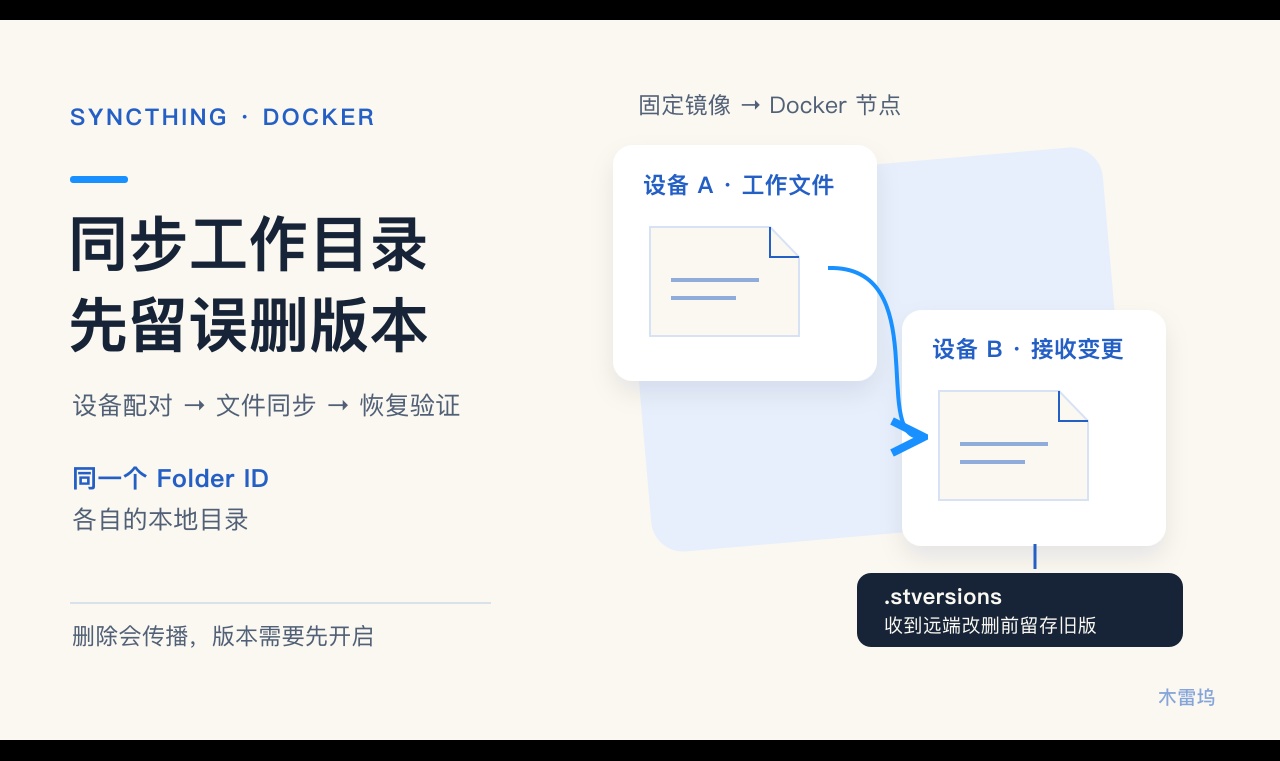
笔记本上改了方案,服务器还留着旧稿;为了补上差异,又把整个目录复制一次。Syncthing能让两台设备持续交换文件变化,但它也会传递删除:一端清理了文件,另一端可能跟着消失。 我把部署和恢复入口放在同一套步骤里:先让一个空测试目录同步,再验证误删后从哪里找回。本文按官方稳定版2.1.6资料整理,未执行镜像拉取、容器启动或同步实测,下面的结果均为待验收项。 ## 一、先划清目录和权限 前提是一台已安装Docker及Compose V2的Linux主机,以及另一台**已经运行Syncthing**的设备;两端通过可信局域网或VPN互通。这里不展开第二端安装,也不把运行中的数据库、整个家目录或正式资料直接加入同步。 本例使用两个宿主机目录: ```text /srv/syncthing/ compose.yaml state/ # 配置、设备身份及索引 work/ # 实际同步的测试文件 ``` 官方镜像默认以UID/GID 1000运行,也支持`PUID`、`PGID`。先核对1000是否适合这台主机;需要专用账号时,目录属主与下文两个数值一起调整。以下命令只用于新建专用目录,不对已有业务数据递归改权限: ```bash sudo install -d -m 0750 -o 1000 -g 1000 \ /srv/syncthing/state /srv/syncthing/work cd /srv/syncthing ``` `state`挂到`/var/syncthing`,其中配置位于`/var/syncthing/config`;`work`单独挂到`/work`。官方入口脚本不会替你递归修好所有挂载目录,页面出现权限错误时先查属主,别用`chmod 777`绕过。 ## 二、Compose只给管理页留本机入口 保存为`compose.yaml`。镜像获取使用毫秒镜像全路径,保留官方项目命名空间和固定版本;该地址本轮没有做拉取可用性测试。 ```yaml services: syncthing: image: docker.1ms.run/syncthing/syncthing:2.1.6 hostname: work-sync network_mode: host environment: PUID: "1000" PGID: "1000" STGUIADDRESS: "127.0.0.1:8384" volumes: - /srv/syncthing/state:/var/syncthing - /srv/syncthing/work:/work restart: unless-stopped ``` 这里选Linux的host网络,贴近官方Docker示例;没有再配置`ports`。管理页被限定在宿主机回环地址,传输监听则另受应用设置和防火墙控制,不能因为GUI仅本机可见,就认为所有端口都已收紧。 ```bash docker compose config -q docker compose pull docker compose up -d docker compose ps docker compose logs --tail=80 syncthing ``` 这些是读者部署时的操作顺序,本文没有相应成功输出。拉取失败先分开检查域名解析、网络与镜像标签;启动失败再查挂载权限和端口冲突。 在自己的电脑建立SSH转发,替换服务器登录信息: ```bash ssh -N -L 18384:127.0.0.1:8384 user@server ``` 保持SSH连接,浏览器访问`http://127.0.0.1:18384`。先在GUI设置中配置用户名、强密码并启用HTTPS,再改用`https://127.0.0.1:18384`管理,核对自签名证书对应自己的实例。不要为消除提示关闭认证、TLS或主机校验,也不把8384加进公网安全组。 ## 三、先配设备,再共享同一个Folder ID 两端分别查看自己的Device ID,经可信渠道核对;在“添加远程设备”中互填对方ID并保存。**设备双方互信和文件夹双方共享是两件事**,只出现设备名称不代表目录已同步。 在Linux端新增文件夹,Folder ID设为`work-demo`,本地路径填容器内的`/work`,类型选择“发送与接收”,勾选另一台设备。第二端接受共享时保持Folder ID相同,另选一个空的本地测试目录。两端目录路径可以不同,不要把宿主机路径`/srv/syncthing/work`填进容器GUI。 默认传输使用22000/TCP,QUIC使用22000/UDP,本地发现使用21027/UDP。云安全组与主机防火墙只向可信网段或VPN对端放行需要的传输端口;跨子网不必开放发现端口来碰运气。 若自动发现无效,可在第二端的Linux设备地址中填写`tcp://服务器可信IP:22000`,替换为实际可达地址。容器桥接、广播范围、路由和NAT都会影响发现,host网络也不保证跨网段自动配通。连接后看连接类型与地址,确认没有把中继连接误当局域网直连。 ![tencent-syncthing-flow.png](https://developer.qcloudimg.com/http-save/yehe-12695357/7dd5c0563b77d3a8bda96d7713f855ca.png) ## 四、把版本留存在接收变更的一端 发送与接收适合两端都编辑;“仅发送”不应用远端改动,但仍会把本机删除发出去;“仅接收”不把本机改动向外分发,**仍会接收远端删除**。它们都不是保留误删文件的按钮。 文件版本控制默认关闭,按每个设备上的每个文件夹分别设置。在接收变更的一端,编辑`work-demo`,启用“简单文件版本控制”,例如保留5个版本。双向编辑需要分别考虑两端启用,不能只设置一台就认为全链路都有历史。 默认旧版本放在该端文件夹的`.stversions`里。它保护的是**收到其他设备的覆盖或删除之前**的旧文件,无法挽回本机直接删除前没有保存的副本。版本数量与清理规则还会淘汰历史,磁盘空间也需要监控。 ## 五、用一个无价值文件验收恢复 先确认两端测试目录没有正式资料,并已在接收端开启版本留存,再按顺序操作: 1. 在A端新建`sync-check.txt`,写入第一段文字;等B端显示最新,打开核对内容。 2. 只在A端修改同一文件,等待B端更新;在B端检查版本入口是否已有旧版。 3. 只删除A端这一个测试文件,确认B端收到删除,并在B端“版本/Versions”入口找到留存。 4. 暂停A端该文件夹,在B端选择版本恢复;本例两端为发送与接收,恢复后先打开核对,再恢复A端同步,确认文件重新到达。 若B端没有历史,先查是否启用了正确文件夹的版本控制、删除发生在哪一端及留存限制,不要继续拿真实文件试。若出现`sync-conflict`文件,先保留两份内容人工比较;同步工具不会替你合并文档。 验收记录至少保留设备、Folder ID、目录、版本策略及恢复结果。Syncthing解决持续同步,版本留存增加有限恢复机会;重要资料仍需保存到独立备份目标,并验证恢复。相同磁盘上的`.stversions`覆盖不了整盘故障或所有节点同时受损。 资料依据:Syncthing 2.1.6发行说明、同版本Docker配置与官方设备配对、网络、文件夹类型和版本控制文档;核对日期2026年10月15日。配图为本地绘制示意。

资源下载

更多资源
Mario

Mario

马里奥是站在游戏界顶峰的超人气多面角色。马里奥靠吃蘑菇成长,特征是大鼻子、头戴帽子、身穿背带裤,还留着胡子。与他的双胞胎兄弟路易基一起,长年担任任天堂的招牌角色。

Nacos

Nacos

Nacos /nɑ:kəʊs/ 是 Dynamic Naming and Configuration Service 的首字母简称,一个易于构建 AI Agent 应用的动态服务发现、配置管理和AI智能体管理平台。Nacos 致力于帮助您发现、配置和管理微服务及AI智能体应用。Nacos 提供了一组简单易用的特性集,帮助您快速实现动态服务发现、服务配置、服务元数据、流量管理。Nacos 帮助您更敏捷和容易地构建、交付和管理微服务平台。

Rocky Linux

Rocky Linux

Rocky Linux(中文名:洛基)是由Gregory Kurtzer于2020年12月发起的企业级Linux发行版,作为CentOS稳定版停止维护后与RHEL(Red Hat Enterprise Linux)完全兼容的开源替代方案,由社区拥有并管理,支持x86_64、aarch64等架构。其通过重新编译RHEL源代码提供长期稳定性,采用模块化包装和SELinux安全架构,默认包含GNOME桌面环境及XFS文件系统,支持十年生命周期更新。

Sublime Text

Sublime Text

Sublime Text具有漂亮的用户界面和强大的功能,例如代码缩略图,Python的插件,代码段等。还可自定义键绑定,菜单和工具栏。Sublime Text 的主要功能包括:拼写检查,书签,完整的 Python API , Goto 功能,即时项目切换,多选择,多窗口等等。Sublime Text 是一个跨平台的编辑器,同时支持Windows、Linux、Mac OS X等操作系统。


用户登录
用户注册
修改密码
忘记密码