首页 文章 精选 留言 我的

精选列表

搜索[翻译],共10000篇文章
优秀的个人博客,低调大师

【翻译】V8 JavaScript 引擎之延迟反序列化

原文链接 Lazy deserialization 延迟反序列化(Lazy deserialization) 延迟反序列化(Lazy deserialization)功能在 V8 6.4 中默认打开了,带来的好处就是平均每个 Chrome 的选项卡可以节约500KB左右的内存消耗。 如果你对这个话题感兴趣,可以继续往下读,否则就不用浪费时间了。 V8 快照介绍 首先,我们回顾一下 V8 是如何堆快照来加速 Isolate(基本上等同于Chrome里面的选项卡)创建的。google的郭扬有个很好的介绍文章自定义启动快照: JavaScript 规范包含许多内置功能,例如从数学函数到全功能的正则表达式引擎。每个新创建的 V8 上下文(V8 context)从开始就可以使用这些功能。为此,必须在创建上下文时在 V8 的堆上初始化这些功能,将全局对象

优秀的个人博客,低调大师

Openstack 安装部署指南翻译系列 之 启动一个实例

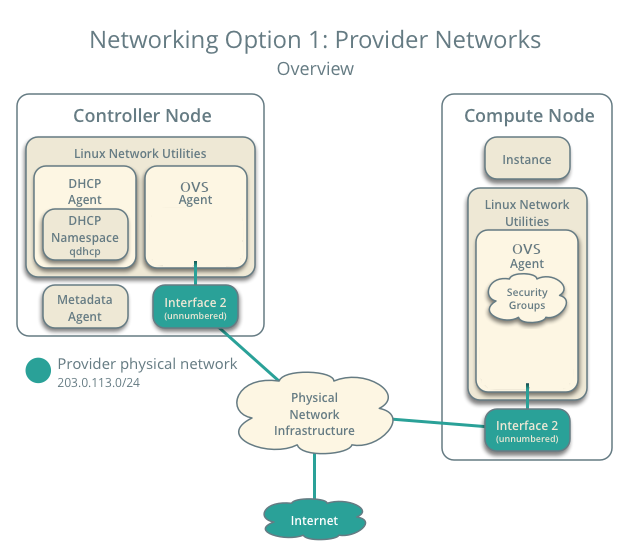
本节创建必要的虚拟网络以支持启动实例。网络选项1包括一个提供者provider(external)网络,一个实例使用它。网络选项2包括一个提供商provider网络,一个实例使用它,一个自助服务(private)网络与一个使用它的实例。本节中的说明使用控制器节点上的命令行界面(CLI)工具。但是,可以按照安装工具的任何主机上的说明进行操作。有关CLI工具的更多信息,请参阅Pike的OpenStackClient文档。要使用仪表板(dashboard),请参阅仪表板(dashboard)用户文档。 1.1.1.1.创建虚拟网络 为配置Neutron时选择的网络选项创建虚拟网络。如果选择选项1,只创建提供商网络。如果选择选项2,需创建提供商和自助服务网络。 1.1.1.1.1.提供商网络 在启动实例之前,必须创建必要的虚拟网络基础架构。对于网络选项1,实例使用通过第2层(桥接/切换)连接到物理网络基础设施的提供商(外部)网络。该网络包括为实例提供IP地址的DHCP服务器。 该admin或其他特权用户必须创建此网络,因为它直接连接到物理网络基础架构。 注意:以下说明和图表使用示例IP地址范围。必须根据特定环境进行调整。 网络选项1:提供商网络 - 概述 网络选项1:提供商网络 - 连接 1.1.1.1.1.1.创建提供商网络 1、在控制器节点上,输入admin凭据以访问仅管理CLI命令: $ . admin-openrc 2、创建网络: $ openstack network create --share --external \ --provider-physical-network provider \ --provider-network-type flat provider 该--share选项允许所有项目使用虚拟网络。 该--external选项将虚拟网络定义为外部网络。如果您想创建一个内部网络,可以改用--internal。默认值为internal。 --provider-physical-network provider 和 --provider-network-type flat使用以下文件中的信息将平面虚拟网络连接到主机接口上的平面(native/untagged)物理网络: ml2_conf.ini: [ml2_type_flat] flat_networks = provider linuxbridge_agent.ini: [linux_bridge] physical_interface_mappings = provider:eth1 3、在网络上创建一个子网: $ openstack subnet create --network provider \ --allocation-pool start=START_IP_ADDRESS,end=END_IP_ADDRESS \ --dns-nameserver DNS_RESOLVER --gateway PROVIDER_NETWORK_GATEWAY \ --subnet-range PROVIDER_NETWORK_CIDR provider 用PROVIDER_NETWORK_CIDRCIDR表示法替代提供商物理网络上的子网。 替换START_IP_ADDRESS及END_IP_ADDRESS使用要为实例分配的子网内范围的第一个和最后一个IP地址。此范围不得包含任何现有的活动IP地址。 替换DNS_RESOLVER为DNS解析器的IP地址。在大多数情况下,可以使用/etc/resolv.conf主机上的文件中的一个。 替换PROVIDER_NETWORK_GATEWAY为提供商网络上的网关IP地址,通常为“.1”IP地址。 例如:提供商网络在203.0.113.1上使用203.0.113.0/24网关。DHCP服务器将每个实例的IP地址从203.0.113.101分配到203.0.113.250。所有实例使用8.8.4.4作为DNS解析器,运行下面的命令: $ openstack subnet create --network provider \ --allocation-pool start=203.0.113.101,end=203.0.113.250 \ --dns-nameserver 8.8.4.4 --gateway 203.0.113.1 \ --subnet-range 203.0.113.0/24 provider 1.1.1.1.1.自服务(self-service)网络 如果选择网络选项2,还可以创建通过NAT连接到物理网络基础架构的自服务(self-service)(私有)网络。该网络包括为实例提供IP地址的DHCP服务器。该网络上的一个实例可以自动访问Internet等外部网络。但是,从互联网这样的外部网络访问该网络上的实例需要一个浮动IP地址。 demo或其他非特权用户可以创建此网络,它仅提供与demo项目中的实例的连接。 警告:必须在自服务网络之前创建提供商(provider)网络。 注意:以下说明和图表使用示例IP地址范围。必须根据您的特定环境进行调整。 网络选项2:自助服务网络 - 概述 网络选项2:自服务网络 - 连接图 1.1.1.1.1.1.创建自助网络 1、在控制器节点上,输入demo凭据以访问仅限用户的CLI命令: $ . demo-openrc 2、创建网络: $ openstack network create selfservice 非特权用户通常不能为此命令提供其他参数。该服务使用以下文件中的信息自动选择参数: ml2_conf.ini: [ml2] tenant_network_types = vxlan [ml2_type_vxlan] vni_ranges = 1:1000 3、在网络上创建一个子网: $ openstack subnet create --network selfservice \ --dns-nameserver DNS_RESOLVER --gateway SELFSERVICE_NETWORK_GATEWAY \ --subnet-range SELFSERVICE_NETWORK_CIDR selfservice 替换DNS_RESOLVER为DNS解析器的IP地址。在大多数情况下,可以使用/etc/resolv.conf主机上的文件中的一个。 替换SELFSERVICE_NETWORK_GATEWAY为要在自助服务网络上使用的网关,通常为“.1”IP地址。 替换SELFSERVICE_NETWORK_CIDR为要在自助服务网络上使用的子网。尽管我们建议使用RFC 1918的网络,您可以使用任意值。 例如:自助网络在172.16.1.1上使用172.16.1.0/24网关。DHCP服务器为每个实例分配一个从172.16.1.2到172.16.1.254的IP地址。所有实例使用8.8.4.4作为DNS解析器。 $ openstack subnet create --network selfservice \ --dns-nameserver 8.8.4.4 --gateway 172.16.1.1 \ --subnet-range 172.16.1.0/24 selfservice 1.1.1.1.1.2.创建路由器 自助网络使用通常执行双向NAT的虚拟路由器连接到提供商网络。每个路由器包含至少一个自助服务网络和提供商网络上的网关的接口。 提供商网络必须包括router:external使自助路由器能够使用它来连接外部网络(如Internet)的选项。本admin或其他特权用户必须包括网络创建过程中,此选项或以后添加。在这种情况下,router:external通过--external在创建provider网络时使用参数来设置该选项。 1、在控制器节点上,输入demo凭据以访问仅限用户的CLI命令: $ . demo-openrc 2、创建路由器: $ openstack router create router 3、在路由器上添加自助网络子网作为接口: $ neutron router-interface-add router selfservice 4、在路由器上的提供商网络上设置网关: $ neutron router-gateway-set router provider 1.1.1.1.1.3.验证操作 在继续操作之前验证操作并修复任何问题。以下步骤使用网络和子网创建示例中的IP地址范围。 1、在控制器节点上,输入admin凭据以访问仅管理CLI命令: $ . admin-openrc 2、列出网络命名空间。你应该看到一个qrouter命名空间和两个 qdhcp命名空间。 $ ip netns 3、列出路由器上的端口以确定提供商网络上的网关IP地址: $ neutron router-port-list router 4、从控制器节点或物理提供商网络上的任何主机Ping此IP地址: $ ping -c 4 203.0.113.102 1.1.1.1.创建m1.nano规格 最小默认规格每个实例消耗512 MB内存。对于包含小于4 GB内存的计算节点的环境,建议创建m1.nano每个实例只需要64 MB 的规格。只有使用这种规格与CirrOS图像进行测试。 $ openstack flavor create --id 0 --vcpus 1 --ram 64 --disk 1 m1.nano 1.1.1.2.生成一个密钥对 大多数云镜像支持公钥认证,而不是传统的密码认证。在启动实例之前,必须向Compute服务添加公钥。 1、生效demo项目凭证: $ . demo-openrc 2、生成一个密钥对并添加公钥: $ ssh-keygen -q -N "" $ openstack keypair create --public-key ~/.ssh/id_rsa.pub mykey 注意:或者,您可以跳过该ssh-keygen命令并使用现有的公钥。 3、验证加密密钥对: $ openstack keypair list 1.1.1.3.添加安全组规则 默认情况下,default安全组应用于所有实例,并包括拒绝远程访问实例的防火墙规则。对于像CirrOS这样的Linux映像,建议至少允许ICMP(ping)和安全shell(SSH)。 向default安全组添加规则: 允许ICMP(ping): $ openstack security group rule create --proto icmp default 允许安全shell(SSH)访问: $ openstack security group rule create --proto tcp --dst-port 22 default 1.1.1.4.启动一个实例 如果选择了网络选项1,则只能在提供商网络上启动实例。如果选择了网络选项2,则可以在提供商网络和自助服务网络上启动一个实例。 1.1.1.4.1.在提供商网络上启动一个实例 1.1.1.4.1.1.确定实例选项 要启动实例,必须至少指定flavor(规格),镜像名称,网络,安全组,密钥和实例名称。 1、在控制器节点上,输入demo凭据以访问仅限用户的CLI命令: $ . demo-openrc 2、一个flavor指定一个包含处理器,内存和存储的虚拟资源分配配置文件。列出可用的规格: $ openstack flavor list 注意:还可以通过ID引用规格。 3、列出可用镜像: $ openstack image list 此实例使用cirros镜像。 4、列出可用网络: $ openstack network list 此实例使用provider提供商网络。但是,必须使用ID而不是名称来引用此网络。 注意:如果选择选项2,则输出也应包含 selfservice自助服务网络。 5、列出可用的安全组: $ openstack security group list 此实例使用default安全组。 1.1.1.4.1.2.启动实例 1、启动实例: 替换PROVIDER_NET_ID为provider提供商网络的ID 。 注意:如果选择了选项1,并且您的环境仅包含一个网络,则可以省略该--nic选项,因为OpenStack会自动选择唯一可用的网络。 $ openstack server create --flavor m1.nano --image cirros \ --nic net-id=PROVIDER_NET_ID --security-group default \ --key-name mykey provider-instance 2、检查您的实例的状态: $ openstack server list 状态从改变BUILD到ACTIVE时构建过程成功完成。 1.1.1.4.1.3.使用虚拟控制台访问实例 1、获取实例的虚拟网络计算(VNC)会话URL,并从Web浏览器访问它: $ openstack console url show provider-instance 注意:如果您的Web浏览器在无法解析controller主机名,则可以controller使用控制器节点上IP地址。 CirrOS映像包括传统的用户名/密码认证,并在登录提示符下提供这些凭据。登录CirrOS后,建议您使用以下网络连接进行验证ping。 2、验证对提供商物理网关的访问权限: $ ping -c 4 203.0.113.1 3、验证访问互联网: $ ping -c 4 openstack.org 1.1.1.4.1.4.远程访问该实例 1、验证从控制器节点或提供商物理网络上的任何主机到实例的连接: $ ping -c 4 203.0.113.103 2、使用SSH从控制器节点或提供商物理网络上的任何主机访问您的实例: $ ssh cirros@203.0.113.103 1.1.1.4.2.在自助服务网络上启动一个实例 1.1.1.4.2.1.确定实例选项 要启动实例,必须至少指定flavor,镜像名称,网络,安全组,密钥和实例名称。 1、在控制器节点上,输入demo凭据以访问仅限用户的CLI命令: $ . demo-openrc 2、一个flavor指定一个包含处理器,内存和存储的虚拟资源分配配置文件。列出可用的flavor: $ openstack flavor list 3、列出可用镜像: $ openstack image list 此实例使用cirros镜像。 4、列出可用网络: $ openstack network list 此实例使用selfservice自助服务网络。但是,您必须使用ID而不是名称来引用此网络。 5、列出可用的安全组: $ openstack安全组列表 $ openstack security group list 此实例使用default安全组。 6、启动实例: 替换SELFSERVICE_NET_ID为selfservice网络的ID 。 $ openstack server create --flavor m1.nano --image cirros \ --nic net-id=SELFSERVICE_NET_ID --security-group default \ --key-name mykey selfservice-instance 7、检查实例的状态: $ openstack server list 状态从改变BUILD到ACTIVE时构建过程成功完成。 1.1.1.4.2.2.使用虚拟控制台访问实例 1、获取 您的实例的虚拟网络计算(VNC)会话URL,并从Web浏览器访问它: $ openstack console url show selfservice-instance 注意:如果您的Web浏览器在无法解析controller主机名,则可以使用控制器节点IP地址替换。 CirrOS映像包括传统的用户名/密码认证,并在登录提示符下提供这些凭据。登录CirrOS后,建议您使用以下网络连接进行验证ping。 2、验证对自助网关的访问权限: $ ping -c 4 172.16.1.1 3、验证访问互联网: $ ping -c 4 openstack.org 1.1.1.4.2.3.远程访问该实例 1、在提供商虚拟网络上创建一个浮动IP地址: $ openstack floating ip create provider 2、将浮动IP地址与实例相关联: $ openstack server add floating ip selfservice-instance 203.0.113.104 3、检查您的浮动IP地址的状态: $ openstack server list 4、通过控制器节点或提供商物理网络上的任何主机通过浮动IP地址验证与实例的连接: $ ping -c 4 203.0.113.104 5、使用SSH从控制器节点或提供商物理网络上的任何主机访问您的实例: $ ssh cirros@203.0.113.104 本文转自yuweibing51CTO博客,原文链接:http://blog.51cto.com/yuweibing/1981188 ,如需转载请自行联系原作者

优秀的个人博客,低调大师

Openstack 安装部署指南翻译系列 之 Cinder服务安装(Block Storage)

1.1.1.1.Cinder服务安装(Block Storage) 块存储服务(cinder)为访客实例提供块存储设备。存储设置方法由块存储驱动程序确定,或者在多后端配置的情况下确定驱动程序。有各种可用的驱动程序:NAS / SAN,NFS,iSCSI,Ceph等。 块存储API和调度器服务通常在控制器节点上运行。根据使用的驱动程序,卷服务可以在控制器节点,计算节点或独立存储节点上运行。 本节介绍如何为块存储服务安装和配置存储节点。为了简单起见,此配置引用一个具有空的本地块存储设备的存储节点。说明使用/dev/sdb,但您可以替换特定节点的其他值。 该服务使用LVM驱动程序在此设备上提供逻辑卷,并通过iSCSI传输将其提供给实例。您可以按照这些说明进行细微的修改,以使用附加的存储节点水平扩展环境。 1.1.1.1.1.安装和配置存储节点 1.1.1.1.1.1.先决条件 在存储节点上安装和配置块存储服务之前,必须准备存储设备。 注意:在存储节点上执行这些步骤。 安装支持实用程序包: 安装LVM软件包: # yum install lvm2 启动LVM元数据服务并将其配置为在系统引导时启动: # systemctl enable lvm2-lvmetad.service # systemctl start lvm2-lvmetad.service 注意:一些发行版默认情况下包括LVM。 创建LVM物理卷/dev/sdb: # pvcreate /dev/sdb Physical volume "/dev/sdb" successfully created 创建LVM卷组cinder-volumes: # vgcreate cinder-volumes /dev/sdb Volume group "cinder-volumes" successfully created 块存储服务在此卷组中创建逻辑卷。 只有实例可以访问块存储卷。但是,底层操作系统管理与卷关联的设备。默认情况下,LVM卷扫描工具将扫描/dev包含卷的块存储设备的 目录。如果项目在其卷上使用LVM,则扫描工具会检测这些卷并尝试缓存它们,这可能会导致底层操作系统和项目卷的各种问题。您必须重新配置LVM以仅扫描包含cinder-volumes卷组的设备。编辑/etc/lvm/lvm.conf文件并完成以下操作: 在本devices节中,添加一个接受/dev/sdb设备并拒绝所有其他设备的过滤器: devices { ... filter = [ "a/sdb/", "r/.*/"] 过滤器阵列中的每个项目以a表示accept或r表示reject开头,并包含设备名称的正则表达式。阵列必须结束r/.*/以拒绝任何剩余的设备。您可以使用vgs -vvvv命令来测试过滤器。 警告:如果存储节点在操作系统磁盘上使用LVM,则还必须将关联的设备添加到过滤器。例如,如果/dev/sda设备包含操作系统: filter = [ "a/sda/", "a/sdb/", "r/.*/"] 同样,如果您的计算节点在操作系统磁盘上使用LVM,则还必须修改/etc/lvm/lvm.conf这些节点上的文件中的过滤器, 以仅包括操作系统磁盘。例如,如果/dev/sda设备包含操作系统: filter = [ "a/sda/", "r/.*/"] 1.1.1.1.1.2.安装和配置组件 安装软件包: # yum install openstack-cinder targetcli python-keystone 编辑/etc/cinder/cinder.conf文件并完成以下操作: 在该[database]部分中,配置数据库访问: [database] # ... connection = mysql+pymysql://cinder:CINDER_DBPASS@controller/cinder 替换CINDER_DBPASS为块存储数据库选择的密码。 在本[DEFAULT]节中,配置RabbitMQ消息队列访问: [DEFAULT] # ... transport_url = rabbit://openstack:RABBIT_PASS@controller 替换RABBIT_PASS为您为该openstack帐户选择的密码RabbitMQ。 在[DEFAULT]和[keystone_authtoken]部分中,配置身份服务访问: [DEFAULT] # ... auth_strategy = keystone [keystone_authtoken] # ... auth_uri = http://controller:5000 auth_url = http://controller:35357 memcached_servers = controller:11211 auth_type = password project_domain_name = default user_domain_name = default project_name = service username = cinder password = CINDER_PASS 替换CINDER_PASS为cinder身份服务中为用户选择的密码 。 注意:注释或删除该[keystone_authtoken]部分中的任何其他选项 。 在本[DEFAULT]节中,配置my_ip选项: [DEFAULT] # ... my_ip = MANAGEMENT_INTERFACE_IP_ADDRESS 替换MANAGEMENT_INTERFACE_IP_ADDRESS为存储节点上的管理网络接口的IP地址,通常为示例体系结构中第一个节点的10.0.0.41。 在本[lvm]节中,使用LVM驱动程序,cinder-volumes卷组,iSCSI协议和适当的iSCSI服务配置LVM后端。如果该[lvm]部分不存在,请创建它: [lvm] volume_driver = cinder.volume.drivers.lvm.LVMVolumeDriver volume_group = cinder-volumes iscsi_protocol = iscsi iscsi_helper = lioadm 在本[DEFAULT]节中,启用LVM后端: [DEFAULT] # ... enabled_backends = lvm 注意:后端名称是任意的。作为示例,本指南使用驱动程序的名称作为后端的名称。 在该[DEFAULT]部分中,配置Image Service API的位置: [DEFAULT] # ... glance_api_servers = http://controller:9292 在该[oslo_concurrency]部分中,配置锁定路径: [oslo_concurrency] # ... lock_path = /var/lib/cinder/tmp 1.1.1.1.1.3.完成安装 启动Block Storage卷服务,包括其依赖关系,并将其配置为在系统引导时启动: # systemctl enable openstack-cinder-volume.service target.service # systemctl start openstack-cinder-volume.service target.service 1.1.1.1.2.安装和配置控制器节点 本节介绍如何在控制器节点上安装和配置块存储服务(代号为Cinder)。此服务需要至少一个向实例提供卷的附加存储节点。 1.1.1.1.2.1.先决条件 在安装和配置块存储服务之前,必须创建一个数据库,服务凭证和API端点。 要创建数据库,请完成以下步骤: 使用数据库访问客户端作为root用户连接到数据库服务器: $ mysql -u root -p 创建cinder数据库: MariaDB [(none)]> CREATE DATABASE cinder; 授予对cinder数据库的正确访问权限: MariaDB [(none)]> GRANT ALL PRIVILEGES ON cinder.* TO 'cinder'@'localhost' \ IDENTIFIED BY 'CINDER_DBPASS'; MariaDB [(none)]> GRANT ALL PRIVILEGES ON cinder.* TO 'cinder'@'%' \ IDENTIFIED BY 'CINDER_DBPASS'; 更换CINDER_DBPASS一个合适的密码。 退出数据库访问客户端。 输入admin凭据以访问仅管理CLI命令: $ . admin-openrc 要创建服务凭据,请完成以下步骤: 创建cinder用户: $ openstack user create --domain default --password-prompt cinder User Password: Repeat User Password: 将admin角色添加到cinder用户: $ openstack role add --project service --user cinder admin 创建cinderv2和cinderv3服务实体: $ openstack service create --name cinderv2 \ --description "OpenStack Block Storage" volumev2 $ openstack service create --name cinderv3 \ --description "OpenStack Block Storage" volumev3 注意:块存储服务需要两个服务实体。 创建块存储服务API端点: $ openstack endpoint create --region RegionOne \ volumev2 public http://controller:8776/v2/%\(project_id\)s $ openstack endpoint create --region RegionOne \ volumev2 internal http://controller:8776/v2/%\(project_id\)s $ openstack endpoint create --region RegionOne \ volumev2 admin http://controller:8776/v2/%\(project_id\)s $ openstack endpoint create --region RegionOne \ volumev3 public http://controller:8776/v3/%\(project_id\)s $ openstack endpoint create --region RegionOne \ volumev3 internal http://controller:8776/v3/%\(project_id\)s $ openstack endpoint create --region RegionOne \ volumev3 admin http://controller:8776/v3/%\(project_id\)s 注意:块存储服务需要每个服务实体的端点。 1.1.1.1.2.2.安装和配置组件 安装软件包: # yum install openstack-cinder 编辑/etc/cinder/cinder.conf文件并完成以下操作: 在该[database]部分中,配置数据库访问: [database] # ... connection = mysql+pymysql://cinder:CINDER_DBPASS@controller/cinder 替换CINDER_DBPASS为块存储数据库选择的密码。 在本[DEFAULT]节中,配置RabbitMQ消息队列访问: [DEFAULT] # ... transport_url = rabbit://openstack:RABBIT_PASS@controller 替换RABBIT_PASS为您为该openstack帐户选择的密码RabbitMQ。 在[DEFAULT]和[keystone_authtoken]部分中,配置身份服务访问: [DEFAULT] # ... auth_strategy = keystone [keystone_authtoken] # ... auth_uri = http://controller:5000 auth_url = http://controller:35357 memcached_servers = controller:11211 auth_type = password project_domain_name = default user_domain_name = default project_name = service username = cinder password = CINDER_PASS 替换CINDER_PASS为cinder身份服务中为用户选择的密码。 注意:注释或删除该[keystone_authtoken]部分中的任何其他选项 。 在该[DEFAULT]部分中,配置该my_ip选项以使用控制器节点的管理接口IP地址: [DEFAULT] # ... my_ip = 10.0.0.11 在该[oslo_concurrency]部分中,配置锁定路径: [oslo_concurrency] # ... lock_path = /var/lib/cinder/tmp 填充Block Storage数据库: # su -s /bin/sh -c "cinder-manage db sync" cinder 1.1.1.1.2.3.配置计算以使用块存储 编辑/etc/nova/nova.conf文件并添加以下内容: [cinder] os_region_name = RegionOne 1.1.1.1.2.4.完成安装 重新启动Compute API服务: # systemctl restart openstack-nova-api.service 启动Block Storage服务并将其配置为在系统启动时启动: # systemctl enable openstack-cinder-api.service openstack-cinder-scheduler.service # systemctl start openstack-cinder-api.service openstack-cinder-scheduler.service 本文转自yuweibing51CTO博客,原文链接:http://blog.51cto.com/yuweibing/1981184 ,如需转载请自行联系原作者

优秀的个人博客,低调大师

Openstack 安装部署指南翻译系列 之 Manila服务安装(Share Storage)

1.1.1.1.Manila服务安装(Share Storage) 1.1.1.1.1.服务概述 OpenStack共享文件系统服务(manila)为虚拟机提供文件存储。共享文件系统服务提供了一个管理和配置文件共享的集合。该服务还支持共享类型的管理以及支持共享快照,前提是需要驱动程序支持。 共享文件系统服务由以下组件组成: manila-api 验证请求并将其路由到共享文件系统服务的WSGI应用程序。 manila-data 一个独立的服务,其目的是处理数据操作,如复制,共享迁移或备份。 manila-scheduler 安排和路由请求到适当的共享服务。调度程序使用可配置的过滤器和计量器来路由请求。筛选计划程序是默认筛选器,可在后端的各种属性(如容量,可用区和其他功能)上启用筛选。 manila-share 管理提供共享文件系统的后端设备。manila共享服务通过使用共享后端驱动程序作为接口与后端设备进行通信。共享驱动程序可以以两种模式之一运行,无论是否处理共享服务器。共享服务器通过共享网络导出文件共享。共享文件系统服务中的共享服务器不由驱动程序管理时,网络要求应该在共享文件系统服务的带外处理。 Messaging queue 在共享文件系统进程之间路由信息。 1.1.1.1.2.安装和配置控制器节点 本节介绍如何在运行Red Hat Enterprise Linux或CentOS的控制器节点上安装和配置代码为manila的共享文件系统服务。此服务至少需要一个管理文件存储后端的额外共享节点。 1.1.1.1.2.1.前提条件 在安装和配置共享文件系统服务之前,您必须创建数据库,服务凭据和API端点。 1、要创建数据库,请完成以下步骤: 使用数据库访问客户端以root用户身份连接到数据库服务器 : $ mysql -u root -p 创建manila数据库: CREATE DATABASE manila; 授予对manila数据库的正确访问权限: GRANT ALL PRIVILEGES ON manila.* TO 'manila'@'localhost' \ IDENTIFIED BY 'MANILA_DBPASS'; GRANT ALL PRIVILEGES ON manila.* TO 'manila'@'%' \ IDENTIFIED BY 'MANILA_DBPASS'; 用MANILA_DBPASS合适的密码替换。 退出数据库访问客户端。 2、获取管理员admin凭据CLI命令: $ . admin-openrc.sh 3、要创建服务凭据,请完成以下步骤: 创建一个manila用户: $ openstack user create --domain default --password-prompt manila User Password: Repeat User Password: 将admin角色添加到manila用户: $ openstack role add --project service --user manila admin 创建manila和manilav2服务实体: $ openstack service create --name manila \ --description "OpenStack Shared File Systems" share $ openstack service create --name manilav2 \ --description "OpenStack Shared File Systems" sharev2 注意:共享文件系统服务需要两个服务实体。 4、创建共享文件系统服务API端点: $ openstack endpoint create --region RegionOne \ share public http://controller:8786/v1/%\(tenant_id\)s $ openstack endpoint create --region RegionOne \ share internal http://controller:8786/v1/%\(tenant_id\)s $ openstack endpoint create --region RegionOne \ share admin http://controller:8786/v1/%\(tenant_id\)s $ openstack endpoint create --region RegionOne \ sharev2 public http://controller:8786/v2/%\(tenant_id\)s $ openstack endpoint create --region RegionOne \ sharev2 internal http://controller:8786/v2/%\(tenant_id\)s $ openstack endpoint create --region RegionOne \ sharev2 admin http://controller:8786/v2/%\(tenant_id\)s 注意:共享文件系统服务需要每个服务实体的端点。 1.1.1.1.2.2.安装和配置的部件 1、安装软件包: # yum install openstack-manila python-manilaclient 2、编辑/etc/manila/manila.conf文件并完成以下操作: 在该[database]部分中,配置数据库访问: [database] ... connection = mysql+pymysql://manila:MANILA_DBPASS@controller/manila 替换MANILA_DBPASS为您为共享文件系统数据库选择的密码。 3、完成其余的配置manila.conf: 在该[DEFAULT]部分中,配置RabbitMQ消息队列访问: [DEFAULT] ... transport_url = rabbit://openstack:RABBIT_PASS@controller 替换RABBIT_PASS为您为该openstack帐户选择的密码RabbitMQ。 在该[DEFAULT]部分中,设置以下配置值: [DEFAULT] ... default_share_type = default_share_type share_name_template = share-%s rootwrap_config = /etc/manila/rootwrap.conf api_paste_config = /etc/manila/api-paste.ini 重要:该default_share_type选项指定创建共享时使用的默认共享类型,而不指定请求中的共享类型。在配置文件中指定的默认共享类型必须根据driver_handles_share_servers所使用的驱动程序模式进行必要的额外规格(如driver_handles_share_servers)设置。在讨论共享节点的设置和配置的章节中对此进行了进一步说明。 在[DEFAULT]和[keystone_authtoken]部分中,配置身份服务访问: [DEFAULT] ... auth_strategy = keystone [keystone_authtoken] ... memcached_servers = controller:11211 auth_uri = http://controller:5000 auth_url = http://controller:35357 auth_type = password project_domain_id = default user_domain_id = default project_name = service username = manila password = MANILA_PASS 替换MANILA_PASS为您manila在身份识别服务中为用户选择的密码。 在该[DEFAULT]部分中,将该my_ip选项配置为使用控制器节点的管理接口IP地址: [DEFAULT] ... my_ip = 10.0.0.11 在该[oslo_concurrency]部分中,配置锁定路径: [oslo_concurrency] ... lock_path = /var/lock/manila 4、填充共享文件系统数据库: # su -s /bin/sh -c "manila-manage db sync" manila 1.1.1.1.2.3.完成安装 启动共享文件系统服务并将其配置为在系统引导时启动: # systemctl enable openstack-manila-api.service openstack-manila-scheduler.service # systemctl start openstack-manila-api.service openstack-manila-scheduler.service 1.1.1.1.3.安装并配置共享节点 本节介绍如何为共享文件系统服务安装和配置共享节点。为简单起见,此配置引用一个存储节点与通用驱动程序管理共享服务器。通用后端使用计算、网络和块服务来管理共享服务器以供应共享。 注意:manila共享流程可以以两种模式运行,不管是否共享服务器。一些驱动可能支持这两种模式;而有些可能只支持这两种模式之一。请参阅“ 配置参考” 以确定您选择的驱动程序是否支持所需的驱动程序模式。本教程介绍如何使用该模式的示例驱动程序设置每个驱动程序模式。 请注意,安装和配置因分布而异。 1.1.1.1.3.1.安装和配置的部件 1、安装软件包: # yum install openstack-manila-share python2-PyMySQL 2、编辑/etc/manila/manila.conf文件并完成以下操作: 在该[database]部分中,配置数据库访问: [database] ... connection = mysql://manila:MANILA_DBPASS@controller/manila 替换MANILA_DBPASS为您为共享文件系统数据库选择的密码。 3、完成其余的配置manila.conf。 在该[DEFAULT]部分中,配置RabbitMQ消息队列访问: [DEFAULT] ... transport_url = rabbit://openstack:RABBIT_PASS@controller 替换RABBIT_PASS为您为该openstack帐户选择的密码RabbitMQ。 在该[DEFAULT]部分中,设置以下配置值: [DEFAULT] ... default_share_type = default_share_type rootwrap_config = /etc/manila/rootwrap.conf 重要:该default_share_type选项指定创建共享时使用的默认共享类型,而不指定请求中的共享类型。在配置文件中指定的默认共享类型必须根据driver_handles_share_servers所使用的驱动程序模式进行必要的额外规格(如driver_handles_share_servers)设置。这在后面的步骤中解释。 在[DEFAULT]和[keystone_authtoken]部分中,配置身份服务访问: [DEFAULT] ... auth_strategy = keystone [keystone_authtoken] ... memcached_servers = controller:11211 auth_uri = http://controller:5000 auth_url = http://controller:35357 auth_type = password project_domain_id = default user_domain_id = default project_name = service username = manila password = MANILA_PASS 替换MANILA_PASS为您manila在身份识别服务中为用户选择的密码。 在该[DEFAULT]部分中,配置my_ip选项: [DEFAULT] ... my_ip = MANAGEMENT_INTERFACE_IP_ADDRESS 替换MANAGEMENT_INTERFACE_IP_ADDRESS为共享节点上管理网络接口的IP地址,典型值为10.0.0.41,用于以下所示示例体系结构中的第一个节点: 在该[oslo_concurrency]部分中,配置锁定路径: [oslo_concurrency] ... lock_path = /var/lib/manila/tmp 1.1.1.1.3.1.1.两个驱动模式 共享节点可以支持两种模式,有和没有共享服务器的处理。该模式取决于驱动程序的支持。 选项1 部署服务时不需要驱动程序支持共享服务器管理。在这种模式下,服务不会做任何与网络有关的事情。管理员必须确保实例与基于NAS协议的服务器之间的网络连接。 本教程演示如何设置在共享节点上创建LVM卷的LVM驱动程序,并在共享节点上本地安装的NFS服务器的帮助下将其导出。因此,它需要LVM和NFS软件包以及manila-shareLVM卷组的附加磁盘。 这种驱动模式可以被称为driver_handles_share_servers = False模式,或者简单地称为DHSS=False模式。 选项2 部署服务与驱动程序支持共享服务器管理。在这种模式下,该服务与创建和管理共享服务器的后端驱动程序一起运行。本教程演示如何设置Generic驱动程序。该驱动程序需要计算服务(nova),图像服务(glance)和网络服务(neutron)来创建和管理共享服务器;和块存储服务(cinder)来创建共享。 用于创建共享服务器的信息是在共享网络的帮助下配置的。 这种驱动模式可以被称为driver_handles_share_servers = True模式,或者简单地称为DHSS=True模式。 警告:在DHSS=True驱动程序模式下运行通用驱动程序时,共享服务应与网络服务在同一节点上运行。但是,DHSS=False由于某些Linux发行版中的错误,这样的服务可能无法有效运行以驱动程序模式运行的LVM驱动程序。有关更多信息,请参阅“ 配置参考指南”中的LVM驱动程序部分 。 选择以下选项之一来配置共享驱动程序: 1.1.1.1.3.1.2.共享文件系统选项1:没有驱动程序支持共享服务器管理 为简单起见,此配置引用块存储服务的相同存储节点配置。但是,LVM驱动程序需要单独的空本地块存储设备,以避免与块存储服务发生冲突。说明使用/dev/sdc,但是您可以替换您的特定节点的不同值。 前提条件 注意:在存储节点上执行这些步骤。 1、安装支持的实用程序包: 安装LVM和NFS服务器软件包: # yum install lvm2 nfs-utils nfs4-acl-tools portmap 启动LVM元数据服务并将其配置为在系统引导时启动: # systemctl enable lvm2-lvmetad.service # systemctl start lvm2-lvmetad.service 2、创建LVM物理卷/dev/sdc: # pvcreate /dev/sdc Physical volume "/dev/sdc" successfully created 3、创建LVM卷组manila-volumes: # vgcreate manila-volumes /dev/sdc Volume group "manila-volumes" successfully created 共享文件系统服务在此卷组中创建逻辑卷。 4、只有实例才能访问共享文件系统服务卷。但是,底层操作系统管理与卷关联的设备。默认情况下,LVM卷扫描工具会扫描/dev包含卷的块存储设备的 目录。如果项目在其卷上使用LVM,则扫描工具将检测这些卷并尝试缓存这些卷,这可能会导致底层操作系统和项目卷的各种问题。您必须重新配置LVM以仅扫描包含cinder-volume和manila-volumes卷组的设备。编辑/etc/lvm/lvm.conf文件并完成以下操作: 在该devices部分中,添加一个接受/dev/sdb和/dev/sdc设备的过滤器, 并拒绝所有其他设备: devices { ... filter = [ "a/sdb/", "a/sdc", "r/.*/"] 警告:如果您的存储节点在操作系统磁盘上使用LVM,则还必须将关联的设备添加到过滤器。例如,如果/dev/sda设备包含操作系统: filter = [ "a/sda/", "a/sdb/", "a/sdc", "r/.*/"] 同样,如果计算节点在操作系统磁盘上使用LVM,则还必须修改/etc/lvm/lvm.conf这些节点上的文件中的筛选器, 使其只包含操作系统磁盘。例如,如果/dev/sda设备包含操作系统: filter = [ "a/sda/", "r/.*/"] 配置组件 编辑/etc/manila/manila.conf文件并完成以下操作: 在该[DEFAULT]部分中,启用LVM驱动程序和NFS协议: [DEFAULT] ... enabled_share_backends = lvm enabled_share_protocols = NFS 注意 后端名称是任意的。例如,本指南使用驱动程序的名称。 在本[lvm]节中,配置LVM驱动程序: [lvm] share_backend_name = LVM share_driver = manila.share.drivers.lvm.LVMShareDriver driver_handles_share_servers = False lvm_share_volume_group = manila-volumes lvm_share_export_ip = MANAGEMENT_INTERFACE_IP_ADDRESS 替换MANAGEMENT_INTERFACE_IP_ADDRESS为存储节点上管理网络接口的IP地址,典型值为10.0.0.41(对于以下所示示例体系结构中的第一个节点): 1.1.1.1.3.2.共享文件系统选项2:驱动程序支持共享服务器管理 为简单起见,此配置引用与用于块存储服务的存储节点相同的存储节点。 注意:本指南介绍如何将共享文件系统服务配置为在generic驱动程序启用共享服务器模式(DHSS)的情况下使用驱动程序。该驱动程序需要计算服务(nova),图像服务(glance)和网络服务(neutron)来创建和管理共享服务器; 和块存储服务(cinder)来创建共享。用于创建共享服务器的信息被配置为共享网络。启用DHSS的通用驱动程序还要求租户的专用网络(计算实例正在运行的位置)连接到公用路由器。 前提条件 在继续之前,请验证计算,网络和数据块存储服务的操作。此选项要求实施网络选项2,并要求在存储节点上安装一些网络服务组件。 安装网络服务组件: # yum install openstack-neutron openstack-neutron-linuxbridge ebtables 配置组件 编辑/etc/manila/manila.conf文件并完成以下操作: 在该[DEFAULT]部分中,启用通用驱动程序和NFS协议: [DEFAULT] ... enabled_share_backends = generic enabled_share_protocols = NFS 注意:后端名称是任意的。例如,本指南使用驱动程序的名称。 在[neutron],[nova]和[cinder]段,启用这些服务的身份验证: [neutron] ... url = http://controller:9696 auth_uri = http://controller:5000 auth_url = http://controller:35357 memcached_servers = controller:11211 auth_type = password project_domain_name = default user_domain_name = default region_name = RegionOne project_name = service username = neutron password = NEUTRON_PASS [nova] ... auth_uri = http://controller:5000 auth_url = http://controller:35357 memcached_servers = controller:11211 auth_type = password project_domain_name = default user_domain_name = default region_name = RegionOne project_name = service username = nova password = NOVA_PASS [cinder] ... auth_uri = http://controller:5000 auth_url = http://controller:35357 memcached_servers = controller:11211 auth_type = password project_domain_name = default user_domain_name = default region_name = RegionOne project_name = service username = cinder password = CINDER_PASS 在该[generic]部分中,配置通用驱动程序: [generic] share_backend_name = GENERIC share_driver = manila.share.drivers.generic.GenericShareDriver driver_handles_share_servers = True service_instance_flavor_id = 100 service_image_name = manila-service-image service_instance_user = manila service_instance_password = manila interface_driver = manila.network.linux.interface.BridgeInterfaceDriver 注意:您也可以使用SSH密钥代替服务实例凭证的密码认证。 重要:service_image_name,service_instance_flavor_id, service_instance_user和service_instance_password是参照所使用的驱动程序来创建共享服务器服务镜像。项目中generic 提供了与驱动程序一起使用的示例服务镜像manila-image-elements。在安装后步骤中介绍了其创建过程(请参阅: 创建和使用共享文件系统)。 完成安装 准备manila分享作为开始/停止服务。启动共享文件系统服务(包括其依赖关系),并将其配置为在系统引导时启动: # systemctl enable openstack-manila-share.service target.service # systemctl start openstack-manila-share.service target.service 1.1.1.1.4.验证操作 验证共享文件系统服务的操作。 注意:在控制器节点上执行这些命令。 1、生效admin凭据来访问仅管理员CLI命令: $ . admin-openrc.sh 2、列出服务组件以验证每个进程的成功启动: $ manila service-list 1.1.1.1.5.创建和使用共享文件系统 根据在安装共享节点时选择的选项(带有共享服务器管理的选项或者不带); 创建和使用共享文件系统的步骤将有所不同。当共享文件系统服务处理共享服务器的创建和管理时,您需要指定 带有share network请求创建共享。两种模式在各自的共享类型定义中都会有所不同。在自动处理共享服务器的情况下使用驱动程序模式时,需要根据您的配置中指定的服务镜像。以下说明列举了两种驱动程序模式的步骤。以遵循适合您的安装的内容。 1.1.1.1.5.1.使用共享文件系统选项1创建共享(DHSS = False) 创建共享类型 在使用LVM驱动程序创建共享之前,禁用DHSS(driver_handles_share_servers)。 1、获取管理员凭据以访问仅限管理员的CLI命令: $ . admin-openrc 2、创建一个禁用DHSS的默认共享类型。默认共享类型将允许您使用此驱动程序创建共享,而无需在共享创建期间明确指定共享类型。 $ manila type-create default_share_type False 设置此默认共享键入manila.conf下的[DEFAULT] 部分,然后重新启动manila-api继续之前的服务。除非您这样做,否则默认分享类型将无效。 注意:创建和配置默认的共享类型是可选的。如果您希望使用具有各种共享类型的共享文件系统服务,其中每个共享创建请求都可以指定类型,请参阅此处的共享类型使用文档<http://docs.openstack.org/admin-guide /shared-file-systems-share-types.html>_。 创建一个共享 1、生效demo环境作为非管理员,执行以下步骤: $ . demo-openrc 2、创建一个NFS共享。由于默认的共享类型已被创建和配置,因此不需要在请求中指定。 $ manila create NFS 1 --name share1 3、过了一段时间,股份状态应该从creating 变为available: $ manila list 4、确定共享的导出IP地址: $ manila show share1 允许访问共享 在尝试通过网络安装之前配置对新共享的访问。计算实例(其IP地址由以下INSTANCE_IP引用)必须具有与共享网络中指定的网络的网络连接。 $ manila access-allow share1 ip INSTANCE_IP 将共享挂载到计算实例上? 1、登录到您的计算实例,并创建一个文件夹放置的地方: $ mkdir ~/test_folder 2、使用共享的导出位置在计算实例中挂载NFS共享: # mount -vt nfs 10.0.0.41:/var/lib/manila/mnt/share-8e13a98f-c310-41df-ac90-fc8bce4910b8 ~/test_folder 1.1.1.1.5.2.使用共享文件系统选项2创建共享(DHSS = True) 在能够创建共享之前,具有通用驱动程序和启用DHSS(driver_handles_share_servers)模式的马尼拉需要至少定义用于创建共享服务器的镜像,网络和共享网络。对于后端配置,共享服务器是NFS共享服务的实例。 注意:此配置会自动为每个共享创建一个cinder卷。根据共享网络的定义,将cinder卷连接到共享服务器。 1、获取管理员凭据以访问仅限管理员的CLI命令: $ . admin-openrc.sh 2、创建启用DHSS的默认共享类型。默认共享类型将允许您使用此驱动程序创建共享,而无需在共享创建期间明确指定共享类型。 $ manila type-create default_share_type True 设置此默认共享manila.conf下的[DEFAULT]部分,然后重新启动manila-api服务。除非您这样做,否则默认分享类型将不会生效。 注意:创建和配置默认的共享类型是可选的。如果您希望使用具有各种共享类型的共享文件系统服务,其中每个共享创建请求都可以指定类型,请参阅此处的共享类型使用文档<http://docs.openstack.org/admin-guide /shared-file-systems-share-types.html>_。 3、在Image服务中创建一个马尼拉共享服务器镜像。您可以跳过这一步并使用任何现有的镜像。但是,为了装载共享,服务镜像必须包含适合操作系统的NFS软件包。无论你选择什么镜像成为服务镜像,一定要在manila.conf设置service_image_name,service_instance_flavor_id,service_instance_user和service_instance_password。 注意:manila.conf在manila-share服务运行时所做的任何更改都需要重新启动服务才能生效。 注意:作为service_instance_password在配置中指定纯文本的替代方法, 可以使用选项指定密钥对,path_to_public_key和path_to_private_key在共享节点和共享服务器之间配置和允许无密码SSH访问。 $ glance image-create \ --copy-from http://tarballs.openstack.org/manila-image-elements/images/manila-service-image-master.qcow2 \ --name "manila-service-image" \ --disk-format qcow2 \ --container-format bare \ --visibility public --progress 4、列出可用网络以获取专用网络的ID和子网: $ neutron net-list 获取demo非管理员环境变量,执行以下步骤: $ . demo-openrc.sh $ manila share-network-create --name demo-share-network1 \ --neutron-net-id PRIVATE_NETWORK_ID \ --neutron-subnet-id PRIVATE_NETWORK_SUBNET_ID 创建一个共享 1、使用共享网络创建一个NFS共享。由于默认的共享类型已被创建和配置,因此不需要在请求中指定。 $ manila create NFS 1 --name demo-share1 --share-network demo-share-network1 2、过了一段时间,股份状态应该从以下creating变为available: $ manila list 3、确定共享的导出IP地址: $ manila show demo-share1 允许访问共享 在尝试通过网络安装之前配置对新共享的访问。计算实例(其IP地址由以下INSTANCE_IP引用)必须具有与共享网络中指定的网络的网络连接。 $ manila access-allow demo-share1 ip INSTANCE_IP 将共享挂载到计算实例上 1、登录到您的计算实例,并创建一个文件夹放置的地方: $ mkdir ~/test_folder 2、使用共享的导出位置在计算实例中挂载NFS共享: $ mount -vt nfs 10.254.0.6:/shares/share-0bfd69a1-27f0-4ef5-af17-7cd50bce6550 ~/test_folder 本文转自yuweibing51CTO博客,原文链接:http://blog.51cto.com/yuweibing/1981185,如需转载请自行联系原作者

资源下载

更多资源
优质分享App

优质分享App

近一个月的开发和优化,本站点的第一个app全新上线。该app采用极致压缩,本体才4.36MB。系统里面做了大量数据访问、缓存优化。方便用户在手机上查看文章。后续会推出HarmonyOS的适配版本。

Mario

Mario

马里奥是站在游戏界顶峰的超人气多面角色。马里奥靠吃蘑菇成长,特征是大鼻子、头戴帽子、身穿背带裤,还留着胡子。与他的双胞胎兄弟路易基一起,长年担任任天堂的招牌角色。

Rocky Linux

Rocky Linux

Rocky Linux(中文名:洛基)是由Gregory Kurtzer于2020年12月发起的企业级Linux发行版,作为CentOS稳定版停止维护后与RHEL(Red Hat Enterprise Linux)完全兼容的开源替代方案,由社区拥有并管理,支持x86_64、aarch64等架构。其通过重新编译RHEL源代码提供长期稳定性,采用模块化包装和SELinux安全架构,默认包含GNOME桌面环境及XFS文件系统,支持十年生命周期更新。

Sublime Text

Sublime Text

Sublime Text具有漂亮的用户界面和强大的功能,例如代码缩略图,Python的插件,代码段等。还可自定义键绑定,菜单和工具栏。Sublime Text 的主要功能包括:拼写检查,书签,完整的 Python API , Goto 功能,即时项目切换,多选择,多窗口等等。Sublime Text 是一个跨平台的编辑器,同时支持Windows、Linux、Mac OS X等操作系统。


用户登录
用户注册
修改密码
忘记密码