首页 文章 精选 留言 我的

精选列表

搜索[搭建],共10000篇文章
优秀的个人博客,低调大师

阿里云入门搭建小细节

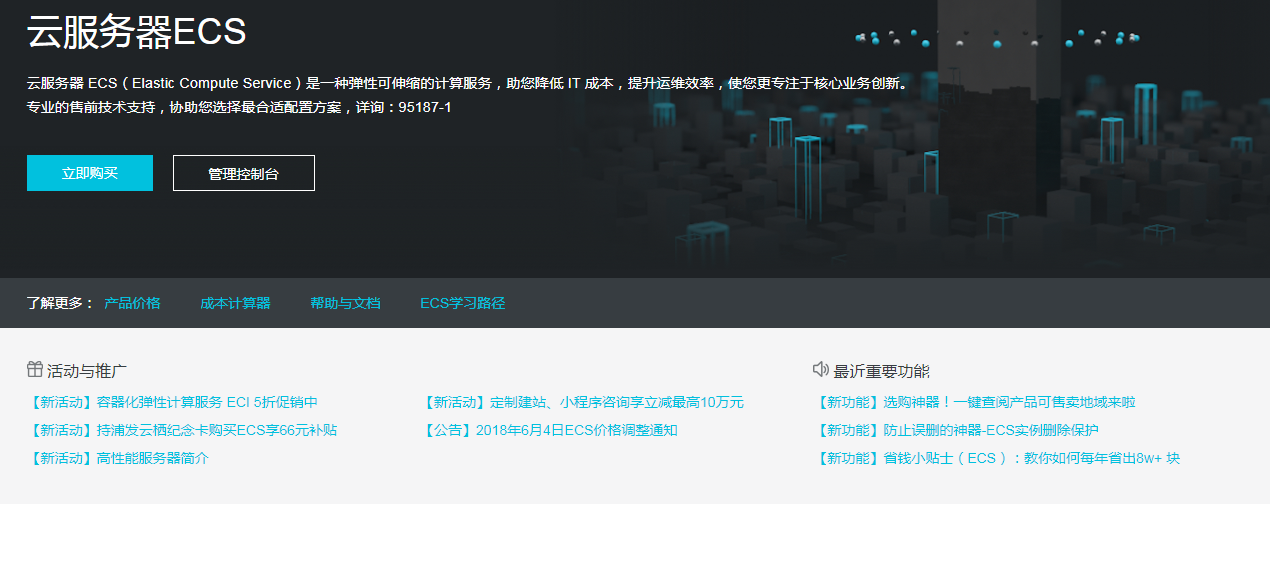
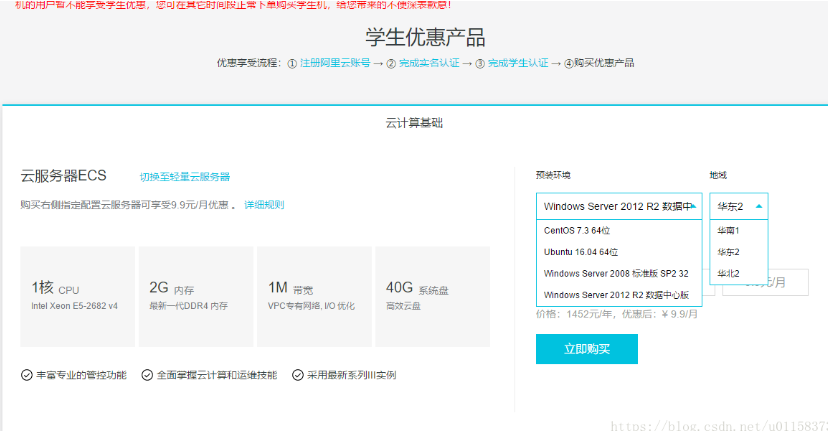
前言实习生涯还在继续,这两天倒腾了一下阿里云。下面来分享一下。 云服务器我觉得就是一台电脑,只不过你可以用,但是不能摸到,拿来挂QQ,挂个人网站,等等都行。 所以接下来开始入云端吧。 一、云服务器ECS购买 首先是买服务器,由于我还是学生,所以可以在阿里云便宜的买到一个服务器(配置比较低)。 名词解释:预装环境: 就是你买的服务器给你装什么系统(谨慎选择貌似后期无法更换), 图中,CentOS,Ubuntu 都是Linux系统,下面两个都是windows专门的服务器系统。 没玩过Linux的可以选下面两个试试水。 地域: 顾名思义吧,就是你的机子实际所在的地方。主要考虑的是,服务器目标用户所在地和 服务器直接的通信问题。一般来说越近越好。地域对应关系见下图↓↓↓ 还有就是服务器性能问题,上图的配置其实也够个人用的了,还有上图的网络速度其实 指的是服务器的上行速度,也就是外网的下行速度,实际服务器的下行速度还是很快的。 我选的是,Windows的服务器。 二、上云买好服务器以后就可以进入管理界面准备上云了。 首先是界面: 云服务器ECS-->实例 就可以看到你刚刚买的服务器了。你可以给它改名重启之类的。当然你最关心的应该是连接的问题。 名词解释:IP地址: 分为公网和内网(私有),公网就是可以在外面连接进来的IP地址,这个很重要,记下来。别人要访问你的 云电脑都靠他。 网络类型: 我也不懂,专业的应该 更好。 操作: 里面有很多按钮, 管理:就是进入实例的管理页面 远程连接:官方的远程连接页面 升降配:顾名思义花钱的地方 更多:里面有很多选项碰到在解释吧。目前就一个安全组很有用, 安全组: 管理进出服务器的流量的IP地址。 出方向,默认服务器可以到任何IP, 入方向,规定什么IP可以访问本地什么端口。 要远程连接 需开放 3389端口,接下来看看怎么开放3389接口 进入安全组后点配置规则 我们要配置的是入方向的端口和IP。 要添加端口点右上角 添加安全组规则 这样配置就行了。0.0.0.0/0 就是所有IP都能访问该端口。 (有3389的老哥就不用配置了,不过需要学会配置,后面还有别的端口需要开放) 然后需要吧 配置好的 安全组 对应到 服务器(实例) 点击加入对应的安全组就行了。 好了,前面解释的有点冗长,重点 是连接部分,首先点击 操作里面的远程连接 进入一个页面,第一次会告诉你连接密码。暂时先记住(后面可以修改), 输入密码-->发送远程命令 然后就是下面这个界面,这个初始密码我也不知道, 而且也没告诉你,所以只能自己去改了。 修改登录密码: 前面提到的 管理-->实例详情-->更多-->重置密码 改好之后就可以去登陆了。 三、用云这个系统登录以后还需要配置一些东西。 登录进去以后,左下角点一下进入服务器管理器,右边按照我红色标记设置。 接下来说一些实际需要用到的东西.。 Windows系统自带的远程连接:这是以后管理服务器最常用的手段。 首先,win+R 调出运行界面输入mstsc,会出现下面窗口 需要输入的就是 前面 服务器界面的 公网IP 用户名是administrator,密码是 远程连接密码(六位的)。不是登录密码 PS:一些其他的设置在左下角的显示选项里面,可以设置服务器和当前电脑文件互传之类的, 可以自行百度。 安全组:在实际开发的时候还需要开放一些 别的端口给外网。 下面稍微罗列一些 常用的: 80端口为HTTP网页访问的端口3389端口为远程桌面连接的端口21/tcp FTP 文件传输协议 22/tcp SSH 安全登录、文件传送(SCP)和端口重定向 443HTTPS 3306 Mysql(远程连接数据库用) 8080 Tomcat (做网站用) 当然后面Mysql和Tomcat的端口可以自己指定,3306和8080只是常用的端口。 最后这几天玩了一下阿里云服务器,学到了不少,来分享了一下,有些乱,还有些东西没写上来, 剩下的就是远程连接你的服务器,玩它就行了。了解更多产品详情可点击加关注

优秀的个人博客,低调大师

vue开发环境搭建Mac版

1、安装brew 打开终端运行以下命令: /usr/bin/ruby -e "$(curl -fsSL https://raw.githubusercontent.com/Homebrew/install/master/install)" 2、安装成功后,查看一下brew的版本信息: brew -v 4、安装 淘宝镜像 (npm) npm install -g cnpm --registry=https://registry.npm.taobao.org 5、安装webpack cnpm install webpack -g 6、安装vue脚手架 npm install vue-cli -g 9、安装项目依赖 npm install 比较慢,需要有点耐心…… 10、安装 vue 路由模块vue-router和网络请求模块vue-resource cnpm install vue-router vue-resource --save 11、启动项目 npm run dev

优秀的个人博客,低调大师

Java —— jdk环境变量搭建

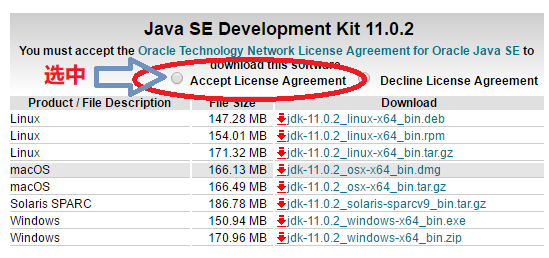
首先去oracle的官网下载相应的系统的jdk 一定要将Accept Lisense Argeement选中,否则是不能下载的 选中之后就出现了这个画面,我的是win10 64位的,直接选用最后的 .zip格式的 下载之后的文件 直接解压到你想要的磁盘或者文件夹中就可以了,这里我直接解压到c盘的根目录 下面是配置环境变量的方法: 1、右键 【我的电脑】—>【属性】—>【高级系统设置】—>【环境变量】 2、【系统变量】下面的新建 变量名:JAVA_HOME 变量值:C:\jdk-11.0.2(就是jdk文件的根目录) 3、【系统变量】下面找到Path变量,进行编辑 然后添加%JAVA_HOME%\bin(jdk中的bin文件的目录) 4、【系统变量】下面新建 变量名:CLASS_PATH 变量值:%JAVA_HOME%\lib(jdk中的lib文件的目录) 5、全部确定。 6、win+R,调出运行cmd命令,在控制台中输入java后回车,出现以下信息 运行javac命令,会显示以下信息 那么,恭喜你!环境变量配置成功!

优秀的个人博客,低调大师

Ubuntu 18.10 下搭建 LNMP 环境

安装前准备(root密码设置和vim安装): 设置和安装好的大神们请忽略 刚安装好Ubantu的同学请设置系统root用户密码(此密码务必记住),执行下列语句: sudo passwd 没有安装vim的请先安装,因为vim在linux上是非常有用的。执行下列语句: sudo apt-get install vim-gtk 一般安装完成就能用了,不用进行vim配置。 1、Nginx的安装 Nginx安装是属于最简单的,只需要在命令行执行: sudo apt-get install nginx 就能自动安装 Nginx,其中过程中需要 选择 Y/n 的选择Y就行了,当安装结束后再执行下列代码重启Nginx服务器 sudo service nginx restart 然后通过用Ubuntu自带火狐浏览器访问 localhost,如果出现Nginx的欢迎页面,就代码Nginx安装成功。 2、 MySQL的安装 由于咱们使用的Ubuntu18.04,如果直接不选择MySQL版本的话,则自动安装最新版本的MySQL; 执行下列语句安装MySQL: sudo apt-get install mysql-server mysql-client 虽然我看到很多教程上说,在安装过程中会出现设定MySQL初始密码的的步骤,不过我在安装过程中,真的是什么都没发生,导致了后面有些坑的出现。 在安装完成后,执行下面命令: mysql -u root -p 然后要求你输入密码,如果之前设置,则输入设置好的。 如果没设置,就要开始进入一个坑了,出现下列报错: ERROR 1698 (28000): Access denied for user ‘root‘@’localhost’ 这个错误,简单的说,就是密码错了,但是你没设置过,这个就是MySQL自身会设置的随机密码的问题了,解决方法就是重新设置新的root密码(这个是进入MySQL的root的密码,和本文开头所说的设置系统root用户密码不同,但也请务必记住),解决方法如下: ·关闭正在运行的MySQL,执行下列语句: sudo service mysql stop ·进入系统管理员模式,执行下列语句: su root 然后输入文章开头所说设置的系统root用户密码。(新手注意:输入密码时是有输入无显示的) ·进入MySQL,执行下列语句: mysql或mysql -u root 如果执行成功,则会成功进入MySQL的命令行中。 ·开始进行修改root密码的操作: mysql> use mysql; mysql> update mysql.user set authentication_string=PASSWORD('新密码'), plugin='mysql_native_password' where user='root'; mysql>flush privileges; 这一步主要是在设置新密码的时候,顺便把用户root的plugin进行修改,修改为默认的 mysql_native_password,然后在刷新权限设置。 ·在执行成功后,重启MySQL,然后执行连接数据库命令进入数据库: sudo service mysql restart mysql -u root -p ·数据库配置完毕,执行下列语句退出MySQL界面: exit 3、PHP7.2.安装 直接执行命令: sudo apt-get install php7.2 php7.2-fpm php7.2-mysql 直接把php相关的各种软件和拓展直接安装成功。 4、配置Nginx解析PHP 首先修改Nginx配置文件,执行命令: sudo vim /etc/nginx/sites-available/default 这里需要用到vim(进入后i键进入insert模式对文档进行编辑,esc退出insert模式,:x保存并退出vim) 修改41行如下: root /var/www; 修改44行如下: index index.php index.html index.htm index.nginx-debian.html; 修改56行到63行如下: location ~ \.php$ { include snippets/fastcgi-php.conf; # # # With php-fpm (or other unix sockets): # fastcgi_pass unix:/var/run/php/php7.0-fpm.sock; # # With php-cgi (or other tcp sockets): fastcgi_pass 127.0.0.1:9000; } 然后执行命令,重启Nginx: sudo service nginx restart 接下来我们修改PHP相关配置文件: sudo vim /etc/php/7.2/fpm/pool.d/www.conf 在36、37行替换为下列代码: ;listen = /run/php/php7.2-fpm.sock listen = 127.0.0.1:9000 修改之后,重启php7.2-fpm: sudo service php7.2-fpm restart 然后在/var/www里面新建文件info.php文件 info.php代码如下: <?php phpinfo(); 然后在浏览器打开:localhost/info.php,若显示php版本界面,就说明配置成功了。 到此,LNMP环境就配置完了。Do something amazing.

优秀的个人博客,低调大师

hadoop搭建之hadoop连接eclipse

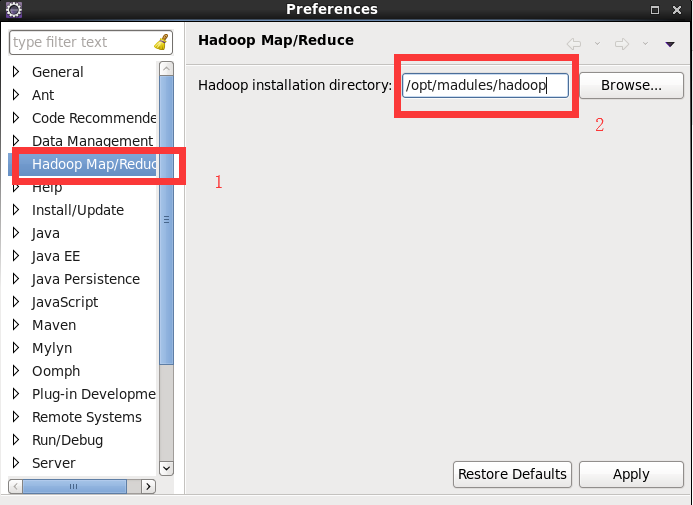
1、下载插件(连接插件) hadoop-eclipse-plugin-2.7.2.jar 2、配置插件: 将下载的插件(不解压)放到..eclipseplugins目录下,重启eclipse,配置Hadoop 3、配置hadoop 如果插件安装成功,打开Windows—Preferences后,在窗口左侧会有Hadoop Map/Reduce选项,点击此选项,在窗口右侧设置Hadoop安装路径 4、配置Map/Reduce Locations 打开Windows—Perspective-Open Perspective—Other,选择Map/Reduce,点击OK,控制台会出现 5、在location 右键 new Hadoop location 配置hadoop 点击"Finish"按钮,关闭窗口 6、点击左侧的DFSLocations—>master (上一步配置的location name),如能看到user,表示安装成功 7、新建Map/Reduce Project 进行工作 ```

优秀的个人博客,低调大师

Koa项目搭建过程详细记录

Java中的Spring MVC加MyBatis基本上已成为Java Web的标配。Node JS上对应的有Koa、Express、Mongoose、Sequelize等。Koa一定程度上可以说是Express的升级版。许多Node JS项目已开始使用非关系型数据库(MongoDB)。Sequelize对非关系型数据库(MSSQL、MYSQL、SQLLite)做了支持。 Koa项目构建 cnpm install -g koa-generator // 这里一定要用koa2 koa2 /foo Koa常用中间件介绍 koa-generator生成的应用已经包含常用中间件了,这里仅说它里面没有用到的。 koa-less app.use(require('koa-less')(__dirname + '/public')) 必须在static前use,不然会无效。 stylesheets文件夹下新建styles.less,并引入所有模块化less文件。 @import 'foo.less'; @import 'bar.less'; 这样所有的样式会被编译成一个style.css。在模板(pug)中引用style.css就行了。 koa-session // 设置app keys,session会根据这个进行加密 app.keys = ['some secret hurr']; // 配置session config const CONFIG = { key: 'bougie:session', /** (string) cookie key (default is koa:sess) */ maxAge: 1000 * 60 * 60 * 24 * 7, overwrite: true, /** (boolean) can overwrite or not (default true) */ httpOnly: true, /** (boolean) httpOnly or not (default true) */ signed: true, /** (boolean) signed or not (default true) */ rolling: true, /** (boolean) Force a session identifier cookie to be set on every response. The expiration is reset to the original maxAge, resetting the expiration countdown. (default is false) */ renew: false, /** (boolean) renew session when session is nearly expired, so we can always keep user logged in. (default is false)*/ }; // 应用中间件 app.use(session(CONFIG, app)); 前端全栈开发学习交流圈:866109386。面向1-3年前端人员,帮助突破技术瓶颈,提升思维能力。 这个必须在router前use,不然会无效。 基本使用,可以当成一个普通对象 // 赋值 ctx.session.statu = value // 取值 ctx.session.statu // 删除 ctx.session.statu = null koa-proxies 用于代理配置 const proxy = require('koa-proxies') app.use(proxy('/octocat', { target: 'https://api.github.com/users', changeOrigin: true, agent: new httpsProxyAgent('http://1.2.3.4:88'), rewrite: path => path.replace(/^\/octocat(\/|\/\w+)?$/, '/vagusx'), logs: true 路由控制 开发主要集中在路由控制这里,包括restful接口和模板渲染 获取参数(request) 查询参数(?param=a) ctx.query.param 路由参数(/:id) ctx.params.id POST参数(JSON或Form) ctx.request.body 请求回应(response) 服务器响应给客户端的数据 restful ctx.body = yourData 模板渲染 默认从views目录开始,不许加文件后缀 ctx.render('layout', yourData) 路由拦截 未登录时拒绝请求,这样会返回404 const userAuth = (ctx, next) => { let isLogin = ctx.session.isLogin if(isLogin) return next() } router.use('/', userAuth) 此操作会包含在路由,如"/a"、"/b"等,需在子路由之前use,不然会无效

优秀的个人博客,低调大师

IDEA 搭建spring源码学习环境

导语: spring源码现在都是gradle版本的了,对于一向使用maven的我,真的是头疼,特此祭奠一下坑吧。 一,下载spring源码 进入github,搜索spring,windows环境就下载zip然后解压,linux我是习惯直接用git clone命令。 二,gradle下载 下载方式很简单,进入官网,下载解压,windows添加环境变量就不讲了,linux下也很简单。 1.编辑用户的环境变量文件,我的是在家目录下的.bashrc vim ~/.bashrc 2. 在文件后面添加两句 export GRADLE_HOME= "你的gradle解压目录" export PATH=$GRADLE_HOME/bin:$PATH 注意: 最后的$PATH不能忘记了,要不然重启之后就只剩下gradle的命令了,什么ls,vim,cd都没有了。 如果忘记加也有办法,毕竟export命令还在,环境变量还可以修改过来。 3.修改缓存路径 用了一段时间,发现缓存太占磁盘了,虚拟机只能添加新的磁盘,于是我新加了一个磁盘,挂在了~/java下。 1.把之前缓存的文件移到新的磁盘下, mv ~/.gradle ~/java/.gradle (新下载的gradle不需要这么做) 2. 进入gradle解压目录下的bin目录,编辑gradle.bat 文件, 添加: set GRADLE_OPTS="-Dgradle.user.home="/home/zwj/java/.gradle" 二,导入进IDEA 在源码包里,有一个import-into-idea.md文件,按照里面的方式即可。但是偏偏我发现它打包会自己下载gradle,然后会把一些类似于maven的repository缓存到家目录下的.gradle文件里,可是我根目录下已经没有磁盘内存了。于是自能自己打包! 1.先导入File->new->project for exsit source 注意几个设置即可。 2.编译一下spring-oxm 下载的依赖比较多,需要一点的时间。 3.我个人是在spring里面创建一个demo项目,用于学习。 A.File->new->mudole (记得设置spring为父项目) B.在spring的setting.gradle中添加 include "demo" C.把demo的build.gradle,改成demo.gradle D.根据需要在demo.gradle中添加依赖 ,如 include project(":spring-bean") 三,例子和纠错 导入和创建demo项目都没什么毛病,于是写了一个简单的例子: public static void main(String[] argv) { ApplicationContext context = new ClassPathXmlApplicationContext("application.xml"); LearnBeanApplication application = context.getBean("application", LearnBeanApplication.class); application.run(); } public void run () { System.out.println("the application is already init"); } 1.运行时会出现spring-context中有import报错,检查后发现是spring-instument没有编译,直接在gradle里选择spring-context然后buildDependents就行,类似的错误可能会在其他包中出现。 2.创建模块时,可能新的模块使用的是idea自身下载的gradle,出现错误时也应注意一下。

资源下载

更多资源
Oracle

Oracle

Oracle Database,又名Oracle RDBMS,或简称Oracle。是甲骨文公司的一款关系数据库管理系统。它是在数据库领域一直处于领先地位的产品。可以说Oracle数据库系统是目前世界上流行的关系数据库管理系统,系统可移植性好、使用方便、功能强,适用于各类大、中、小、微机环境。它是一种高效率、可靠性好的、适应高吞吐量的数据库方案。

Apache Tomcat

Apache Tomcat

Tomcat是Apache 软件基金会(Apache Software Foundation)的Jakarta 项目中的一个核心项目,由Apache、Sun 和其他一些公司及个人共同开发而成。因为Tomcat 技术先进、性能稳定,而且免费,因而深受Java 爱好者的喜爱并得到了部分软件开发商的认可,成为目前比较流行的Web 应用服务器。

JDK

JDK

JDK是 Java 语言的软件开发工具包,主要用于移动设备、嵌入式设备上的java应用程序。JDK是整个java开发的核心,它包含了JAVA的运行环境(JVM+Java系统类库)和JAVA工具。

Sublime Text

Sublime Text

Sublime Text具有漂亮的用户界面和强大的功能,例如代码缩略图,Python的插件,代码段等。还可自定义键绑定,菜单和工具栏。Sublime Text 的主要功能包括:拼写检查,书签,完整的 Python API , Goto 功能,即时项目切换,多选择,多窗口等等。Sublime Text 是一个跨平台的编辑器,同时支持Windows、Linux、Mac OS X等操作系统。