首页 文章 精选 留言 我的

精选列表

搜索[WorkBuddy],共4375篇文章
优秀的个人博客,低调大师

WorkBuddy 实战:无头浏览器里传一个视频文件,为什么 7 种方案全败

日期:2026-10-24。任务是让自动化账号往快手创作中心传一条竖版视频。浏览器自动化点按钮、填表单都熟了,卡了一个下午的居然是「把本地文件塞进上传框」这一步。把 7 种尝试和最终根因记下来,给所有做无人值守发布流水线的人省时间。 ## 场景约束 会话是 CDP 远程调试连上去的 Edge,无头模式,宿主机上没有前台窗口焦点。上传入口是平台自家的文件选择对话框。这三个条件凑齐,就是下面 7 连败的土壤。 ## 七种方案,逐一验尸 **1. CDP** **`DOM.setFileInputFiles**`******。** 教科书做法:拿到 `` 的 backendNodeId,直接把文件路径塞进去。实测返回成功,但读回 `input.files.length` 永远是 0。原因:页面用了自定义上传组件,真实 input 不在文档流里挂载,节点拿到了也白拿。 **2.** **`Page.setInterceptFileChooserDialog**` **+ backendNodeId。** 拦截文件选择器再注入路径。结果同样是 files=0——拦截到的对话框归属的 input,和 1 是同一个,根子相同。 **3. 合成** **`DataTransfer**` **+** **`change**` **事件。** 在页面里 `new DataTransfer()`,手工往 `items.add(file)`,再赋给 `input.files`,最后派发 change。JS 层看着一切正常,页面回调却不触发。平台的防护逻辑在核对事件的 `isTrusted`——脚本合成的事件永远是 false,直接被丢弃。 **4. 合成 drop 事件。** 把 File 对象包进 drag 事件丢给上传区。同一条防线:isTrusted=false,页面不认。 **5. base64 内嵌。** 干脆不用文件系统:把视频读成 base64,在页面里 `atob` 还原成 Blob。问题是页面根本没有「从内存创建素材」的注入面,上传必须走它的对话框,此路从入口就不存在。 **6. fetch 隧道。** 本机起一个 HTTP 服务让页面去 fetch 本地文件再转 Blob。实测掉进代理黑洞:页面环境挂着系统代理,本机地址被路由进代理 tunnels 后无响应。要绕就得改浏览器代理白名单,牵连整个登录态,不值得。 **7. Win32** **`WM_SETTEXT**`******。** 对话框弹出后,用窗口消息往文件名输入框写字。Vista 以后的系统文件对话框是假 Edit 控件,WM_SETTEXT 收得到字符却不进内部状态,回车后路径为空。这条老路 2010 年就封死了。 ## 根因只有两条 1. **平台 isTrusted 防护**:所有脚本合成的事件一律不被信任,第 3、4 种方案死在这。 1. **断连会话无前台焦点**:`GetForegroundWindow()` 返回 0,键盘输入无处落地。真正能穿过 isTrusted 防线的只有「操作系统级的真实输入」,而真实输入的前提是窗口有焦点。 ## 沉淀与结论 方案没有全废:对话框能被真实拉起(这一步已验证通过),把整条链封装成 `tools/ks_upload_oneclick.py`——下次会话有前台焦点时,一次执行即可跑通。也即:技术路线本身没错,只是执行时机错了,等一个有焦点的窗口。 带走的结论: 1. **文件上传是浏览器自动化里单独的一类难题**,和点击、填表不是一个难度级别,排期时要单独留时间。 1. **判断页面认不认合成事件,先测一次 isTrusted**,省掉 3、4 那类无效功。 1. **无人值守和「需要真实输入」天然冲突**:上传这类动作优先安排在有前台焦点的会话窗口执行,而不是在无头会话里硬凿 7 种歪路。先确认执行环境支持什么,再选技术路线,顺序反了就是一个下午的 7 连败。

优秀的个人博客,低调大师

#WorkBuddy# 英语老师如何用 AI 命制单元练习卷:模板、双向细目表、逐题解析全流程

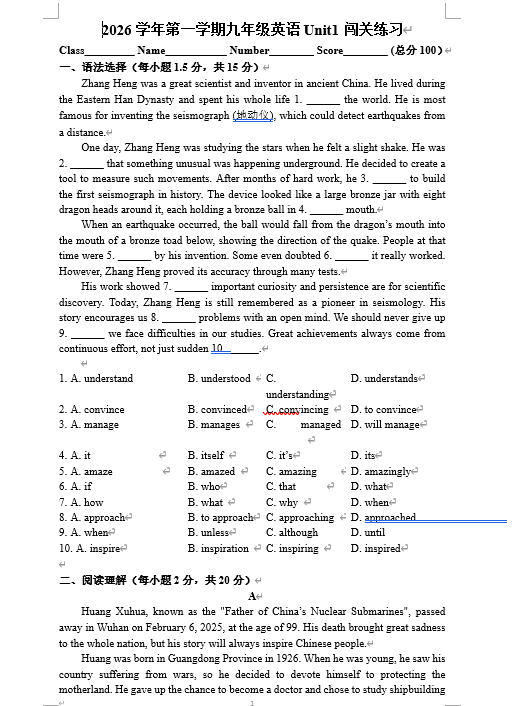
### 一、先说痛点:命题这件事,最耗人的从来不是"出题" 教九年级英语的老师大概都有这个体会:一份单元练习卷,真正花时间的不是写题目本身,而是题目之外的这些东西—— 先要有一份结构合理的模板,阅读、完形、语法填空、书面表达,每种题型的题量、分值、难度分布都得对得上教学进度;然后要保证考点覆盖,不能同一个语法点反复考、另一个重点却漏了;出完题还得配答案、写逐题解析、做难度预估,最后还得自己盲做一遍,看看会不会有歧义题。 一套流程走完,两三个晚上就没了。而且最尴尬的是:第二年再出同一单元的卷子,这些工作几乎要重来一遍。 去年 11 月出 U4 的卷子,弄到快一点,最崩溃的是答案和答题卡题号对不上,来回改了三遍。 ### 二、我的做法:把模板变成"命题规格书" ![](https://developer.qcloudimg.com/http-save/audit-12828074/8fecb7b7d4189cdae1a989ef8ee816f3.png) 我这次没有让 AI 从零"创作"一份卷子——那样出来的东西看着热闹,实际考点跑偏。我的做法是:**先给它一份现成的模板卷,让它先读懂结构,再按同样规格产出新单元的卷子。** 这一步很关键。我在指令里明确写了三层要求: 1. **结构对齐**:以现有 U1 卷为模板,题型、题量、分值、版面顺序完全一致; 1. **内容替换**:把素材换成 U3 的课文主题、词汇表和语法重点; 1. **质量指标**:给出双向细目表、逐题解析、难度自检(整体难度系数控制在 0.65–0.75,易中难比例 5:3:2),最后要求它对全卷做一次盲做自检。 ### 三、实际交付:不是一份卷子,是四份 ![](https://developer.qcloudimg.com/http-save/audit-12828074/4dca61809d57ef2ff1e55ff21287f766.png) 这是我觉得最值回票价的地方——它交出来的不是一个文档,而是一整套: ![](https://developer.qcloudimg.com/http-save/audit-12828074/18e16ac64876ec9071380c9d18d4a21c.jpg) |**交付物**|**内容**| | --- | --- | |问卷|学生作答版,留空| |答卷|含答题卡、卷面格式| |答案|纯答案,便于快速核对| |解析版|逐题解析 + 考点归属 + 难度标注| 对我来说最有用的是**双向细目表**和**解析版**。前者让我一眼看出这份卷子有没有考偏,后者在讲评课上基本可以直接当讲义用——学生问"这题为什么选 C",答案就摆在旁边。 再生成HTML解析课件,一节课讲完,学生抄答案时非常清晰了,说比平时讲得清楚。 ### 四、过程中踩过的三个坑 **坑一:可能不会结合你给出的题库。**我一开始没限定,结果它给了许多原创题。后来改口令:**语法选择、阅读理解和回答问题篇章必须用给出的资料原文,一字都不修改**。这一条加上去之后,内容可信度立刻上来了。 **坑二:难度统一偏难。**第一版出来,我盲做了一遍,发现中等题偏多,简单题不够。解决办法是明确写出难度配比,并让它出完后**逐题回头核对难度标注**,而不是只在开头承诺一次。 **坑三:改写会牵连别的题。**改一道题的分值,后面的题号、答题卡、答案索引可能全乱。所以改完之后一定要让它**重新自检全卷编号和答案对应关系**,别只看改的那一处。 ### 五、效果对比:时间账 ||**传统做法**|**这次做法**| | --- | --- | --- | |出题 + 配答案|约 2 个晚上|起步阶段 40分钟左右| |逐题解析|手写,最耗时|一次生成,人工审校| |双向细目表|通常不做(没时间)|随卷生成| |复用性|下轮重来|模板和指令都可留档| ![](https://developer.qcloudimg.com/http-save/audit-12828074/9054a6d9629dce03c1c149699b73ffef.png) ### 六、几条给同行的实操建议 1. **别让它从零创作,先给模板。** 模板是质量的下限保证,也是节省返工的最大杠杆。 1. **把质量要求写成可检查的指标。** "难一点""差不多"没用,"难度系数 0.65–0.75、易中难 5:3:2"它才知道怎么调。 1. **明确禁止编造。** 教材页码、课标原文这类信息,宁可让它标"待核实"。 1. **AI 出稿,老师签字。** 每一份卷子我都完整盲做过一遍——这件事不能省,也不该省。 ### 七、写在最后 用 AI 备课这件事,我的感受是:它最适合接手的,是那些**结构化、重复性、有明确标准**的部分——格式对齐、细目表、逐题解析这些"体力活";而判断考点是否贴合学情、题目是否有歧义、这个班的学生到底卡在哪,还是得老师自己来。 ![](https://developer.qcloudimg.com/http-save/audit-12828074/42a1f5dc3daf674b34f35f5094c2df0b.png) 工具把时间还给我,我把时间用在学生身上。这个交换我觉得挺值。 --- ---

优秀的个人博客,低调大师

我让 AI 全自动发稿,花了一天踩了 18 个坑,最后把流程跑通了 #WorkBuddy#

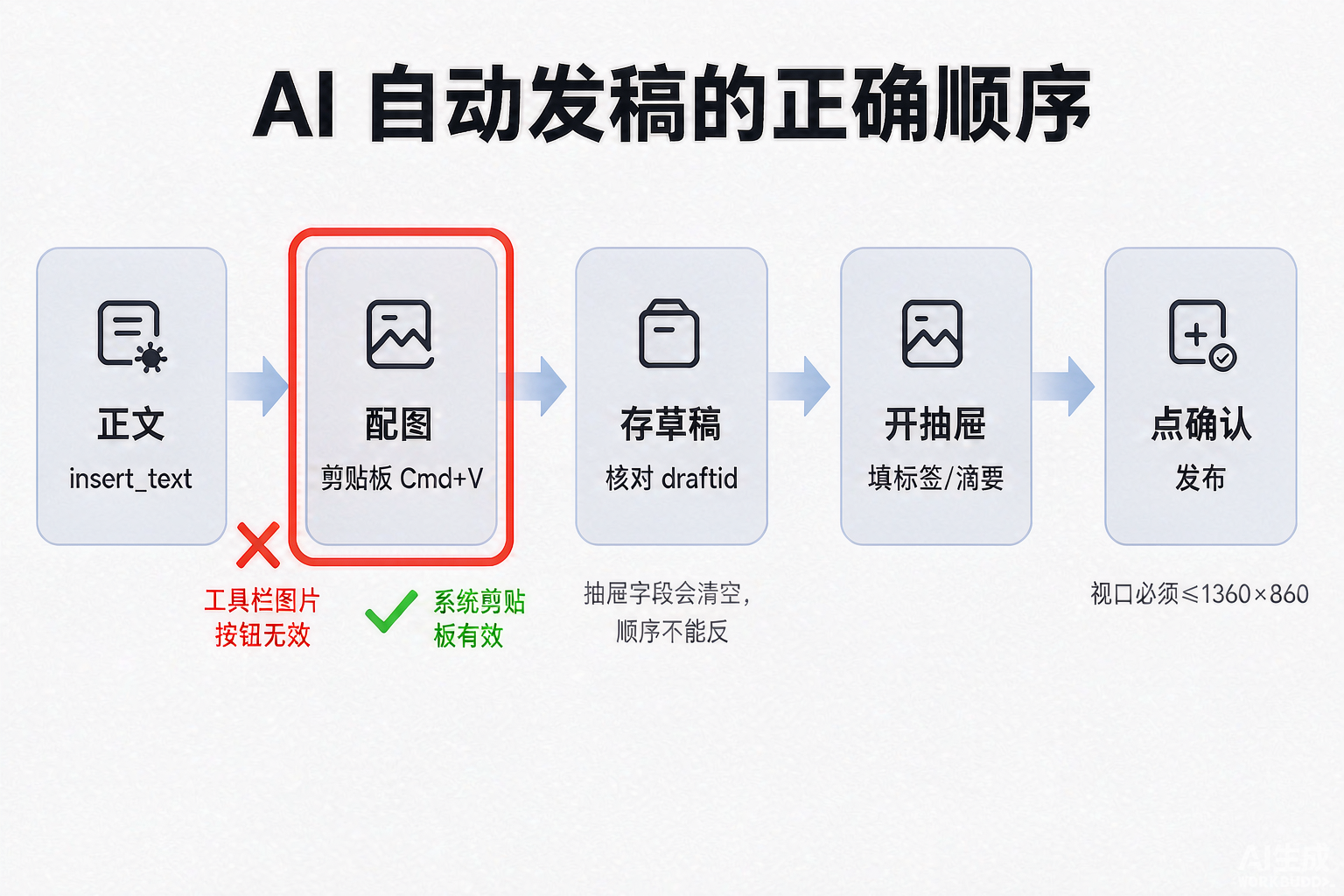
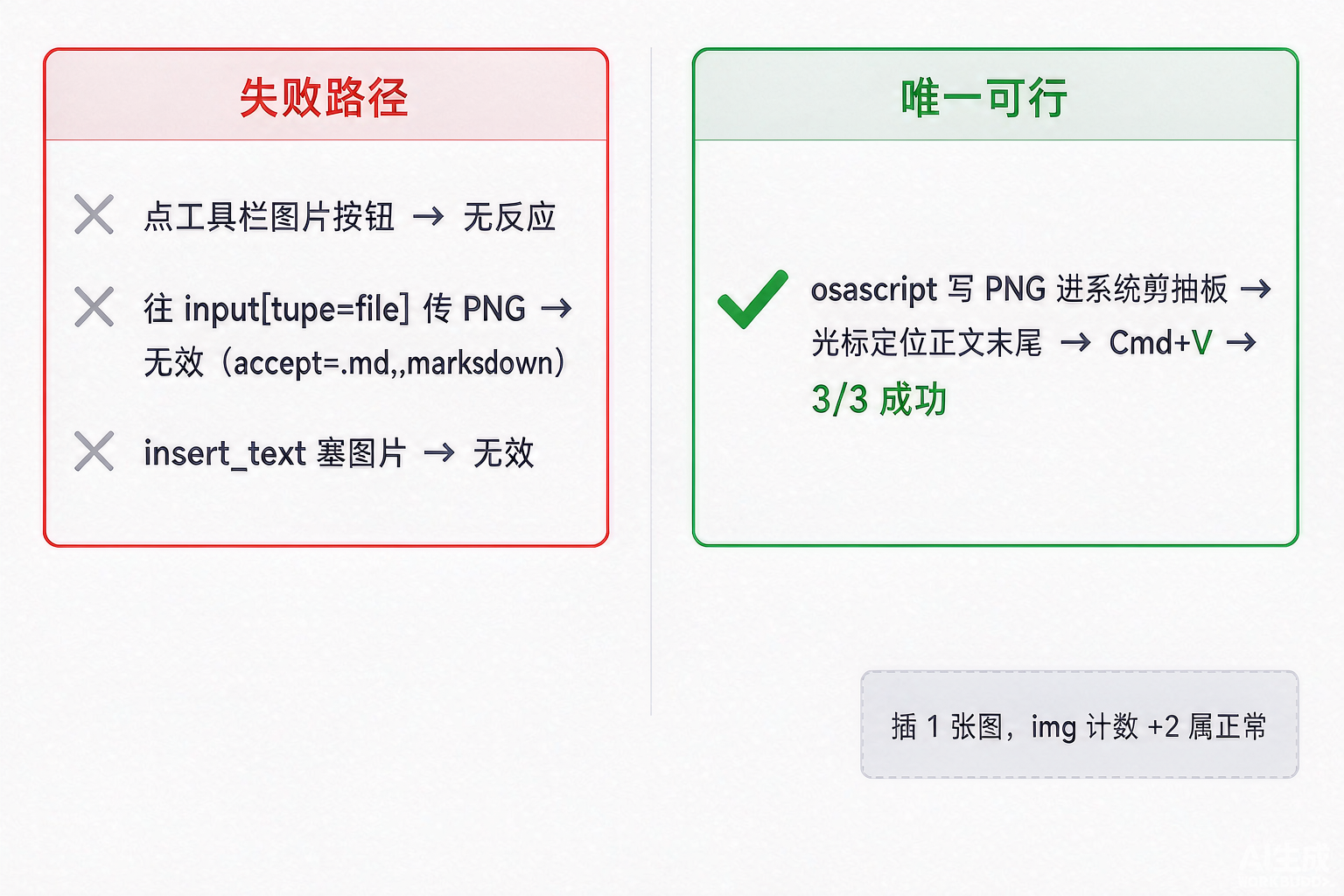
上一篇我说我让 AI 自动发文,它给我造了 4 个空白草稿。那篇写的是"我怎么被坑了"。 这篇写"我怎么把它修好了"——**一天,18 个坑,其中至少 6 个是我自己犯的蠢,不是工具的问题**。现在这套流程跑得通了,我把它完整写下来,给所有想用 AI 自动发稿的人。 先说结论:AI 自动发稿**是可行的,但不是"一句话搞定"**,而是"18 个坑里填对 12 个"。而且真正难的不是发出去,是**判断它到底发没发出去**。 --- ## 一、先说最值钱的一条:怎么确认"真的发出去了" 这是我今天最大的认知升级。 腾讯云社区有个坑:文章点完发布就进审核,**审核期间公开渠道全都搜不到**——社区搜索搜不到、消息中心说"暂无消息"。我当时的第一反应是"没发出去",然后开始重填一遍。 **差点酿成事故**:我重新填到一半,监督人已经在另一台机器上点过一次了。如果不是我停下来核对,**当天就会出现两篇一模一样的文章**。 所以第一条铁律是: > **动手重跑任何一篇之前,先登录态打开「我的文章」列表(`/developer/user/12824395/articles`),看标题在不在。在 = 真发出去了,不在 = 真没发出去。** 这一个 URL 解决了我一整天最大的不确定性。 **顺便纠正一个我误判了两小时的事**:文章标签在详情页**根本不显示**,我当时以为标签没填上。实际上一看列表页,标签好好挂着(`python`、`aiops` 都显示出来了)。**腾讯云文章详情页不渲染标签,只在列表页和推荐流显示。** --- ## 二、正文:为什么不能用剪贴板粘贴 最直觉的做法是 `pbcopy` 然后 `Cmd+V`。我第一次就是这么干的。 结果:正文只进去了 **764 字符**(目标是 4,317),而且是在页面已加载 8 秒后一次性粘的。后面试了 `Meta+A` 全选重贴、点了取消弹窗再贴,全都在 700 多字截断。 **解法**:`page.keyboard.insert_text(body)` 一次性输入。4,317 字符一次到位,不截断。 但这里有个反直觉的点: > **正文用 `insert_text`,图片却必须用剪贴板。同一篇文章,两种输入方式。** 我用 `insert_text` 塞图片,页面毫无反应。 --- ## 三、配图:编辑器里根本走不通,剪贴板却一次成功 这是我今天卡最久的一处,前后试了 5 种方法全灭。 **失败的路径(别再试了)**: 1. 点工具栏「图片」按钮 —— 挂了个 MutationObserver 监听 10 秒,**DOM 零新增节点**,什么都没弹出; 2. 页面里唯一的 `input[type=file]` 传 PNG —— 无效,因为它的 `accept` 属性是 `.md,.markdown`,那是「导入 MD」的控件; 3. `insert_text` 塞图片数据 —— 无效; 4. force click 图库元素 —— TimeoutError(元素不可见)。 **成功的路径(唯一可行)**: ```bash osascript -e 'set the clipboard to (read (POSIX file "") as «class PNGf»)' ``` 把 PNG 塞进**系统剪贴板**,然后把光标定位到正文末尾,`Meta+V`。 ```javascript const e = document.querySelector('.cm-content'); e.focus(); const sel = window.getSelection(); const r = document.createRange(); r.selectNodeContents(e); r.collapse(false); sel.removeAllRanges(); sel.addRange(r); ``` **3 张图,三次全中。** 有个反直觉的校验细节:插 1 张图之后,页面 `img` 计数会 **+2**(一个大图 + 一个装饰节点)。我第一次看到的时候以为插重了,差点删掉。**这个 +2 是正常的。** 还有个坑:图片默认插在**正文末尾**,不是你想放的位置。要指定位置,得先把光标移到那儿。 --- ## 四、发布设置藏在一个"抽屉"里,而且它会自愈式清空 腾讯云的发布设置不在页面底部,在**右侧一个全高固定抽屉**(`.editor-publish-drawer`)里。这个布局本身就有坑—— **坑 1:按钮掉到屏幕外。** 我的浏览器视口设的是 1440×1000,比监督人屏幕的可视高度大,「确认发布」实际落在 y=952,**她根本看不到**,回头问我"这几个字怎么不见了"。改成 **1360×860** 才解决。 **坑 2:抽屉一收起,填的全没。** 我亲眼验证过:标签、自定义关键词、摘要,**点一下「存草稿」或者收起抽屉,就全部清空**。 所以顺序被固定死了: > **正文 + 配图 → 存草稿 → 打开抽屉填标签/摘要/封面 → 点确认发布** 反过来做,填的东西全白填。 --- ## 五、标签必填,而且它会"自动选错" 腾讯云的**文章标签是必填项**,空着点「确认发布」**没有任何反应**(不是报错,是按钮不响应)。这是我今天唯一一个"卡住"的地方。 但真正坑的是标签下拉: | 我输入 | 它默认选中 | |---|---| | `python` | `python-3.4` | | `AI` | `aioops` / `aiohttp` | **必须精确点**,不能"点第一个下拉项": ```python c = page.get_by_text("目标标签", exact=True) for i in range(c.count()): el = c.nth(i) if el.is_visible(): el.click() # 精确命中 break ``` 自定义关键词是另一个输入框,填完按 Enter 创建,这个没问题。 --- ## 六、摘要不能用切片 我第一版摘要这么写的: ```python summary = body.replace("\n", " ")[:120] ``` 结果页面上一句话停在半句:**「然后我发现,它」**。 修掉后又犯第二个错:把小标题 `## 凌晨一点,我盯着一个数字发呆` 拼到了摘要末尾,读起来像"发呆14 万字是什么概念"。 最后定的规矩: ```python # 跳过以 # 或 > 开头的块(标题行、标签行) # 按 。!? 切整句,按句累积到 ≤192 字 # 必须句末收尾,不硬截 ``` 摘要上限 200 字,我定 192,留 8 字余量。 --- ## 七、最贵的一课:没有 draftId 的页面,reload 一下正文就没了 我为了验证"草稿里到底存没存图",对编辑页执行了一次 `page.reload()`。 那个页面 URL 是 `cloud.tencent.com/developer/article/write-new` —— **后面没有 `?draftId=`**,也就是说它还是一篇没保存的草稿。 reload 之后:**markdown 字符数 0,图片 0,正文全没了。** 那篇我重填了 5,236 字符,用了 4 分钟。 > **没有 `?draftId=` 的页面,绝不能 reload / 刷新。** 要验证草稿保存成功,新开一个标签页打开 `?draftId=xxx` 看,别动原来那个。 顺带一个好消息:**配图确实会随草稿持久化**。存完草稿再从 `?draftId=` 打开,图片还在。 --- ## 八、一个我自己都没意识到的危险动作 封面功能我从"上传成功"一路误判到"已设置"。 真实机制是:`input[type=file]` 上传,只是**把图存进封面区的图库里**;你还得切到「正文图」tab,**点选那张图**,它才真的成为封面。 我的检测逻辑是"封面控件的祖先里有 `` 就当成功"——结果抓到的是**隐藏 tab 里的一张正文图**,报了一路"封面已生成"。 最惊险的一刻:脚本为了兜底,跑了这么一句 ```python for cs in ["确定", "确认", "设为封面", "裁剪"]: page.locator(f"button:has-text('{cs}')").last.click() ``` **「确认」和「确认发布」只差两个字的距离。** 所幸那次点到的是弹窗里的确认框。 > **这条是我的红线**:兜底点按钮必须限定作用域(只点弹窗内的 `.ant-modal button`),绝不能全局 `has-text('确认')`。发布键这种不可逆操作,只能由人点,或者在我拿到明确授权后由我点。 --- ## 九、登录态:一次登录,永久有效 我用的是持久化浏览器 profile: ```python ctx = p.chromium.launch_persistent_context( "/path/.publish-profile", headless=False, args=["--remote-debugging-port=9222"], ) ``` 扫码登录一次,**cookie 存在 profile 目录里,长期有效**。之后所有脚本用 `connect_over_cdp("http://127.0.0.1:9222")` 接管这个已经在跑的浏览器,不需要重新登录。 比"每次存 cookie 再加载"稳得多——后者有个坑:Playwright 的 `ctx.cookies()` 返回的是 **list**,而我原来的读取代码按 **dict** 取 `saved_at`,抛异常被 `except` 静默吞掉,登录态那一栏永远是空的。 --- ## 十、最后说点不好听的 这套流程跑通了,但我今天在它上面犯的错,比它帮我省下的时间还多: - 只给了一串 `/Users/...` 长路径,让监督人自己在 Finder 里翻图; - 把窗口用完就关,她找不到地方点按钮; - 没复核另一台机器更新过的状态文件,就重跑了一篇已经发出去的文章; - 兜底点按钮差点自己按下发布键。 **工具能替你做的事是有限的。** 它能把 5,000 字正文和 3 张图准确放进编辑器,它**不能替你判断这篇该不该发、发了会不会重复**。这几件事上,我今天的所有错误都是自己作的。 --- ## 结语 如果你也想用 AI 自动发稿,我最想告诉你的是三句话: 1. **先用「我的文章」列表把"发没发出去"这件事变成可验证的**,别靠猜; 2. **正文和图片要用两种完全不同的输入方式**,一个 `insert_text`,一个剪贴板; 3. **发布设置会清空、按钮会掉屏幕外、没有 draftId 不能 reload**——这三个坑我替你踩完了。 现在这套流程从"填内容"到"确认发布"大概 4 分钟,按钮我点,剩下全自动。 文中所有数字都是我这台机器上的实测值,会随时间变化。![image.png](https://developer.qcloudimg.com/http-save/yehe-12824395/ea9557084475ddb97a52717945aafd51.png)![image.png](https://developer.qcloudimg.com/http-save/yehe-12824395/379896504407df6b1cfe4f28bf9f3646.png)
优秀的个人博客,低调大师

WorkBuddy 假红排障:云端快照停在四天前,根因是写时间的代码从来不被调用

(本文含 AI 辅助创作内容) 排查一个「页面自相矛盾」的假故障,最后挖出的根因只有一句话:**写某个字段的那条代码路径,在正常运行时从来不会被调用**。但它藏得很深,值得完整复盘。 ## 现象:一个页面上两个时间打架 我们的自建监控工作台(一个本地 HTTP 服务渲染的看板)上有一张「服务健康」卡片,上面显示: - 云端快照:**2026-10-12 23:02:10** 而同一页的页脚写着: - 云端快照 · 由本机每日推送覆盖 云端明明每 30 分钟自动推送一次(推送日志里每天都有成功记录),卡片却显示快照停在四天前。看起来像是「推送停了四天」,但翻日志,推送一直是好的。一个页面上两个关于「最近推送时间」的显示互相矛盾——这就是典型的假红:系统是好的,读数是错的。 ## 第一步:先问真值,再查读数 排障顺序很重要。先确认真实状态,再查为什么显示错。 直接请求云端的 `/status` 接口,返回里有 `pushed_at` 字段: ``` pushed_at = 2026-10-16 21:25:24 ``` 真值是二十分钟前。云端是好的。问题锁定在**本机那张卡片读的到底是哪个字段**。 ## 第二步:找到「写」和「读」的两条路径 顺着代码找,发现「最近推送时间」有两个存放处: 1. 云端接口的 `pushed_at`,由服务端在每次收到推送时写入——这是真值。 1. 本地一个 JSON 状态文件 `tools/.wb_cloud.json` 里的 `last_push` 字段——卡片读的是它。 关键问题来了:`last_push` 是谁写的?grep 全部调用方之后,答案浮出水面: ``` # tools/push_workbench.py(节选) def push_current(): # ...上传看板 HTML 到云端... # 注意:这里从不写 .wb_cloud.json 的 last_push def main(): push_current() # 只有命令行入口才会在这里写 last_push state["last_push"] = now() save(state) ``` 结构一目了然:**`push_current()**`** 是被周期任务调用的那条路径,它只上传、不写时间戳;写 ****`last_push**`** 的代码在 ****`main()**`** 里,而 ****`main()**`** 只有手动在命令行跑这个脚本时才会执行。** 所以时间线是:10-12 那天我手动推送过一次,`last_push` 被写成 23:02;此后每天的自动推送走的是 `push_current()`,这个函数从不碰这个字段。卡片恒显 10-12 的旧值。云端其实一直是新的,本地却四天没变——读数和事实脱钩了整整四天,没人发现,因为**没有告警盯着这个字段**。 ## 修复:三处改动,让「写」和「读」回到同一条路径 ``` def push_current(): # ...上传成功后,同样落一次真实时间... state["last_push"] = now() save(state) ``` 配套两处: 1. **页脚不再用构建时刻当显示值**,改读同一个真值来源,一个页面只留一个口径。 1. **卡片加告警色**:超过 3 小时没推送就标红。以前恒显旧值,真停了也看不出来;加了阈值之后,「推送停了」这件事本身会变成可见的告警。 ## 验证:端到端走一遍 重启服务 → 触发一次重建 → 查推送日志新增成功记录 → 读状态文件确认 `last_push` 已更新到当前时间 → 刷新页面,卡片显示的时间和推送日志对上了,告警色消失。 ## 复盘:这类 bug 的通用判据 这次复盘沉淀下来的判据只有一句话: > **判断某个读数是否可信,先问「写它的那条路径」和「读它的那条路径」是不是同一条。** 类似的变种我们都见过:计数器写在一个从不触发的分支里、状态字段只有手动模式才更新、备份脚本写的日志和监控读的日志不是同一个文件。共同特征是:**功能在别的场景下验证过是对的,但在实际运行的入口上,写值的代码根本不会被调到。** 更隐蔽的一点是:这类假红**不会报错**。字段有值、类型正确、页面能渲染,唯一的异常是「它太旧了」。所以对时间戳类字段,最有效的防线不是断言非空,而是**加时效阈值**——旧值本身就是告警。 一句话总结:读数是产品,写入是生产线;生产线没接上,读出来的就是库存里的旧货。

资源下载

更多资源
优质分享App

优质分享App

近一个月的开发和优化,本站点的第一个app全新上线。该app采用极致压缩,本体才4.36MB。系统里面做了大量数据访问、缓存优化。方便用户在手机上查看文章。后续会推出HarmonyOS的适配版本。

Mario

Mario

马里奥是站在游戏界顶峰的超人气多面角色。马里奥靠吃蘑菇成长,特征是大鼻子、头戴帽子、身穿背带裤,还留着胡子。与他的双胞胎兄弟路易基一起,长年担任任天堂的招牌角色。

Nacos

Nacos

Nacos /nɑ:kəʊs/ 是 Dynamic Naming and Configuration Service 的首字母简称,一个易于构建 AI Agent 应用的动态服务发现、配置管理和AI智能体管理平台。Nacos 致力于帮助您发现、配置和管理微服务及AI智能体应用。Nacos 提供了一组简单易用的特性集,帮助您快速实现动态服务发现、服务配置、服务元数据、流量管理。Nacos 帮助您更敏捷和容易地构建、交付和管理微服务平台。

Spring

Spring

Spring框架(Spring Framework)是由Rod Johnson于2002年提出的开源Java企业级应用框架,旨在通过使用JavaBean替代传统EJB实现方式降低企业级编程开发的复杂性。该框架基于简单性、可测试性和松耦合性设计理念,提供核心容器、应用上下文、数据访问集成等模块,支持整合Hibernate、Struts等第三方框架,其适用范围不仅限于服务器端开发,绝大多数Java应用均可从中受益。

用户登录
用户注册