首页 文章 精选 留言 我的

精选列表

搜索[WorkBuddy],共4375篇文章
优秀的个人博客,低调大师

WorkBuddy 实战:一句话需求 → 七屏可交互原型,户外徒步 App 的 AI 设计全流程

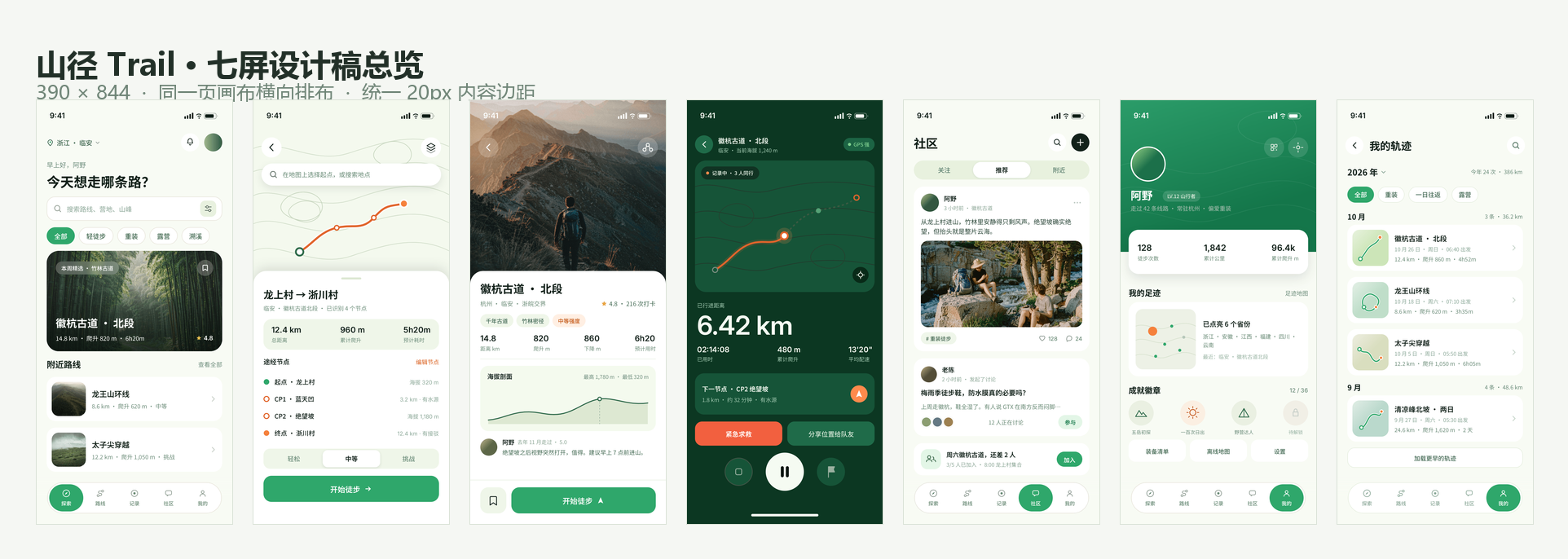
## 一、背景:为什么要试一次"全流程 AI 设计" 做一个 7 屏的中等复杂度 App,传统流程是这样的: 产品写 PRD → 设计师出 Figma 高保真 → 前端还原 → 联调走查。 这套流程里真正画图的时间其实不多,**大头在来回沟通**:产品说"这里要更突出",设计师理解为加粗,产品想的是放大;前端问"这个间距是 16 还是 20",设计师翻半天标注;需求一变("配色太暗了"),设计师要从头调一遍色板,前端再跟一遍。 我想验证三件事: 1. AI 能不能独立完成**从需求到高保真设计稿**,而不只是生成某个组件、某张海报? 1. 设计稿能不能被**稳定地还原成代码**,而不是"看起来像,但量不出来"? 1. 需求变更时(配色要亮、要加页面),**返工成本**是多少? 选户外徒步这个题材,是因为它足够"难": - 信息密度高(路线参数、海拔剖面、轨迹、打卡记录) - 视觉要求高(实景图驱动,不是纯几何图形能糊过去的) - 有状态差异(日常浏览 vs 户外强光下的运动中) **结论先放在前面:能,但前提是把"审美"翻译成"约束"。** 说"要好看"是没法执行的,说"底色明度 98%、主色饱和度 56%、内容边距统一 20px"才能执行。 --- ## 二、目标与范围 一句话需求是这样给出去的: > 设计一个适用于展示户外徒步的移动手机应用站,需要围绕户外路线的规划、展示、个人信息管理、讨论社交,还需要规划其他必要的功能。 从这句话拆出 4 大模块,落到 7 屏: |模块|屏幕|核心任务| | --- | --- | --- | |发现|01 探索|今日推荐 + 附近路线,降低"今天走哪"的决策成本| |规划|02 路线规划|地图选点 → 系统识途经节点 → 参数确认| |展示|03 路线详情|头图情绪 + 硬指标 + 海拔剖面 + 真实评价| |记录|04 徒步中|深色沉浸屏,行进中一眼能读| |社交|05 社区|关注/推荐/附近三条流| |个人|06 我的|数据资产 + 成就体系| |个人|07 我的轨迹|按时间归档的轨迹库| ![](https://developer.qcloudimg.com/http-save/yehe-12362774/b9db3b3dd0c6196181284b2523332a7a.png) > 📌** 截图位 **1:画布全览。统一 390 × 844,横向等距排布**。这一步必须先做,单屏好看不等于整组好看**。 --- ## 三、方法论:三层能力串成一条流水线 整个实践不是"一个工具干所有事",而是三层能力接力: ``` 需求文本 │ ├─ ① 画布设计层 ──→ 7 屏可编辑设计稿(图层可改、可导出) │ ├─ ② 素材生成层 ──→ 6 张实景图(竹林/山脊/营地/徒步者) │ └─ ③ 还原实现层 ──→ 可交互 HTML/CSS/JS 原型(可点击、可深链) ``` 关键点:**设计稿必须是"可编辑图层",不是一张图。** 只有结构化的图层,后面才能精确读取每个元素的坐标、圆角、色值,还原阶段才有据可依。如果一开始就生成一张位图,那还原就只能靠肉眼猜。 --- ## 四、提示词工程:这一节是全文重点 我把整个过程用到的提示词分成 5 类。踩过的坑基本都集中在"我以为说清楚了,其实没有"。 ### 4.1 需求提示词:别写"好看",写"必须有什么" **失败写法:** ``` 设计一个好看的山野徒步 App ``` 结果必然是一堆正确的废话:卡片、头像、渐变、什么都对,但什么功能都没有。 **实际写法(结构化四段式):** ``` 【角色】你是资深移动端产品设计师 【场景】户外徒步 App,用户是 25-40 岁有徒步经验的都市人群 【必须包含】路线规划、路线展示、个人信息管理、讨论社交 【输出要求】先给功能地图(模块 → 屏幕 → 每屏核心任务), 我确认后再逐屏出稿,每屏 390×844 ``` 四段分别是:**角色 / 场景 / 硬性功能清单 / 输出协议**。 最有价值的是最后一段"先给功能地图,确认后再出稿"。它把一次性赌博变成了两步走——**先对齐结构,再对齐视觉**。结构错了,视觉再美也是白做。 ### 4.2 设计系统提示词:用具体值替代形容词 第一版出来时整体偏"性冷淡":暖纸底 + 深林绿,安全但没记忆点。问题不在设计,在于我没给约束——AI 只能取最保守的解。 **修正后的写法是把设计系统当成"宪法"先立好:** ``` 【配色】底色 #F8FBF4;软面 #EFF6E9;分割 #E6EFE0 主绿 #2FA76B(深态 #1F7D50);强调橙 #F5813C(文字用 #D9611F) 文字四级 #12211A / #476B57 / #6F8F7C / #8AA898 【字体】中文 Noto Sans SC,数字 Inter 【圆角】卡片 18 / 大面板 26 / 胶囊 31 / 标签 999 【间距】内容左右边距 20,卡片间距 13 【禁止】不要纯黑 #000;不要灰色描边大于 1px;同一屏最多 2 个强调色 ``` > 💡** 经**验`:圆角 18 / 大面板 26 / 胶囊 3`1 这**种分层数**值比"圆角适中"有用一百倍。它建立了层级关系——面板比卡片圆,胶囊最圆,视觉上自然形成"从容器到控件"的递进。 "禁止"条款也别省。AI 的默认审美是安全牌,不给禁区它就一定往灰色和阴影上靠。 ### 4.3 迭代提示词:把主观感受翻译成可执行参数 这是我觉得最有意思的一环。用户(我自己)给的第一条反馈是: > 整体页面配色显得太灰暗了,调整为亮色一点 这句话如果原样传下去,AI 大概率只做一件事:把颜色调浅。结果就是"灰 → 灰白",依然没生气。 **我把它拆成了三个可执行维度:** |维度|初版|目标|具体动作| | --- | --- | --- | --- | |明度 L|主绿 30% / 底色 95%|42% / 98%|整体抬高明度| |饱和度 S|主绿 40%|56%|提亮必须同时提饱和,否则会脏| |色相 H|底色 48°(暖黄)|93°(薄荷绿)|背景从暖调偏移到绿调| 对照结果: |Token|初版|最终|变化| | --- | --- | --- | --- | |页面底色|#F5F3ED|#F8FBF4|L 95% → 98%,H 48° → 93°| |主绿|#2E6B4A|#2FA76B|L 30% → 42%,S 40% → 56%| |强调橙|#E1642B|#F5813C|明度抬高,去掉土气| ![](https://developer.qcloudimg.com/http-save/yehe-12362774/7b13c460b524df23bf480f0c9f70d04e.png) **这里是关键洞察:所谓"太灰暗",本质不是颜色不够浅,而是明度和饱和度同时不足。** 只调明度会得到粉彩感(廉价),只调饱和会得到荧光感(刺眼)。两个一起抬,才有"清爽"的观感。 一句话总结这条提示词技巧:**用户的感受词 → 拆成可测量的物理量 → 批量替换 token。** ### 4.4 素材提示词:实景图的四要素 户外类 App 没有真实照片就是死的。生成提示词我固定成四段: ``` 【主体】什么场景、谁在做什么 【光线】时间 + 方向 + 质感 【视角】机位高度 + 焦段感 【氛围】色彩倾向 + 情绪 ``` 实际用于详情页头图的一条: ``` 背对镜头的高个男性徒步者站在高山草甸边缘,背着深色登山包; 清晨侧逆光,光线从左侧山脊斜射,空气中可见薄雾丁达尔效应; 低机位仰拍,35mm 视角,人物占画面下方三分之一; 冷调远山 + 暖调前景草甸,壮阔但孤独的情绪 ``` 六个字概括:**具体、可拍、有光。** 配合"横向排版一致性"——6 张图统一用同一套光线逻辑(清晨/侧逆光),拼在一起才像同一个品牌出的。 > 📌** 截图位 **2:素材生成结果(6 张实景图 3×2 排列)与它们在图中的实际落位。建议标注哪几张被用于头图、哪几张被用于卡片缩略图。 ### 4.5 还原提示词:用"规约表"锁定像素 从设计稿到代码,最容易翻车的是"看着差不多,量起来全错"。所以还原阶段的提示词不是描述,是**规约表**: ``` 【任务】严格按设计稿还原为 HTML/CSS/JS 单页原型, 不得用近似值,所有数值必须与设计稿一致 【尺寸规约】 状态栏高 62 / 内容左右边距 20 / 卡片间距 13 Tab 栏 95,胶囊 62,圆角 31 规划面板 top 340、高 504、圆角 26 详情头图高 432,内容面板上移 92 我的页头区 302,统计卡 top 258 【结构规约】 所有屏内容包在 paddingLeft/Right 20 的 Content 列内 状态栏与 Tab 由脚本统一注入,不在每屏重复写 非 Tab 屏(详情/轨迹)隐藏 Tab 栏 【禁止】用 0.9rem / 1.1em 这类相对值替代像素; 用近似色替代 token;用占位图替代实景图 ``` > 💡** 经**验:把"不得用近似值"写进提示词,输出质量会有肉眼可见的差别。默认情况下 AI 很爱做"合理的四舍五入",20.5 给你写成 20,31 写成 32,单处看不出来,叠 7 屏就是整体错位。 ### 4.6 五条原则小结 1. **结构化优于形容词** — 角色/场景/清单/协议四段式起步 1. **具体值优于描述** — "圆角 18/26/31" 而不是"圆角适中" 1. **给禁区** — 不说不要什么,就一定会踩 1. **先结构后视觉** — 功能地图确认了再出稿 1. **感受词要翻译** — "太灰暗" → 明度 +12、饱和 +16 --- ## 五、工作流程:五阶段,每阶段有验收动作 |阶段|输入|产出|验收动作| | --- | --- | --- | --- | |① 需求拆解|一句话需求|功能地图(4 模块 / 7 屏)|人工确认结构| |② 设计系统|受众 + 调性|Token 表(色/字/圆角/间距)|出 1 屏样板屏先看| |③ 逐屏落地|功能地图 + Token|7 屏可编辑画布|总览图查看节奏| |④ 素材生成|四要素提示词|6 张实景图并落位|检查光线一致性| |⑤ 代码还原|设计稿 + 规约表|可交互原型|逐屏截图比对| 两个"卡点"值得单独说: **卡点一:样板屏。** 阶段②不要直接铺 7 屏,先出 1 屏(我选的是探索页,因为它承载最多元素类型:图片、卡片、标签、搜索、Tab)。样板屏过了,剩下 6 屏是复制粘贴 + 局部调整,返工成本极低。样板屏不过,改 7 屏就是 7 倍浪费。 **卡点二:总览验收。** 单屏都漂亮,排在一起才发现节奏全乱——第一屏信息太满、第二屏太空、第四屏(深色)突兀。总览图是唯一能发现这个问题的视角。 --- ## 六、设计决策复盘:几个"反直觉"的选择 这部分是我认为比"怎么生成"更值得记录的东西。 ### 6.1 深色屏不是"没改",是"不该改" 用户第二条反馈是"整体配色太灰暗,调亮"。 如果无脑执行,04 徒步中也会被翻成浅色。但这一屏的使用场景是**户外强光下、边走边看、单手操作**: - 浅色底 + 阳光直射 = 反光刺眼,对比度反而更差 - 深色底让橙色的轨迹线和白色大数字(6.42 km)跳出最强对比 - 深绿是"户外"的情绪色,浅绿会显得像健身 App 所以这一屏保留了深色,只是把原来的"墨绿黑"(`#12211A`)换成了有层次的深林绿(底 `#0C3722` / 卡片 `#165438` / 按钮 `#1F6B49`)——**同样是深色,但从"压抑"变成"沉浸"**。 > 💡** 这条我给所有用 AI 做设计的**人:全局指令("调亮")遇到有明确场景理由的局部时,应该主动指出来并给出替代方案,而不是机械执行。这是设计判断的价值所在,也是目前 AI 最需要人补位的地方。 ### 6.2 详情页面板上移 92px 头图高 432,面板从 y=432 开始是"标准的",但视觉上会显得头图被切断得很生硬。 把面板上移 92px(覆盖在头图上,顶部圆角 26)之后: - 头图露出的部分从"一整块"变成"一条情绪带",更像杂志跨页 - 面板的圆角与头图下沿形成软过渡,不是硬切线 - 首屏能多露出约 1.5 行内容,海拔剖面不用滚动就能看到 代价是头图实际可视高度只有 340,但**因为覆盖区域是渐隐的人像腿部,信息损失为零**。这类"用遮挡换呼吸感"的手法,在图片主导的详情页里非常通用。 ### 6.3 "我的轨迹"为什么必须独立成页 最初"我的"页面里放了一个"我的足迹"卡片,点进去是列表。但实际使用中,轨迹是徒步用户**最高频回看的资产**(复盘路线、看累计里程、找去年那条线),塞在二级入口里层级太低。 独立成页后重新组织了信息结构: ``` 年份栏(2026 年 · 今年 24 次 · 386 km) ↓ 筛选 chips(全部 / 重装 / 一日往返 / 露营) ↓ 月份分组头(10 月 · 3 条 · 36.2 km) ↓ 轨迹卡(72px 迷你轨迹缩略图 + 标题 + 日期 + 距离/爬升/耗时) ``` 三个细节: 1. **迷你轨迹缩略图**是手绘 SVG 路径,不是地图截图。抽象成线条后,重装线的"大环"和穿越线的"单程"一眼可辨,比缩略图更有识别度。 1. **月份分组带汇总**(3 条 · 36.2 km),让"按月看进度"这个真实需求不用再进统计页。 1. **筛选与分组同级**,都放在列表内部而非顶部导航,滚动时不占固定空间。 ### 6.4 配色提亮的量化做法 已在 4.3 详述,这里只补一条操作层面的:**改配色不要逐个改,改 token。** 初版有 4 个色值硬编码在各处,改一版要动几十处。改成 CSS 变量后,提亮只需要改 16 行: ``` :root{ /* 背景 */ --bg: #F8FBF4; --surface: #EFF6E9; --chip-bg: #E8F1DE; --line: #E6EFE0; /* 主色 */ --green: #2FA76B; --green-dk: #1F7D50; --orange: #F5813C; --orange-tx: #D9611F; /* 文字 */ --ink-1: #12211A; --ink-2: #476B57; --ink-3: #6F8F7C; --ink-4: #8AA898; } ``` 这是"AI 能快速迭代"的真正前提:**改造成本足够低,你才敢改。** --- ## 七、从设计稿到代码:还原度怎么保证 ### 7.1 三张对比图说明问题 ![](https://developer.qcloudimg.com/http-save/yehe-12362774/9e251d43f9e8d004982bf1fc876d984e.png) ![](https://developer.qcloudimg.com/http-save/yehe-12362774/00525ff9bb8d0d32c25bccdc89117f60.png) ![](https://developer.qcloudimg.com/http-save/yehe-12362774/2d16b12ce272d18688341f50a0694269.png) 其余四屏: ![](https://developer.qcloudimg.com/http-save/yehe-12362774/fc2111e9f9d9c4e46677ff9cb20fb423.png) ![](https://developer.qcloudimg.com/http-save/yehe-12362774/a460d1799ed8a8f2f13285e3dbbf5740.png) ![](https://developer.qcloudimg.com/http-save/yehe-12362774/d2159f9889fb3533cbb8c76777308f42.png) ![](https://developer.qcloudimg.com/http-save/yehe-12362774/191e7cb8a732df83e9a583e574625731.png) ### 7.2 结构复用:别把状态栏写 7 遍 7 屏都有状态栏,5 屏都有 Tab 栏。手写 12 遍不仅啰嗦,更致命的是**改一处要改 12 处**。 做法是把它们做成"注入件": ``` const STATUS_BAR = `9:41 ...`; document.querySelectorAll('.statusbar').forEach(el => el.innerHTML = STATUS_BAR); // Tab 只在需要的屏显示 const TAB_SCREENS = new Set(['explore','community','profile','tracks']); tabbar.classList.toggle('hidden', !TAB_SCREENS.has(id)); ``` 配合 hash 深链,7 屏就是一个单文件应用: ``` // #explore / #plan / #detail / #track / #community / #profile / #tracks const deepLink = (location.hash || '').replace('#',''); render(screens[deepLink] ? deepLink : 'explore'); ``` 好处是分享一个链接就能直达某屏(`index.html#tracks`),评审时特别省事——不用"点进来 → 点我的 → 点全部轨迹"。 ### 7.3 视觉回归:无头截图逐屏比对 还原完不能靠肉眼扫一遍就说"好了"。做法是用无头浏览器逐屏截图,与设计稿并排看。 这一步踩了两个坑,值得记下来: **坑 1:截图窗口别小于 500px。** 用 390 宽截图,得到的图右侧被裁掉,看起来像"布局溢出"。排查半小时才发现是**窗口太小导致渲染裁切**,不是 CSS 问题。正确做法是用 500 × 900 的窗口截取 390 宽的设备视图。 **坑 2:截图前必须关掉过渡动画。** 页面上有 200ms 的 opacity 过渡,截图正好落在中间态,得到一张"发灰、半透明"的图,误判成"配色没生效"。加一个 `?still` 参数关闭所有 transition 再截: ``` if (location.search.includes('still')) { document.documentElement.classList.add('no-motion'); } ``` ``` .no-motion *, .no-motion *::before, .no-motion *::after{ transition: none !important; animation: none !important; } ``` > 💡** 经**验:截图验证的价值不在于"看一眼像不像",而在**于把主观的"差不多"变成可并排比对的客观证**据。7 组并排图摆出来,漏掉的问题会自己跳出来。 ### 7.4 交互也要还原 静态还原只是及格线,原型能点才有评审价值。这一版实现了: - 5 个 Tab 切换 + 真实返回栈(详情 ← 探索,轨迹 ← 我的) - 卡片跳转、筛选 chips、难度分段控件 - 点赞 +1、SOS / 分享 / 收藏的轻提示 - 键盘 Esc 返回 - 窗口 ≤ 470px 自动全屏,桌面端保留手机外框 --- ## 八、踩坑记录 除了上面两条截图相关的,还有三个比较典型的: ### 8.1 素材上传 403 上传本地图片到画布时,返回 403。原因:素材服务会同时返回"上传地址"和"下载地址",两者带**不同的签名**。PUT 上传时误用了下载地址的签名,服务端校验失败。 **结论:上传用上传地址的签名,下载用下载地址的签名,不能混。** 这类问题看错误码没用,得看签名对不对得上。 ### 8.2 矢量图形创建失败:degenerate geometry 手绘地图等高线和轨迹线时,有几个图形节点创建失败,报 degenerate geometry(退化几何)。 原因:路径坐标超出了画布 viewBox 的范围(比如 viewBox 是 `0 0 390 300`,路径却画到了 y=420)。 **结论:SVG 的所有坐标必须落在 viewBox 内**。超出边界不会自动裁剪,而是直接判定为无效几何。另外,一个超宽的地图底图(400 宽)塞进 390 的画布也会出问题,正确做法是拆成"底图"和"路线"两个 390 宽的独立图层再叠。 ### 8.3 12MB 的图,首屏要等 3 秒 6 张 AI 生成的实景图都是 1024×1536 的 PNG,共 12MB。原型在自己机器上跑没问题,发给同事评审时首屏白屏好几秒。 转成 WebP(quality 80)后: |图片|PNG|WebP|压缩率| | --- | --- | --- | --- | |bamboo|2.79 MB|285 KB|90%| |hiker|2.20 MB|131 KB|94%| |aerial|1.36 MB|80 KB|94%| |alpine|1.66 MB|152 KB|91%| |candid|2.27 MB|295 KB|87%| |合计|12.0 MB|936 KB|92%| 体积降到 1/13,肉眼几乎看不出差别。顺手删掉了 1 张生成但没用上的图(1.7MB),整个 `app/` 目录最终 **1016 KB**。 > 💡** 经**验:AI 生成的图默认是无损 PNG,直接用于 Web 交付是浪费**。上线前一定过一遍 Web**P,92% 的体积省下来是纯收益。 --- ## 九、效果 |指标|数值| | --- | --- | |设计稿|7 屏 × 390×844,全部为可编辑图层| |迭代轮次|5 轮(需求 / 样板屏 / 全量 / 配色提亮 / 增页)| |需求变更返工|配色提亮:改 16 行 token,全站生效| |新增页面|"我的轨迹"独立成页,1 轮完成| |布局问题|修复 7 处(卡片被 Tab 遮挡、面板遮挡路线末端、按钮错位到状态栏等)| |交付体积|1016 KB(HTML + CSS + JS + 5 张 WebP)| |还原度|并排比对,关键屏逐像素一致| 几个"布局问题"的具体成因,基本都指向同一类错误——**固定定位元素与滚动内容的层叠关系没算清**: - 探索页第二张路线卡被悬浮 Tab 遮挡 → Tab 是 `fixed` 且带渐变遮罩,内容区需要预留底部安全高度 - 规划页路线末端被搜索框压住 → 路径终点坐标在搜索框的 z-index 之下 - 我的页扫码/设置按钮跑到状态栏上 → 头部是 `relative`,按钮没设 `absolute` 而继承了文档流 --- ## 十、小结 回到开头那三个问题: **Q1:AI 能独立完成从需求到高保真设计稿吗?** 能。但它的输出质量**完全取决于你给的约束密度**。"好看"进去,"安全牌"出来;"明度 98% / 饱和 56% / 边距 20"进去,"有设计感"出来。 **Q2:设计稿能稳定还原成代码吗?** 能,前提是设计稿本身是**结构化图层**而不是一张图,并且还原时用的是**像素规约表**而不是形容词。7 屏并排比对下来,关键屏是逐像素一致的。 **Q3:需求变更的返工成本是多少?** 这是 AI 设计最大的收益点。配色提亮花了一次对话、改了 16 行 CSS 变量;新增一个页面花了一轮。传统流程下这两件事分别是半天和一天。 最后一条我觉得最值得记住的: > **AI 擅长执行,不擅长判断。** "把配色调亮"是执行,AI 一秒做完; "徒步中这一屏不该调亮"是判断,得人来。 > 所以好的协作方式不是"让 AI 替你做设计",而是**你把判断说清楚,它把执行做到位**。提示词工程的本质,就是把判断翻译成约束的过程。

优秀的个人博客,低调大师

#WorkBuddy# 别让 AI 替你比价:先统一口径,再让它填表(附 12 字段模板)

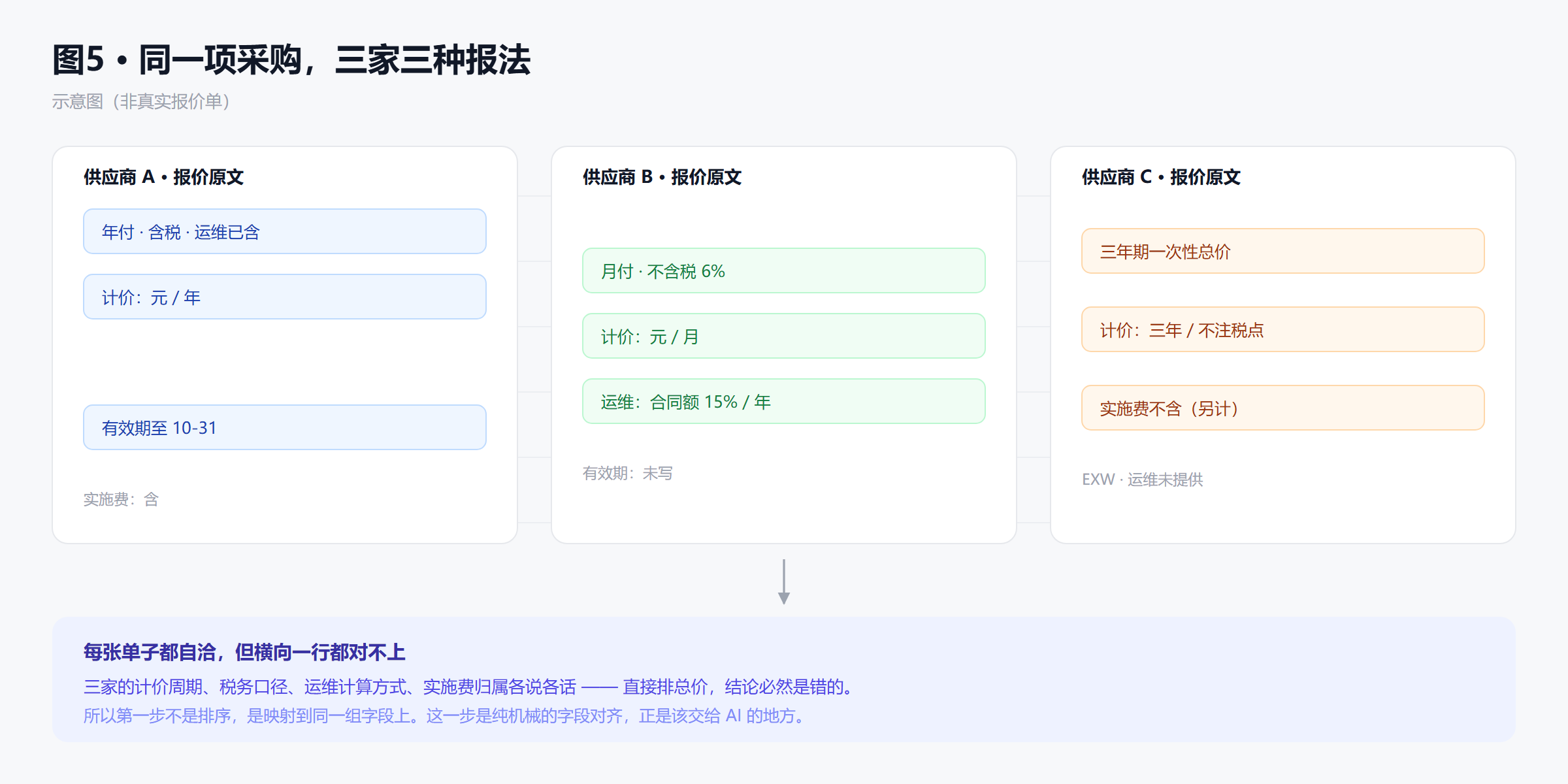
## 一、报价不可比,多数时候不是价格问题 我做采购,最常干的活是比价。外行以为比价就是「把几个数字排个大小」,实际每次真正耗时间的,是让这几个数字变得**能比**。 同样的采购标的,三家供应商能报出三种完全不同的结构: - 一家报年付含税总价,运维服务打包在里头,三年不另收; - 一家报月付不含税单价,运维按合同额每年另计一个比例; - 一家报三年期一次性总价,但实施费、差旅、备件都不含。 三张报价单摆在一起,任何一个数字都对应不上另一个数字。这时候直接看总价排序,结论大概率是错的——因为便宜的那家可能把三年的运维甩在合同外面。 **所以比价的核心动作不是排序,是口径对齐。** 而口径对齐恰好是纯机械的字段映射工作:把三家不同的表达,映射到同一组列上。这正是应该交给 AI 的部分。 ## 二、第一步:先定"比价口径表",再碰数据 这是整件事最关键的顺序。**不要一上来就把三份报价丢给 AI 让它"帮我比一下"**——它只能给你一个看起来很像那么回事的排名,而你无法验证。 正确做法是先自己定死列,让 AI 往列里填。 我用的字段集(软件/服务类采购,可裁剪): |字段|说明|为什么必须有| | --- | --- | --- | |供应商|主体名称,写到签约主体|同名不同主体很常见| |标的名与版本|版本号 / 规格 / 服务等级|版本不同直接不可比| |计价单位|元/年、元/月、元/人天、元/台|单位不统一,排序无意义| |币种|CNY / USD / EUR|外币必须显式| |含税否|含税 / 不含税 / 未确认|最容易埋雷的一项| |税率|6% / 13% / 未确认|只写"含税"不够| |付款方式与账期|预付比例、月结天数|现金流成本常被忽略| |交付周期|下单到可用|影响项目排期| |实施/接入费|一次性|常被藏在总价外| |运维年费|金额 + 计费基数|决定 TCO 的主体| |报价有效期|具体日期|过期报价不能作为依据| |TCO 口径|明确按几年、含哪些项|不写清楚就是自欺| ![](https://developer.qcloudimg.com/http-save/audit-12852834/90cb45937ee20703b12a101490c41e5b.png) *图5:三份报价单的字段错位——每张单子都自洽,但横向对不上* 先把这张表定下来,后面所有工作都变成"填空"。而且你会发现,**定字段的过程本身就是一次需求澄清**:很多口径问题在定表阶段就暴露了,根本轮不到 AI。 ## 三、第二步:喂原文,不要喂你的概括 这一步很多人做错:怕 AI 看不懂,自己先把报价单概括成三行文字再给它。 **别概括。** 你的概括会自动抹平口径差异——你会不自觉地写成"三家都是年费报价",而事实上只有一家是。 AI 拿到被抹平的输入,只能输出被抹平的结论。 正确做法是把报价单原文整段贴进去(邮件正文、Excel 复制出来的表格、PDF 转出的文字都行),让它自己找字段。贴的时候顺手把客户名、联系方式、项目代号删掉。 完整提示词: ![](https://developer.qcloudimg.com/http-save/audit-12852834/3b55568e29688274784d635752c47f8e.png) 三个约束值得单独说: **"未提供"不要写成 0。** 一旦缺失被填成 0,后面任何汇总排序全是错的,而且错得很隐蔽——0 不会报错,只会让那家显得最便宜。 **不许自动换算。** 尤其汇率和税率。它一旦自己按某个汇率折算了,你不知道用的是哪天的牌价,这个数字就没法追责。要换算可以,把汇率明确写进提示词里,让它用你给的数。 **不许排序、不许推荐。** 排序是判断,判断不该由它做。而且一旦它给了排名,你的注意力会被那个排名锚定,反而更容易漏掉口径问题。 ![](https://developer.qcloudimg.com/http-save/audit-12852834/b40156b3a24dcc0135b2e1cdd0d183ca.png) *图6:注意第一步是"人定字段",AI 从第三步才介入* ## 四、第三步:让它产出"不可比项",而不是一个总价 这是我认为最有价值的输出,也是大多数比价表缺的一栏。 AI 填完表之后,我要求它单列一节【不可比项】,写法是"哪两家、在哪个字段、差异对我的判断有什么影响"。实际跑出来的东西大概长这样: - A 家运维含在年费内,B 家运维按合同额百分比另计 → 三年 TCO 不可直接相加,需先折算 B 的运维金额 - C 家实施费未含,另两家含 → 若实施工作量相同,C 的实际支出需上浮 - A 家报价有效期至本月底,B/C 未写有效期 → A 的价格只在本月内可引用 这一栏的真正用途不是给我看,是**给谈判用**。当我能在会上指出"你这版报价的运维计费基数和另外两家不同,麻烦按同一基数量化一下",对话的性质就变了——从"再便宜点"变成"我们对齐一下口径"。前者是砍价,后者是专业。 ## 五、第四步:人工只验两条 表出来后,我不逐行核。只抽两条反算: 1. **总价最高的那家**——反算一遍它的构成,看有没有漏项被漏填; 1. **单位价格最低的那家**——反算它的单位,看是不是单位口径被偷换了(比如把"元/人天"混进"元/月")。 选这两条是有逻辑的:AI 在字段映射上出错,通常会体现在极端值上。而算术错误反而不是主要风险——现在的模型算加减乘除很少错,错的是它算的对象对不对。 ## 六、实际收益 |环节|之前|现在| | --- | --- | --- | |三家报价整理成可比表|半天(手工建表 + 逐格填)|首轮约 15 分钟 + 反算核对 20 分钟| |口径差异发现|靠经验,经常是谈判中途才发现|首次填表就暴露成清单| |报价有效期跟踪|靠自己记|进定时提醒,到期前一天提示| |复用性|每次新建一张表|字段模板固定,换一批供应商直接套| 要说清楚:**它没有替我判断哪家该选。** 它做的是把不可比变成可比,把隐性的口径差异显性化。选谁、压到多少、拿什么换条件,还是我自己决定。 ![](https://developer.qcloudimg.com/http-save/audit-12852834/d87e11a7d70f79e2d7abba1f4514892d.png) *图7:三块输出,缺最后一块就等于没核过* ## 七、踩过的坑 **坑 1:让它算 TCO。** 它会自己假设折现率、假设汇率、假设运维涨幅,最后给你一个精确到小数点的错误数字。正确做法是只让它填原始字段,TCO 你用 Excel 算,口径自己控。 **坑 2:缺失填 0。** 见上文,这是最隐蔽的错误来源。提示词里必须明写"未提供"。 **坑 3:一张表塞多种标的物。** 硬件、软件、服务混在一张表里,字段根本对不齐。拆表,一类标的物一张。 **坑 4:不留采集日期。** 报价有效期过了还在拿旧表谈判,这种事真会发生。字段表里加一列"采集日期"和"有效期至",成本很低。 **坑 5:把 AI 的推荐当结论。** 它给的排名背后是一堆它自己补的假设,你不知道假设是什么。要排名,自己按定好的口径排。 ## 八、可复用的字段模板 把这段直接抄进你的提示词开头,替换标的物即可: 比价口径表(字段顺序固定,共 12 项): 1 供应商 2 标的名与版本 3 计价单位 4 币种 5 含税否 6 税率 7 付款方式与账期 8 交付周期 9 实施/接入费 10 运维年费(含计费基数) 11 报价有效期 12 TCO 口径说明 附加:采集日期(由我填) 字段不必照抄,按你的品类裁剪。但有两项建议永远保留:**含税否与税率分开列**、**运维年费写明计费基数**。这两处是我两年里踩坑最多的地方。 ## 九、总结 如果你也想把比价这件事做得可复用,起手顺序是: 1. 先为你的主力品类定一张 10–15 列的比价口径表,定表时把"含税/税率/计费基数/有效期"这四项抠死; 1. 报价**原文**整段喂进去,不要自己先概括; 1. 提示词里写死三条:未提供不填 0、不自动换算、不排序不推荐; 1. 强制它输出【不可比项】清单,这一栏是拿去谈判用的; 1. 人工只反算"总价最高"和"单位价最低"两条。 AI 在这件事上的价值,不是替你算出哪个便宜,而是**把三家各说各话的报价,翻译到同一张表上**。翻译完怎么判,还是人。

资源下载

更多资源
优质分享App

优质分享App

近一个月的开发和优化,本站点的第一个app全新上线。该app采用极致压缩,本体才4.36MB。系统里面做了大量数据访问、缓存优化。方便用户在手机上查看文章。后续会推出HarmonyOS的适配版本。

Mario

Mario

马里奥是站在游戏界顶峰的超人气多面角色。马里奥靠吃蘑菇成长,特征是大鼻子、头戴帽子、身穿背带裤,还留着胡子。与他的双胞胎兄弟路易基一起,长年担任任天堂的招牌角色。

Nacos

Nacos

Nacos /nɑ:kəʊs/ 是 Dynamic Naming and Configuration Service 的首字母简称,一个易于构建 AI Agent 应用的动态服务发现、配置管理和AI智能体管理平台。Nacos 致力于帮助您发现、配置和管理微服务及AI智能体应用。Nacos 提供了一组简单易用的特性集,帮助您快速实现动态服务发现、服务配置、服务元数据、流量管理。Nacos 帮助您更敏捷和容易地构建、交付和管理微服务平台。

Spring

Spring

Spring框架(Spring Framework)是由Rod Johnson于2002年提出的开源Java企业级应用框架,旨在通过使用JavaBean替代传统EJB实现方式降低企业级编程开发的复杂性。该框架基于简单性、可测试性和松耦合性设计理念,提供核心容器、应用上下文、数据访问集成等模块,支持整合Hibernate、Struts等第三方框架,其适用范围不仅限于服务器端开发,绝大多数Java应用均可从中受益。

用户登录
用户注册