首页 文章 精选 留言 我的

精选列表

搜索[博客搭建],共10000篇文章
优秀的个人博客,低调大师

搭建jupyter服务

Tips:该文章面向Mac和centos用户,如果是Windows用户,请先安装虚拟机。 概述 Jupyter Notebook(此前被称为 IPython notebook)是一个交互式笔记本,支持运行 40 多种编程语言。 Jupyter Notebook 的本质是一个 Web 应用程序,便于创建和共享文学化程序文档,支持实时代码,数学方程,可视化和 markdown。 用途包括:数据清理和转换,数值模拟,统计建模,机器学习等等。 小试牛刀 如果之前你还不了解jupyter,我建议先在本地来一个全方位的体验! (For Mac) 首先,保证你Mac应该已经安装了python(推荐python3,因为在不久的将来python2将被抛弃!)以及pip命令; 然后,安装jupyter:pip install jupyter (不同环境安装方法参考 安装jupyter ) ; 完成上面的操作就已经安装好了! 最后,启动jupyter:jupyter notebook 启动后会自动打开浏览器,进入首页: 在这里就可以尽情体验jupyter的所有功能了,详情参考 运行jupyter 。 书归正传 上面只是对jupyter的一个简单体验,但是为了方便在何时何地都能使用jupyter,在自己Mac上部署就不能完全满足咱们的需求了。接下来讲述如何在云主机(centos系统)上安装jupyter并通过nginx做代理提供服务。 先展示一下部署成果: 这是我自己的jupyter登录主页!其中,配置了用户认证、HTTPS。 开始部署 建议使用普通用户进行部署! 安装python3及pip yum install -y python36 python36-pip 安装jupyter pip install jupyter 生成jupyter配置文件 jupyter notebook --generate-config 会创建目录 ~/.jupyter 并且该目录下会有一个配置文件 jupyter_notebook_config.py 。 修改配置 c.JupyterApp.config_file = '~/.jupyter/jupyter_notebook_config.py' c.NotebookApp.allow_remote_access = True # 允许远程访问 c.NotebookApp.base_url = '/jupyter' # 设置jupyter的资源主页路径,即[jupyter主页] c.NotebookApp.enable_mathjax = True # 启用mathjax c.NotebookApp.ip = '127.0.0.1' # 设置了访问该jupyter应用的来源机器只能是本机 c.NotebookApp.notebook_dir = '/home/nginx/workspace/js_python' # jupyter工作目录,所有在jupyter创建的文件都会保存到这里 c.NotebookApp.open_browser = False # 禁止启动时自动开启浏览器 c.NotebookApp.password = 'sha1:a937e51de9a1:a567707768cd50d0ac1d40a4fb739510ddb3d8cb' # 用户认证密码 c.NotebookApp.port = 8888 # 监听端口 上面设置了c.NotebookApp.password,通过以下方式获取加密后的密码: In [1]: from notebook.auth import passwd In [2]: passwd() Enter password: Verify password: Out[2]: 'sha1:a937e51de9a1:a567707768cd50d0ac1d40a4fb739510ddb3d8cb' 配置完成后,启动:jupyter notebook 为了方便管理,讲服务加入systemctl管理: # /usr/lib/systemd/system/jupyter.service [Unit] Description=Jupyter Management After=network.target [Service] User=nginx Group=nginx WorkDirectory=/home/nginx/workspace/js_python ExecStart=/usr/local/bin/jupyter notebook Restart=on-failure RestartSec=10 [Install] WantedBy=multi-user.target 启动: $ systemctl daemon-reload $ systemctl start jupyter $ systemctl enable jupyter 配置nginx代理 nginx的安装过程在此不做赘述,参考 编译安装nginx 。 nginx配置如下: ssl.conf配置: ssl_session_timeout 10m; ssl_protocols TLSv1 TLSv1.1 TLSv1.2; ssl_ciphers ECDHE-RSA-AES128-GCM-SHA256:HIGH:!aNULL:!MD5:!RC4:!DHE; ssl_prefer_server_ciphers on; ssl_buffer_size 1400; ssl_session_tickets on; ssl_session_cache shared:SSL:10m; ssl on; ssl_certificate /usr/local/nginx/conf/www.xxxx.cn.crt; ssl_certificate_key /usr/local/nginx/conf/www.xxxx.cn.key; client_max_body_size 10m; charset utf-8; site.conf server { listen 80; server_name www.xxxx.cn; rewrite ^/(.*)$ https://www.xxxx.cn/$1 permanent; } server { listen 443; server_name www.xxxx.cn; include /usr/local/nginx/conf/servers/common/ssl/www_ssl_config.conf; location /jupyter { proxy_pass http://jupyter; proxy_set_header X-Real-IP $remote_addr; proxy_set_header Host $host; proxy_set_header X-Forwarded-For $proxy_add_x_forwarded_for; proxy_http_version 1.1; # websocket support proxy_set_header Upgrade $http_upgrade; proxy_set_header Connection "Upgrade"; proxy_read_timeout 86400; proxy_redirect off; # 白名单 allow 121.xx.xx.xx; deny all; } } upstream jupyter { server 127.0.0.1:8888; } 配置完成后启动nginx,在浏览器访问www.xxxx.cn/jupyter 。 Completed!

优秀的个人博客,低调大师

window zookeeper搭建

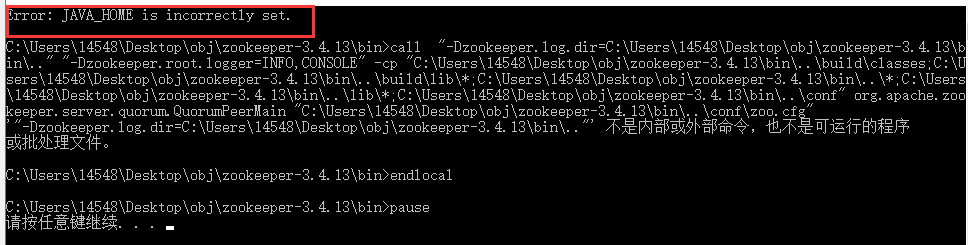
下载安装包 https://archive.apache.org/dist/zookeeper/ 下载后解压 初次点击zkServer.cmd启动会报错、闪退现象 如出现闪退无法看到错误日志,用编辑器打开zkServer.cmd文件在最底下添加pause在启动就能看到错误日志 因为没有zoo.cf文件,需要前往conf目录下复制zoo_sample.cfg文件,修改文件名为zoo.cfg 再次启动 点击zkServer.cmd启动,可能还会报错 会出现以下错误,说明找不到JAVA_HOME 通过编辑器打开zkEnv.cmd文件修改 set JAVA_HOME="C:\installs\Java\jdk1.8.0_162" C:\installs\Java\jdk1.8.0_162为自己jdk安装目录 再次启动成功 注意zoo.cf文件几个重要位置: dataDir=./ 临时数据存储的目录(可写相对路径) clientPort=2181 zookeeper的端口号 使用zkCli.cmd测试 ls /:列出zookeeper根下保存的所有节点 create –e /atguigu 123:创建一个atguigu节点,值为123 get /atguigu:获取/atguigu节点的值

优秀的个人博客,低调大师

SSM环境搭建

环境配置 IDEA 下载 版本:2018.1.7 下载地址:https://www.jetbrains.com/idea/download/#section=mac 安装 注册码地址:http://idea.lanyus.com/ 使用前将以下内容复制到hosts文件中: 0.0.0.0 account.jetbrains.com folder中快捷键:command+shift+G /etc/hosts sudo vi /etc/hosts sudo 安装IDEA并输入网页中的注册码 数据库 Mysql 下载安装 MySQL官网网站:https://dev.mysql.com/downloads/mysql/ 环境变量配置 打开terminalvim .bash_profile 使用vim进入.bash_profile文件进行文件配置 进入文件后按字母i进行添加 配置环境变量export PATH=${PATH}:/usr/local/mysql/bin 如果以前没有配置过环境变量,那么这应该是一个空白文档。如果有内容,请在结束符前输入,如果没有内容,请直接输入如下语句: export PATH=${PATH}:/usr/local/mysql/bin 完成后按esc退出,再按:输入wq进行保存,最后关闭终端并退出。 设置root密码 我们先在终端输入 mysql -u root -p 出现问题ERROR 1045 (28000): Access denied for user 'root'@'localhost' (using password: YES) 原因:未设置root密码 或者密码设置格式错误 解决如下: 苹果->系统偏好设置->关闭mysql服务(点击stop mysql server) 进入终端输入:cd /usr/local/mysql/bin/ 回车后 登录管理员权限sudo su 回车后输入以下命令来禁止mysql验证功能./mysqld_safe --skip-grant-tables & 输入命令 ./mysql 回车后,输入命令FLUSH PRIVILEGES; (‘;’回车不能忘记) 回车后,输入命令 ALTER USER 'root'@'localhost' IDENTIFIED BY 'MyNewPass';(MyNewPass处输入你的密码)// //注意,这里的密码要用包含8位大写+小写+特殊字符+数字的密码 至此修改结束,重启终端后,输入 mysql -u root -p 回车 再键入密码:MyNewPass 就启动成功。 关于解决密码报错的问题 因为现在是新版本8.0了 ,老版本的修改密码的语法已不再适用,mysql 5.7.9以后废弃了password字段和password()函数; 1.mysql>use mysql; 2.mysql>FLUSH PRIVILEGES; 3.mysql>ALTER user ‘root’@‘localhost’ IDENTIFIED BY ‘newpassward’ //注意,这里的密码要用包含8位大写+小写+特殊字符+数字的密码 4.mysql>quit; 退出mysql; 5.mysql -uroot -p 最后直接用mysql -uroot -p 输入刚才设置的密码即可正常登录! Maven 下载安装 Maven官网:http://maven.apache.org/download.cgi Archives 将apache-maven-3.5.0-bin.tar.gz解压到以下目录 /Users/luzihai/Documents/ 配置环境变量 打开终端: vim ~/.bash_profile export M2_HOME=/Users/xxx/Documents/apache-maven-3.6.0 export PATH=$PATH:$M2_HOME/bin 保存并退出,执行以下命令并生效 source ~/.bash_profile 查看配置是否生效,输入 mvn -v Apache Maven 3.6.0 (97c98ec64a1fdfee7767ce5ffb20918da4f719f3; 2018-10-25T02:41:47+08:00) Maven home: /Users/luzihai/Documents/apache-maven-3.6.0 Java version: 11, vendor: Oracle Corporation, runtime: /Library/Java/JavaVirtualMachines/jdk-11.jdk/Contents/Home Default locale: zh_CN_#Hans, platform encoding: UTF-8 OS name: "mac os x", version: "10.12.6", arch: "x86_64", family: "mac" 修改配置文件 /Users/luzihai/Documents/apache-maven-3.6.0/conf/settings.xml 修改本地repo地址为 MavenRepository是自己建的文件名 <localRepository>/Users/luzihai/Documents/MavenRepository</localRepository> <mirror> <id>mirrorId</id> <mirrorOf>repositoryId</mirrorOf> <name>Human Readable Name for this Mirror.</name> <url>http://my.repository.com/repo/path</url> </mirror> 修改为阿里云仓库(不改好像也挺快的) <mirror> <id>nexus-aliyun</id> <mirrorOf>*</mirrorOf> <name>Nexus aliyun</name> <url>http://maven.aliyun.com/nexus/content/groups/public</url> </mirror> Mybatis Config <?xml version="1.0" encoding="UTF-8"?> <!DOCTYPE configuration PUBLIC "-//mybatis.org//DTD Config 3.0//EN" "http://mybatis.org/dtd/mybatis-3-config.dtd"> <configuration> <properties resource="db.properties"></properties> <settings> <!--缓存--> <setting name="cacheEnabled" value="true"/> <!--<setting name="lazyLoadingEnabled" value="true"/>--> <!--<setting name="multipleResultSetsEnabled" value="true"/>--> <!--<setting name="useColumnLabel" value="true"/>--> <!--<setting name="useGeneratedKeys" value="false"/>--> <!--<setting name="autoMappingBehavior" value="PARTIAL"/>--> <!--<setting name="autoMappingUnknownColumnBehavior" value="WARNING"/>--> <!--<setting name="defaultExecutorType" value="SIMPLE"/>--> <!--<setting name="defaultStatementTimeout" value="25"/>--> <!--<setting name="defaultFetchSize" value="100"/>--> <!--<setting name="safeRowBoundsEnabled" value="false"/>--> <!--下划线风格转换为驼峰风格--> <setting name="mapUnderscoreToCamelCase" value="true"></setting> <!--LOG4J日志--> <setting name="logImpl" value="LOG4J"></setting> <!--<setting name="localCacheScope" value="SESSION"/>--> <!--<setting name="jdbcTypeForNull" value="OTHER"/>--> <!--<setting name="lazyLoadTriggerMethods" value="equals,clone,hashCode,toString"/>--> </settings> <environments default="dev"> <environment id="dev"> <transactionManager type="JDBC"></transactionManager> <dataSource type="UNPOOLED"> <property name="driver" value="${driver}" /> <property name="url" value="${url}" /> <property name="username" value="${username}" /> <property name="password" value="${password}" /> </dataSource> </environment> </environments> <!-- Continue going here --> <mappers> <!--单个xml加载--> <!--<mapper resource="com/hz/mapper/GirlMapper.xml"></mapper>--> <!--加载整个包--> <package name="com.hz.mapper"></package> </mappers> </configuration> Mapper <!DOCTYPE mapper PUBLIC "-//mybatis.org//DTD Mapper 3.0//EN" "http://mybatis.org/dtd/mybatis-3-mapper.dtd"> db.properties driver=com.mysql.cj.jdbc.Driver url=jdbc:mysql://localhost:3306/mybatis username=root password=123456789 log4j.proerties # Global logging configuration log4j.rootLogger=ERROR, stdout # MyBatis logging configuration... #log4j.logger.org.mybatis.example.BlogMapper=TRACE log4j.logger.com.hz.mapper=TRACE # Console output... log4j.appender.stdout=org.apache.log4j.ConsoleAppender log4j.appender.stdout.layout=org.apache.log4j.PatternLayout log4j.appender.stdout.layout.ConversionPattern=%5p [%t] - %m%n Spring 依赖 <!-- https://mvnrepository.com/artifact/org.springframework/spring-context --> <dependency> <groupId>org.springframework</groupId> <artifactId>spring-context</artifactId> <version>5.1.3.RELEASE</version> </dependency> 配置文件 applicationContext.xml <?xml version="1.0" encoding="UTF-8"?> <beans xmlns="http://www.springframework.org/schema/beans" xmlns:xsi="http://www.w3.org/2001/XMLSchema-instance" xsi:schemaLocation="http://www.springframework.org/schema/beans http://www.springframework.org/schema/beans/spring-beans.xsd"> <!--将对象得创建交给spring 容器 在这个配置文件里去生命要什么对象--> <!--class 写java类的全限定类名--> <bean class="com.hz.pojo.Girl" id="girl"> </bean> </beans> SpringMVC Web.xml <?xml version="1.0" encoding="UTF-8"?> <web-app xmlns:xsi="http://www.w3.org/2001/XMLSchema-instance" xmlns="http://xmlns.jcp.org/xml/ns/javaee" xsi:schemaLocation="http://xmlns.jcp.org/xml/ns/javaee http://xmlns.jcp.org/xml/ns/javaee/web-app_3_1.xsd" version="3.1" metadata-complete="true"> <!--注册一个前端控制器叫做DispatcherServlet--> <servlet> <!--如果不修改spring配置文件默认的位置 那么springmvc会去web-inf下面找一个springmvc-servlet.xml的文件 --> <servlet-name>springmvc</servlet-name> <servlet-class>org.springframework.web.servlet.DispatcherServlet</servlet-class> <!--<init-param>--> <!--&lt;!&ndash;xml文件的名字 重命名&ndash;&gt;--> <!--<param-name>namespace</param-name>--> <!--<param-value>mvc1218</param-value>--> <!--</init-param>--> <init-param> <param-name>contextConfigLocation</param-name> <!--classpath也就是resources文件夹下的springmvc 可改名--> <param-value>classpath:springmvc.xml</param-value> </init-param> </servlet> <!--servlet映射配置--> <servlet-mapping> <servlet-name>springmvc</servlet-name> <!--这里写 / --> <url-pattern>/</url-pattern> </servlet-mapping> </web-app> Springmvc.xml <?xml version="1.0" encoding="UTF-8"?> <beans xmlns="http://www.springframework.org/schema/beans" xmlns:xsi="http://www.w3.org/2001/XMLSchema-instance" xsi:schemaLocation="http://www.springframework.org/schema/beans http://www.springframework.org/schema/beans/spring-beans.xsd"> <!--常用内部资源视图解析器--> <bean class="org.springframework.web.servlet.view.InternalResourceViewResolver"> <!--1 前缀--> <property name="prefix" value="/jsp/"/> <!--2 后缀--> <property name="suffix" value=".jsp"/> </bean> <!--写一个测试案例--> <bean class="com.yimo.controller.HelloController" name="/helloController"></bean> </beans>

优秀的个人博客,低调大师

CentOS集群搭建

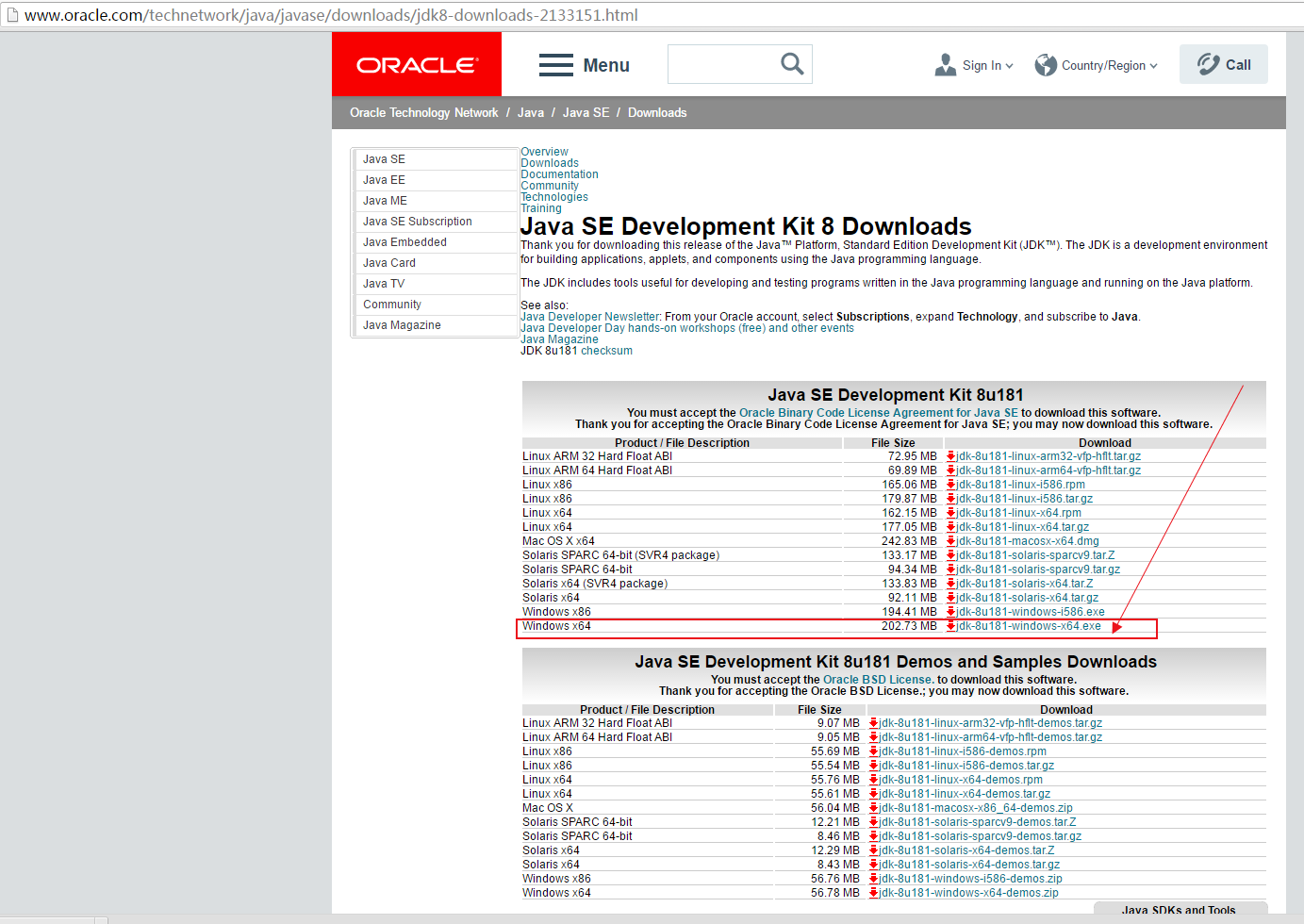
虚拟机安装linux 1. 启动virtualbox 2. 点击新建,新建名称eshop-cache01, eshop-cache02, eshop-cache03 3. 选择linux,redhat32bit 4. 选择文件目录,下一步创建完成 5. 配置虚拟机网卡设置桥接 6. 点击启动,选择系统 Centos环境配置 1. 配置网络 [root@eshop-cache01~]# vi /etc/sysconfig/network-scripts/ifcfg-eth0 DEVICE=eth0 Type=Ethernet ONBOOT=yes BOOTPROTO=dbcp [root@eshop-cache01 ~]# service network restart [root@eshop-cache01 ~]# ifconfig [root@eshop-cache01 ~]# vi /etc/sysconfig/network-scripts/ifcfg-eth0 DEVICE=eth0 Type=Ethernet ONBOOT=yes BOOTPROTO=static IPADDR=192.168.100.xxxx NETMASK=255.255.255.0 GATEWAY=192.168.100.1 [root@eshop-cache01 ~]# service network restart [root@eshop-cache01 ~]# vi /etc/hosts 192.168.100.212 eshop-cache01 2. 防火墙关闭 [root@eshop-cache01 local]# service iptables stop [root@eshop-cache01 local]# service ip6tables stop [root@eshop-cache01 local]# chkconfig iptables off [root@eshop-cache01 local]# chkconfig ip6tables off [root@eshop-cache01 local]# vi /etc/selinux/config SELINUX=disabled 3. 配置yum [root@eshop-cache01 local]# yum clean all [root@eshop-cache01 local]# yum makecache [root@eshop-cache01 local]# yum install -y wget Java环境的安装 1. Jdk的安装 [root@eshop-cache01 local] rpm –ivh jdk-7u65-linux-i586.rpm 2. 环境变量的配置 [root@eshop-cache01 local] vi ~/.bashrc export JAVA_HOME=/usr/java/latest export PATH=PATH:">PATH:PATH:JAVA_HOME/bin //source命令通常用于重新执行刚修改的初始化文件,使之立即生效,而不必注销并重新登录。 [root@eshop-cache01 local]# source ~/.bashrc [root@eshop-cache01 local]# java -version java version “1.7.0_65” Java(TM) SE Runtime Environment (build 1.7.0_65-b17) Java HotSpot(TM) Client VM (build 24.65-b04, mixed mode, sharing perl的安装 1. perl的安装(lua依赖) [root@eshop-cache01 local]# wgethttp://www.cpan.org/src/5.0/perl-5.16.1.tar.gz [root@eshop-cache01 local]# tar -zxvf perl-5.16.1.tar.gz [root@eshop-cache01 local]# cd perl-5.16.1/ [root@eshop-cache01 perl-5.16.1]# cd .. [root@eshop-cache01 perl-5.16.1]# yum install –y gcc [root@eshop-cache01 local]# yum install -y build-essential [root@eshop-cache01 perl-5.16.1]# ./Configure -des -Dprefix=/usr/local/perl [root@eshop-cache01 perl-5.16.1]# make && make test && make install [root@eshop-cache01 local]# perl –v 配置集群 1. 再安装3台一模一样的环境的linux环境 2. 在4台机器中hosts文件里,配置hostname和ip的对应关系 192.168.100.212 eshop-cache01 192.168.100.139 eshop-cache02 192.168.100.141 eshop-cache03 192.168.100.142 eshop-cache04 3. 配置4台centos互相免密通信 a. 首先在四台机器上配置对本机的ssh免密码登录 ssh –keygen –t rsa 生成本机的公钥,过程中不断回车,默认在/root/.ssh下 [root@eshop-cache01 ~]# cd /root/.ssh [root@eshop-cache01 .ssh]# cp id_rsa.pub authorized_keys [root@eshop-cache01 .ssh]# ssh eshop-cache01 //免密连接 b. 配置四台Linux互相免密登陆 [root@eshop-cache01 ~]# ssh-copy-id -i eshop-cache02 [root@eshop-cache01 ~]# ssh-copy-id -i eshop-cache03 c.依次类推

优秀的个人博客,低调大师

Python 环境搭建

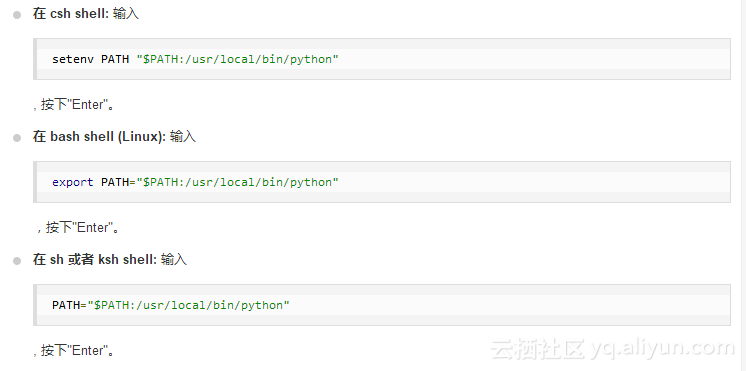
Python可应用于多平台包括 Linux 和 Mac OS X。 你可以通过终端窗口输入 "python" 命令来查看本地是否已经安装Python以及Python的安装版本。 Unix (Solaris, Linux, FreeBSD, AIX, HP/UX, SunOS, IRIX, 等等。)Win 9x/NT/2000Macintosh (Intel, PPC, 68K)OS/2DOS (多个DOS版本)PalmOSNokia 移动手机Windows CEAcorn/RISC OSBeOSAmigaVMS/OpenVMSQNXVxWorksPsionPython 同样可以移植到 Java 和 .NET 虚拟机上。 Python下载 Python最新源码,二进制文档,新闻资讯等可以在Python的官网查看到: Python官网:http://www.python.org/ 你可以在以下链接中下载 Python 的文档,你可以下载 HTML、PDF 和 Post 等格式的文档。 Python文档下载地址:www.python.org/doc/ Python安装 Python已经被移植在许多平台上(经过改动使它能够工作在不同平台上)。 您需要下载适用于您使用平台的二进制代码,然后安装Python。 如果您平台的二进制代码是不可用的,你需要使用C编译器手动编译源代码。 编译的源代码,功能上有更多的选择性, 为python安装提供了更多的灵活性。 以下为不同平台上安装Python的方法: Unix & Linux 平台安装 Python: 以下为在Unix & Linux 平台上安装 Python 的简单步骤: 打开WEB浏览器访问http://www.python.org/download/选择适用于Unix/Linux的源码压缩包。下载及解压压缩包。如果你需要自定义一些选项修改Modules/Setup执行 ./configure 脚本makemake install 执行以上操作后,Python会安装在 /usr/local/bin 目录中,Python库安装在/usr/local/lib/pythonXX,XX为你使用的Python的版本号。 Window 平台安装 Python: 以下为在 Window 平台上安装 Python 的简单步骤: 打开WEB浏览器访问http://www.python.org/download/在下载列表中选择Window平台安装包,包格式为:python-XYZ.msi 文件 , XYZ 为你要安装的版本号。要使用安装程序 python-XYZ.msi, Windows系统必须支持Microsoft Installer 2.0搭配使用。只要保存安装文件到本地计算机,然后运行它,看看你的机器支持MSI。Windows XP和更高版本已经有MSI,很多老机器也可以安装MSI。下载后,双击下载包,进入Python安装向导,安装非常简单,你只需要使用默认的设置一直点击"下一步"直到安装完成即可。 MAC 平台安装 Python: 最近的Macs系统都自带有Python环境,你也可以在链接 http://www.python.org/download/ 上下载最新版安装。 环境变量配置 程序和可执行文件可以在许多目录,而这些路径很可能不在操作系统提供可执行文件的搜索路径中。 path(路径)存储在环境变量中,这是由操作系统维护的一个命名的字符串。这些变量包含可用的命令行解释器和其他程序的信息。 Unix或Windows中路径变量为PATH(UNIX区分大小写,Windows不区分大小写)。 在Mac OS中,安装程序过程中改变了python的安装路径。如果你需要在其他目录引用Python,你必须在path中添加Python目录。 在 Unix/Linux 设置环境变量 注意: /usr/local/bin/python 是 Python 的安装目录。 在 Windows 设置环境变量 在环境变量中添加Python目录: 在命令提示框中(cmd) : 输入 path=%path%;C:Python 按下"Enter"。 注意: C:Python 是Python的安装目录。 也可以通过以下方式设置: 右键点击"计算机",然后点击"属性"然后点击"高级系统设置"选择"系统变量"窗口下面的"Path",双击即可!然后在"Path"行,添加python安装路径即可(我的D:Python32),所以在后面,添加该路径即可。 ps:记住,路径直接用分号";"隔开!最后设置成功以后,在cmd命令行,输入命令"python",就可以有相关显示。 Python 环境变量 下面几个重要的环境变量,它应用于Python: 运行Python 2、命令行脚本 在你的应用程序中通过引入解释器可以在命令行中执行Python脚本,如下所示: $ python .py # Unix/Linux 或者 C:>python .py # Windows/DOS 注意:在执行脚本时,请检查脚本是否有可执行权限。 3、集成开发环境(IDE:Integrated Development Environment): PyCharm PyCharm 是由 JetBrains 打造的一款 Python IDE,支持 macOS、 Windows、 Linux 系统。 PyCharm 功能 : 调试、语法高亮、Project管理、代码跳转、智能提示、自动完成、单元测试、版本控制…… PyCharm 下载地址 : https://www.jetbrains.com/pycharm/download/


优秀的个人博客,低调大师

Hbase集群搭建

下载安装包并解压 wget http://mirrors.hust.edu.cn/apache/hbase/1.3.1/hbase‐1.3.1‐bin.tar.gz tar ‐zxvf hbase‐1.3.1‐bin.tar.gz ‐C /export/servers/ 环境变量设置vi /etc/profile export HBASE_HOME=/export/servers/hbase export PATH=${HBASE_HOME}/bin:$PATH 重新刷新 profilesource /etc/profile 修改配置文件进入配置文件所在的目录cd /export/servers/hbase/conf/ 修改配置文件 regionservers vi regionservers node02 node03 node,node03为代理域名,已经在 /etc/hosts 配置过 所以可以直接使用 修改配置文件 hbase‐site.xml 注意:以下配置集成的是hadoop ha集群。如果您的集群没有配置ha,hbase.rootdir 配置项目需要修改:hdfs://master:9000/hbase vi hbase‐site.xml‐ <configuration> <property> <name>hbase.rootdir</name> <value>hdfs://ns1/hbase</value> </property> <property> <name>hbase.cluster.distributed</name> <value>true</value> </property> <property> <name>hbase.master.port</name> <value>16000</value> </property> <property> <name>hbase.zookeeper.property.dataDir</name> <value>/export/data/zk/</value> </property> <property> <name>hbase.zookeeper.quorum</name> <value>node01,node02,node03</value> </property> <property> <name>hbase.zookeeper.property.clientPort</name> <value>2181</value> </property> </configuration> 修改配置文件 hbase‐env.sh HBASE_MANAGES_ZK=false 表示,hbase和大家伙公用一个zookeeper集群,而不是自己管理集群。vi hbase‐env.sh export JAVA_HOME=/export/servers/jdk export HBASE_MANAGES_ZK=false 拷贝hadoop配置文件 hdsf-site.xml,core-site.xml 分发安装文件并启动 scp ‐r /export/servers/hbase/ node02:/export/servers/ scp ‐r /export/servers/hbase/ node03:/export/servers/ 注意:一定注意每台机器时间一致,启动Hbase之前先启动 zk,hadoop hdfs

优秀的个人博客,低调大师

php环境搭建

vcredist_x64传送门:http://pan.baidu.com/s/1qWFW3vu 钥匙:p4op mysql-5.6.25-winx64传送门:http://pan.baidu.com/s/1kT1nC6z 钥匙:2uks php-5.6.2-Win32-VC11-x64传送门:http://pan.baidu.com/s/1dD8l2hF 钥匙:nkhv httpd-2.4.16-win64-VC11传送门:http://pan.baidu.com/s/1jGfAXYu 钥匙:jift phpMyAdmin-4.4.11传送门:http://pan.baidu.com/s/1ntMisnZ 钥匙:7s58 请先安装vcredist_x64。安装都是按下一步,若干个下一步后就安装成功OK了 Apache 下载后是zip包,解压到后放在合适的位置就可以了,不建议放在C盘里,因为重装系统C盘的数据会全部丢失,这里我们将它放在E盘的server文件夹下的apache2.4目录下 php 下载后也是zip包,同样解压到合适位置,我们这里也将其放在E盘的server文件夹下的php目录下 MySQL下载后也是zip包,同样是解压到合适的位置,这里我们也将其放在E盘的server文件夹下的MySQL目录下,解压安装后如下图 配置PHP 1.将E:\server\php\php.ini-production 复制一份,并重命名为php.ini; 2.将 E:\server\php和E:\server\php\ext加入环境变量PATH中,选中计算机,右键属性-->高级系 统设置 -->环境变量-->系统变量,找到Path,编辑,在其后加上;E:\server\php;E:\server\php\ext;如图所示。 配置Apache 用记事本打开E:\server\Apache2.4\Apache24\conf\httpd.conf 1.查找ServerRoot,修改ServerRoot "C:/Apache24" => ServerRoot "E:/server/Apache2.4/Apache24"(这里输入的是你解压apache安装包后放的位置) 2.查找#ServerName www.example.com:80 ,修改为 ServerName www.example.com:80 (去掉前面的#) 3.查找DocumentRoot "c:/Apache24/htdocs",修改为DocumentRoot "E:/server/Apache2.4/Apache24/htdocs" (如果一样,就不用改) 4.查找Directory "c:/Apache24/htdocs",修改为 Directory "E:/server/Apache2.4/Apache24/htdocs" (如果一样,就不用改) 5.查找DirectoryIndex index.html,修改为 DirectoryIndex index.html index.php index.htm (这里我们添加了index.php index.htm) 6.查找ScriptAlias /cgi-bin/ "c:/Apache24/cgi-bin/",修改为 ScriptAlias /cgi- bin/ "E:/server/Apache2.4/Apache24/cgi-bin"(如果一样,也不用改) 7.查找Directory "c:/Apache24/cgi-bin"修改为Directory "E:/server/Apache2.4/Apache24/cgi-bin/"(如果一样,也不用改) 8.在 E:\server\apache2.4.10\conf\httpd.conf最后一行添加添 加 LoadModule php5_module "E:/server/php/php5apache2_4.dll" 让 apache 支持php (请确认E:/server/ php/有php5apache2_4.dll,如果你下载的是我提供的连接肯定是有的) 9.添加 AddType application/x-httpd-php .php .html .htm 10.添加 PHPIniDir "E:/server/php" (告诉apache php.ini的位置) 至此,httpd.conf 配置完成,保存httpd.conf。 将Apache安装到系统服务中 在命令提示符输入E:\server\Apache2.4\Apache24\bin\httpd -k install,回车即可 开启PHP扩展 用记事本打开E:\server\php\php.ini 1.将;extension_dir="ext"修改为extension_dir="ext"(去掉extension前面的分号) 2.将;extension=php_mbstring.dll修改为extension=php_mbstring.dll(去掉extension前面的分号,这是php多字节字符串扩展) 3.将;extension=php_mysql.dll修改为extension=php_mysql.dll(去掉extension前面的分号) 4.将;extension=php_mysqli.dll修改为extension=php_mysqli.dll(去掉extension前面的分号) MySQL配置安装 解压到E:\server\mysql 配置环境变量:我的电脑->属性->高级->环境变量(系统变量) 选择PATH,在其后面添加: 你的mysql的bin文件夹的路径 (如:E:\server\mysql\bin; ) PATH=.......;E:\server\mysql\bin;(注意是追加,不是覆盖) 配置完环境变量之后先别忙着启动mysql,我们还需要修改一下配置文件(如果没有配置,之后启动的时候就会出现图中的错误哦!:错误2 系统找不到文件),mysql默认的配置文件是在E:\server\mysql\my-default.ini,或者自己建立一个my.ini文件,在其中修改或添加配置(如图): [mysqld] # basedir = E:\server\mysql(mysql所在目录) # datadir = E:\server\mysql\data(mysql所在目录\data) 若没有data文件夹,请参考http://www.ilkhome.cn/post-75.html 以管理员身份运行cmd(一定要用管理员身份运行,不然权限不够),输入:cd E:\server\mysql\bin 进入mysql的bin文件夹(不管有没有配置过环境变量,也要进入bin文件夹,否则之后启动服务仍然会报错误2) 输入mysqld -install(如果不用管理员身份运行,将会因为权限不够而出现错误:Install/Remove of the Service Denied!) 安装成功 安装成功后就要启动服务了,继续在cmd中输入:net start mysql,服务启动成功! 此时很多人会出现错误,请看注意: 注意:这个时候经常会出现错误2和错误1067。 如果出现“错误2 系统找不到文件”,检查一下是否修改过配置文件或者是否进入在bin目录下操作,如果配置文件修改正确并且进入了bin文件夹,需要先删除mysql(输入 mysqld -remove)再重新安装(输入 mysqld -install);如果出现错误1067,那就是配置文件修改错误,确认一下配置文件是否正确。 服务启动成功之后,就可以登录了,如图,输入mysql -u root -p(第一次登录没有密码,直接按回车过),登录成功! 启动Apache 启动apache,有两种启动方式: 在windows服务中启动;点击开始,找到计算机,右键-->管理-->服务和应用程序-->服务,找到Apache2.4,右键启动即可,如下图 或者 双击F:\phptools\Apache2.4\Apache24\bin\ApacheMonitor.exe启动,如下图 启动mysql MySQL配置成功后,也在服务中启动,启动方法与Apache在服务中启动方式类似,所不同的是,你点击右键启动的是MySQL服务

资源下载

更多资源
腾讯云软件源

腾讯云软件源

为解决软件依赖安装时官方源访问速度慢的问题,腾讯云为一些软件搭建了缓存服务。您可以通过使用腾讯云软件源站来提升依赖包的安装速度。为了方便用户自由搭建服务架构,目前腾讯云软件源站支持公网访问和内网访问。

Nacos

Nacos

Nacos /nɑ:kəʊs/ 是 Dynamic Naming and Configuration Service 的首字母简称,一个易于构建 AI Agent 应用的动态服务发现、配置管理和AI智能体管理平台。Nacos 致力于帮助您发现、配置和管理微服务及AI智能体应用。Nacos 提供了一组简单易用的特性集,帮助您快速实现动态服务发现、服务配置、服务元数据、流量管理。Nacos 帮助您更敏捷和容易地构建、交付和管理微服务平台。

Spring

Spring

Spring框架(Spring Framework)是由Rod Johnson于2002年提出的开源Java企业级应用框架,旨在通过使用JavaBean替代传统EJB实现方式降低企业级编程开发的复杂性。该框架基于简单性、可测试性和松耦合性设计理念,提供核心容器、应用上下文、数据访问集成等模块,支持整合Hibernate、Struts等第三方框架,其适用范围不仅限于服务器端开发,绝大多数Java应用均可从中受益。

Rocky Linux

Rocky Linux

Rocky Linux(中文名:洛基)是由Gregory Kurtzer于2020年12月发起的企业级Linux发行版,作为CentOS稳定版停止维护后与RHEL(Red Hat Enterprise Linux)完全兼容的开源替代方案,由社区拥有并管理,支持x86_64、aarch64等架构。其通过重新编译RHEL源代码提供长期稳定性,采用模块化包装和SELinux安全架构,默认包含GNOME桌面环境及XFS文件系统,支持十年生命周期更新。

用户登录
用户注册