首页 文章 精选 留言 我的

精选列表

搜索[网站开发],共10000篇文章
优秀的个人博客,低调大师

iOS开发-plist文件增删改查

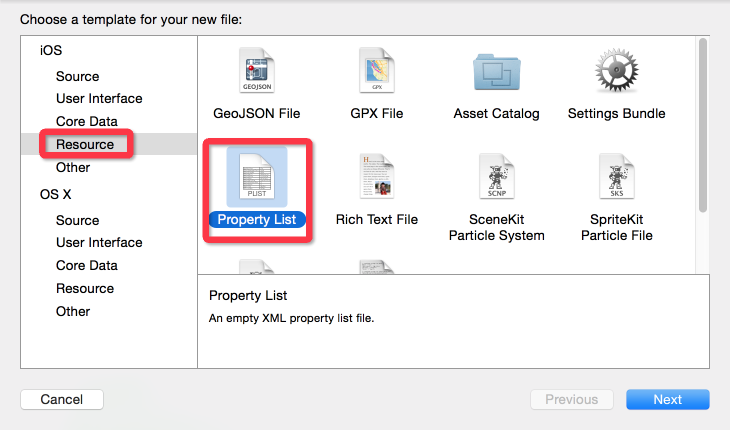
plist第一次看到这个后缀名文件的时候感觉怪怪的,不过接触久了也就习以为常了,plist是Property List的简称可以理解成属性列表文件,主要用来存储串行化后的对象的文件。扩展名为.plist,因此被称为plist文件,xCode中默认的是一种树状的结构展现出来数据,可视化的动态增删改查,非常人性化,不过最终的结果是以XML形式存储的,Plist文件可以用于存储用户的一些设置信息,具体根据需求而定。 简单创建文件 简单创建文件就是说可以直接从xCode创建,右击项目new File,可以添加一个plist文件: 创建一个UserData.plist文件,之后的内容如下: 右击open as->source code,代码如下: 1 2 3 4 5 6 7 8 9 10 11 12 13 14 15 <?xml version= "1.0" encoding= "UTF-8" ?> <!DOCTYPE plist PUBLIC "-//Apple//DTD PLIST 1.0//EN" "http://www.apple.com/DTDs/PropertyList-1.0.dtd" > <plist version= "1.0" > <dict> <key>Login</key> <dict> <key>UserName</key> <string>FlyElephant</string> <key>UserPassWord</key> <string>123456</string> </dict> </dict> </plist> 读取设置的信息: 1 2 3 4 5 6 //读取Property List文件 NSString *userDataPath = [[ NSBundle mainBundle] pathForResource:@ "UserData" ofType:@ "plist" ]; NSMutableDictionary *data = [[ NSMutableDictionary alloc] initWithContentsOfFile:userDataPath]; NSLog (@ "%@" ,data); NSLog (@ "用户名:%@ 密码:%@" , data[@ "Login" ][@ "UserName" ],data[@ "Login" ][@ "UserPassWord" ]); [data setObject:@ "登录信息" forKey:@ "Login" ]; 增删改查 文件添加,上面是应用程序中添加文件,这个时候可以选择代码在沙盒中添加,代码如下: 1 2 3 4 5 6 7 8 9 10 11 12 13 14 15 16 NSArray *sandboxpath= NSSearchPathForDirectoriesInDomains ( NSDocumentDirectory , NSUserDomainMask , YES ); //获取完整路径 NSString *documentsDirectory = [sandboxpath objectAtIndex:0]; NSString *plistPath = [documentsDirectory stringByAppendingPathComponent:@ "sandbox.plist" ]; //存储根数据 NSMutableDictionary *rootDic = [[ NSMutableDictionary alloc ] init]; //字典中的详细数据 NSMutableDictionary *userDataDic = [[ NSMutableDictionary alloc]init]; [userDataDic setObject:@ "Flephant" forKey:@ "UserName" ]; [userDataDic setObject:@ "http://www.cnblogs.com/xiaofeixiang/" forKey:@ "UserPassWord" ]; [rootDic setObject:userDataDic forKey:@ "Login" ]; //写入文件 [rootDic writeToFile:plistPath atomically: YES ]; NSLog (@ "%@" , NSHomeDirectory ()); NSLog (@ "写入成功" ); 路径如下,具体路径获取上一篇文章已经可以看到: 读取数据: 1 2 3 4 5 6 7 //获取路径 NSArray *sandboxpath= NSSearchPathForDirectoriesInDomains ( NSDocumentDirectory , NSUserDomainMask , YES ); NSString *filePath = [[sandboxpath objectAtIndex:0] stringByAppendingPathComponent:@ "sandbox.plist" ]; NSLog (@ "%@" , NSHomeDirectory ()); //获取数据 NSMutableDictionary *searchdata = [[ NSMutableDictionary alloc] initWithContentsOfFile:filePath]; NSLog (@ "%@" ,searchdata); 修改文件: 1 2 3 4 5 6 7 8 9 10 11 12 13 //获取路径 NSString *filepath = [[ NSSearchPathForDirectoriesInDomains ( NSDocumentDirectory , NSUserDomainMask , YES )objectAtIndex:0]stringByAppendingPathComponent:@ "sandbox.plist" ]; //所有的数据列表 NSMutableDictionary *datalist= [[[ NSMutableDictionary alloc]initWithContentsOfFile:filepath]mutableCopy]; //获取Login节点 NSMutableDictionary *loginData = [datalist objectForKey:@ "Login" ]; [loginData setValue: @ "FlyElephant" forKey:@ "UserName" ]; [loginData setValue: @ "123456" forKey:@ "UserPassWord" ]; [datalist setValue:loginData forKey:@ "Login" ]; [datalist writeToFile:filepath atomically: YES ]; NSLog (@ "修改成功" ); 删除文件: 1 2 3 4 5 6 NSFileManager *manager=[ NSFileManager defaultManager]; //文件路径 NSString *filepath = [[ NSSearchPathForDirectoriesInDomains ( NSDocumentDirectory , NSUserDomainMask , YES )objectAtIndex:0]stringByAppendingPathComponent:@ "sandbox.plist" ]; if ([manager removeItemAtPath:filepath error: nil ]) { NSLog (@ "文件删除成功" ); } 本文转自Fly_Elephant博客园博客,原文链接:http://www.cnblogs.com/xiaofeixiang/p/4263498.html,如需转载请自行联系原作者


优秀的个人博客,低调大师

Android初级开发第九讲--动画

本文来自http://blog.csdn.net/liuxian13183/,引用必须注明出处! Android中动画的应用,在应用管理软件、购物软件、追星软件等比较广泛;比如常见的进度条设计,此处尤其指圆形的那种。比如清理小火箭,从下向上飞出;比如清理软件提示,由深色渐变成浅色。这些都是动画的应用场景。 Android动画分为两种,一种叫帧动画,就像flash一样,学名Frame,进度条一般使用这种;另一种叫补间动画,学名Tween,可以移动位置、变化颜色、变换大小、翻转变化。 先说帧动画 <?xml version="1.0" encoding="utf-8"?> <animation-list xmlns:android="http://schemas.android.com/apk/res/android" android:oneshot="false"> <item android:drawable="@mipmap/icon_s01" android:duration="30" /> <item android:drawable="@mipmap/icon_s02" android:duration="30" /> <item android:drawable="@mipmap/icon_s03" android:duration="30" /> </animation-list> onshot的意思是,true只播放一遍,false循环播放;item项指每隔duration展示的图片 应用: 先写布局 <ImageView android:id="@+id/loading_iv" android:layout_width="wrap_content" android:layout_height="wrap_content" android:layout_gravity="center_horizontal" android:background="@drawable/anim_progress_round"/> 再执行代码 ImageView loadingImage = child.findViewById(R.id.loading_iv); AnimationDrawable animation = (AnimationDrawable) loadingImage.getBackground(); if (animation.isRunning()) { animation.stop(); } animation.start(); 获得背景的AnimationDrawable对象,执行start方法即可。 补间动画: 基类Animation,子类ScaleAnimation、AlphaAnimation、RotateAnimation、TranlateAnimation,分别用于大小变换、色彩变换、翻转变换和位移变换。 常用方法有setDutation-设置运行时间,setFillAfter-设置运行结束是否保持最后状态,setFillBefore-设置运行结束是否保质最初状态,setRepeatCount-设置重复执行次数;setRepeatMode-设置重复类型,如REVERSE会倒着再执行repeatCount遍;setInterpolater-设置插补器,可以让控件回弹,控制速度。 //accelerate_decelerate_interpolator先慢后快再慢linear_interpolator匀速decelerate_interpolator先快后慢 mAnimationTranslate.setInterpolator(mContext, android.R.anim.decelerate_interpolator); 例: mAnimationTranslate = new TranslateAnimation(Animation.RELATIVE_TO_PARENT, 0f, Animation.RELATIVE_TO_PARENT, 1, Animation.RELATIVE_TO_SELF, 0, Animation.RELATIVE_TO_SELF, 0); mAnimationTranslate.setDuration(3000); mAnimationTranslate.setRepeatMode(Animation.ABSOLUTE); mAnimationTranslate.setRepeatCount(0); mRocketIv.startAnimation(mAnimationTranslate);设置相关参数,执行startAnimation即可。 ScaleAnimation:fromXScale-X轴方向缩放比例,toXScale、fromYScale和toYScale同理;pivoteX起点X坐标,pivoteY同理。 AlphaAnimation:fromAlpha-起始透明度,toAlpha-最终透明度。 RotateAnimation:fromDegress-起始角度,toDegress-最终角度,正数为顺时针,负数为逆时针。 TranslateAnimation:fromXType-起始位移类型,fromYType同理;fromXValue-起始X坐标,fromYValue同理; 从左边折出来 ScaleAnimation animation = new ScaleAnimation(0f, 1f, 1f, 1f); animation.setDuration(1000);//设置动画持续时间 mChannelLayout.setAnimation(animation); 从左上角弹出来 ScaleAnimation animation = new ScaleAnimation(0f, 1f, 0f, 1f); animation.setDuration(1000);//设置动画持续时间 mChannelLayout.setAnimation(animation); 从左向右的动画: AnimationUtils.makeInAnimation(this, true); 从右回到左的动画: AnimationUtils.makeOutAnimation(this, false); 最后AnimationSet可以对以上四种补间动画类型进行组合,制造出更加炫酷的效果。

优秀的个人博客,低调大师

iOS开发-图片查看(ScrollView+UIPageControl)

上周没事写了一个简单的图片查看,上次的查看只用到了一个UIImageView,不断的替换背景图片,实现图片之间的切换。通过ScrollView可以很简单的是实现图片之间的查看,设置setPagingEnabled通过坐标,宽度的设置,可以简单实现一个图片的简单分页查看显示,当然如果你有需求说需要进行所谓的无限循环,在开始和结束的时候的设置一下事件,常用的新闻客户端,图片新闻查看的时候很少有进行最后的时候跳到第一页,一般都是最后的时候都是推荐相关内容,多说了两句,开始吧: ScrollView图片分页 控件跟上篇文章一样,就是ScrollView: 拖入三张图片到项目中,之前的文章有演示,下次写博客的考虑换图,初始化ScrollView: 1 2 3 4 5 6 7 8 9 10 NSArray *imageArr=@[@ "girl0.jpg" ,@ "girl1.jpg" ,@ "girl2.jpg" ]; CGFloat width= self .scrollView.bounds.size.width; CGFloat height= self .scrollView.bounds.size.height; for ( NSInteger i=0; i<[imageArr count]; i++) { UIImage *image=[UIImage imageNamed:imageArr[i]]; UIImageView *imageView=[[UIImageView alloc] initWithImage:image]; [imageView setFrame:CGRectMake(i*width, 0, width, height)]; [_scrollView addSubview:imageView]; } 这里没有写注释,稍微多说一句就是bounds是边界,可以理解为就是控件中的ScrollView的宽度和高度,也就是上一张图片展示的宽度和高度,设置周围的边界: 1 [ self .scrollView setBounces: NO ]; 设置水平方向的滚动条: 1 [ self .scrollView setShowsHorizontalScrollIndicator: NO ]; 设置ScrollView的总体的宽度(关键): 1 [ self .scrollView setContentSize:CGSizeMake([imageArr count]*width, height)]; 设置分页: 1 [ self .scrollView setPagingEnabled: YES ]; 演示效果: UIPageControl和ScrollView图片分页 UIPageControl如果稍微弄过点前端可以理解为焦点图,大概通过指示,iOS中是小圆点,Android需要美工给自己切图或者说自力更生,iOS相对来说还是比较人性的,先定义一个UIPageControl: 1 @property ( nonatomic ,strong) UIPageControl *pageControl; 初始化UIPageControl设置大小和位置: 1 2 3 4 5 self .pageControl=[[UIPageControl alloc] init]; self .pageControl.backgroundColor=[UIColor clearColor]; [ self .pageControl setBounds:CGRectMake(0, 0,200, 100)]; [ self .pageControl setCenter:CGPointMake(width/2,height/2+200.0)]; 设置当前页和页大小: 1 2 self .pageControl.numberOfPages=[imageArr count]; self .pageControl.currentPage=0; 设置当前指示和其他指示: 1 2 3 [ self .pageControl setCurrentPageIndicatorTintColor:[UIColor greenColor]]; [ self .pageControl setPageIndicatorTintColor:[UIColor yellowColor]]; 设置滑动的时候改变UIPageControl和通过UIPageControl改变ScrollView: 1 2 3 [_scrollView setDelegate: self ]; [ self .pageControl addTarget: self action: @selector (switchPage:) forControlEvents:UIControlEventValueChanged]; [ self .view addSubview:_pageControl]; 滑动的时候改变UIPageControl指示通过委托设置,具体可参考上篇文章: 1 2 3 4 -( void )scrollViewDidEndDecelerating:(UIScrollView *)scrollView{ NSInteger currentPage=scrollView.contentOffset.x/ self .view.bounds.size.width; [ self .pageControl setCurrentPage:currentPage]; } UIPageControl改变ScrollView: 1 2 3 4 5 - ( void )switchPage:( id )sender{ UIPageControl *currentControl=(UIPageControl *)sender; NSInteger currentPage=currentControl.currentPage; [_scrollView setContentOffset:CGPointMake(currentPage* self .view.bounds.size.width, 0)] ; } 看下具体的效果: 本文转自Fly_Elephant博客园博客,原文链接:http://www.cnblogs.com/xiaofeixiang/p/4242919.html,如需转载请自行联系原作者

优秀的个人博客,低调大师

Android开发学习笔记:浅谈DDMS视图

DDMS 的全称是Dalvik Debug Monitor Service,即Dalvik调试监控服务,是一个可视化的调试监控工具。它主要是对系统运行后台日志的监控,还有系统线程,模拟器状态的监控。此外,它还可以模拟收发短信,拨打电话和发送GPS位置信息等。 在eclipse中启动DDMS 1.在eclipse界面的右上角,点击,出现下面的界面 2.选择other,这时界面如下图所示,双击DDMS就可以启动 DDMS各部分组成的功能简介 1.Devices 可以查看到所有与DDMS连 接的模拟器详细信息,以及每个模拟器正在运行的APP进程,每个进程最右边相对应的是与调试器链接的端口。 2.Emulator Control可以实现对模拟器的控制,比如:接听电话,根据选项模拟各种不同网络情况,模拟接受SMS消息和发送虚拟地址坐标用于测试GPS功能等。 Telephony Status:通过选项模拟语音质量以及信号连接模式。 Telephony Actions:模拟电话接听和发送SMS到测试终端。 Location Control:模拟地理坐标或者模拟动态的路线坐标变化并显示预设的地理标识,可以通过以下3种方式: (1)Manual:手动为终端发送二维经纬坐标。 (2)GPX:通过GPX文件导入序列动态变化地理坐标,从而模拟行进中GPS变化的数值。 (3)KML:通过KML文件导入独特的地理标识,并以动态形式根据变化的地理坐标显示在测试终端。 3.LogCat主要输出模拟器的一些信息 4.Filter功能类似过滤器,能过滤一些调试的信息 5. V:输出所有的信息 D:输出Debug信息 I:输出info信息 W:输出警告信息 E:输出错误的信息 :能删除当前LogCat输出的信息 6.Threads、Heap、File Exporler,最常用的就是File Exporler文件浏览器,通过File Exporler可以查看Android模拟器中的文件,可以很方便的导入/出文件。 本文转自 lingdududu 51CTO博客,原文链接: http://blog.51cto.com/liangruijun/631061

优秀的个人博客,低调大师

iOS开发-多线程NSOperation和NSOperationQueue

上一篇文章稍微提及了一下NSThread的使用,NSThread能直观地控制线程对象,不过需要自己管理线程的生命周期,线程同步,用起来比较繁琐,而且比较容易出错。不过Apple给出了自己的解决方案NSOperation,它本身是抽象基类,因此必须使用它的子类,使用NSOperation子类的方式有NSInvocationOperation和NSBlockOperation两种方式,先补充一下NSThread的用法: NSThread获取当前线程: 1 [ NSThread currentThread] performSelectorInBackground可以更新UI,不建议使用: 1 2 3 4 5 - ( IBAction )update:( id )sender { [ self performSelectorInBackground: @selector (changeImage) withObject: nil ]; } 图片背景更新: 1 2 3 4 -( void )changeImage{ NSLog (@ "线程执行完之后更新图片" ); self .myImageView.image=[UIImage imageNamed:[ NSString stringWithFormat:@ "Thread2.jpg" ]]; } NSInvocationOperation和NSBlockOperation 这两种方式都很简单,其中NSInvocation的调用方式类似于NSThread,NSBlockOperation如果对Block有一点了解就可以,如果不明白的可以参考本人之前的Block文章Object-C-代码块Block回顾,那么接下来的使用方式就很简单: 先来看下NSInvocationOperation的实例化方式: 1 2 3 4 //初始化 NSInvocationOperation *myInvocationOperation= [[ NSInvocationOperation alloc] initWithTarget: self selector: @selector (operationTaskMethod) object: nil ]; //启动 [myInvocationOperation start]; 调用方法: 1 2 3 4 -( void )operationTaskMethod{ NSLog (@ "NSInvocationOperation初始化执行" ); } NSBlockOperation的方式: 1 2 3 4 NSBlockOperation *blockOperation=[ NSBlockOperation blockOperationWithBlock:^{ NSLog (@ "BlockOperation块执行" ); }]; [blockOperation start]; 两种方式很方便,这个时候可以使用NSOperationQueue作为一个队列将线程包含在一起,首先定义一个NSOperationQuene: 1 @property (strong, nonatomic ) NSOperationQueue *myOperationQuene; 这个时候需要调用: 1 2 3 4 5 6 7 8 9 10 11 NSInvocationOperation *myInvocationOperation= [[ NSInvocationOperation alloc] initWithTarget: self selector: @selector (operationTaskMethod) object: nil ]; NSBlockOperation *blockOperation=[ NSBlockOperation blockOperationWithBlock:^{ NSLog (@ "BlockOperation块执行" ); }]; self .myOperationQuene=[[ NSOperationQueue alloc]init]; [ self .myOperationQuene addOperation:myInvocationOperation]; [ self .myOperationQuene addOperation:blockOperation]; 上面最后的结果不确定,线程执行的顺序没法确定,如果想确定的按照顺序执行,需要添加一个依赖: 1 [blockOperation addDependency:myInvocationOperation]; 添加依赖之后的,每次输出的结果一定是这样的: 1 2 2015-02-11 07:56:13.457 ThreadDemo[657:15033] NSInvocationOperation 初始化执行 2015-02-11 07:56:13.457 ThreadDemo[657:15034] BlockOperation块执行 自定义NSOperation 每次一看到自定义,就感觉瞬间有了档次,然后参考一下前人的经验,不过网上的博客有的不好说,那感觉就是我想吃一个鸡腿,却拿到了一个鸡腿堡,需要的不需要的都要自己一起吸收。NSInvocationOperation和NSBlockOperation这两种方式不能满足业务需求,这个时候需要自定义的NSOperation,自定义的有两种分为非并发(NonConcurrent)和并发(Concurrent)两种形式,本文介绍非并发形式。 新建一个继承自NSOperation的MyCustomOperation,然后实现一下main方法: 1 2 3 4 5 6 7 8 9 10 11 12 13 14 15 16 17 // // MyCustomOperation.h // ThreadDemo // // Created by keso on 15/2/11. // Copyright (c) 2015年 keso. All rights reserved. // #import <Foundation/Foundation.h> @interface MyCustomOperation : NSOperation @property (strong, nonatomic ) NSString *customdata; -( void )initData:( NSString *)data; @end NSOperation对象需要定期地调用isCancelled方法检测操作是否已经被取消,如果返回YES(表示已取消),则立即退出执行回收内存资源。所有NSOperation子类,一般用于代码比较容易终止的地方,在循环的每次迭代过程中,如果每个迭代相对较长可能需要调用多次和没有执行工作之前调用。 1 2 3 4 5 6 7 8 9 10 11 12 13 14 15 16 17 18 19 20 21 22 23 24 25 26 27 28 29 30 31 32 // // MyCustomOperation.m // ThreadDemo // // Created by keso on 15/2/10. // Copyright (c) 2015年 keso. All rights reserved. // #import "MyCustomOperation.h" @implementation MyCustomOperation - ( void )initData:( NSString *)data{ if ( self ==[ super init]) _customdata= data; } - ( void )main { @try { BOOL isDone = NO ; NSLog (@ "循环之前的调用" ); while (![ self isCancelled] && !isDone) { // Do some work and set isDone to YES when finished NSLog (@ "已经运行成功了" ); isDone= YES ; } } @catch (...) { NSLog (@ "出现异常,请检查代码~" ); } } @end 如果需要调用定义的NSOPeration实例化之后Start即可: 1 2 MyCustomOperation *customOperation=[[MyCustomOperation alloc] init]; [customOperation start]; 本文转自Fly_Elephant博客园博客,原文链接:http://www.cnblogs.com/xiaofeixiang/p/4285102.html,如需转载请自行联系原作者

优秀的个人博客,低调大师

eclipse上Android NDK开发环境搭建

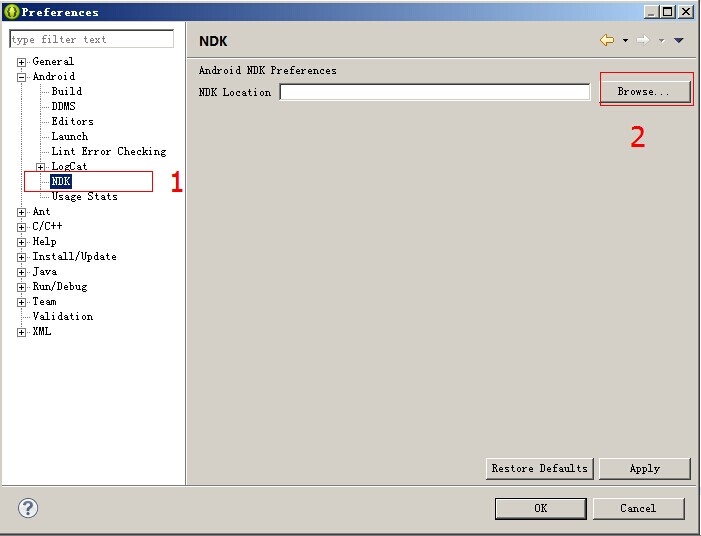
首先要有已集成好Android adt插件的eclipse,如果没有,到http://developer.android.com/sdk/index.html下载已集成ADT的eclipse。 下载Android NDK包http://developer.android.com/tools/sdk/ndk/index.html并解压。 打开eclipse,点击菜单栏 Windows ---> Preferences---> Android ---> NDK 找到上一步解压的NDK,点击OK 保存。 新建一个Android项目ndktest,并在工程下新建jni文件夹。 在编写native函数,例在com.example.ndktest下创建类 myjni。 运行cmd,定位到ndktest根目录下,运行命令javah -classpath bin\classes -d jni com.example.ndktest.myjni 会在jni文件下生成一个h头文件。 如果点开有报错,可以忽略它,可能因为找不到jni.h这个头文件,先不管。 在jni文件夹下编写com_example_ndktest_myjni.c文件实现方法getSum。 在jni文件夹下编写android.mk文件 在package Explorer 里,右键工程 ----> Properties 选择Program ---> OKOK 保存。 libmyjni.so 动态库已生成libs\armeabi文件夹下。 后面附上HTK中工具HCopy的Android 动态库工程的源码,下载导入工程后,确保已经安装好NDK,并修改第9步,第二图中的NDK_Builder的location到你的NDK包下的cmd即可。 上述例子工程源码:http://down.51cto.com/data/1499353 HCopy动态库工程源码:http://down.51cto.com/data/1499346 本文转自 ponpon_ 51CTO博客,原文链接:http://blog.51cto.com/liuxp0827/1438625,如需转载请自行联系原作者

优秀的个人博客,低调大师

【移动开发】Android中各种xml汇总

Android中xml使用十分广泛,这里简单汇总一下,使其更加系统化! 1.arrays.xml 定义数组 1 2 3 4 5 6 7 <resources> <string-array name= "newstitle" > <item>国际</item> <item>国内</item> <item>军事</item> </string-array> </resources> 2.colors.xml 定义颜色 1 2 3 4 5 6 7 8 9 10 11 <resources> <color name= "blue_sky" >#A0C8FF</color> <color name= "vert_manu" >#CCFF00</color> <color name= "black" ># 000000 </color> <color name= "white" >#FFFFFF</color> <color name= "red" >#FF0000</color> <color name= "link_color" >#FF0066CC</color> <color name= "simiple_button_color" >#FFF</color> <color name= "blue" >#0000FF</color> <color name= "grey" >#FFCBD2D8</color> </resources> 3.dimens.xml 定义尺寸 1 2 3 4 5 <resources> <dimen name= "bottom_tab_font_size" >12dp</dimen> <dimen name= "bottom_tab_padding_up" >5dp</dimen> <dimen name= "bottom_tab_padding_drawable" >8dp</dimen> </resources> 4.drawables.xml 定义画布 1 2 3 4 5 6 7 <resources> <item type= "drawable" name= "shader1" >#7f7f7f7f</item> <item type= "drawable" name= "highlight" >#cf7f7f7f</item> <item type= "drawable" name= "barbg" >#ef0a4267</item> <item type= "drawable" name= "trans" ># 00000000 </item> <item type= "drawable" name= "chatdivider" >#ffd6dadc</item> </resources> 5.strings.xml 定义字符串 1 2 3 4 5 <resources> <string name= "app_name" >Beem</string> <string name= "OkButton" >Ok</string> <string name= "ClearButton" >Clear</string> </resources> 6.styles.xml 定义样式 1 2 3 4 5 6 7 8 9 <resources> <style name= "Label" > <item name= "android:textSize" >18sp</item> <item name= "android:textStyle" >bold</item> <item name= "android:typeface" >sans</item> <item name= "android:focusable" > false </item> <item name= "android:padding" >12dip</item> </style> </resources> 7.selector选择(按下效果) phoinix_popumenu_style.xml 1 2 3 4 5 <selector xmlns:android= "http://schemas.android.com/apk/res/android" > <item android:state_focused= "true" android:state_pressed= "true" android:drawable= "@drawable/phoinix_pushmail_btn_selected" /> <item android:state_focused= "false" android:state_pressed= "true" android:drawable= "@drawable/phoinix_pushmail_btn_selected" /> <item android:state_focused= "true" android:drawable= "@drawable/phoinix_small_selected" /> </selector> 8.menu 菜单 1 2 3 4 5 6 7 8 9 10 11 12 13 <menu xmlns:android= "http://schemas.android.com/apk/res/android" > <group> <item android:id= "@+id/chat_menu_contacts_list" android:visible= "true" android:title= "@string/chat_menu_contacts_list" android:icon= "@drawable/ic_menu_friendslist" /> <item android:id= "@+id/chat_menu_change_chat" android:visible= "true" android:title= "@string/chat_menu_change_chat" android:icon= "@drawable/ic_menu_chat_dashboard" /> </group> <item android:id= "@+id/chat_menu_close_chat" android:visible= "true" android:title= "@string/chat_menu_close_chat" android:icon= "@drawable/ic_menu_end_conversation" /> </menu> 8.anim 旋转动画 1 2 3 4 5 6 7 8 9 10 11 12 13 14 15 16 < set xmlns:android= "http://schemas.android.com/apk/res/android" > <rotate android:interpolator= "@android:anim/accelerate_decelerate_interpolator" android:fromDegrees= "0" android:toDegrees= "+360" android:duration= "3000" /> <!-- rotate 旋转动画效果 属性:interpolator 指定一个动画的插入器,用来控制动画的速度变化 fromDegrees 属性为动画起始时物件的角度 toDegrees 属性为动画结束时物件旋转的角度,+代表顺时针 duration 属性为动画持续时间,以毫秒为单位 --> </ set > 以上这些就是android中常用的xml,至于其他的自行查阅喽~ 本文转自zhf651555765 51CTO博客,原文链接:http://blog.51cto.com/smallwoniu/1248892,如需转载请自行联系原作者

优秀的个人博客,低调大师

ios开发使用UIWebView显示多种文档

使用UIWebView显示多种文档 除了HTML的内容,UIWebView还可以显示多种类型的文档 包括以下的类型 ·Excel (.xls) ·Keynote (.key.zip) ·Numbers (.numbers.zip) ·Pages (.pages.zip) ·PDF (.pdf) ·Powerpoint (.ppt) ·Word (.doc) ·Rich Text Format (.rtf) ·Rich Text Format Directory (.rtfd.zip) ·Keynote '09 (.key) ·Numbers '09 (.numbers) ·Pages '09 (.pages) 其中的rtfd必须是文档包的格式并且时zip压缩,同时调用时还应该保留文件后缀名rtfd.zip 使用时参照 -(void)loadDocument:(NSString*)documentName inView:(UIWebView*)webView { NSString *path = [[NSBundle mainBundle] pathForResource:documentName ofType:nil]; NSURL *url = [NSURL fileURLWithPath:path]; NSURLRequest *request = [NSURLRequest requestWithURL:url]; [webView loadRequest:request]; } // Calling -loadDocument:inView: [self loadDocument:@"mydocument.rtfd.zip" inView:self.myWebview]; 本文转自 arthurchen 51CTO博客,原文链接:http://blog.51cto.com/arthurchen/801318,如需转载请自行联系原作者

资源下载

更多资源
腾讯云软件源

腾讯云软件源

为解决软件依赖安装时官方源访问速度慢的问题,腾讯云为一些软件搭建了缓存服务。您可以通过使用腾讯云软件源站来提升依赖包的安装速度。为了方便用户自由搭建服务架构,目前腾讯云软件源站支持公网访问和内网访问。

Spring

Spring

Spring框架(Spring Framework)是由Rod Johnson于2002年提出的开源Java企业级应用框架,旨在通过使用JavaBean替代传统EJB实现方式降低企业级编程开发的复杂性。该框架基于简单性、可测试性和松耦合性设计理念,提供核心容器、应用上下文、数据访问集成等模块,支持整合Hibernate、Struts等第三方框架,其适用范围不仅限于服务器端开发,绝大多数Java应用均可从中受益。

Sublime Text

Sublime Text

Sublime Text具有漂亮的用户界面和强大的功能,例如代码缩略图,Python的插件,代码段等。还可自定义键绑定,菜单和工具栏。Sublime Text 的主要功能包括:拼写检查,书签,完整的 Python API , Goto 功能,即时项目切换,多选择,多窗口等等。Sublime Text 是一个跨平台的编辑器,同时支持Windows、Linux、Mac OS X等操作系统。

WebStorm

WebStorm

WebStorm 是jetbrains公司旗下一款JavaScript 开发工具。目前已经被广大中国JS开发者誉为“Web前端开发神器”、“最强大的HTML5编辑器”、“最智能的JavaScript IDE”等。与IntelliJ IDEA同源,继承了IntelliJ IDEA强大的JS部分的功能。

用户登录
用户注册