首页 文章 精选 留言 我的

精选列表

搜索[GUI界面],共10000篇文章
优秀的个人博客,低调大师

Python Qt GUI设计:QComboBox下拉列表框类(基础篇—14)

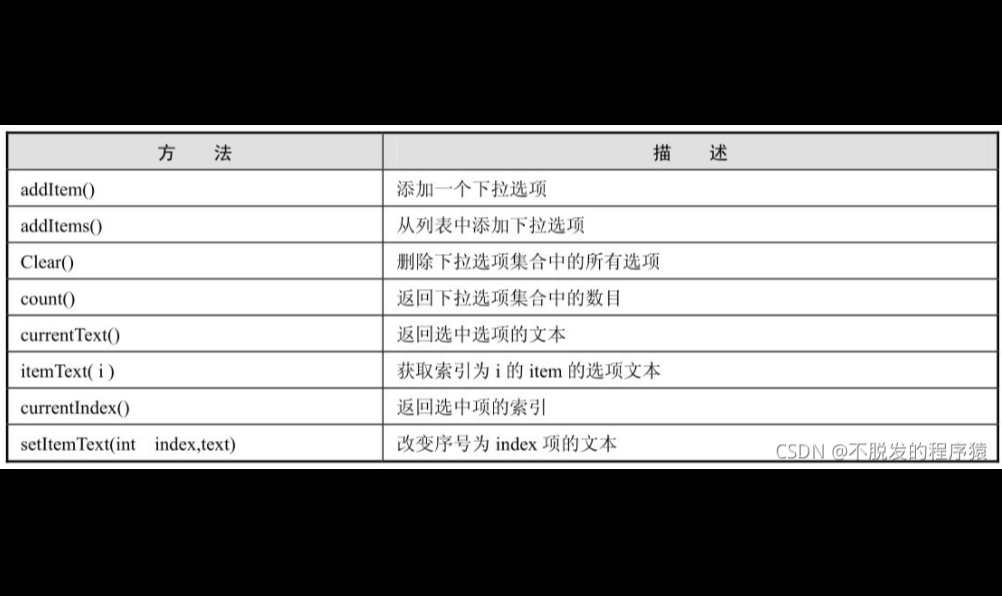
QComboBox是一个集按钮和下拉选项于一体的控件,也被称为下拉列表框。 QComboBox类中的常用方法如下表所示: ![](https://developer.qcloudimg.com/http-save/yehe-8201782/4586f0eca7c141030a559a12a296a94a.png) QComboBox类中的常用信号如下表所示: ![](https://developer.qcloudimg.com/http-save/yehe-8201782/d629727df1c377f71829ab74802ec258.png) 来看看QComboBox按钮类的示例,效果如下所示: ![](https://developer.qcloudimg.com/http-save/yehe-8201782/2a7e817c4a19807b9c72f1de7a62328d.png) 在这个例子中显示了一个下拉列表框和一个标签,其中下拉列表框中有5个选项,既可以使用QComboBox的addltem()方法添加单个选项,也可以使用addltems()方法添加多个选项,标签显示的是从下拉列表框中选择的选项。 当下拉列表框中的选项发生改变时将发射currentIndexChanged信号,连接到自定义的槽函数selectionchange()。 在方法中,当选中下拉列表框中的一个选项时,将把该选项的文本设置为标签的文本并调整标签的大小。 实现代码如下所示: ```python import sys from PyQt5.QtCore import * from PyQt5.QtGui import * from PyQt5.QtWidgets import * class ComboxDemo(QWidget): def __init__(self, parent=None): super(ComboxDemo, self).__init__(parent) self.setWindowTitle("combox 例子") self.resize(300, 90) layout = QVBoxLayout() self.lbl = QLabel("" ) self.cb = QComboBox() self.cb.addItem("C") self.cb.addItem("C++") self.cb.addItems(["Java", "C#", "Python"]) self.cb.currentIndexChanged.connect(self.selectionchange) layout.addWidget(self.cb) layout.addWidget(self.lbl ) self.setLayout(layout) def selectionchange(self,i): self.lbl.setText( self.cb.currentText() ) self.lbl.adjustSize() print( "Items in the list are :" ) for count in range(self.cb.count()): print( 'item'+str(count) + '='+ self.cb.itemText(count) ) print( "Current index",i,"selection changed ",self.cb.currentText() ) if __name__ == '__main__': app = QApplication(sys.argv) comboxDemo = ComboxDemo() comboxDemo.show() sys.exit(app.exec_()) ```

优秀的个人博客,低调大师

Python Qt GUI设计:窗口之间数据传递(拓展篇—5)

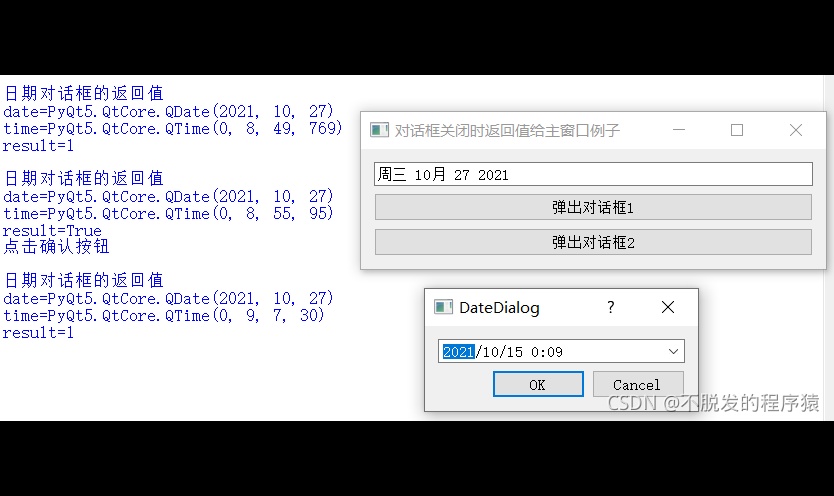
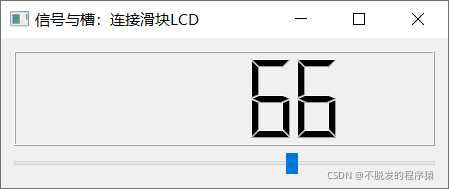
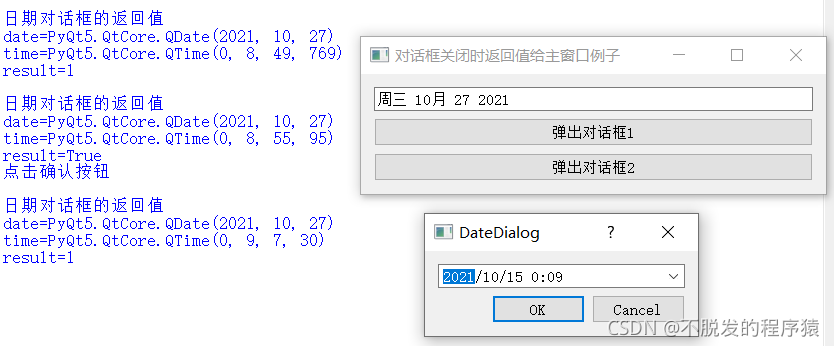
在开发程序时,如果这个程序只有一个窗口,则应该关心这个窗口里面的各个控件之间是如何传递数据的。如果这个程序有多个窗口,那么还应该关心不同的窗口之间是如何传递数据的。 本篇博文首先给出一个例子,说明在一个窗口中不同控件之间的数据是如何传递的。对于多窗口的情况,一般有两种解决方法:一种是主窗口获取子窗口中控件的属性,另一种是通过信号与槽机制,一般是子窗口通过发射信号的形式传递数据,主窗口的槽函数获取这些数据。 ## 1、单一窗口数据传输 对于具有单一窗口的程序来说,一个控件的变化会影响另一个控件的变化,这种变化利用信号与槽机制非常容易解决。 通过示例,了解单一窗口数据传输的方法,效果如下所示: ![clipboard.png](https://developer.qcloudimg.com/http-save/yehe-8201782/5d2723ec540b010f6ee1271aa842cba5.png) 首先,创建滑块和LCD控件,然后,通过QVBoxLayout设置布局,最后,连接QSlider控件的valueChanged()信号函数和LCD面板控件的display()槽函数。 valueChanged()是QSlider 的一个信号函数,只要 slider 的值发生改变,它就会发射一个信号。还可以设置参数控制信号在什么时候发射,然后通过connect连接信号的接收控件,也就是lcd。槽是对信号的响应,这里是lcd.display,即更新LCD面板的数字信息。 实现代码如下所示: ```python import sys from PyQt5.QtWidgets import QWidget,QLCDNumber,QSlider,QVBoxLayout,QApplication from PyQt5.QtCore import Qt class WinForm(QWidget): def __init__(self): super().__init__() self.initUI() def initUI(self): #1 先创建滑块和 LCD 部件 lcd = QLCDNumber(self) slider = QSlider(Qt.Horizontal, self) #2 通过QVboxLayout来设置布局 vBox = QVBoxLayout() vBox.addWidget(lcd) vBox.addWidget(slider) self.setLayout(vBox) #3 valueChanged()是Qslider的一个信号函数,只要slider的值发生改变,它就会发射一个信号,然后通过connect连接信号的接收部件,也就是lcd。 slider.valueChanged.connect(lcd.display) self.setGeometry(300,300,350,150) self.setWindowTitle("信号与槽:连接滑块LCD") if __name__ == '__main__': app = QApplication(sys.argv) form = WinForm() form.show() sys.exit(app.exec_()) ``` ## 2、多窗口数据传输:调用属性 在PyQt编程过程中,经常会遇到输入或选择多个参数的问题。把多个参数写到一个窗口中,主窗口会显得很臃肿,所以一般是添加一个按钮,调用对话框,在对话框中进行参数的选择,关闭对话框时将参数值返回给主窗口。 PyQt提供了一些标准的对话框类,用于输入数据、修改数据、更改应用的设置等,常见的有QFileDialog、QInputDialog、QColorDialog、QFontDialog等。 本小节将介绍不同窗口在自定义对话框之间通过属性传参。通过示例,了解属性传参的方法,效果如下所示: ![clipboard.png](https://developer.qcloudimg.com/http-save/yehe-8201782/fdde0edcba7b8eccd26431e8ff92636b.png) 示例中,在主窗口中调用对话框有两种方法,单击“弹出对话框"按钮,在对话框的时间日期控件中选择日期,则会把所选中的日期返回到主窗口的lineText文本框控件中。 使用两个按钮(Ok和Cancel)分别连接accept()和reject()槽函数。在类中定义一个静态函数getDateTime(),该静态函数返回3个时间值。原理是利用静态函数的特性,在静态函数中实例化 DateDialog 类,并调用dialog.exec\_()函数来显式执行对话框。通过 dialog.exec\_()的返回值来判断用户单击的是Ok按钮还是Cancel按钮,然后做出下一步判断。 主窗口实现代码如下所示: ```python import sys from PyQt5.QtCore import * from PyQt5.QtGui import * from PyQt5.QtWidgets import * from DateDialog import DateDialog class WinForm(QWidget): def __init__(self, parent=None): super(WinForm, self).__init__(parent) self.resize(400, 90) self.setWindowTitle('对话框关闭时返回值给主窗口例子') self.lineEdit = QLineEdit(self) self.button1 = QPushButton('弹出对话框1') self.button1.clicked.connect(self.onButton1Click) self.button2 = QPushButton('弹出对话框2') self.button2.clicked.connect(self.onButton2Click) gridLayout = QGridLayout() gridLayout.addWidget(self.lineEdit) gridLayout.addWidget(self.button1) gridLayout.addWidget(self.button2) self.setLayout(gridLayout) def onButton1Click(self): dialog = DateDialog(self) result = dialog.exec_() date = dialog.dateTime() self.lineEdit.setText(date.date().toString()) print('\n日期对话框的返回值') print('date=%s' % str(date.date())) print('time=%s' % str(date.time())) print('result=%s' % result) dialog.destroy() def onButton2Click(self): date, time, result = DateDialog.getDateTime() self.lineEdit.setText(date.toString()) print('\n日期对话框的返回值') print('date=%s' % str(date)) print('time=%s' % str(time)) print('result=%s' % result) if result == QDialog.Accepted: print('点击确认按钮') else: print('点击取消按钮') if __name__ == "__main__": app = QApplication(sys.argv) form = WinForm() form.show() sys.exit(app.exec_()) ``` 对话框窗口实现代码如下所示: ```python from PyQt5.QtCore import * from PyQt5.QtGui import * from PyQt5.QtWidgets import * class DateDialog(QDialog): def __init__(self, parent=None): super(DateDialog, self).__init__(parent) self.setWindowTitle('DateDialog') # 在布局中添加部件 layout = QVBoxLayout(self) self.datetime = QDateTimeEdit(self) self.datetime.setCalendarPopup(True) self.datetime.setDateTime(QDateTime.currentDateTime()) layout.addWidget(self.datetime) # 使用两个button(ok和cancel)分别连接accept()和reject()槽函数 buttons = QDialogButtonBox( QDialogButtonBox.Ok | QDialogButtonBox.Cancel, Qt.Horizontal, self) buttons.accepted.connect(self.accept) buttons.rejected.connect(self.reject) layout.addWidget(buttons) # 从对话框中获取当前日期和时间 def dateTime(self): return self.datetime.dateTime() # 静态方法创建对话框并返回 (date, time, accepted) @staticmethod def getDateTime(parent=None): dialog = DateDialog(parent) result = dialog.exec_() date = dialog.dateTime() return (date.date(), date.time(), result == QDialog.Accepted) ``` ## 3、多窗口数据传输:信号与槽 对于多窗口的数据传递,一般是通过子窗口发射信号的,主窗口通过槽函数捕获这个信号,然后获取信号里面的数据。子窗口发射的信号有两种:其中一种是发射PyQt内置的一些信号,另一种是发射自定义的信号。 发射自定义信号的好处是,它的参数类型可以自定义。比如发射一个自定义信号,它的参数类型可以为int、str、dict、list等;如果发射内置信号,则只能是特定的几个参数。 再**2、多窗口数据传输:调用属性例子基础上**进行修改。 主窗口实现代码如下所示: ```python import sys from PyQt5.QtCore import * from PyQt5.QtGui import * from PyQt5.QtWidgets import * from DateDialog2 import DateDialog class WinForm(QWidget): def __init__(self, parent=None): super(WinForm, self).__init__(parent) self.resize(400, 90) self.setWindowTitle('信号与槽传递参数的示例') self.open_btn = QPushButton('获取时间') self.lineEdit_inner = QLineEdit(self) self.lineEdit_emit = QLineEdit(self) self.open_btn.clicked.connect(self.openDialog) self.lineEdit_inner.setText('接收子窗口内置信号的时间') self.lineEdit_emit.setText('接收子窗口自定义信号的时间') grid = QGridLayout() grid.addWidget(self.lineEdit_inner) grid.addWidget(self.lineEdit_emit) grid.addWidget(self.open_btn) self.setLayout(grid) def openDialog(self): dialog = DateDialog(self) '''连接子窗口的内置信号与主窗口的槽函数''' dialog.datetime_inner.dateTimeChanged.connect(self.deal_inner_slot) '''连接子窗口的自定义信号与主窗口的槽函数''' dialog.Signal_OneParameter.connect(self.deal_emit_slot) dialog.show() def deal_inner_slot(self, date): self.lineEdit_inner.setText(date.toString()) def deal_emit_slot(self, dateStr): self.lineEdit_emit.setText(dateStr) if __name__ == "__main__": app = QApplication(sys.argv) form = WinForm() form.show() sys.exit(app.exec_()) ``` 对话框窗口实现代码如下所示: ```python from PyQt5.QtCore import * from PyQt5.QtGui import * from PyQt5.QtWidgets import * class DateDialog(QDialog): Signal_OneParameter = pyqtSignal(str) def __init__(self, parent=None): super(DateDialog, self).__init__(parent) self.setWindowTitle('子窗口:用来发射信号') # 在布局中添加部件 layout = QVBoxLayout(self) self.label = QLabel(self) self.label.setText('前者发射内置信号\n后者发射自定义信号') self.datetime_inner = QDateTimeEdit(self) self.datetime_inner.setCalendarPopup(True) self.datetime_inner.setDateTime(QDateTime.currentDateTime()) self.datetime_emit = QDateTimeEdit(self) self.datetime_emit.setCalendarPopup(True) self.datetime_emit.setDateTime(QDateTime.currentDateTime()) layout.addWidget(self.label) layout.addWidget(self.datetime_inner) layout.addWidget(self.datetime_emit) # 使用两个button(ok和cancel)分别连接accept()和reject()槽函数 buttons = QDialogButtonBox( QDialogButtonBox.Ok | QDialogButtonBox.Cancel, Qt.Horizontal, self) buttons.accepted.connect(self.accept) buttons.rejected.connect(self.reject) layout.addWidget(buttons) self.datetime_emit.dateTimeChanged.connect(self.emit_signal) def emit_signal(self): date_str = self.datetime_emit.dateTime().toString() self.Signal_OneParameter.emit(date_str) ```

优秀的个人博客,低调大师

RedisFX v2.3.21 已经发布,使用 JavaFX 开发的 Redis GUI 工具

RedisFX v2.3.21已经发布,基于JavaFX开发的Redis可视化工具。 此版本更新内容包括: 1.修复管道执行时数据库选择问题 2.调整页面节点加载逻辑以解决缩放问题 由于gitee附件大小限制,只保留最新版本,需要下载其它版本的小伙伴,请去https://github.com/tanhuang2016/RedisFX/releases 特性 ✅ SSH、SSL/TLS 协议支持 ✅ Cluster、Sentinel 模式支持 ✅ String、List、Hash、Set、Zset、JSON、Stream 类型支持 ✅ 控制台、命令监控、发布订阅、信息报表 ✅ 多主题、多语言、其他个性化配置 ✅ 支持Windows(x86)、Linux(x86和arm)、MacOS(x86和arm) 还存在的问题 ⚠️ 内存占用偏大(Windows和Linux已采用ZGC使内存降低三分之一) ⚠️ 部分交互功能使用UI线程导致响应缓慢 ⚠️ 其他用户体验优化... 规划 ⬜ ⭐⭐⭐ 代码重构、体验优化、提升性能 ⬜ ⭐⭐⭐ 交互优化、惰性加载设计 ⬜ ⭐⭐ 构建跨平台执行包完善、支持GraalVM原生镜像打包 ⬜ ⭐⭐ 操作细节优化、完善现有功能设计 ⬜ ⭐ 更多的个性化配置支持 ⬜ ⭐ 为键值解析提供自定义插件扩展能力 开发环境 v1.x使用JDK1.8原生JavaFX开发(已封版) v2.x使用JDK21基于v1.x开发,提供了漂亮的UI库且功能更完善(持续更新中) 功能效果图展示 详情查看:https://gitee.com/tanhuang2016/RedisFX/releases/v2.3.21

优秀的个人博客,低调大师

Podman Desktop 1.8 发布,带来自己的 K8s GUI

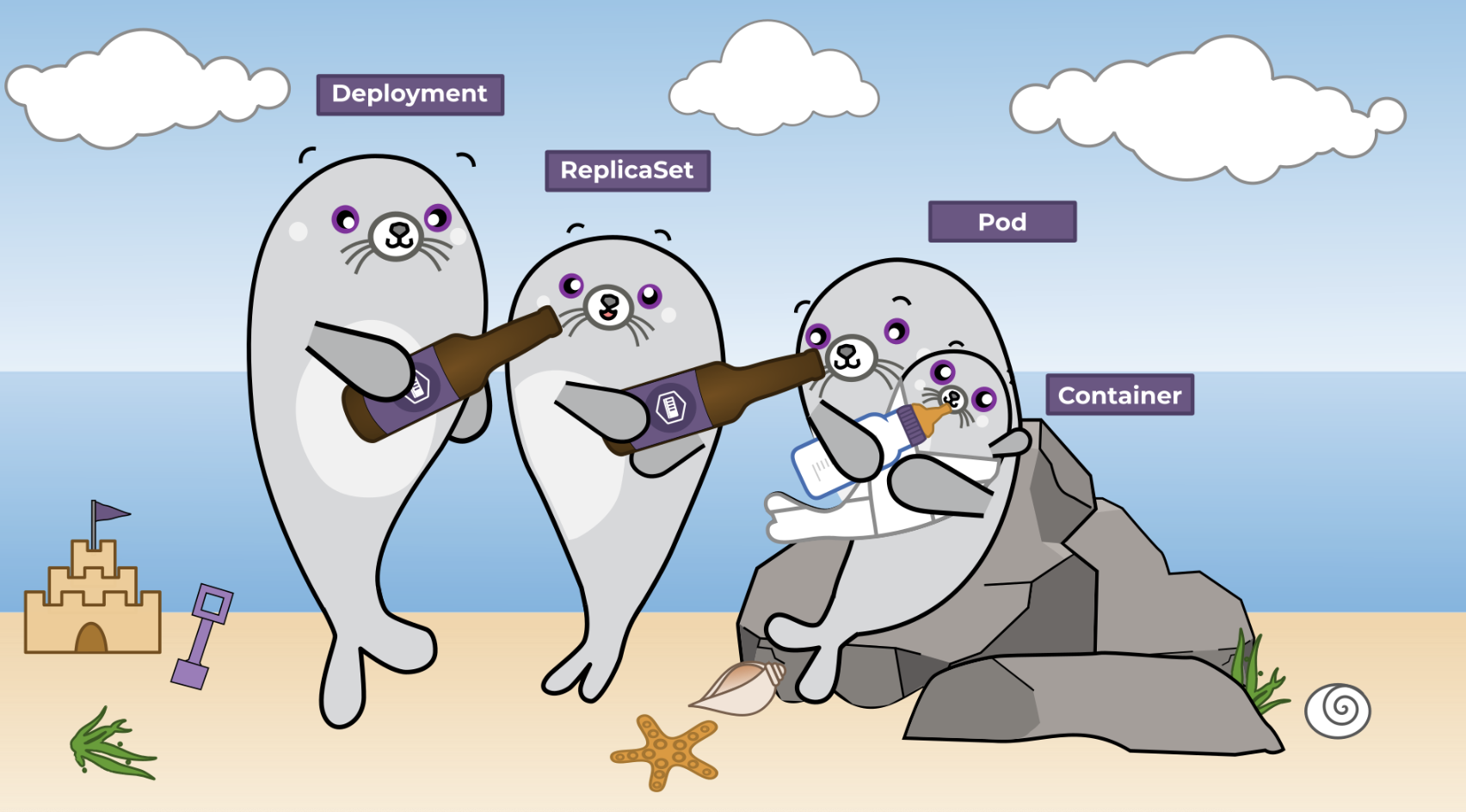
Podman Desktop 1.8 已经发布,此版本带来: Podman 4.9.3:Podman 4.9.3现在包含在 Windows 和 Mac 安装程序中。 Kubernetes Explorer:用于使用 Kubernetes 集群的高级 UI 和新工具。 Global Onboarding:通过一组指导工作流程,轻松配置和设置您的环境。 学习中心:为开发人员发现新的用例和功能。 扩展 API 改进:扩展 API 的另一项重大更新,为 🦭 Podman Desktop 的扩展带来更多好处。 增强的构建、Pod 列表和故障排除页面:针对不同平台进行构建、升级的 Pod 视图等。 Podman4.9.3 🦭 Podman 4.9.3 包括针对我们用户报告的稳定性和可靠性问题的关键修复 - 特别是如果您使用 Apple 芯片架构。如果您一直在苦苦挣扎,我们强烈建议您更新! Kubernetes资源管理器 在过去的版本中作为实验性功能逐步引入,我们已准备好扩展我们的功能以帮助开发人员从容器过渡到 Kubernetes。在此版本中,我们引入了一组新功能,使开发人员能够使用更多 Kubernetes 资源,从而对应用程序提供更精细和交互式的控制。 现在,🦭 Podman Desktop 中提供了一个新的 Kubernetes Explorer,除了对 Pod 的现有支持之外,它还能够使用部署、服务、入口和路由。对于每个资源,Podman Desktop 提供有关集群上资源状态的实时信息。在此概述页面的右上角,您还可以单击应用 YAML 在集群上创建或更新资源(类似于“kubectl apply -f”),并查看当前连接状态。 就像本地容器或映像一样,您可以单击“摘要”、“检查”和 Kube (YAML) 页面上的更多详细信息。 看到问题了吗?您可以直接从 Kube 选项卡编辑和应用更改。 🦭 Podman Desktop 继续弥合差距和差异,使使用容器的开发人员能够通过高效的工作流程从本地工作站瞄准 Kubernetes。这是除了一些已经可用的强大功能之外的所有功能: Podman 的原生 Kubernetes 支持 Podify - 将容器转换为 Pod 使用 Minikube 和 Kind 扩展设置本地 Kubernetes 环境 部署到 Kubernetes 并将本地映像从 Podman 推送到 Kubernetes 环境 管理 Kubernetes 上下文 连接到远程 Kubernetes 集群 扩展 API改进 我们继续花费大量时间添加新的扩展 API,为即将推出的扩展提供更多功能,甚至更好地集成到 🦭 Podman Desktop: 拆分 getMatchingPodmanEngine#6160 创建容器时添加 HealthCheck 参数#5981 将 listPods 暴露给扩展#5864 createPod 的标签#5862 允许在 Pod 中创建容器#5848 OpenPod 应重定向到 pod 的视图#5846 增强 createContainer API 缺少参数的情况#6011 允许扩展使用 openDialog/saveDialog#6009 允许在贡献的操作中自定义图标#5995 添加缺失的类型#6213 允许从扩展导航到特定的 Web 视图#5899 将 stopPod 和 removePod 暴露给扩展#5898 使用新的 API 打开/保存对话框#6051、#6050、#6049 扩展 Podman Desktop API 构建映像参数#5882 允许扩展至统计容器#6211 其他值得注意的增强功能 我们在此版本中添加了 40 多项功能,以下是其他一些亮点: 改进 Podman Desktop 更新警报#6068 在故障排除中添加收集和下载日志按钮#5119 为 Linux 启用 podman 机器#5902 多次删除动画#5717 图像删除动画#5709 卷删除动画#5707 打开 OpenShift 路线#5560 添加打开创建的 Pod 详细信息#4499 部署到 kubernetes 集群时使用 https#5824 仪表板页面上的入门轮播#5142 删除对象时添加确认对话框#5445 我们在实施light模式方面也取得了一些重大进展: 使用主题颜色反转内容#6029 使用辅助导航的主题颜色#6028 为全球导航应用主题颜色#6027 为标题栏应用主题颜色#6025 一致的关闭按钮#6060 在快速选择中使用组件#6057 为 webview 提供 css 颜色#5963 将颜色发布到应用程序的样式#5962 允许扩展提供带有一组颜色的主题#5961 商店颜色#5960 包括颜色注册表#5958 添加实用方法来获取主题的值#5947 当操作系统更改颜色时发送事件#5946 清理深色:前缀颜色#5944 将调色板提取到自己的文件中#5931 输入组件#5904 输入错误,在运行图像中使用输入组件#5988 构建图像时使用输入#5986 使用代理设置输入#5943 使用注册表输入#5939 从容器创建 pod 时使用输入#5935 在扩展页面中使用输入组件#5934 在创建卷中使用输入#5933 重命名图像时使用输入#5964 在部署到 kube 时使用复选框组件#6030 值得注意的错误修复 我们在此版本中修复了许多错误,包括以下内容: 将容器复制到 pod 时安装的复制卷#5640 更改卷和容器列表中“创建”按钮的顺序#6092 上下文值更新时刷新入门项目 (#4597)#6173 更好地登录 informer 连接错误#6158 网站:替换损坏的链接#6111 中心空屏幕#6077 不要求确认打开本地文件夹/文件#5743 强制面包屑垂直对齐#5741 身份验证页面中的长用户名#5737 用于更新任务名称的消息属性#5731 导航项 UI 修复#5886 显示回注册表的图标#5843 检查路由 tls 以使用 http 或 https#5825 白色工具提示#5887 限制注册表用户名列宽度#5718 删除 Linux 上的 docker 兼容性警告和按钮#5903 容器的图像使用情况#5663 删除当前上下文时应更改/更新#5819 不要折叠侧边栏上的类别#5727 使 localhost 成为 env.openExternal 调用的有效域#5716 文档 随着新版本的 🦭 Podman Desktop 的发布,文档也进行了以下改进: containerEngine api 的容器和图像相关方法#5891 删除了使用 openshift local 安装 podman#6070 文档图像检查器提供程序 API#5813 添加 withProgress api 文档#5736 添加了故障排除页面的链接#5734 macOS M1/M2/M3 上的安装故障排除#5708 卷删除#5707 添加了从另一个 WSL 实例访问 Podman(配置、验证)#5706 使用 typedoc 生成 api 文档#5705 下载:https://podman-desktop.io/downloads

优秀的个人博客,低调大师

Taos.Studio v2.0.3 发布,TDengine 的可视化 GUI

更新内容: 加入 普通表和超级表展示, 以及关联的子表展示 加入TDengine 2.0 的支持, 不再支持1.6 系列 修改消息部分显示运行信息, 不再显示json内容 加入图标信息 自动根据返回内容进行绘制曲线,自动去除空列不显示在图标 注意: 安装之前必须先安装 TDengine-client-2.0.1.1-Windows-x64.exe Windows 32位系统不可用 下载地址: https://github.com/maikebing/Taos.Studio/releases/tag/v2.0.3 GitHub: https://github.com/maikebing/Taos.Studio Maikebing.EntityFrameworkCore.Taos 2.0.128 已发布 修改时间精度问题 加入 客户端版本信息和服务端版本信息获取 3.使用客户端函数获取客户端版本信息 加入超级表测试代码 https://github.com/maikebing/Maikebing.EntityFrameworkCore.Taos/releases/tag/2.0.128

资源下载

更多资源
Mario

Mario

马里奥是站在游戏界顶峰的超人气多面角色。马里奥靠吃蘑菇成长,特征是大鼻子、头戴帽子、身穿背带裤,还留着胡子。与他的双胞胎兄弟路易基一起,长年担任任天堂的招牌角色。

腾讯云软件源

腾讯云软件源

为解决软件依赖安装时官方源访问速度慢的问题,腾讯云为一些软件搭建了缓存服务。您可以通过使用腾讯云软件源站来提升依赖包的安装速度。为了方便用户自由搭建服务架构,目前腾讯云软件源站支持公网访问和内网访问。

Spring

Spring

Spring框架(Spring Framework)是由Rod Johnson于2002年提出的开源Java企业级应用框架,旨在通过使用JavaBean替代传统EJB实现方式降低企业级编程开发的复杂性。该框架基于简单性、可测试性和松耦合性设计理念,提供核心容器、应用上下文、数据访问集成等模块,支持整合Hibernate、Struts等第三方框架,其适用范围不仅限于服务器端开发,绝大多数Java应用均可从中受益。

Sublime Text

Sublime Text

Sublime Text具有漂亮的用户界面和强大的功能,例如代码缩略图,Python的插件,代码段等。还可自定义键绑定,菜单和工具栏。Sublime Text 的主要功能包括:拼写检查,书签,完整的 Python API , Goto 功能,即时项目切换,多选择,多窗口等等。Sublime Text 是一个跨平台的编辑器,同时支持Windows、Linux、Mac OS X等操作系统。

用户登录
用户注册
修改密码
忘记密码