首页 文章 精选 留言 我的

精选列表

搜索[ios],共10000篇文章
优秀的个人博客,低调大师

iOS:Xcode7以上版本安装镜像文件.dmg

Xcode:7.0~7.3的镜像如下,点击直接下载安装 xcode7.0:https://developer.apple.com/services-account/download?path=/Developer_Tools/Xcode_7/Xcode_7.dmg xcode7.1:https://developer.apple.com/services-account/download?path=/Developer_Tools/Xcode_7.1/Xcode_7.1.dmg xcode7.1.1:https://developer.apple.com/services-account/download?path=/Developer_Tools/Xcode_7.1.1/Xcode_7.1.1.dmg xcode7.2:https://developer.apple.com/services-account/download?path=/Developer_Tools/Xcode_7.2/Xcode_7.2.dmg xcode7.2.1:https://developer.apple.com/services-account/download?path=/Developer_Tools/Xcode_7.2.1/Xcode_7.2.1.dmg xcode7.3:https://developer.apple.com/services-account/download?path=/Developer_Tools/Xcode_7.3/Xcode_7.3.dmg 程序猿神奇的手,每时每刻,这双手都在改变着世界的交互方式! 本文转自当天真遇到现实博客园博客,原文链接:http://www.cnblogs.com/XYQ-208910/p/5519187.html ,如需转载请自行联系原作者

优秀的个人博客,低调大师

iOS:使用集成的支付宝SDK的支付流程

基本步骤: 1.先与支付宝签约,获得商户的ID(partner)和账号ID(seller),这一部分主要是又公司负责; 2.下载相应的公钥私钥文件,用来给签名进行加密; 3.下载支付宝集成的SDK,网址:https://club.alipay.com/ 里面提供了非常详细的文档、如何签名、如何获取公钥私钥、如何调用支付接口等; 4.生成订单信息; 5.调用支付宝客户端,由支付宝客户端跟支付宝安全服务器打交道; 6.支付宝支付完成后,返回支付结果给商户客户端和服务器。 SDK里有集成支付功能的一个Demo: 要想支付接口可以参考以下文件夹的库文件(把这三个添加到呢的客户端中) 演示实例: 调用支付接口可以参考AlixPayDemoViewController的下面方法 -(void)tableView:(UITableView *)tableView didSelectRowAtIndexPath:(NSIndexPath *)indexPath 如何创建订单 ( 订单根据自己公司看是什么样的) 如何签名 如何调用支付接口 都在这个方法里面了 1 // 2 //选中商品调用支付宝快捷支付 3 // 4 - (void)tableView:(UITableView *)tableView didSelectRowAtIndexPath:(NSIndexPath *)indexPath 5 { 6 /* 7 *点击获取prodcut实例并初始化订单信息 8 */ 9 Product *product = [_products objectAtIndex:indexPath.row]; 10 11 /* 12 *商户的唯一的parnter和seller。 13 *本demo将parnter和seller信息存于(AlixPayDemo-Info.plist)中,外部商户可以考虑存于服务端或本地其他地方。 14 *签约后,支付宝会为每个商户分配一个唯一的 parnter 和 seller。 15 */ 16 //如果partner和seller数据存于其他位置,请改写下面两行代码 17 NSString *partner = [[NSBundle mainBundle] objectForInfoDictionaryKey:@"Partner"]; 18 NSString *seller = [[NSBundle mainBundle] objectForInfoDictionaryKey:@"Seller"]; 19 20 //partner和seller获取失败,提示 21 if ([partner length] == 0 || [seller length] == 0) 22 { 23 UIAlertView *alert = [[UIAlertView alloc] initWithTitle:@"提示" 24 message:@"缺少partner或者seller。" 25 delegate:self 26 cancelButtonTitle:@"确定" 27 otherButtonTitles:nil]; 28 [alert show]; 29 [alert release]; 30 return; 31 } 32 33 /* 34 *生成订单信息及签名 35 *由于demo的局限性,本demo中的公私钥存放在AlixPayDemo-Info.plist中,外部商户可以存放在服务端或本地其他地方。 36 */ 37 //将商品信息赋予AlixPayOrder的成员变量 38 AlixPayOrder *order = [[AlixPayOrder alloc] init]; 39 order.partner = partner; 40 order.seller = seller; 41 order.tradeNO = [self generateTradeNO]; //订单ID(由商家自行制定) 42 order.productName = product.subject; //商品标题 43 order.productDescription = product.body; //商品描述 44 order.amount = [NSString stringWithFormat:@"%.2f",product.price]; //商品价格 45 order.notifyURL = @"http://www.xxx.com"; //回调URL 46 47 //应用注册scheme,在AlixPayDemo-Info.plist定义URL types,用于快捷支付成功后重新唤起商户应用 48 NSString *appScheme = @"AlixPayDemo"; 49 50 //将商品信息拼接成字符串 51 NSString *orderSpec = [order description]; 52 NSLog(@"orderSpec = %@",orderSpec); 53 54 //获取私钥并将商户信息签名,外部商户可以根据情况存放私钥和签名,只需要遵循RSA签名规范,并将签名字符串base64编码和UrlEncode 55 id<DataSigner> signer = CreateRSADataSigner([[NSBundle mainBundle] objectForInfoDictionaryKey:@"RSA private key"]); 56 NSString *signedString = [signer signString:orderSpec]; 57 58 //将签名成功字符串格式化为订单字符串,请严格按照该格式 59 NSString *orderString = nil; 60 if (signedString != nil) { 61 orderString = [NSString stringWithFormat:@"%@&sign=\"%@\"&sign_type=\"%@\"", 62 orderSpec, signedString, @"RSA"]; 63 64 //获取快捷支付单例并调用快捷支付接口 65 AlixPay * alixpay = [AlixPay shared]; 66 int ret = [alixpay pay:orderString applicationScheme:appScheme]; 67 68 if (ret == kSPErrorAlipayClientNotInstalled) { 69 UIAlertView * alertView = [[UIAlertView alloc] initWithTitle:@"提示" 70 message:@"您还没有安装支付宝快捷支付,请先安装。" 71 delegate:self 72 cancelButtonTitle:@"确定" 73 otherButtonTitles:nil]; 74 [alertView setTag:123]; 75 [alertView show]; 76 [alertView release]; 77 } 78 else if (ret == kSPErrorSignError) { 79 NSLog(@"签名错误!"); 80 } 81 82 } 83 84 [tableView deselectRowAtIndexPath:indexPath animated:YES]; 85 } 只要集成的关键就是下面这几步: //.封装订单模型 AlixPayOrder *order = [[AlixPayOrder alloc] init]; // 生成订单描述 NSString *orderSpec = [order description]; //2.签名 id<DataSigner> signer = CreateRSADataSigner(@“私钥key”); // 传入订单描述 进行 签名 NSString *signedString = [signer signString:orderSpec]; //3.生成订单字符串 NSString *orderString = [NSString stringWithFormat:@"%@&sign=\"%@\"&sign_type=\"%@\"", orderSpec, signedString, @"RSA"]; //4.调用支付接口 AlixPay * alixpay = [AlixPay shared]; // appScheme:商户自己的协议头 int ret = [alixpay pay:orderString applicationScheme:appScheme]; 程序猿神奇的手,每时每刻,这双手都在改变着世界的交互方式! 本文转自当天真遇到现实博客园博客,原文链接:http://www.cnblogs.com/XYQ-208910/p/5024104.html ,如需转载请自行联系原作者

优秀的个人博客,低调大师

Splunk机器数据分析进军iOS移动应用领域

来自于连接设备的信息爆炸,主导着如今关于数据分析讨论的方向,但是所有这些讨论都是关于机器数据,很少有人关注通过物联网移动设备消耗的数据。毕竟,在企业中智能手机和平板电脑的普及可不是凭空发生的。 但是有越来越多的厂商开始意识到并利用这个现实。最近一家就是大数据公司Splunk,它刚刚发布了一款新的移动应用,目的是允许用户在办公室之外的地方能够实时掌握关于业务活动的一切信息。 这款名为Splunk Mobile App的应用可以作为一个本地客户端,通过一个专门开发的服务器代理(处理大多数计算密集的任务)访问Splunk旗舰平台的核心功能。这个服务器代理可作为用户移动设备和Splunk Enterprise部署之间的一个中介。它将来自原生SimpelXML、由环境产生的数据仪表转换成一个对移动设备更为友好的格式,并且在不需要任何人为干预的情况下将检查通知推送到终端。 对于员工来说,这意味着他们很方便地就能查看并且查询他们企业网络中的大量服务器日志、传感器传输以及其他机器数据,而不用经过直接登录的方式。自动报警功能进一步补充了这个能力,让用户能够安排和接收某些特性指标的更新信息。 与此同时,管理员可以利用嵌入到Splunk移动服务器的管理平台来控制员工可访问的内容,调整应用如何根据特定要求处理请求的方式。这个免费代理支持Windows XP及更高版本、基于2.4版本的Linux发行版,以及该核心的更高版本。 Splunk客户可以免费下载这个应用,但是发布时只支持iPad和iPhone。考虑到Google在移动平台市场上所占的份额,我们可以猜测到最终该应用将支持安卓平台,这只是个时间问题。 这次发布对于Splunk来说无疑具有里程碑的意义,此前Splunk在移动领域仅仅扩展到BugSense,Splunk在去年9月收购的这家公司具有应用感知和崩溃报告工具,而将产品覆盖领域扩大到桌面之外,对于Splunk来说也是自然而然的一步,也是Splunk长期以来努力将提供超过传统企业级分析方案更具可访问性的一个举措。 原文发布时间为:2014年07月14日 本文来自云栖社区合作伙伴至顶网,了解相关信息可以关注至顶网。

优秀的个人博客,低调大师

iOS:删除storyBoard,纯代码实现UITabBarController的视图切换功能

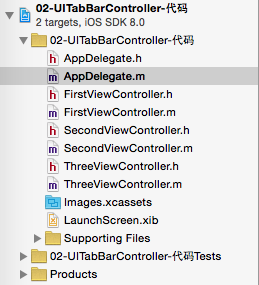
storyboard是一个很强大的编写代码的辅助工具,可以帮助布局多个视图之间的联系,既直观又能减少代码量;但是,作为一个程序员,在不使用storyboard的情况下,纯代码编写是必须的技能。 下面就用纯代码实现纯代码实现UITabBarController的视图切换功能,咱就实现三个视图之间的转换吧,代码不多,容易看的明白。 步骤: 1、删除storyboard故事板和UIViewController 2、创建三个控制器类,均继承自UIViewController,分别为FirstViewController、SecondViewController、ThreeViewController 3、为了便于区分跳转的视图,分别在上面的三个控制器类中设置它们各自视图的颜色。 4、在AppDelegate应用程序代理类中进行这三个控制器的创建、UITabBarController的创建、window的创建。最后进行代码的整合即可。 文件截图如下: 演示结果如下: 代码如下: 在FirstViewController类中只设置视图颜色: 1 - (void)viewDidLoad { 2 [super viewDidLoad]; 3 // 设置视图颜色 4 self.view.backgroundColor = [UIColor redColor]; 5 } 在SecondViewController类中只设置视图颜色 1 - (void)viewDidLoad { 2 [super viewDidLoad]; 3 // 设置视图颜色 4 self.view.backgroundColor = [UIColor greenColor]; 5 } 在ThreeViewController类中只设置视图颜色 1 - (void)viewDidLoad { 2 [super viewDidLoad]; 3 // 设置视图颜色 4 self.view.backgroundColor = [UIColor purpleColor]; 5 } 在AppDelegate应用程序代理类中,代码才是重点,如下: 1 #import "AppDelegate.h" 2 #import "FirstViewController.h" 3 #import "SecondViewController.h" 4 #import "ThreeViewController.h" 5 6 @interface AppDelegate () 7 8 @end 9 10 @implementation AppDelegate 11 12 13 - (BOOL)application:(UIApplication *)application didFinishLaunchingWithOptions:(NSDictionary *)launchOptions { 14 // 创建window并设置大小 15 self.window = [[UIWindow alloc]initWithFrame:[[UIScreen mainScreen]bounds]]; 16 17 //创建UITabBarController 18 UITabBarController *tabBarController = [[UITabBarController alloc]init]; 19 20 //创建三个控制器,并且加入tabBarController中 21 FirstViewController *firstVC = [[FirstViewController alloc]init]; 22 //设置标签栏标题 23 firstVC.tabBarItem.title = @"first"; 24 //设置系统自带的图标 25 firstVC.tabBarItem = [[UITabBarItem alloc]initWithTabBarSystemItem:UITabBarSystemItemFavorites tag:0]; 26 //设置badgeValue 27 firstVC.tabBarItem.badgeValue = @"10"; 28 29 SecondViewController *secondVC = [[SecondViewController alloc]init]; 30 secondVC.tabBarItem.title = @"second"; 31 //设置系统自带的图标 32 secondVC.tabBarItem = [[UITabBarItem alloc]initWithTabBarSystemItem:UITabBarSystemItemDownloads tag:1]; 33 //设置badgeValue 34 secondVC.tabBarItem.badgeValue = @"5"; 35 36 37 ThreeViewController *threeVc = [[ThreeViewController alloc]init]; 38 threeVc.tabBarItem.title = @"three"; 39 //设置系统自带的图标 40 threeVc.tabBarItem = [[UITabBarItem alloc]initWithTabBarSystemItem:UITabBarSystemItemBookmarks tag:2]; 41 42 //[tabBarController addChildViewController:firstVC]; 43 //[tabBarController addChildViewController:secondVC]; 44 //[tabBarController addChildViewController:threeVC]; 45 tabBarController.viewControllers = @[firstVC,secondVC,threeVc]; 46 47 //将tabBarcontroller设置为根控制器 48 self.window.rootViewController = tabBarController; 49 50 //window接受用户响应并显示 51 [self.window makeKeyAndVisible]; 52 53 return YES; 54 } 程序猿神奇的手,每时每刻,这双手都在改变着世界的交互方式! 本文转自当天真遇到现实博客园博客,原文链接:http://www.cnblogs.com/XYQ-208910/p/4811401.html,如需转载请自行联系原作者

优秀的个人博客,低调大师

iOS:三种数据库的小总结

三种数据库总结:sqlite、FMDB、CoreData 1、sqlite数据库(C语言)需要方法和属性: (1)数据类型: –INTEGER有符号的整数类型 –REAL浮点类型 –TEXT字符串类型,采用UTF-8和UTF-16字符编码 –BLOB二进制大对象类型,能够存放任何二进制数据 (2)属性: sqlite *_db; //自己定义一个sqlite的成员变量.进行增删改查时要用 SQLITE_OK //获取结果集,查询前准备,检测SQL语句是否正确 SQLITE_ROW // 从结果集中一条条的取数据时,判断是否还有下一条 SQLITE_DONE // 往结果集中一条条的绑定数据时,判断数据是否全部绑定结束 (3)方法: sqlite3_open(fileName.UTF8String, &_db);//打开或者创建一个数据 sqlite3_exec(_db, sql, NULL, NULL,&error);//不返回结果集的语句,该函数进行insert,delete,update操作. 查询操作select ,带结果集的查询语句,会返回出结果,从表中查询到的数据都会放到stmt结构体中 sqlite3_prepare_v2(_db, sql, -1, &stmt, NULL); //做查询前准备,检测SQL语句是否正确 sqlite3_bind_text(statement, 1, [nsdate UTF8String], -1, NULL) //绑定参数 sqlite3_step(stmt) //提取查询到的数据,一次提取一条,通过循环可以取出所有数据 sqlite3_column_text(stmt, 0) //取出第0列的数据. sqlite3_finalize(stmt); //清理结果集 sqlite3_close(&_db); // 关闭数据库 单例模式:(这里主要用来保证初始化的数据库是唯一的,只要创建了一次,那么它就不会被再创建) + (NoteDAO*)sharedManager { staticdispatch_once_tonce; dispatch_once(&once, ^{ sharedManager= [[selfalloc]init]; [sharedManagercreateEditableCopyOfDatabaseIfNeeded];} ); returnsharedManager; } 2、FMDB第三方数据库,对sqlite进行了封装 (1)需要的对象: FMDatabase:对象就代表一个单独的SQLite数据库用来执行SQL语句 FMResultSet: 使用FMDatabase执行查询后的结果集 FMDatabaseQueue: 用于在多线程中执行多个查询或更新,它是线程安全的 (2)需要的方法: 执行SQL语句: <1>使用:(需要FMDatabase*db成员变量) 创建或打开:FMDataBase类 self.db=[FMDatabasedatabaseWithPath:fileName]; [self.dbopen]; [self.dbexecuteUpdate:@“CREATETABLEIFNOTEXISTSt_student(idINTEGERPRIMARYKEYAUTOINCREMENTNOTNULL,nameTEXT,ageINTEGER)”]; [self.dbexecuteUpdate:@"INSERTINTOt_student(name,age)VALUES(‘admin’,‘10')]; <2>查询:FMResultSet类 1.查询 FMResultSet*set = [self.dbexecuteQuery:@"SELECT * FROMt_student;"]; 2.取出数据 即{type}ForColumnIndex: while ([set next]) { 取出姓名 NSString*name = [set stringForColumnIndex:1]; 取出年龄 intage = [set intForColumnIndex:2]; NSString*name = [setstringForColumn:@"name"]; intage = [setintForColumn:@"age"]; NSLog(@"name = %@, age = %d", name, age); } <3>关闭数据库 [self.db close]; 3、CoreData数据库框架: (1)需要的对象 (1)NSManagedObjectContext(被管理的数据上下文) 操作实际内容(操作持久层) 作用:插入数据,查询数据,删除数据 (2)NSManagedObjectModel(被管理的数据模型) 数据库所有表格或数据结构,包含各实体的定义信息 作用:添加实体的属性,建立属性之间的关系 操作方法:视图编辑器,或代码 (3)NSPersistentStoreCoordinator(持久化存储助理) 相当于数据库的连接器 作用:设置数据存储的名字,位置,存储方式,和存储时机 (4)NSManagedObject(被管理的数据记录) 相当于数据库中的表格记录 (5)NSFetchRequest(获取数据的请求) 相当于查询语句 (6)NSEntityDescription(实体结构) 相当于表格结构 (2)需要的方法: //获取实体对象 NSManagedObject *object = [NSEntityDescriptioninsertNewObjectForEntityForName:@“ClassName” inManagedObjectContext:self.managedObjectContext]; //创建请求对象 NSFetchRequest*request = [NSFetchRequestfetchRequestWithEntityName:@“ClassName”]; //创建排序对象 NSSortDescriptor *ageSort = [NSSortDescriptor sortDescriptorWithKey:@"age" ascending:YES] [request setSortDescriptors:@[ageSort]]; //取出所有的数据 NSArray *fetcheObjects = [self.managedObjectContext executeFetchRequest:requesterror:&error]; 程序猿神奇的手,每时每刻,这双手都在改变着世界的交互方式! 本文转自当天真遇到现实博客园博客,原文链接:http://www.cnblogs.com/XYQ-208910/p/4833936.html,如需转载请自行联系原作者


优秀的个人博客,低调大师

iOS:网络编程解析协议一:HTTP超文本传输协议

HTTP传输数据有四种方式:Get方式、Post方式、同步请求方式、异步请求方式。具体的介绍,前面已经有过系统的讲解,这次主要进行具体的举。 说明:同步和异步请求方式在创建链接对象和创建请求对象时,用Get方式或Post方式中的任意一种即可;那么,同步/异步请求方式和Get/Post方式不同的地方是什么呢?区别在于进行连接处理这一步上,Get/Post方式它们均使用相同代理NSURLConnectionDataDelegate的方法传输数据,而同步/异步请求方式则不需要使用代理。 前提:需要先在本机上搭建一个本地服务器,然后配合一个数据库创建一个数据库表,存放用户登录名和登陆密码,并且可以成功登陆即可。这个配置搭建我就不做解释了,可以自己查资料,以下是我搭建的本机服务器截图,可以登陆成功。 然后布局故事板,添加登陆文本框和按钮(并将它们IBOutlet到控制器类中)截图如下: 具体的代码如下: 导入头文件并设置相关属性 1 @interface ViewController ()<NSURLConnectionDataDelegate> 2 @property (weak, nonatomic) IBOutlet UITextField *userNameTextField; 3 @property (weak, nonatomic) IBOutlet UITextField *passwordTextField; 4 @property (strong,nonatomic)NSMutableData *allDatas; 初始化: 1 //给allDatas设置一个懒加载的方法 2 -(NSMutableData*)allDatas 3 { 4 if(!_allDatas) 5 { 6 _allDatas = [NSMutableData data]; 7 } 8 return _allDatas; 9 } 按钮事件: 1 - (IBAction)loginButtonClicked:(UIButton *)sender 2 3 { 4 5 [self loginByGet]; //Get方式 6 7 [self loginByPost]; //Post方式 8 9 [self loginBySynchronous]; //同步请求方式 10 11 [self loginByAsynchronous];//异步请求方式 12 13 } 第1种方式:登陆服务器成功后,用Get方式解析服务器发送回来的数据,需要实现<NSURLConnectionDataDelegate>协议来解析 1 #pragma mark -用Get方法登陆 2 -(void)loginByGet 3 { 4 //1.创建NSURL对象,设置链接的地址 5 NSString *strURL = [NSString stringWithFormat:@"http://127.0.0.1/userManager/login.php?username=%@&password=%@",self.userNameTextField.text,self.passwordTextField.text]; 6 NSURL *url = [NSURL URLWithString:strURL]; 7 8 //2.创建NSURLRequest请求对象 9 NSURLRequest *request = [NSURLRequest requestWithURL:url]; 10 11 //3.创建NSURLConnection连接对象 12 NSURLConnection *connection = [NSURLConnection connectionWithRequest:request delegate:self]; 13 14 //4.向服务器发送请求 15 [connection start]; 16 } 第2种方式:登陆服务器成功后,用Post方式解析服务器发送回来的数据,需要实现<NSURLConnectionDataDelegate>协议来解析 1 #pragma mark -用Post方式登陆 2 -(void)loginByPost 3 { 4 //1.创建NSURL对象,设置链接的地址 5 NSString *strURL = @"http://127.0.0.1/userManager/login.php"; 6 NSURL *url = [NSURL URLWithString:strURL]; 7 8 //2.创建NSURLRequest请求对象 9 NSMutableURLRequest *request = [NSMutableURLRequest requestWithURL:url]; 10 [request setTimeoutInterval:5.0];//设置超时时间 11 [request setHTTPMethod:@"post"]; 12 13 //设置post带的数据 14 NSString *strBody = [NSString stringWithFormat:@"submit=1&username=%@&password=%@",self.userNameTextField.text,self.passwordTextField.text]; 15 NSData *datatBody = [strBody dataUsingEncoding:NSUTF8StringEncoding]; 16 [request setHTTPBody:datatBody]; 17 18 //3.创建NSURLConnection连接对象 19 NSURLConnection *connection = [NSURLConnection connectionWithRequest:request delegate:self]; 20 21 //4.向服务器发送请求 22 [connection start]; 23 24 } 不论是Get方式,还是Post方式,都用到的一模一样的数据解析协议代理<NSURLConnectionDataDelegate>如下: 1 #pragma mark -<NSURLConnectionDataDelagate> 2 //收到服务器的数据,因为数据会分数据包,可能会调用多次 3 -(void)connection:(NSURLConnection *)connection didReceiveData:(NSData *)data 4 { 5 //将分包组合在一起 6 [self.allDatas appendData:data]; 7 } 8 9 //链接出错时的处理 10 -(void)connection:(NSURLConnection *)connection didFailWithError:(NSError *)error 11 { 12 NSLog(@"链接出错:%@",error); 13 } 14 15 //数据传输完成,做最后的处理 16 -(void)connectionDidFinishLoading:(NSURLConnection *)connection 17 { 18 unsigned long enconding = CFStringConvertEncodingToNSStringEncoding(kCFStringEncodingGB_18030_2000); 19 20 NSString *strResponse = [[NSString alloc]initWithData:self.allDatas encoding:enconding]; 21 22 NSLog(@"%@",strResponse); 23 24 25 //清理数据 26 NSData *data = [@"" dataUsingEncoding:NSUTF8StringEncoding]; 27 [self.allDatas setData:data]; 28 } 29 30 //post传输数据时返回数据传输的进度 31 -(void)connection:(NSURLConnection *)connection didSendBodyData:(NSInteger)bytesWritten totalBytesWritten:(NSInteger)totalBytesWritten totalBytesExpectedToWrite:(NSInteger)totalBytesExpectedToWrite 32 { 33 NSLog(@"bytes:%ld,totalBytes:%ld,totalBytesExpected:%ld",bytesWritten,totalBytesWritten,totalBytesExpectedToWrite); 34 } 它们俩的运行结果都是: 2015-09-24 12:58:45.053 01-NSURLConnection[1608:80089] admin123456<br /> <b>Notice</b>: Undefined index: userid in <b>/Applications/XAMPP/xamppfiles/htdocs/userManager/login.php</b> on line <b>30</b><br /> admin 欢迎你!进入 <a href="my.php">用户中心</a><br />点击此处 <a href="login.php?action=logout">注销</a> 登录!<br /> 第3种方式:登陆服务器成功后,用同步请求方式解析服务器发送回来的数据 1 #pragma mark -同步请求(创建URL对象和请求对象时,Get和Post的方法都可以使用) 2 -(void)loginBySynchronous 3 { 4 //1.创建NSURL对象,设置链接的地址 5 NSString *strURL = [NSString stringWithFormat:@"http://127.0.0.1/userManager/login.php?username=%@&password=%@",self.userNameTextField.text,self.passwordTextField.text]; 6 NSURL *url = [NSURL URLWithString:strURL]; 7 8 //2.创建NSURLRequest请求对象 9 NSMutableURLRequest *request = [NSMutableURLRequest requestWithURL:url]; 10 [request setTimeoutInterval:1.0]; 11 12 //3.使用同步请求 13 NSError *error = nil; 14 NSURLResponse *response = nil; 15 NSData *data = [NSURLConnection sendSynchronousRequest:request returningResponse:&response error:&error]; 16 if(error) 17 { 18 NSLog(@"数据传输错误:%@",error); 19 } 20 else 21 { 22 unsigned long encoding = CFStringConvertEncodingToNSStringEncoding(kCFStringEncodingGB_18030_2000); 23 24 NSString *str = [[NSString alloc]initWithData:data encoding:encoding]; 25 NSLog(@"%@",str); 26 } 27 } 运行结果: 2015-09-24 13:11:15.010 01-NSURLConnection[1630:83994] admin123456<br /> <b>Notice</b>: Undefined index: userid in <b>/Applications/XAMPP/xamppfiles/htdocs/userManager/login.php</b> on line <b>30</b><br /> admin 欢迎你!进入 <a href="my.php">用户中心</a><br />点击此处 <a href="login.php?action=logout">注销</a> 登录!<br /> 第4种方式:登陆服务器成功后,用异步请求方式解析服务器发送回来的数据 1 #pragma mark -异步请求(创建URL对象和请求对象时,Get和Post的方法都可以使用) 2 -(void)loginByAsynchronous 3 { 4 //1.创建NSURL对象,设置链接的地址 5 NSString *strURL = @"http://127.0.0.1/userManager/login.php"; 6 NSURL *url = [NSURL URLWithString:strURL]; 7 8 9 //2.创建NSURLRequest请求对象 10 NSMutableURLRequest *request = [NSMutableURLRequest requestWithURL:url]; 11 [request setHTTPMethod:@"post"]; 12 NSString *strBody = [NSString stringWithFormat:@"submit=1&username=%@&password=%@",self.userNameTextField.text,self.passwordTextField.text]; 13 NSData *dataBody = [strBody dataUsingEncoding:NSUTF8StringEncoding]; 14 [request setHTTPBody:dataBody]; 15 16 17 //3.异步请求 18 [NSURLConnection sendAsynchronousRequest:request queue:[NSOperationQueue mainQueue] completionHandler:^(NSURLResponse *response, NSData *data, NSError *connectionError) { 19 if(connectionError) 20 { 21 NSLog(@"数据获取失败:%@",connectionError); 22 } 23 else 24 { 25 unsigned long encoding = CFStringConvertEncodingToNSStringEncoding(kCFStringEncodingGB_18030_2000); 26 NSString *str = [[NSString alloc]initWithData:data encoding:encoding]; 27 NSLog(@"async:%@",str); 28 } 29 }]; 30 } 运行结果: 2015-09-24 13:13:32.407 01-NSURLConnection[1653:85054] async:admin123456<br /> <b>Notice</b>: Undefined index: userid in <b>/Applications/XAMPP/xamppfiles/htdocs/userManager/login.php</b> on line <b>30</b><br /> admin 欢迎你!进入 <a href="my.php">用户中心</a><br />点击此处 <a href="login.php?action=logout">注销</a> 登录!<br /> 程序猿神奇的手,每时每刻,这双手都在改变着世界的交互方式! 本文转自当天真遇到现实博客园博客,原文链接:http://www.cnblogs.com/XYQ-208910/p/4835014.html,如需转载请自行联系原作者

资源下载

更多资源
优质分享App

优质分享App

近一个月的开发和优化,本站点的第一个app全新上线。该app采用极致压缩,本体才4.36MB。系统里面做了大量数据访问、缓存优化。方便用户在手机上查看文章。后续会推出HarmonyOS的适配版本。

腾讯云软件源

腾讯云软件源

为解决软件依赖安装时官方源访问速度慢的问题,腾讯云为一些软件搭建了缓存服务。您可以通过使用腾讯云软件源站来提升依赖包的安装速度。为了方便用户自由搭建服务架构,目前腾讯云软件源站支持公网访问和内网访问。

Nacos

Nacos

Nacos /nɑ:kəʊs/ 是 Dynamic Naming and Configuration Service 的首字母简称,一个易于构建 AI Agent 应用的动态服务发现、配置管理和AI智能体管理平台。Nacos 致力于帮助您发现、配置和管理微服务及AI智能体应用。Nacos 提供了一组简单易用的特性集,帮助您快速实现动态服务发现、服务配置、服务元数据、流量管理。Nacos 帮助您更敏捷和容易地构建、交付和管理微服务平台。

Rocky Linux

Rocky Linux

Rocky Linux(中文名:洛基)是由Gregory Kurtzer于2020年12月发起的企业级Linux发行版,作为CentOS稳定版停止维护后与RHEL(Red Hat Enterprise Linux)完全兼容的开源替代方案,由社区拥有并管理,支持x86_64、aarch64等架构。其通过重新编译RHEL源代码提供长期稳定性,采用模块化包装和SELinux安全架构,默认包含GNOME桌面环境及XFS文件系统,支持十年生命周期更新。

用户登录
用户注册
修改密码
忘记密码