首页 文章 精选 留言 我的

精选列表

搜索[基础搭建],共10000篇文章
优秀的个人博客,低调大师

CentOS 7.2 64位下搭建VNC远程桌面服务

系统要求:CentOS7.2 64 位操作系统 安装、启动 VNC VNC 远程桌面原理 名词解释: Xorg:在 Linux 用户中非常流行,已经成为图形用户程序的必备条件,所以大部分发行版都提供了它。 X11:X Window 系统(X Window System,也常称为 X11 或 X )是一种以位图方式显示的软件窗口系统。 VNC:VNC(Virtual Network Computing),为一种使用RFB协议的显示屏画面分享及远程操作软件。此软件借由网络,可发送键盘与鼠标的动作及即时的显示屏画面。 x11vnc:轻量级 VNC 服务程序。 Xvfb:轻量级 Xorg 服务程序。 在 Linux 中显示窗口,首先要创建一个 display 服务。而 Xvfb 就是一个轻量级的,不产生实际屏幕输出的虚拟 display 服务程序。 Xvfb 创建 display 后, x11vnc 连上去并转换成 VNC 协议。 优点是整个系统按需开启,非常轻量,不会影响服务器性能。 安装 VNC 远程桌面 首先,通过以下命令安装比较的系统库 yum install -y xorg-x11-xauth xterm libXi libXp libXtst libXtst-devel libXext libXext-devel 然后,通过以下命令安装 Xvfb yum install -y Xvfb 最后,通过以下命令安装 x11vnc yum install -y x11vnc 启动 VNC 远程桌面 启动 VNC 远程桌面命令如下,其中 12345 为端口号(如果已占用需要换另外的端口号,记得在腾讯云管理页面添加端口放行规则),CrekeNet 为 VNC 远程桌面连接密码: x11vnc -rfbport 12345 -passwd CrekeNet -create -forever 出现以下输出则启动成功 VNC 远程桌面 连接 VNC 远程桌面 下载 VNC Viewer https://www.realvnc.com/en/connect/download/viewer/ 使用 VNC Viewer 下载安装后,首次运行 VNC Viewer ,会出现用户协议确认,如图勾选同意协议 接着是介绍 VNC Viewer 的新功能,如图点击 “GOT IT” 确认 选择 “File” —— “New Connection” ,新建 VNC 远程桌面连接 “VNC Server” 填写腾讯云服务器IP和端口号,格式如 <您的 CVM IP 地址>:12345 ; “Name” 是连接的名字,可随意填,如 Tencent Cloud 点击 “OK” ,完成连接的新建,这时面板上多了我们刚刚新建的名叫 Tencent Cloud 的连接 右击这个连接,选择 “Connect” 开始连接 VNC 远程桌面,此时会出现安全提示,点击 “Continue” 即可继续 出现密码输入框,如果您是按照前文的默认密码启动 x11vnc ,则填入 CrekeNet 即可;如果您用了自己的密码,则需要输入您设置的正确密码 成功连接后,出现 Linux 远程桌面 VNC 远程桌面简单应用 安装 xview 以下命令可以在 SSH 窗口,或者 VNC 内的命令行窗口输入 yum install -y xloadimage 下载图片用以显示 wget http://mat1.gtimg.com/www/images/qq2012/qqlogo_1x.png 在 VNC 远程桌面显示图片 以下命令必须在 VNC 内的命令行窗口输入 xview qqlogo_1x.png 在 VNC 远程桌面窗口,成功显示图片!

优秀的个人博客,低调大师

Mac下使用Sublime Text3 搭建Java开发环境

在学习Java的道路上,有很多流行的IDE,IDEA,Eclipse…很多优秀的环境,但是插件太多,加载太慢,不太适合我这种轻量的编程学习者,今天安利一款软件,(Sublime Text3),一个贼好用的文本编辑器,也是被别人安利的,下面说一下怎么配置java的环境。 下载软件都是傻瓜式的,直接dmg挂载就可以了。 打开软件,写好一个类名,然后command+s;它会让你保存文件,在save as这儿再加文件类型,这样做的好处是在文本编辑器中不用回删.java的后缀,直接写class就可以,很方便,如图。 save(保存)where(你保存的路径)2.点击你的标题栏 Tools—Build System—New Build System 注意在这儿Java文件在编译的时候会产生一个.class文件,它只会编译还没有去运行,如果要让文件编译还要运行,改一下这个写入文件就行了。 配置文件怎么写?粘贴过去就可以了 ` **{"shell_cmd": "javac -encoding utf-8 $file_name && java $file_base_name", "file_regex": "^ \javac\:([0-9]+):() (.)$", "selector": "source.java", "encoding": "utf-8"}** 这里我说个事情,我是不喜欢很多class文件跟java文件混在一起的,你可以通过一些命令只让Java文件留在你的文件夹里。 "shell_cmd": "javac -encoding utf-8 $file_name && java $file_base_name && rm -rf $file_base_name.class”,用这一行把上面的第一行替换了就行了。保存就可以了。 3.选择Build System,在run上面打勾就可以了。

优秀的个人博客,低调大师

Centos7YUM快速搭建LNMP环境并简易优化

下载并安装NGINX wget http://nginx.org/packages/mainline/centos/7/x86_64/RPMS/nginx-1.13.9-1.el7_4.ngx.x86_64.rpm rpm -ivh nginx-1.13.9-1.el7_4.ngx.x86_64.rpm systemctl enable nginx systemctl start nginx 下载并安装MYSQL wget https://dev.mysql.com/get/mysql57-community-release-el7-11.noarch.rpm rpm -ivh mysql57-community-release-el7-11.noarch.rpm yum install -y mysql-server systemctl enable mysqld systemctl start mysqld 下载并安装PHP yum install http://rpms.remirepo.net/enterprise/remi-release-7.rpm yum --enablerepo=remi,remi-php72 install php php-common php-cli php-fpm php-pdo php-bcmath php-mysqlnd php-mbstring php-mcrypt php-gd php-dom php-xml php-zip chmod 777 -R /var/lib/php/session systemctl enable php-fpm systemctl start php-fpm 开启PHP缓存 - 修改php.ini中: realpath_cache_size = 4096k realpath_cache_ttl = 120 开启NGINX的GZIP并隐藏版本号 - 修改nginx.conf中: server_tokens off; gzip on; gzip_min_length 20k; gzip_buffers 4 16k; gzip_comp_level 4; gzip_types text/plain text/css text/javascript application/x-javascript application/xml application/x-httpd-php; server { listen 80 default; return 444; } 说明:优化仅针对低配服务器,是最简易的优化,可明显提升运行效率,配置不高的服务器不要过分优化,否则反而会增加服务器压力。

优秀的个人博客,低调大师

一分钟使用Docker快速搭建Wordpress

版权声明:本文可能为博主原创文章,若标明出处可随便转载。 https://blog.csdn.net/Jailman/article/details/79081418 1. apt install docker.io -y 2. pip install docker-compose 3. vimwordpress_stack.yml version: '3.1' services: wordpress: image: wordpress restart: always ports: - 80:80 environment: WORDPRESS_DB_PASSWORD: mysqlrootpasswd mysql: image: mysql:5.7 restart: always environment: MYSQL_ROOT_PASSWORD: mysqlrootpasswd4. vim start.sh #!/bin/bash docker-compose -f wordpress_stack.yml up -d5. ./start.sh 6. iptables -I INPUT 1 -p tcp --dport 80 -j ACCEPT 7. 打开http://localhost安装Wordpress

优秀的个人博客,低调大师

Hadoop手把手逐级搭建(3) Hadoop高可用(HA)

前置步骤: 1). 第一阶段:Hadoop单机伪分布(single) 2). 第二阶段:Hadoop完全分布式(full) 第三阶段: Hadoop高可用(HA) 0. 步骤概述 1). 为完全分布式保存hadoop配置 2). 为hadoop2配置hadoop1的ssh免密 3). 在hadoop2上配置zookeeper 4). 在hadoop1上修改hadoop配置文件为HA高可用模式 5). 第一次启动HA 6). 常规启动HA 7). 在完全分布式集群上测试wordcount程序 1. 为完全分布式保存hadoop配置 1.1 进入$HADOOP_HOME/etc/目录 [root@hadoop1 ~]# cd /opt/test/hadoop-2.6.5/etc 1.2 备份hadoop完全分布式配置,命名为hadoop-full,供以后使用 [root@hadoop1 etc]# cp -r hadoop/ hadoop-full 1.3 查看$HADOOP_HOME/etc/目录,备份成功 [root@hadoop1 etc]# ls hadoop hadoop-full # hadoop-full保留了已有配置,接下来高可用的配置继续在hadoop文件夹内修改 2. 为hadoop2配置hadoop1的ssh免密 2.1 在hadoop2上生成密匙 [root@hadoop2 ~]# ssh-keygen -t dsa -P '' -f ~/.ssh/id_dsa 2.2 在hadoop2上配置对自身免密 [root@hadoop2 ~]# cat ~/.ssh/id_dsa.pub >> ~/.ssh/authorized_keys 2.3 在hadoop2上查看authorized_keys密匙 [root@hadoop2 ~]# cat ~/.ssh/authorized_keys ssh-dss ***** root@hadoop1 ssh-dss ***** root@hadoop2 # hadoop2上的authorized_keys现在有两个,一个来自hadoop1,一个是自身的 2.4 在hadoop2上将公匙拷贝给hadoop1 2.4.1 方式一:直接用ssh-copy-id –i命令从hadoop2上拷贝到hadoop1 [root@hadoop2 ~]# ssh-copy-id -i ~/.ssh/id_dsa.pub hadoop1 2.4.2.1 方式二(1):首先在hadoop2上操作,用scp命令将公匙复制到hadoop1 [root@hadoop2 ~]# scp ~/.ssh/id_dsa.pub hadoop1:~/.ssh/hadoop2.pub 2.4.2.2 方式二(2):接着在hadoop1上使用cat命令使hadoop2公匙生效 [root@hadoop2 ~]# cat hadoop2.pub >> authorized_keys 2.5 在hadoop2上测试ssh到hadoop1是否成功免密 [root@hadoop2 ~]# ssh hadoop1 [root@hadoop1 ~]# #成功进入hadoop1,没有提示输入密码,表示免密成功 3. 在hadoop2上配置zookeeper 3.1 进入/opt/test/目录 [root@hadoop2 ~]# cd /opt/test [root@hadoop2 test] 3.2 通过xftp将zookeeper-3.4.6.tar.gz上传到hadoop2的/opt/test/目录 3.3 解压缩文件 [root@hadoop2 test]# tar -zxvf zookeeper-3.4.6.tar.gz 3.4 为hadoop2,hadoop3,hadoop4设置zookeeper环境变量 3.4.1 在hadoop2上编辑/etc/profile,增加zookeeper环境变量配置 [root@hadoop2 ~]# vim /etc/profile export ZOOKEEPER_PREFIX=/opt/test/zookeeper-3.4.6 export PATH=$PATH:$JAVA_HOME/bin:$HADOOP_PREFIX/bin:$HADOOP_PREFIX/sbin:$ZOOKEEPER_PREFIX/bin 3.4.2 分发hadoop2上的/etc/profile到hadoop3,hadoop4 [root@hadoop2 ~]# scp /etc/profile hadoop2:/etc/ [root@hadoop2 ~]# scp /etc/profile hadoop2:/etc/ 3.4.3 在hadoop2,hadoop3,hadoop4上使/etc/profile生效 [root@hadoop2 ~]# source /etc/profile [root@hadoop3 ~]# source /etc/profile [root@hadoop4 ~]# source /etc/profile 3.5 编辑zoo.cfg文件 3.5.0 进入/opt/etc/zookeeper-3.4.6/conf目录 [root@hadoop2 ~]# cd /opt/test/zookeeper-3.4.6/conf [root@hadoop2 conf] 3.5.1将zoo_sample.cfg复制为zoo.cfg文件 [root@hadoop2 conf]# cp zoo_sample.cfg zoo.cfg 3.5.2 在zoo.cfg中添加如下内容 [root@hadoop2 conf]# vim zoo.cfg # 配置zookeeper数据存放目录 dataDir=/var/test/zk/ # 设置zookeeper位置信息 server.1=hadoop2:2888:3888 server.2=hadoop3:2888:3888 server.3=hadoop4:2888:3888 3.6 设置zookeeper节点对应的ID 3.6.1 在hadoop2上进入/var/test/ [root@hadoop2 ~]# cd /var/test/ 3.6.2 在test目录下创建zk目录 [root@hadoop2 test]# mkdir zk 3.6.3 进入/var/test/zk目录 [root@hadoop2 test]# cd /var/test/zk 3.6.4 在/var/test/zk目录下生成myid文件 [root@hadoop2 zk]# echo 1 > myid 3.6.5 分别在hadoop3和hadoop4重复3.6.1~3.6.4的操作,其中3.6.4步骤中hadoop3的myid内容为2,hadoop4的myid内容为3 3.6.6 查看hadoop2,hadoop3,hadoop4的myid文件 [root@hadoop2 zk]# cat myid 1 [root@hadoop3 zk]# cat myid 2 [root@hadoop4 zk]# cat myid 3 3.7 将zookeeper-3.4.6目录分发到其他节点上 3.7.1 在hadoop2上进入/opt/test/目录 [root@hadoop2 zk]# cd /opt/test/ 3.7.2 分发zookeeper-3.4.6目录到hadoop3,hadoop4 [root@hadoop2 test]# scp -r zookeeper-3.4.6 hadoop3:`pwd` [root@hadoop2 test]# scp -r zookeeper-3.4.6 hadoop4:`pwd` 3.8 验证zookeeper是否安装成功 3.8.1 在hadoop2,hadoop3,hadoop4上分别启动zookeeper [root@hadoop2 test]# zkServer.sh start [root@hadoop3 test]# zkServer.sh start [root@hadoop4 test]# zkServer.sh start 3.8.2 查看zookeeper状态 # 如果成功,可以看到2个follower,1个leader,leader由选举产生 [root@hadoop2 test]# zkServer.sh status JMX enabled by default Using config: /opt/test/zookeeper-3.4.6/bin/../conf/zoo.cfg Mode: follower [root@hadoop3 test]# zkServer.sh status JMX enabled by default Using config: /opt/test/zookeeper-3.4.6/bin/../conf/zoo.cfg Mode: follower [root@hadoop4 test]# zkServer.sh status JMX enabled by default Using config: /opt/test/zookeeper-3.4.6/bin/../conf/zoo.cfg Mode: leader 3.9 使用zookeeper客户端 3.9.1 进入zookeeper客户端 [root@hadoop2 test]# zkCli.sh [zk: localhost:2181(CONNECTED) 0] 显示上述信息表示进入成功 3.9.2 退出zookeeper客户端 [zk: localhost:2181(CONNECTED) 0] quit Quitting... 2017-11-30 20:43:17,953 [myid:] - INFO [main:ZooKeeper@684] - Session: ** closed 2017-11-30 20:43:17,953 [myid:] – INFO [main-EventThread:ClientCnxn$EventThread@512] - EventThread shut down 3.9.3 停止zookeeper服务 [root@hadoop4 test]# zkServer.sh stop JMX enabled by default Using config: /opt/test/zookeeper-3.4.6/bin/../conf/zoo.cfg Stopping zookeeper ... STOPPED 4. 在hadoop1上修改hadoop配置文件为HA高可用模式 4.1 进入$HADOOP_HOME/etc/hadoop目录 [root@hadoop1 ~]# cd /opt/test/hadoop-2.6.5/etc/hadoop/ 4.2 修改hdfs-site.xml文件 [root@hadoop1 hadoop]# vim hdfs-site.xml 4.2.1删除secondary的配置信息 <property> <name>dfs.namenode.secondary.http-address</name> <value>hadoop2:50090</value> </property> 4.2.2 将原有hdfs-site.xml配置替换为如下内容 <configuration> <property> <name>dfs.replication</name> <value>3</value> </property> <!--定义nameservices逻辑名称--> <property> <name>dfs.nameservices</name> <value>mycluster</value> </property> <!--映射nameservices逻辑名称到namenode逻辑名称--> <property> <name>dfs.ha.namenodes.mycluster</name> <value>nn1,nn2</value> </property> <!--映射namenode逻辑名称到真实主机名称(RPC)--> <property> <name>dfs.namenode.rpc-address.mycluster.nn1</name> <value>hadoop1:8020</value> </property> <!--映射namenode逻辑名称到真实主机名称(RPC)--> <property> <name>dfs.namenode.rpc-address.mycluster.nn2</name> <value>hadoop2:8020</value> </property> <!--映射namenode逻辑名称到真实主机名称(HTTP)--> <property> <name>dfs.namenode.http-address.mycluster.nn1</name> <value>hadoop1:50070</value> </property> <!--映射namenode逻辑名称到真实主机名称(HTTP)--> <property> <name>dfs.namenode.http-address.mycluster.nn2</name> <value>hadoop2:50070</value> </property> <!--配置journalnode集群位置信息及目录--> <property> <name>dfs.namenode.shared.edits.dir</name> <value>qjournal://hadoop1:8485;hadoop2:8485;hadoop3:8485/mycluster</value> </property> <property> <name>dfs.journalnode.edits.dir</name> <value>/var/test/hadoop/ha/jn</value> </property> <!--配置故障切换实现类--> <property> <name>dfs.client.failover.proxy.provider.mycluster</name> <value>org.apache.hadoop.hdfs.server.namenode.ha.ConfiguredFailoverProxyProvider</value> </property> <!--指定切换方式为SSH免密钥方式--> <property> <name>dfs.ha.fencing.methods</name> <value>sshfence</value> </property> <property> <name>dfs.ha.fencing.ssh.private-key-files</name> <value>/root/.ssh/id_dsa</value> </property> <!--设置自动切换--> <property> <name>dfs.ha.automatic-failover.enabled.mycluster</name> <value>true</value> </property> </configuration> 4.3 修改core-site.xml文件,将原有配置替换如下 [root@hadoop1 hadoop]# vim core-site.xml <configuration> <!--设置fs.defaultFS为nameservices的逻辑主机名--> <property> <name>fs.defaultFS</name> <value>hdfs://mycluster</value> </property> <!--设置zookeeper数据存放目录--> <property> <name>hadoop.tmp.dir</name> <value>/var/test/hadoop/ha</value> </property> <!--设置zookeeper位置信息--> <property> <name>ha.zookeeper.quorum.mycluster</name> <value>hadoop2:2181,hadoop3:2181,hadoop4:2181</value> </property> </configuration> 4.4 将修改后的hdfs-site.xml和core-site.xml分发到其他节点 [root@hadoop1 hadoop]# scp hdfs-site.xml core-site.xml hadoop2:`pwd` [root@hadoop1 hadoop]# scp hdfs-site.xml core-site.xml hadoop3:`pwd` [root@hadoop1 hadoop]# scp hdfs-site.xml core-site.xml hadoop4:`pwd` 5. 第一次启动HA 5.1 启动zookeeper 5.1.1 在hadoop2,hadoop3,hadoop4上分别启动zookeeper [root@hadoop2 ~]# zkServer.sh start [root@hadoop3 ~]# zkServer.sh start [root@hadoop4 ~]# zkServer.sh start 5.1.2 hadoop2,hadoop3,hadoop4进程显示如下 [root@hadoop2 ~]# jps **** Jps **** QuorumPeerMain [root@hadoop3 ~]# jps **** Jps **** QuorumPeerMain [root@hadoop4 ~]# jps **** Jps **** QuorumPeerMain 5.2 启动journalnode 5.2.1 在hadoop1,hadoop2,hadoop3上启动journalnode [root@hadoop1 ~]# hadoop-daemon.sh start journalnode [root@hadoop2 ~]# hadoop-daemon.sh start journalnode [root@hadoop3 ~]# hadoop-daemon.sh start journalnode 5.2.2 hadoop1,hadoop2,hadoop3进程显示如下 [root@hadoop1 ~]# jps **** Jps **** JournalNode [root@hadoop2 ~]# jps **** Jps **** QuorumPeerMain **** JournalNode [root@hadoop3 ~]# jps **** Jps **** QuorumPeerMain **** JournalNode 5.3 在hadoop1上格式化namenode [root@hadoop1 ~]# hdfs namenode -format 17/11/30 21:16:35 INFO namenode.NameNode: STARTUP_MSG: /************************************************************ …… SHUTDOWN_MSG: Shutting down NameNode at hadoop1/192.168.111.211 ************************************************************/ 5.4 在hadoop1上启动namenode 5.4.1 格式化完成后在hadoop1上启动namenode [root@hadoop1 ~]# hadoop-daemon.sh start namenode starting namenode, logging to /opt/test/hadoop-2.6.5/logs/hadoop-root-namenode-hadoop1.out 5.4.2 hadoop1进程显示如下 [root@hadoop1 ~]# jps **** Jps **** JournalNode **** NameNode 5.5 在hadoop2,即另一台namenode上同步hadoop1的CID等信息 [root@hadoop2 ~]# hdfs namenode -bootstrapStandby 17/11/30 21:20:27 INFO namenode.NameNode: STARTUP_MSG: /************************************************************ SHUTDOWN_MSG: Shutting down NameNode at hadoop2/192.168.111.212 ************************************************************/ 5.6 在hadoop1上启动其他服务 [root@hadoop1 ~]# start-dfs.sh 17/11/30 21:21:17 WARN util.NativeCodeLoader: Unable to load native-hadoop library for your platform... using builtin-java classes where applicable Starting namenodes on [hadoop1 hadoop2] hadoop1: namenode running as process 1555. Stop it first. hadoop2: starting namenode, logging to /opt/test/hadoop-2.6.5/logs/hadoop-root-namenode-hadoop2.out hadoop2: starting datanode, logging to /opt/test/hadoop-2.6.5/logs/hadoop-root-datanode-hadoop2.out hadoop3: starting datanode, logging to /opt/test/hadoop-2.6.5/logs/hadoop-root-datanode-hadoop3.out hadoop4: starting datanode, logging to /opt/test/hadoop-2.6.5/logs/hadoop-root-datanode-hadoop4.out Starting journal nodes [hadoop1 hadoop2 hadoop3] hadoop1: journalnode running as process 1397. Stop it first. hadoop3: journalnode running as process 1437. Stop it first. hadoop2: journalnode running as process 1435. Stop it first. 17/11/30 21:21:31 WARN util.NativeCodeLoader: Unable to load native-hadoop library for your platform... using builtin-java classes where applicable Starting ZK Failover Controllers on NN hosts [hadoop1 hadoop2] hadoop1: starting zkfc, logging to /opt/test/hadoop-2.6.5/logs/hadoop-root-zkfc-hadoop1.out hadoop2: starting zkfc, logging to /opt/test/hadoop-2.6.5/logs/hadoop-root-zkfc-hadoop2.out 5.7 在hadoop1上格式化zookeeper [root@hadoop1 ~]# hdfs zkfc -formatZK …… 17/11/30 21:23:10 INFO ha.ActiveStandbyElector: Successfully created /hadoop-ha/mycluster in ZK. 17/11/30 21:23:10 INFO ha.ActiveStandbyElector: Session connected. 17/11/30 21:23:10 INFO zookeeper.ClientCnxn: EventThread shut down 17/11/30 21:23:10 INFO zookeeper.ZooKeeper: Session: 0x2600d0c1b960000 closed 5.8 在hadoop2,hadoop3,hadoop4上使用zkCli.sh查看格式化结果 5.8.1 进入zookeeper客户端 [root@hadoop2 ~]# zkCli.sh [zk: localhost:2181(CONNECTED) 0] 5.8.2 使用ls /命令查看根目录 [zk: localhost:2181(CONNECTED) 0] ls / [hadoop-ha, zookeeper] #每个根目录都生成了hadoop-ha目录 *格式化namenode后出现datanode无法启动的情况,查看BUGFIX1 6. 常规启动HA 6.1 启动zookeeper 6.1.1 在hadoop2,hadoop3,hadoop4上分别启动zookeeper [root@hadoop2 ~]# zkServer.sh start [root@hadoop3 ~]# zkServer.sh start [root@hadoop4 ~]# zkServer.sh start 6.1.2 hadoop2,hadoop3,hadoop4进程显示如下 [root@hadoop2 ~]# jps **** Jps **** QuorumPeerMain [root@hadoop3 ~]# jps **** Jps **** QuorumPeerMain [root@hadoop4 ~]# jps **** Jps **** QuorumPeerMain 6.2 启动hdfs集群 6.2.1 在hadoop1上启动整个集群start-dfs.sh [root@hadoop1 ~]# start-dfs.sh 6.2.2 hadoop会启动如下进程: hadoop1, hadoop2: namenode hadoop2, hadoop3, hadoop4: datanode hadoop1, hadoop2, hadoop3: journalnode hadoop1, hadoop2: ZKFC 6.2.3 启动完成后各节点进程显示如下: [root@hadoop1 ~]# jps 2559 JournalNode 2724 DFSZKFailoverController 2790 Jps 2366 NameNode [root@hadoop2 ~]# jps 2099 JournalNode 2217 DFSZKFailoverController 2265 Jps 1754 QuorumPeerMain 2014 DataNode 1945 NameNode [root@hadoop3 ~]# jps 1583 QuorumPeerMain 1714 DataNode 1799 JournalNode 1859 Jps [root@hadoop4 ~]# jps 1685 Jps 1510 QuorumPeerMain 1613 DataNode 6.3 启动yarn 6.3.1 在hadoop1上启动yarn [root@hadoop1 ~]# start-yarn.sh 6.3.2 启动完成后各集群进程如下 [root@hadoop1 ~]# jps 2559 JournalNode 2935 ResourceManager 2724 DFSZKFailoverController 3350 Jps 2366 NameNode [root@hadoop2 ~]# jps 2099 JournalNode 2217 DFSZKFailoverController 1754 QuorumPeerMain 2381 NodeManager 2014 DataNode 2587 Jps 1945 NameNode [root@hadoop3 ~]# jps 1583 QuorumPeerMain 1714 DataNode 2628 Jps 1901 NodeManager 1799 JournalNode [root@hadoop4 ~]# jps 1728 NodeManager 1510 QuorumPeerMain 1613 DataNode 1891 Jps 7. 在完全分布式集群上测试wordcount程序 7.1 从hadoop1进入$HADOOP_HOME/share/hadoop/mapreduce/目录 [root@hadoop1 ~]# cd /opt/test/hadoop-2.6.5/share/hadoop/mapreduce/ 7.2上传test.txt文件到根目录 7.2.1 默认上传 [root@hadoop1 mapreduce]# hadoop fs -put test.txt / 7.2.2 也可以指定blocksize [root@hadoop1 mapreduce]# hdfs dfs -D dfs.blocksize=1048576 -put test.txt / 7.3 运行wordcount测试程序,输出到/output [root@hadoop1 mapreduce]# hadoop jar hadoop-mapreduce-examples-2.6.5.jar wordcount /test.txt /output #运行时会首先看到如下信息 INFO client.RMProxy: Connecting to ResourceManager at /0.0.0.0:8032 7.4 查看mapreduce运行结果 [root@hadoop1 mapreduce]# hadoop dfs -text /output/part-* hello 100003 world 200002 “hello 100000 后续步骤: 4). 第四阶段:Hadoop高可用+联邦+视图文件系统(HA+Federation+ViewFs)

优秀的个人博客,低调大师

Android 开发环境搭建(MyEclipse+Android sdk+ADT环境)

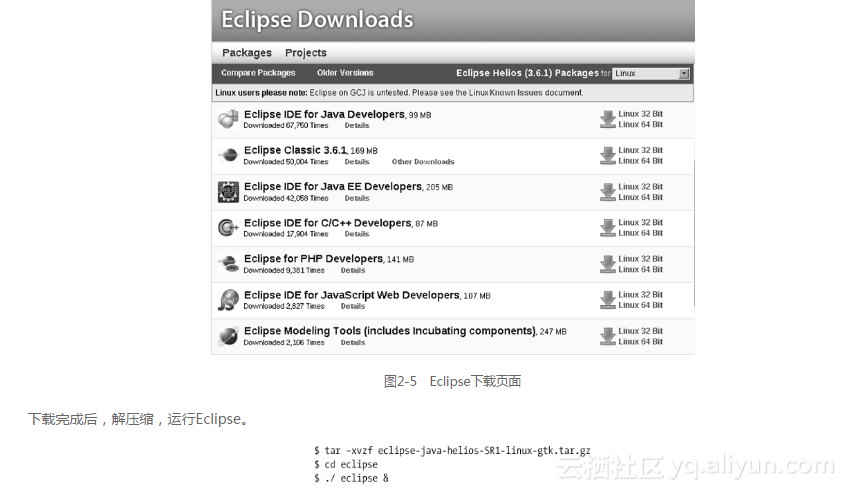
所需开发环境; Eclipse3.3 (Europa), 3.4 (Ganymede) (注:如果使用Eclipse,其他的版本有的会导致一些缺少包,可能会导致最后安装配置ADT时有误。这个我在网上看到的,但是我没有使用这些,所以真实性待考证) 安装jdk(1.5或者1.6版本) 设置jdk的path与classpath(略) 安装eclipse(我安装的是myeclipse 8.5M1版,因为之前做别的东西时就已经安装的) 安装Android sdk,可以在这里下载最新版本,(如果是第一次安装sdk,可以直接使用sdk setup工具,使用方法) 设置环境变量: Windows环境下, 右击我的电脑, 并选择属性. 在标签页高级, 点击环境变量, 当对话框出现, 在系统变量栏目里双击路径 ( Path ) .并添加tools/ 文件夹的完整路径.(利用sdk setup管理工具貌似也可以设置) 安装配置ADT: 这个方面有很多教材与网友的方法,但是有些在我的这里无法使用,不过我依旧给整理下 方法一:.启动myeclipse->help->software updates->find and install->search for new features to install->new remote site下选择填写了https://dl-ssl.google.com/android/eclipse/地址 然后点击finish 如果有误,可以将https,改为http。http://dl-ssl.google.com/android/eclipse/ 找不到software updates这个选项的话可以在windows->preference->general->capabilities勾选classic updates,然后apply,确定 (目前我使用这个方法没有成功,因为这个网址至少在墙内无法登陆,原因我没去查) 方法2:启动启动myeclipse->help->software updates->find and install->search for new features to install->new local site下选择已经下好的ADT解压文件,然后应用 (我使用这种方法也会出错,而且两次的错误还不同囧rz) 方法3:把下载的adt文件解压后,拷贝feature与plugin文件夹到myeclipse安装目录下的dropins文件下,重启myeclipse (我最后是用这个方法成功的) 安装成功后 重启MyEclipse之后,设置MyEclipse的参数,使之指向开发包的根目录($SDK_ROOT): a) 选择Window>Preferences…打开参数设置面板 b) 在左侧面板中选择Android。 c) 点击右侧面板的SDK Location后面的地址栏中输入SDK包的地址,或者点击Browse按钮在系统中寻找。 如果一切成功,可以利用下面方法来测试下 File->New->Project->Android->Android Project 如果可以在project目录下发现Android则之前的操作成功 本文转自 pangfc 51CTO博客,原文链接:http://blog.51cto.com/983836259/1393565,如需转载请自行联系原作者

资源下载

更多资源
优质分享App

优质分享App

近一个月的开发和优化,本站点的第一个app全新上线。该app采用极致压缩,本体才4.36MB。系统里面做了大量数据访问、缓存优化。方便用户在手机上查看文章。后续会推出HarmonyOS的适配版本。

Mario

Mario

马里奥是站在游戏界顶峰的超人气多面角色。马里奥靠吃蘑菇成长,特征是大鼻子、头戴帽子、身穿背带裤,还留着胡子。与他的双胞胎兄弟路易基一起,长年担任任天堂的招牌角色。

腾讯云软件源

腾讯云软件源

为解决软件依赖安装时官方源访问速度慢的问题,腾讯云为一些软件搭建了缓存服务。您可以通过使用腾讯云软件源站来提升依赖包的安装速度。为了方便用户自由搭建服务架构,目前腾讯云软件源站支持公网访问和内网访问。

Nacos

Nacos

Nacos /nɑ:kəʊs/ 是 Dynamic Naming and Configuration Service 的首字母简称,一个易于构建 AI Agent 应用的动态服务发现、配置管理和AI智能体管理平台。Nacos 致力于帮助您发现、配置和管理微服务及AI智能体应用。Nacos 提供了一组简单易用的特性集,帮助您快速实现动态服务发现、服务配置、服务元数据、流量管理。Nacos 帮助您更敏捷和容易地构建、交付和管理微服务平台。

用户登录
用户注册