个人博客搭建之路(b3log solo)
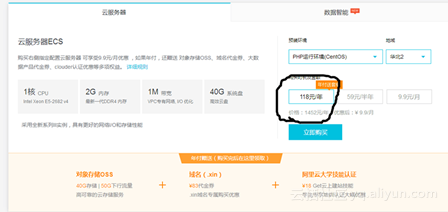
版权声明:本文为博主原创文章,未经博主允许不得转载。 https://blog.csdn.net/a724888/article/details/79975343 我的博客地址: http://h2pl.xyz 1首先,想要搭的是b3log开源社区提供的开源博客系统solo。 Solo是一款一个命令就能搭建好的 Java 开源博客系统,并内置了 18+ 套精心制作的皮肤 B3log 开源组织有着非常活跃的社区,文章分享到社区后可以让很多人看到,产生丰富的交流互动 Solo 的第一个版本发布于2010年,至今已经非常成熟稳定,请放心使用 �� solo范例: http://demo.b3log.org/ 微信公众号【Java技术江湖】一位阿里 Java 工程师的技术小站。(关注公众号后回复”Java“即可领取 Java基础、进阶、项目和架构师等免费学习资料,更有数据库、分布式、微服务等热门技术学习视频,内容丰富,兼顾原理和实践,另外也将赠送作者原创的Java学习指南、Java程序员面试指南等干货资源。 本文主要介绍了final关键字的使用方法及原理 solo使用Java web开发。可以本地编译部署或者使用war包部署。 使用war包部署比较方便。 https://solo.b3log.org/ 首先建议使用云主机。这样博客随时可以访问 虚机环境是centos7.0。已经安装了yum apt-get等包管理工具。 2由于solo.war包需要在百度云上下载,建议先搭好ftp服务防止下载不了。 建立ftp服务器 https://www.linuxidc.com/Linux/2017-11/148518.htm ftp需要新建用户以及配置权限,避免过界操作 putty 进行ssh 3安装Tomcat之前要先在vm上安装jdk yum安装openjdk并配置环境变量 https://www.linuxidc.com/Linux/2016-09/134941.htm #set java environment JAVA_HOME=/usr/lib/jvm/java-1.8.0-openjdk-1.8.0.161-0.b14.el7_ 4.i386 JRE_HOME=$JAVA_HOME/jre CLASS_PATH=.:$JAVA_HOME/lib/dt.jar:$JAVA_HOME/lib/tools.jar:$JRE_HOME/lib PATH=$PATH:$JAVA_HOME/bin:$JRE_HOME/bin export JAVA_HOME JRE_HOME CLASS_PATH PATH 然后用Yum或下载安装Tomcat9 4安装b3log solo 安装前先准备好 Java 环境,请使用 JDK8 或以上 版本。Solo 提供了两种部署模式,分别是独立模式和容器模式。数据库默认是使用内嵌的 H2 数据库,也支持 MySQL,稍后会详细介绍。 对于系统内存要求,最低 512M,推荐 1G。 独立模式 独立模式使用内嵌的 Jetty 容器进行部署,解压 war 包后仅需要一个命令就能启动: Windows: java -cp "WEB-INF/lib/*;WEB-INF/classes" org.b3log.solo.Starter Unix-like: java -cp "WEB-INF/lib/*:WEB-INF/classes" org.b3log.solo.Starter 启动正常的话打开浏览器访问 http://localhost:8080 就可以看到初始化向导界面了。如果要修改监听端口或者覆盖 latke.props 配置项,请参考 -h 帮助。 注意 :上面的命令都是前台运行的,退出 shell 后会被终止。比如 Linux 上不中断运行需要使用 nohup ,比如这样 nohup java -cp WEB-INF/lib/*:WEB-INF/classes org.b3log.solo.Starter >/dev/null 2>&1 & 容器模式 使用 Jetty 或者 Tomcat( 版本要求至少 9 )进行部署,将 war 包放到容器的 webapps 目录下即可。访问时需要带上下文路径(容器自动解压 war 后的目录名),比如 http://localhost:8080/solo 5再看以下部分之前建议先注册一个域名,并且将域名解析到你的公网ip地址上。接着可以通过域名访问你的web网站之后,再进行下面的配置。 Server 部分 一些 Solo 用户在初始化时会遇到“配置错误”的问题,这是因为 latke.props 没有配置或配置不当造成的。该配置文件中 #### Server #### 部分的默认配置如下: #### Server ##### Browser visit protocolserverScheme=http# Browser visit domain nameserverHost=localhost# Browser visit port, 80 as usual, THIS IS NOT SERVER LISTEN PORT!serverPort=8080 #### Server ##### Browser visit protocolserverScheme=http# Browser visit domain nameserverHost=localhost# Browser visit port, 80 as usual, THIS IS NOT SERVER LISTEN PORT!serverPort=8080 这 3 个配置项需要配置为用户通过浏览器 访问时候 的值。换句话说,如果你的服务在本机启动,那么默认的配置是可以让你在本机通过 http://localhost:8080 访问时一切正常的;但非本机访问时(比如通过 http://domain-or-ip:8080) 就 不能 正常加载静态资源了。 解决方案:将这三个配置项的值调整为最终访问时候对应的样子。 比如我的博客域名是 myblog.com,该域名已经正常解析到服务器 IP,此时只需要将 serverHost 的值设置为 myblog.com 就可以通过 http://myblog.com:8080 访问了。 latka配置 https://hacpai.com/article/1474087427032#1519961423941 ngnix安装 https://hacpai.com/article/1520406133416 6进入:/app/nginx 位置 下载 nginx: wget http://nginx.org/download/nginx-1.12.2.tar.gz Nginx (engine x) 是一个高性能的HTTP和反向代理服务器,也是一个IMAP/POP3/SMTP服务器。 下载 openssl : wget https://www.openssl.org/source/openssl-fips-2.0.16.tar.gz OpenSSL 是一个安全套接字层密码库,囊括主要的密码算法、常用的密钥和证书封装管理功能及SSL协议,并提供丰富的应用程序供测试或其它目的使用。 OpenSSL 被曝出现严重安全漏洞后,发现多数通过SSL协议加密的网站使用名为 OpenSSL 的开源软件包... 下载 zlib : wget http://www.zlib.net/fossils/zlib-1.2.11.tar.gz 是一个压缩工具 下载 pcre : wget wget ftp://ftp.csx.cam.ac.uk/pub/software/programming/pcre/pcre-8.38.tar.gz PCRE (Perl Compatible Regular Expressions)是一个Perl库,包括 perl 兼容的正则表达式库。这些在执行正规表达式模式匹配时用与Perl 5同样的语法和语义是很有用... 如果没有安装 c 编译环境,还得安装,通过 yum install gcc-c 完成安装 还需要安装gcc-c++来编译c++文件 7启动Nginx以后 开始配置反向代理 https://www.cnblogs.com/naaoveGIS/p/5478208.html Nginx监听80端口,使用ip或域名访问可直接转发到tomcat,不用加端口号 Nginx.conf加入如下配置 server { listen 80; server_name localhost; #charset koi8-r; #access_log logs/host.access.log main; location / { proxy_pass http://localhost:8080/solo; } 此时启动Nginx监听80端口。请求转发到tomcat的8080端口下的solo目录。 即可访问到solo博客主页面 http://h2pl.xyz/ solo。并且没有bug。 日志查看命令 https://blog.csdn.net/qq_31617637/article/details/71426904 方便调试 如cat tail head等 但是不能通过域名直接访问博客的话,确实是一个问题。怎么解决呢。 我们大家都知道,Tomcat在启动的时候会去webapps下访问它默认的ROOT应用程序,其实这就是它在 conf/server.xml 中配好的默认规则,如果你想让Tomcat启动时默认打开你自己的web应用,最简单的做法就是不去改他的配置,只需要 1,将webapps目录下ROOT文件夹删除掉 2,copy你的war包到webapps目录下,并更名为ROOT 3,启动Tomcat 4,访问 http://localhost:8080/ 就是你的项目首页了 此时直接访问 http://h2pl.xyz/ 就是博客首页了