首页 文章 精选 留言 我的

精选列表

搜索[androidstudio],共233篇文章
优秀的个人博客,低调大师

AndroidStudio调用so文件

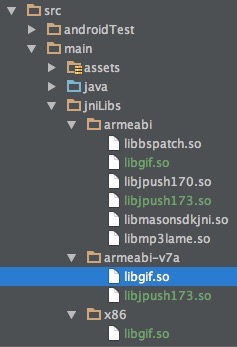
将*.so文件拷贝到app\libs\armeabi文件夹下 修改build.gradle文件,在buildTypes下添加 sourceSets { main { jniLibs.srcDirs = ['libs'] } } 在调用处 public native String stringFromJNI(); //jni 函数名 public native String getFFmpegVersionFromJNI(); //jni函数名 static { System.loadLibrary("ffmpeg"); //加载.so文件 System.loadLibrary("ffmpeg-jni"); //加载.so文件 } 另一个方法 *.so文件导入android到app/src/main/jniLibs文件夹下 本文转自 netcorner 博客园博客,原文链接:http://www.cnblogs.com/netcorner/p/4626862.html ,如需转载请自行联系原作者

优秀的个人博客,低调大师

mac AndroidStudio git 引用失效

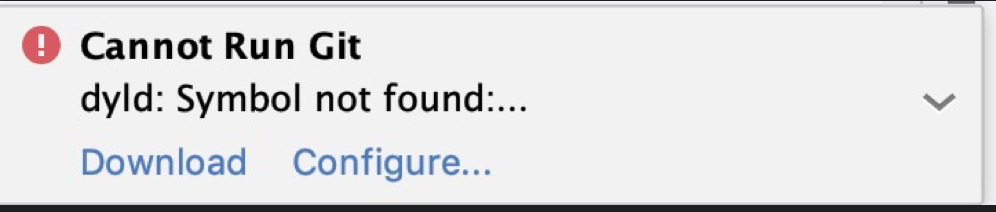
一、问题: 重新安装MacOS 系统后,打开as(android studio 以下称as) 发现提示Cannot Run Git,如下图: 二、安装Git 点击Download进下载Git页面:https://git-scm.com/download 点击下载并安装。 打开终端:输入git命令,检测git是否安装成功。正常输出: 三、配置Git 点击Confiture 进入配置界面:(或as-->Preferences-->Version Control-->Git进入) 点击Test按钮报错:Cannot Run Git 四、安装xcode 后查询得知为xcode末安装,导致Git无法使用(很多工具都依赖xcode). 打开AppStore下载xcode. 重新打开as,提示如下: 解决方法:打开新安装的xcode 并通过协议并安装。安装完成后,再重启as 一切正常。

优秀的个人博客,低调大师

AndroidStudio笔记(2)插件介绍

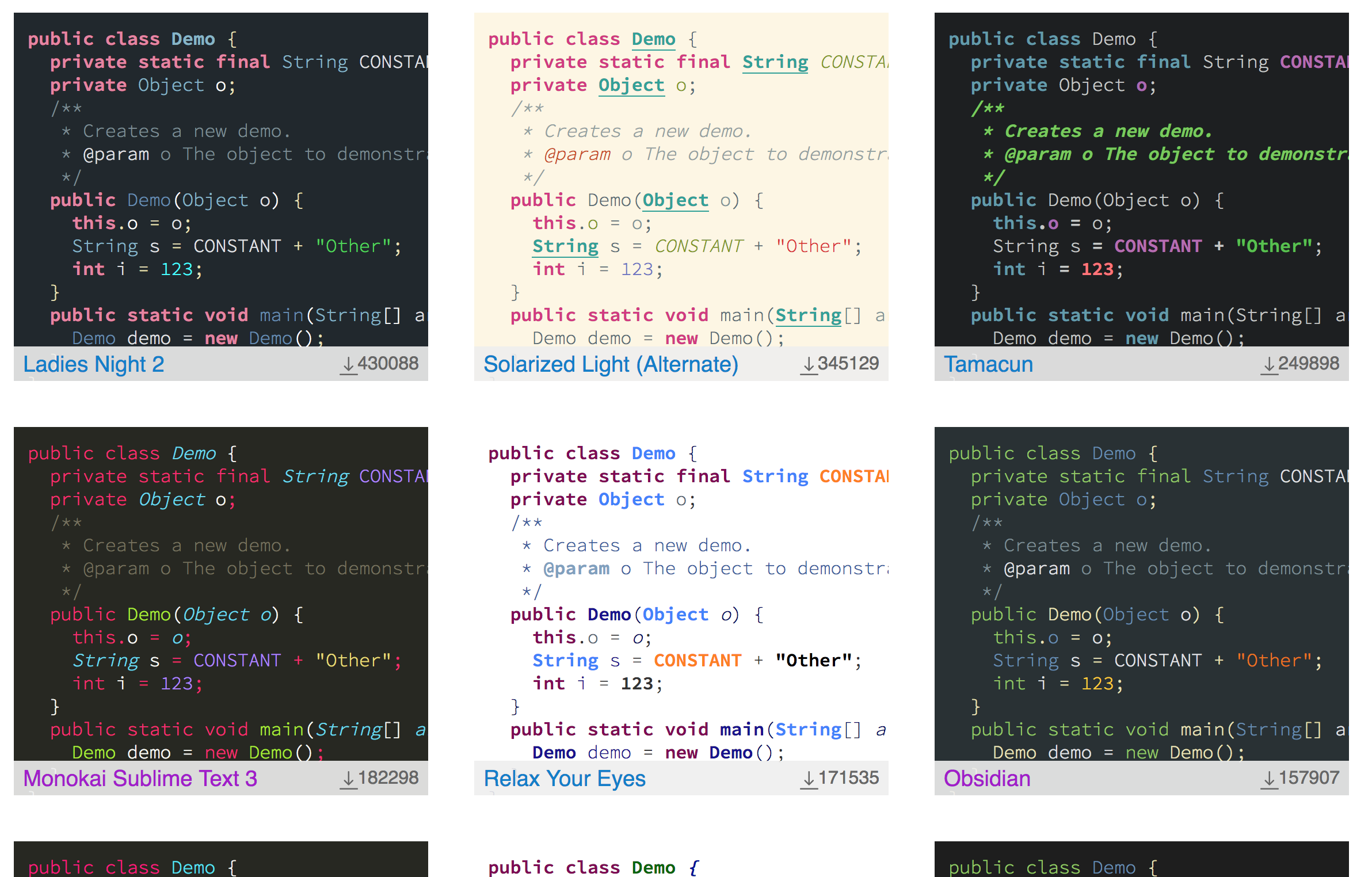
前言 Android Studio作为基于IDE的专业开发Android的开发工具,插件市场为我们提供了各种方便快捷、提高工作效率的插件,本文记录一些比较常用的插件。 插件 IDEA themes 严格意义上讲,这个并不算是插件,但是的确能为我们提供愉悦的编码心情。 就像这样的: ide themes 这里是地址:http://color-themes.com/ 1. 下载主题 选择你喜欢的主题进行下载,下载主题后会得到一个jar文件。 主题包 2. 导入主题 File –> Import Setttings –> 选中下载的主题jar文件 –> 确定->确定 –> 重启编译器 setting file GsonFormat 直接上图吧,将 JSON 字符串转换为Java实体bean GsonFormat GitHub地址 JsonToKotlinClass 与 GsonFormat 一样,对于使用 kotlin 开发的人也有类型的插件,能够直接将 JSON 字符串转换为 data class JsonToKotlinClass GitHub地址 CodeGlance 在编译器的右边会有一个小地图的菜单栏,我们可以直接通过点击、拖动来快速滑动代码。 CodeGlance GitHub地址 eventbus3-intellij-plugin 如果我们的项目中使用了EventBus3.0,那么使用这个插件我们就可以快速的在各个事件中切换,追踪调用链。 eventbus3-intellij-plugin GitHub地址 Android ButterKnife Zelezny 使用 Butter Knife 开发的伙伴会用得上,能够一键绑定 view 和 事件等。 Android ButterKnife Zelezny GitHub地址 RemoveButterKnife 这个插件可以移除 ButterKnife 的绑定,回归为原生,什么情况会使用到呢?比如说使用 kotlin 的时候,控件根本就不需要进行绑定了,直接通过id像使用变量那样直接调用即可。 RemoveButterKnife GitHub地址 .ignore 使用版本工具的时候肯定是需要忽略一些文件和文件夹不上传的,.ignore 为我们提供了更快捷的方式,直接右键加入忽略。 .ignore .ignore GitHub地址 Lifecycle Sorter 将 Activity 或者 Fragment 的生命周期方法进行排序。 GitHub地址 Key Promoter 对你当前的鼠标行为进行快捷键提示,比如点击 project 打开菜单栏的时候会进行提示你应该用什么快捷键,加入没有快捷键,也会提示让你自己设定快捷键,当初可是靠了它才熟悉了快捷键。 Key Promoter 1 Key Promoter 2 GitHub地址 AndroidProguardPlugin 一键生成 混淆 文件内容的插件,再也不怕到处找混淆 内容了: [图片上传失败...(image-e3adb7-1536677588455)] GitHub地址 最后 未完待续、敬请期待!我的博客地址 FullScreenDeveloper

优秀的个人博客,低调大师

AndroidStudio3.0添加插件

在从2.3.3升级到3.0.0后,给项目添加插件时报错 image 原因:最新版Android Studio所搭配的com.android.tools.build:gradle:3.0.0不支持目前1.8版本的apt了,所以先删掉project的build.gradle中的 classpath 'com.neenbedankt.gradle.plugins:android-apt:1.8' image 然后把module的build.gradle中的apply plugin: 'com.neenbedankt.android-apt'也删掉。再把之前dependencies中类似于apt rootProject.ext.libButterKnifeCompiler中的apt换成annotationProcessor image image

优秀的个人博客,低调大师

AndroidStudio笔记(1)快捷键

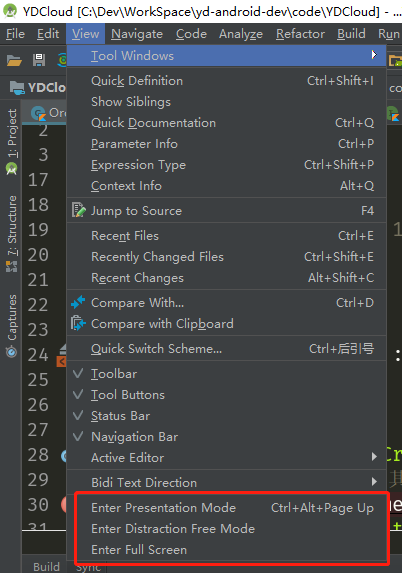
前言 记录一些常用的快捷键键位和小技巧,能够极大的提高开发效率和逼格,最终目的是成为一个 Full Screen Developer,远离鼠标。 正式内容 本套快捷键基于 ==Android Studio 3.1.3==,非常常用和比较有意思的快捷键会单独独立出来讲解,其它的就列一个表格。 全屏模式/勿扰模式 三种模式 Presentation mode 演示模式(全屏专注模式),在这个模式下,只有代码编辑区,什么菜单栏等乱七八糟的东西都没有。来看看效果: Toggle Presentation mode 如何进入该模式? 点击 View - > Toggle Presentation mode 就能进入勿扰模式,在点击一次就能退出。 当然,既然要远离鼠标,我们就可以设置快捷键了,好像在3.1.3之前的版本默认就有个快捷键 ==Ctrl + Alt + PageUp==,那么久直接设置这个快捷键吧。 快捷键1 另外两种模式就不详细讲了,看看截图吧 Distraction Free mode Distraction Free mode Full Screen Full Screen 缺省键 更改==缺省(提示)==键,避免与win10的 ==输入法切换== 冲突 缺省键 定位当前文件 定位当前文件在项目文件夹中的位置。 快捷键 ==Alt + F1==,选择第一个菜单选项 Select In 快速导航到错误代码行 这个快捷键看上去没什么作用,但事实上作用可大了,就好比一个几百行的代码报错了,有可能是因为没写分号,而你又死活找不到错误的位置,那么就可以直接用这个快捷键,它能够让你快速定位到 错误位置 和切换 错误位置。 AS 3.1以下 Alt + E AS 3.1以上 F2 其它常用 键位含义 对应键位 编译并启动 Shift + F10 查看引用 Ctrl +B 编译并调试 Shift + F9 打开菜单栏 Alt + 菜单栏首字母 打开侧边栏 - Project Alt +1 查看注释 Ctrl + Q 查看方法参数提示 Ctrl + P 抽取方法 Ctrl + Alt + M 局部变量变为成员变量 Ctrl + Alt + F 提交仓库 Ctrl + K 打开logcat Alt + 6 打开文件 Ctrl + Shift + N 搜索文件 双击 Shift 当前文件内搜索 Ctrl + F 全局搜索 Ctrl + Shift + F 重命名-文件名、变量名等 Shift +F6 Show Action Ctrl + Shift + A 是 Android Studio中最强大的快捷键,它提供了所有的快捷键搜索方式,可以不用记住键位,只需要要模糊的记得几个单词,比如下面的例子; 抽取样式 抽取样式 创建新的layout 创建新的layout 等等.....很多很多,只要你能熟用 Show Action ,那么平常的开发效率将会大大提升。 最后 未完待续、敬请期待!我的博客地址 FullScreenDeveloper

优秀的个人博客,低调大师

Android上最快使用openVC(AndroidStudio

之前使用openVC,需要导入openCVLibrary2411库,坑的是还要安装OpenCV_2.4.3.2_Manager_2.4_*.apk 网上有三种方法:1静态链接库 2动态链接库 3java+动态链接库 http://blog.csdn.net/qq_15602525/article/details/54709242 原理都懂,但中途总是遇到各种坑: 1.下载:http://download.csdn.net/detail/sbsujjbcy/9275897 2.拷贝:下载项目里app/src/main/java/org.opencv这个包到java目录下 3.拷贝:下载项目里app/src/main/libs 到你项目app/src/main/libs 4.拷贝:下载项目里app/src/main/jniLibs/armeabi/libopencv_java3.so到你app/src/mai/jniLibs/ameabi 5. 但是org.opencv.engine包中是一个aidl,我们需要将它剪贴到aidl目录中去,就像这样子 最后还有一个资源文件attrs.xml,拷过来 build一下项目,不出意外应该会报错,这时候找到该类,引入自己的R文件包就可以了 再次build应该就不会有什么问题了。 然后:MainActivity.java里 public void onResume() { super.onResume(); OpenCVLoader.initDebug(); } 好了,到这里就可以愉快的使用openVC库了,成功避免了多安装apk.

优秀的个人博客,低调大师

Android Studio 三种添加插件的方式,androidstudio

前几篇blog我们介绍了如何安装和配置Android Studio,这篇Blog我们来聊聊如何给Android Studio添加插件,添加插件的路径有三种,我把他们分类如下: 点击设置小按钮 点击[Plugins]这里展示的是你已经安装的插件,我们可以点击插件名称,查看插件的说明,下方的三个按钮是添加插件的三种路径,我们分别介绍: 官方插件 我们这里已Meteor为示例,首先点击官方插件 这里我们可以搜索插件的名称,然后点击安装 这里AS要求我们重启AS 安装好后,我们可以在插件列表中查看 民间插件 民间插件的安装方式和官方插件的安装方式非常相似,我们这里以Genymotion模拟器为例,首先点击民间插件按钮 配置Genymotion路径 配置好之后我们点击[Apply],然后我们关闭这个窗口,从快捷按钮起动Genymotion 本地插件 本地插件安装更加的简单,我们首先需要下载好插件包(jar或者zip格式的),然后我们点击本地插件按钮 这是会弹出选择插件包,我们选择插件包的然后选择ok即可, 最后[Apply]以后一定要重启AS生效哦 Android Studio 安装SexyEditor, 给代码加上美女背景哦 这里我们以民间插件的方式安装,然后搜索[SexyEditor],然后按,我们这里主要讲一下配置,首先找到SexyEditor插件{Ohter Settings > SexyEditor} 效果 有兴趣的童鞋可以关注我的Blog,我的专栏会持续更新Android Studio 教程,以及2015 I/O大会上的NDK的配置和编译,我也全部会分享给大家。 并且我收到了CSND 的讲师邀请,后期我会把这些Android Studio的使用教程录制成视频发布在CSDN学院。 /** * -------------- * 欢迎转载 | 转载请注明 * -------------- * 如果对你有帮助,请点击|顶| * -------------- * 请保持谦逊 | 你会走的更远 * -------------- * @author zsl * @github https://github.com/yy1300326388 * @blog http://blog.csdn.net/yy1300326388 */ http://www.bkjia.com/Androidjc/1013447.html 本文转自 一点点征服 博客园博客,原文链接:http://www.cnblogs.com/ldq2016/p/5500931.html,如需转载请自行联系原作者

资源下载

更多资源
腾讯云软件源

腾讯云软件源

为解决软件依赖安装时官方源访问速度慢的问题,腾讯云为一些软件搭建了缓存服务。您可以通过使用腾讯云软件源站来提升依赖包的安装速度。为了方便用户自由搭建服务架构,目前腾讯云软件源站支持公网访问和内网访问。

Nacos

Nacos

Nacos /nɑ:kəʊs/ 是 Dynamic Naming and Configuration Service 的首字母简称,一个易于构建 AI Agent 应用的动态服务发现、配置管理和AI智能体管理平台。Nacos 致力于帮助您发现、配置和管理微服务及AI智能体应用。Nacos 提供了一组简单易用的特性集,帮助您快速实现动态服务发现、服务配置、服务元数据、流量管理。Nacos 帮助您更敏捷和容易地构建、交付和管理微服务平台。

Spring

Spring

Spring框架(Spring Framework)是由Rod Johnson于2002年提出的开源Java企业级应用框架,旨在通过使用JavaBean替代传统EJB实现方式降低企业级编程开发的复杂性。该框架基于简单性、可测试性和松耦合性设计理念,提供核心容器、应用上下文、数据访问集成等模块,支持整合Hibernate、Struts等第三方框架,其适用范围不仅限于服务器端开发,绝大多数Java应用均可从中受益。

Rocky Linux

Rocky Linux

Rocky Linux(中文名:洛基)是由Gregory Kurtzer于2020年12月发起的企业级Linux发行版,作为CentOS稳定版停止维护后与RHEL(Red Hat Enterprise Linux)完全兼容的开源替代方案,由社区拥有并管理,支持x86_64、aarch64等架构。其通过重新编译RHEL源代码提供长期稳定性,采用模块化包装和SELinux安全架构,默认包含GNOME桌面环境及XFS文件系统,支持十年生命周期更新。


用户登录
用户注册