本来打算晚上继续 Api Demos 系列的,不过今天下午的时候无聊去玩了一下桌面组件 App Widget 觉得挺不错的一个东西,对它很是感兴趣,玩了一下碰到很多问题,一直在解决问题到了晚上10点。只能怪自己理解不深刻,不过最后还是解决了,把一些领悟写出来也算给自己一个交代。下面是本篇的大纲:
- 1、AppWidget 框架类
- 2、在 Android 如何使用 Widget
- 3、AppWidget 框架的主要类介绍
- 4、DEMO 讲解
1、AppWidget 框架类
- 1、AppWidgetProvider :继承自 BroadcastRecevier , 在AppWidget 应用 update、enable、disable 和 delete 时接收通知。其中,onUpdate、onReceive 是最常用到的方法,它们接收更新通知。
- 2、 AppWidgetProvderInfo:描述 AppWidget 的大小、更新频率和初始界面等信息,以XML 文件形式存在于应用的 res/xml/目录下。
- 3、AppWidgetManger :负责管理 AppWidget ,向 AppwidgetProvider 发送通知。
- 4、RemoteViews :一个可以在其他应用进程中运行的类,向 AppWidgetProvider 发送通知。
2、在 Android 如何使用 Widget
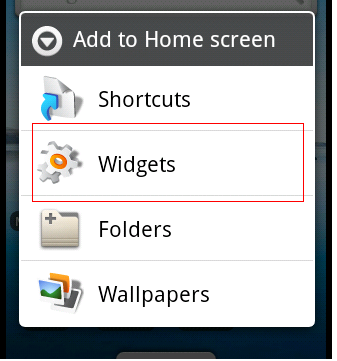
- 1、长按主界面
![]()
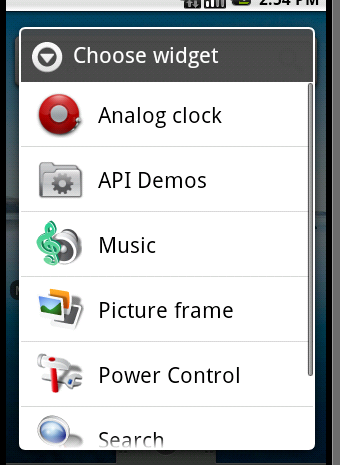
- 2、之后弹出一个对话框,里面就有android 内置的一些桌面组件
![]()
3、AppWidget 框架的主要类介绍
1)
AppWidgetManger 类
2) 继承自 AppWidgetProvider 可实现的方法为如下:
4、Demo讲解
下面是我今天做的一个实例,提供给大家练习时做参考,效果如下:在布局中放一个 TextView 做桌面组件,然后设置TextView 的 Clickable="true" 使其有点击的功能,然后我们点击它时改变它的字体,再点击时变回来,详细操作如下流程:
- 1、新建AppWidgetProvderInfo
- 2、写一个类继承自AppWidgetProvider
- 3、后台注册Receiver
- 4、使 AppWidget 组件支持点击事件
- 5、如何使TextView 在两种文本间来回跳转
问题抛出来了,那么一起解决它吧。
1、新建AppWidgetProvderInfo
代码如下:
![ExpandedBlockStart.gif]()
<?
xml version="1.0" encoding="UTF-8"
?>
<
appwidget-provider
xmlns:android
="http://schemas.android.com/apk/res/android"
android:minWidth
="60dp"
android:minHeight
="30dp"
android:updatePeriodMillis
="86400000"
android:initialLayout
="@layout/main"
>
</
appwidget-provider
>
Tip:上文说过
AppWidgetProvderInfo 是在res/xml 的文件形式存在的,看参数不难理解,比较重要的是这里
android:initialLayout
="@layout/main" 此句为指定桌面组件的布局文件。
2、写一个类继承自AppWidgetProvider
主要代码如下:
public
class
widgetProvider
extends
AppWidgetProvider
并重写两个方法
@Override
public
void
onUpdate(Context context, AppWidgetManager appWidgetManager,
int
[] appWidgetIds) {}
@Override
public
void
onReceive(Context context, Intent intent) {}
Tip:onUpdate 为组件在桌面上生成时调用,并更新组件UI,onReceiver 为接收广播时调用更新UI,一般这两个方法是比较常用的。
3、后台注册Receiver
后台配置文件代码如下:
<
receiver
android:name
=".widgetProvider"
>
<
meta-data
android:name
="android.appwidget.provider"
android:resource
="@xml/appwidget_provider"
></
meta-data
>
<
intent-filter
>
<
action
android:name
="com.terry.action.widget.click"
></
action
>
<
action
android:name
="android.appwidget.action.APPWIDGET_UPDATE"
/>
</
intent-filter
>
</
receiver
>
Tip:因为是桌面组件,所以暂时不考虑使用Activity 界面,当然你在实现做项目时可能会需要点击时跳转到Activity 应用程序上做操作,典型的案例为Android 提供的音乐播放器。上面代码中比较重要的是这一句
<
meta-data
android:name
="android.appwidget.provider"
android:resource
="@xml/appwidget_provider"
></
meta-data
>
大意为指定桌面应用程序的AppWidgetProvderInfo 文件,使其可作其管理文件。
4、使 AppWidget 组件支持点击事件
先看代码:
public
static
void
updateAppWidget(Context context,
AppWidgetManager appWidgeManger,
int
appWidgetId) {
rv
=
new
RemoteViews(context.getPackageName(), R.layout.main);
Intent intentClick
=
new
Intent(CLICK_NAME_ACTION);
PendingIntent pendingIntent
=
PendingIntent.getBroadcast(context,
0
,
intentClick,
0
);
rv.setOnClickPendingIntent(R.id.TextView01, pendingIntent);
appWidgeManger.updateAppWidget(appWidgetId, rv);
}
此方法为创建组件时 onUpdate 调用的更新UI的方法,代码中使用RemoteView 找到组件的布局文件,同时为其设置广播接收器CLICK_NAME_ACTION并且通过RemoteView 的setOnClickPendingIntent 方法找到我想触发事件的TextView 为其设置广播。接着
@Override
public
void
onReceive(Context context, Intent intent) {
//
TODO Auto-generated method stub
super
.onReceive(context, intent);
if
(rv
==
null
) {
rv
=
new
RemoteViews(context.getPackageName(), R.layout.main);
}
if
(intent.getAction().equals(CLICK_NAME_ACTION)) {
if
(uitil.isChange) {
rv.setTextViewText(R.id.TextView01, context.getResources()
.getString(R.string.load));
}
else
{
rv.setTextViewText(R.id.TextView01, context.getResources()
.getString(R.string.change));
}
Toast.makeText(context, Boolean.toString(uitil.isChange),
Toast.LENGTH_LONG).show();
uitil.isChange
=
!
uitil.isChange;
}
AppWidgetManager appWidgetManger
=
AppWidgetManager
.getInstance(context);
int
[] appIds
=
appWidgetManger.getAppWidgetIds(
new
ComponentName(
context, widgetProvider.
class
));
appWidgetManger.updateAppWidget(appIds, rv);
}
在onReceiver 中通过判断传进来的广播来触发动作。
5、如何使TextView 在两种文本间来回跳转
如何 TextView 在来两种状态中来回呢?这也是我比较调试最久的一个难点,问题出在对 AppWidget 的理解不够深入。 如果我的设想没错的话AppWidget 的生命周期应该在每接收一次广播执行一次为一个生命周期结束,也就是说你在重写的 AppWidgetProvider 类里面声明全局变量做状态判断,每次状态改变AppWidgetProvider 再接收第二次广播时即为你重新初始化也就是说桌件为你重新实例化了一次AppWidgetProvider 。今天我因为在里面放了一个boolean 值初始化为true ,观察调试看到每次进入都为TRUE 故你在设置桌面组件时,全局变量把它声明在另外一个实体类用来判断是没问题的,切忌放在本类。代码参考onReceiver方法。
效果图如下:
代码:
![ExpandedBlockStart.gif]() 代码
代码
package
com.terry;
import
android.app.PendingIntent;
import
android.appwidget.AppWidgetManager;
import
android.appwidget.AppWidgetProvider;
import
android.content.ComponentName;
import
android.content.Context;
import
android.content.Intent;
import
android.widget.RemoteViews;
import
android.widget.Toast;
public
class
widgetProvider
extends
AppWidgetProvider {
private
static
final
String CLICK_NAME_ACTION
=
"
com.terry.action.widget.click
"
;
private
static
RemoteViews rv;
@Override
public
void
onUpdate(Context context, AppWidgetManager appWidgetManager,
int
[] appWidgetIds) {
//
TODO Auto-generated method stub
final
int
N
=
appWidgetIds.length;
for
(
int
i
=
0
; i
<
N; i
++
) {
int
appWidgetId
=
appWidgetIds[i];
updateAppWidget(context, appWidgetManager, appWidgetId);
}
}
@Override
public
void
onReceive(Context context, Intent intent) {
//
TODO Auto-generated method stub
super
.onReceive(context, intent);
if
(rv
==
null
) {
rv
=
new
RemoteViews(context.getPackageName(), R.layout.main);
}
if
(intent.getAction().equals(CLICK_NAME_ACTION)) {
if
(uitil.isChange) {
rv.setTextViewText(R.id.TextView01, context.getResources()
.getString(R.string.load));
}
else
{
rv.setTextViewText(R.id.TextView01, context.getResources()
.getString(R.string.change));
}
Toast.makeText(context, Boolean.toString(uitil.isChange),
Toast.LENGTH_LONG).show();
uitil.isChange
=
!
uitil.isChange;
}
AppWidgetManager appWidgetManger
=
AppWidgetManager
.getInstance(context);
int
[] appIds
=
appWidgetManger.getAppWidgetIds(
new
ComponentName(
context, widgetProvider.
class
));
appWidgetManger.updateAppWidget(appIds, rv);
}
public
static
void
updateAppWidget(Context context,
AppWidgetManager appWidgeManger,
int
appWidgetId) {
rv
=
new
RemoteViews(context.getPackageName(), R.layout.main);
Intent intentClick
=
new
Intent(CLICK_NAME_ACTION);
PendingIntent pendingIntent
=
PendingIntent.getBroadcast(context,
0
,
intentClick,
0
);
rv.setOnClickPendingIntent(R.id.TextView01, pendingIntent);
appWidgeManger.updateAppWidget(appWidgetId, rv);
}
}
本文转自 terry_龙 51CTO博客,原文链接:http://blog.51cto.com/terryblog/362909,如需转载请自行联系原作者