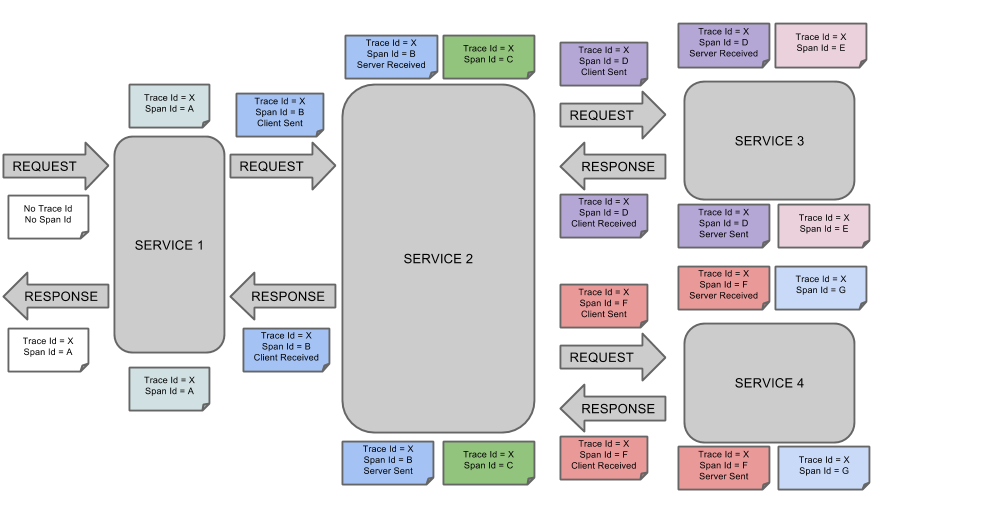
Span:基本工作单元,例如,在一个新建的span中发送一个RPC等同于发送一个回应请求给RPC,span通过一个64位ID唯一标识,trace以另一个64位ID表示,span还有其他数据信息,比如摘要、时间戳事件、关键值注释(tags)、span的ID、以及进度ID(通常是IP地址)
span在不断的启动和停止,同时记录了时间信息,当你创建了一个span,你必须在未来的某个时刻停止它。
Trace:一系列spans组成的一个树状结构,例如,如果你正在跑一个分布式大数据工程,你可能需要创建一个trace。
Annotation:用来及时记录一个事件的存在,用于定义请求的开始和停止的一些核心注释是:
1.cs- Client Sent -客户端发起一个请求,这个annotion描述了这个span的开始
2.sr- Server Received -服务端获得请求并准备开始处理它,如果将其sr减去cs时间戳便可得到网络延迟
3.ss- Server Sent -注解表明请求处理的完成(当请求返回客户端),如果ss减去sr时间戳便可得到服务端需要的处理请求时间
4.cr- Client Received -表明span的结束,客户端成功接收到服务端的回复,如果cr减去cs时间戳便可得到客户端从服务端获取回复的所有所需时间
可视化Span和Trace将与Zipkin注释一起查看系统如下图:
![]()
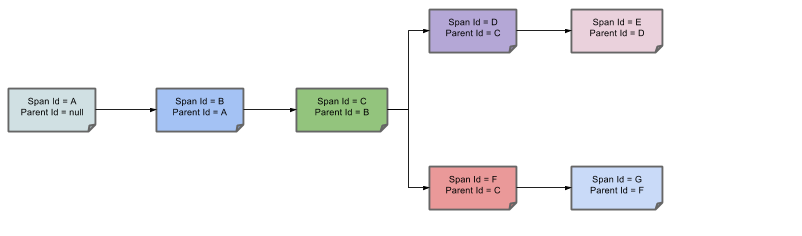
一个音符的每个颜色表示跨度(7 spans - 从A到G)。如果你看到有这样的信息:
Trace Id = X
Span Id = D
Client Sent
这样,spans的父/子关系的可视化将如下所示:
![]()
目的
分布式跟踪与Zipkin
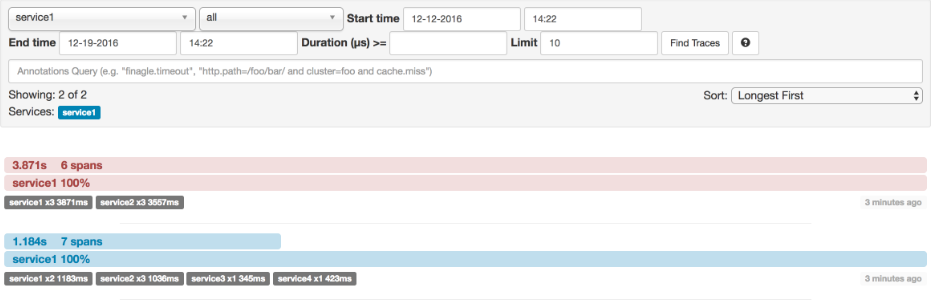
共有7个spans。如果您在Zipkin中查看痕迹,您将在第二个曲目中看到这个数字:
![]()
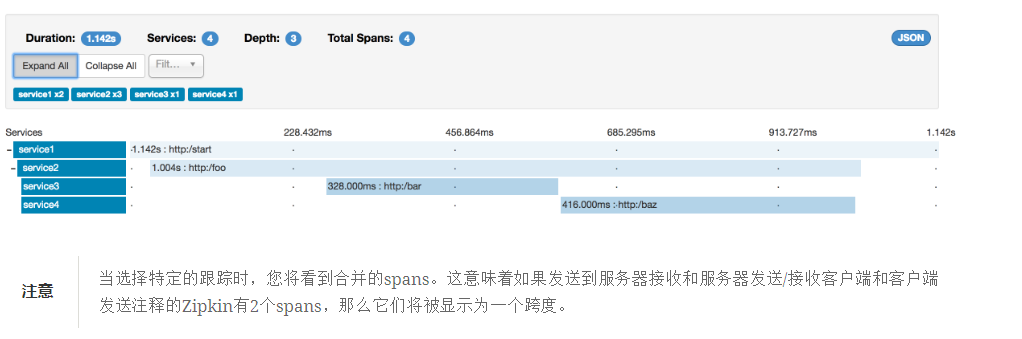
但是,如果您选择特定的跟踪,那么您将看到4 spans:
![]()
为什么在这种情况下,7和4 spans之间有区别?
-
2 spans来自http:/start范围。它具有服务器接收(SR)和服务器发送(SS)注释。
-
2 spans来自service1到service2到http:/foo端点的RPC呼叫。它在service1方面具有客户端发送(CS)和客户端接收(CR)注释。它还在service2方面具有服务器接收(SR)和服务器发送(SS)注释。在物理上有2个spans,但它们形成与RPC调用相关的1个逻辑跨度。
-
2 spans来自service2到service3到http:/bar端点的RPC呼叫。它在service2方面具有客户端发送(CS)和客户接收(CR)注释。它还具有service3端的服务器接收(SR)和服务器发送(SS)注释。在物理上有2个spans,但它们形成与RPC调用相关的1个逻辑跨度。
-
2 spans来自service2到service4到http:/baz端点的RPC呼叫。它在service2方面具有客户端发送(CS)和客户接收(CR)注释。它还在service4侧具有服务器接收(SR)和服务器发送(SS)注释。在物理上有2个spans,但它们形成与RPC调用相关的1个逻辑跨度。
因此,如果我们计算spans ,http:/start中有1 个来自service1的呼叫service2,2(service2)呼叫service3和2(service2) service4。共7个 spans。
逻辑上,我们看到Total Spans的信息:4,因为我们有1个跨度与传入请求相关的service1和3 spans与RPC调用相关。
接下来,进行spring-cloud-sleuth来方便集成zipkin实现的演示如下:
首先我们在先前文章的两个服务提供者provider1,provider2模块,还有Feign模块都需要引入如下依赖:
    <dependency>
            <groupId>org.springframework.cloud</groupId>
            <artifactId>spring-cloud-sleuth-zipkin</artifactId>
            <version>1.3.0.RELEASE</version>
        </dependency>
        <dependency>
            <groupId>org.springframework.cloud</groupId>
            <artifactId>spring-cloud-starter-sleuth</artifactId>
            <version>1.3.0.RELEASE</version>
        </dependency>
这里还要说明一下,这里要provider1和provider2模块和Feign模块更换一下springcloud的版本号,如果不跟换的话,会启动不起来的,更换后的版本如下
  <dependencyManagement>
        <dependencies>
            <dependency>
                <groupId>org.springframework.cloud</groupId>
                <artifactId>spring-cloud-dependencies</artifactId>
                <version>Dalston SR4</version>
                <type>pom</type>
                <scope>import</scope>
            </dependency>
        </dependencies>
    </dependencyManagement>
接着进行进行provider1的配置进行修改,如下:
#端口号
server:
  port: 8080
#Eureka实例名,集群中根据这里相互识别
spring:
  application:
    name: hello-service
  zipkin:
    base-url: http://localhost:9400
    enabled: true
#服务跟踪消息收集率,1代表每一条都收集,0.1代表收集百分之10,如果不配置,有个默认的百分比的
#  sleuth:
#    sampler:
#      percentage: 0.3

eureka:
#客户端
  client:
#注册中心地址
    service-url:
      defaultZone: http://localhost:8888/eureka/,http://localhost:8889/eureka/
接着进行provider2模块的配置文件进行修改,代码如下:
#端口号
server:
  port: 8081
#Eureka实例名,集群中根据这里相互识别
spring:
  application:
    name: hello-service
  zipkin:
    base-url: http://localhost:9400
  #服务跟踪消息收集率,1代表每一条都收集,0.1代表收集百分之10,如果不配置,有个默认的百分比的
#  sleuth:
#    sampler:
#      percentage: 0.3

eureka:
#客户端
  client:
#注册中心地址
    service-url:
      defaultZone: http://localhost:8888/eureka/,http://localhost:8889/eureka/
Feign模块的配置修改如下:
server:
  port: 8083
spring:
  application:
    name: feign-consumer
  zipkin:
    base-url: http://localhost:9400
eureka:
  client:
    service-url:
      defaultZone: http://localhost:8888/eureka/,http://localhost:8889/eureka/
hystrix:
  command:
    default:
      execution:
        isolation:
          thread:
            timeoutinMilliseconds: 5000

ribbon:
  connectTimeout: 500

#如果想对单独的某个服务进行详细配置,如下
hello-service:
  ribbon:
    connectTimeout: 500
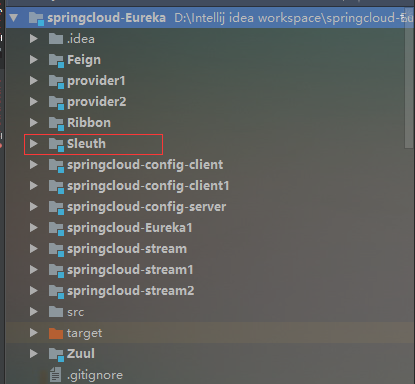
接着在到原来的聚合工程下面新建一个子模块叫做springcloud-sleuth模块,如下图:
![]()
要引入的依赖如下:
    <dependency>
            <groupId>io.zipkin.java</groupId>
            <artifactId>zipkin-server</artifactId>
            <version>2.4.0</version>
        </dependency>
        <dependency>
            <groupId>io.zipkin.java</groupId>
            <artifactId>zipkin-autoconfigure-ui</artifactId>
            <version>2.4.0</version>
        </dependency>
Sleuth模块的配置文件如下:
server:
  port: 9400
spring:
  application:
    name: zipkin-server
Sleuth模块启动类如下:
@SpringBootApplication
@EnableZipkinServer
public class SleuthApplication {

    public static void main(String[] args) {
        SpringApplication.run(SleuthApplication.class, args);
    }
}
接着分别启动两个Eureka注册中心,两个provider1,provider2模块,1个Feign模块,1个Sleuth模块,如下图:
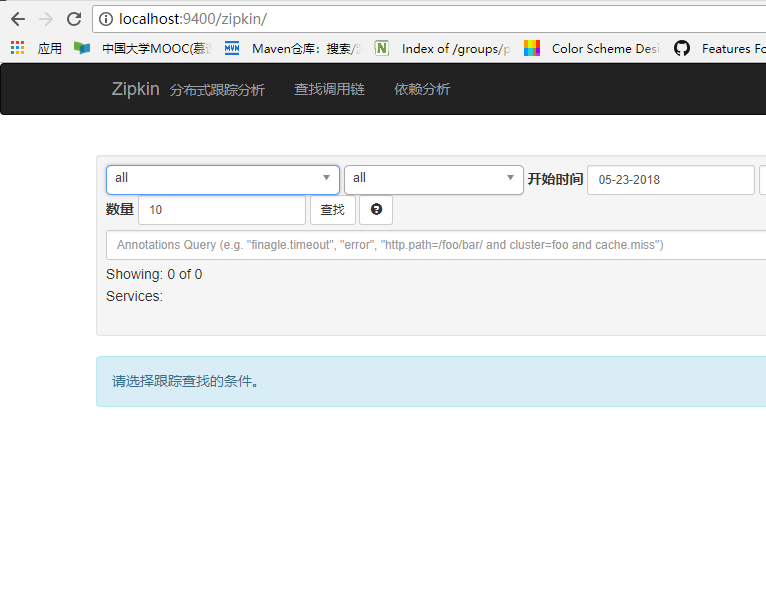
首先进入Sleuth和zipkin整合后的链路跟踪图形化界面如下图所视:
![]()
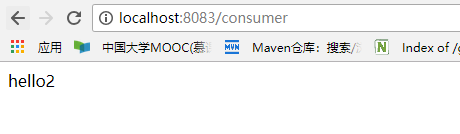
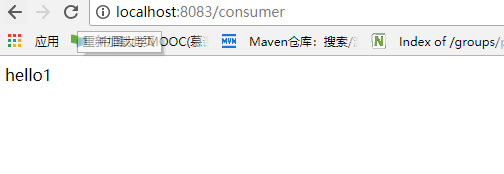
接着在通过Feign去显示调用两个provider1和provider2模块的服务,http://localhost:8083/consumer 多按几次F5,进行多次请求,因为服务跟踪消息是有收集率,1代表每一条都收集,0.1代表收集百分之10,如果不配置,有个默认的百分比的,因此需要多次请求,确保被跟踪消息能被收集到。如下:
![]()
![]()
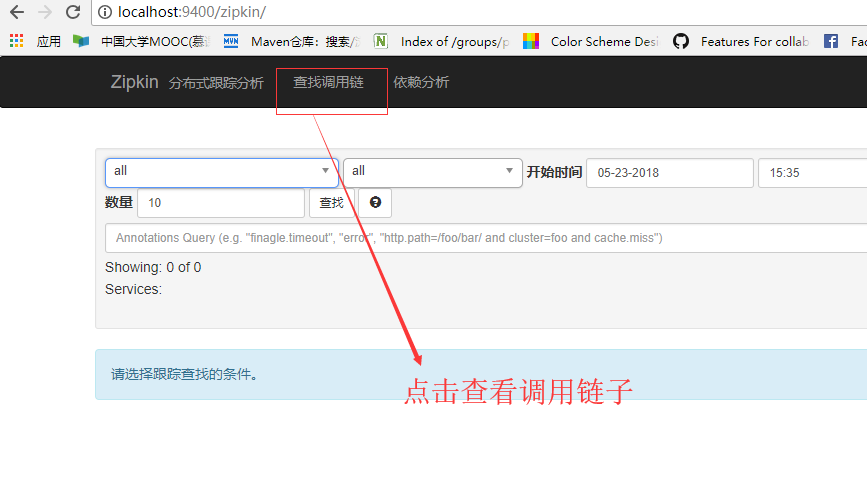
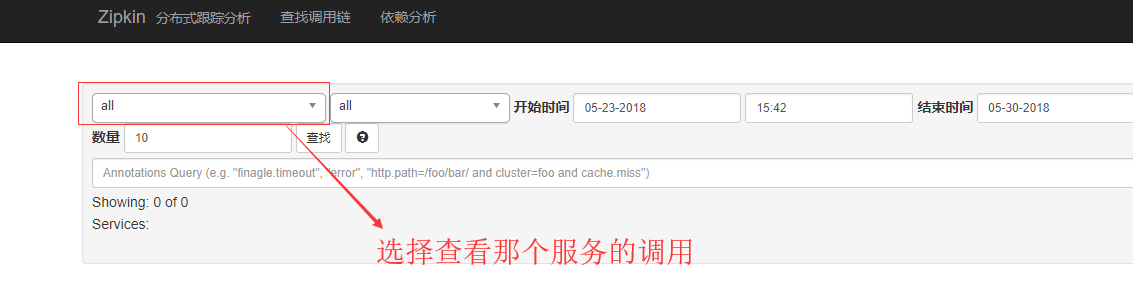
接着去ZipKin控制台进行查看链路调用,如下:
![]()
![]()
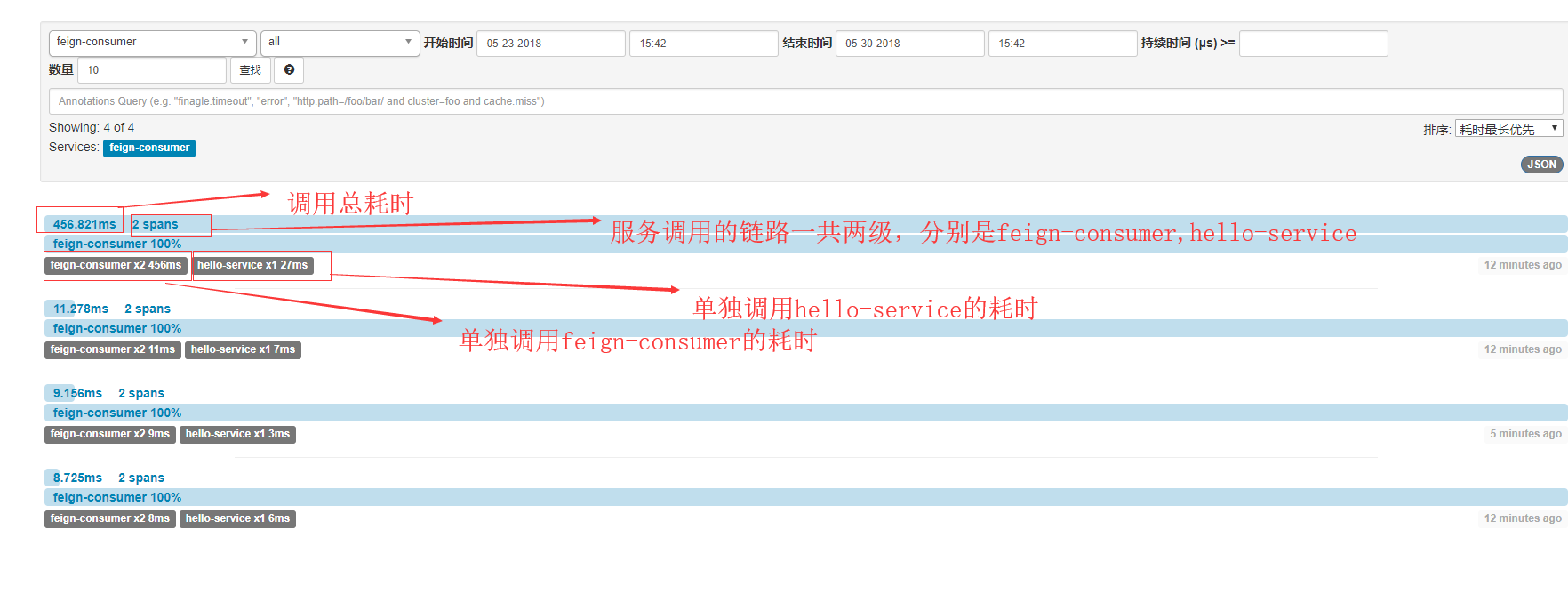
这里我选择Feign-Consumer进行演示,再点击查找,如下:
![]()
这里在图中漏说了一点就是,比如feign-consumer 100%而且有蓝色的横条包裹表示调用成功率,红色横条包裹表示失败,出现异常错误。
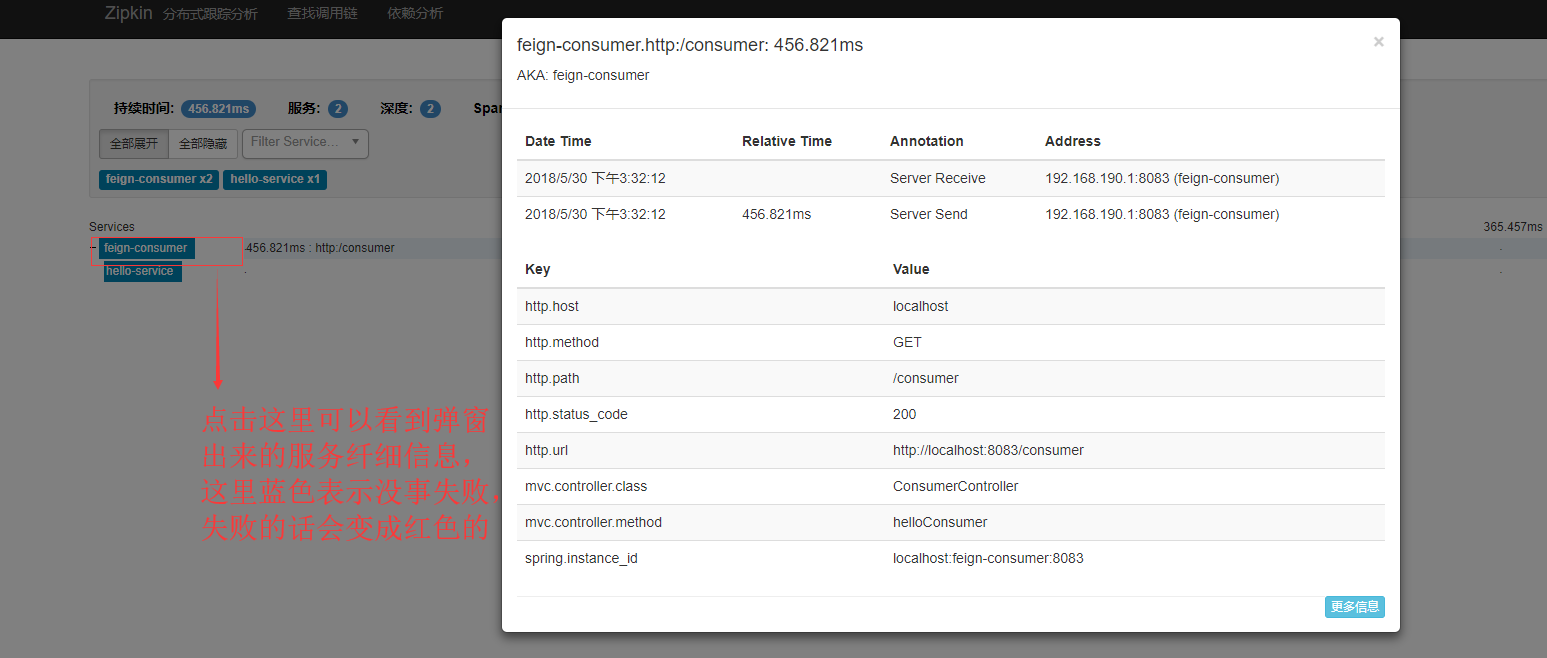
再点击其中一个调用服务,进入可以看到详细信息,如下:
![]()
以下是错误信息的演示我直接拿官方文档的截图来说明,如下:
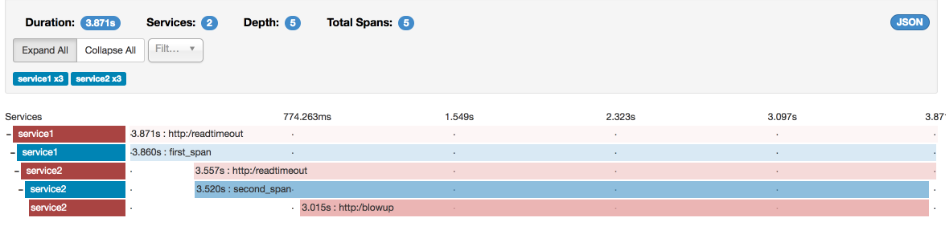
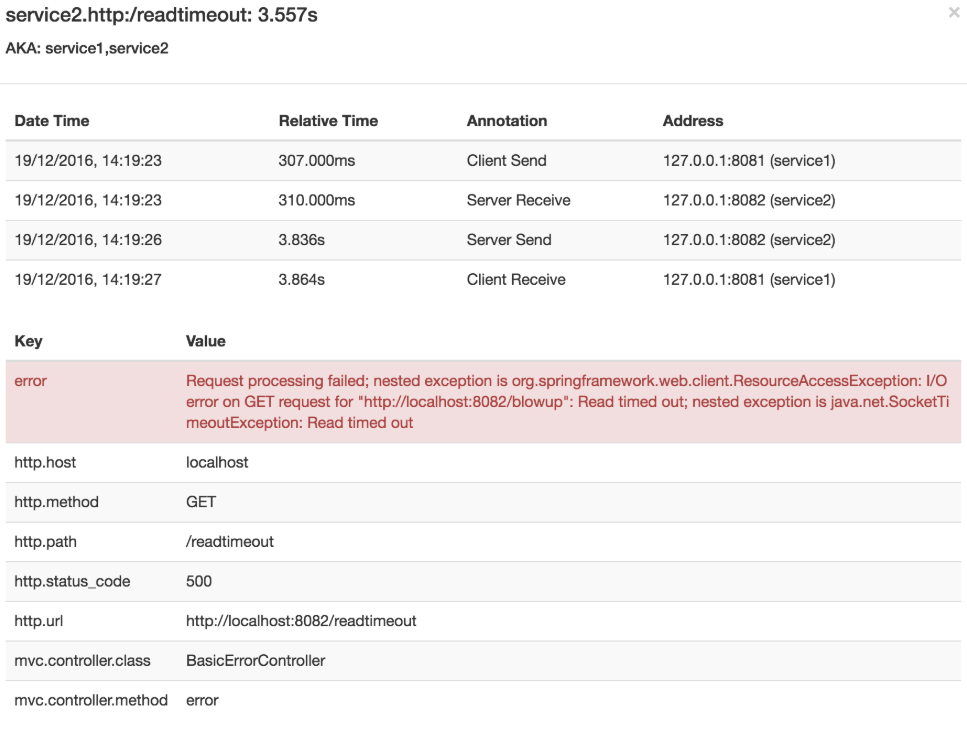
Zipkin允许您可视化跟踪中的错误。当异常被抛出并且没有被捕获时,我们在Zipkin可以正确着色的跨度上设置适当的标签。您可以在痕迹列表中看到一条是红色的痕迹。这是因为抛出了一个异常。
如果您点击该轨迹,您将看到类似的图片
![]()
然后,如果您点击其中一个spans,您将看到以下内容
![]()