我猜大多数人的流程是:选中单词 → Ctrl+C → 切到翻译标签页 → Ctrl+V → 看翻译 → 切回原文。遇到不懂的代码片段,再切到 ChatGPT 问一下。来回切换几次,思路早断了。
今天介绍的开源 Chrome 扩展 AI Helper,有一个划词浮动工具栏功能,能让你在任意网页选中文本就直接用 AI,完全不用切换标签页。
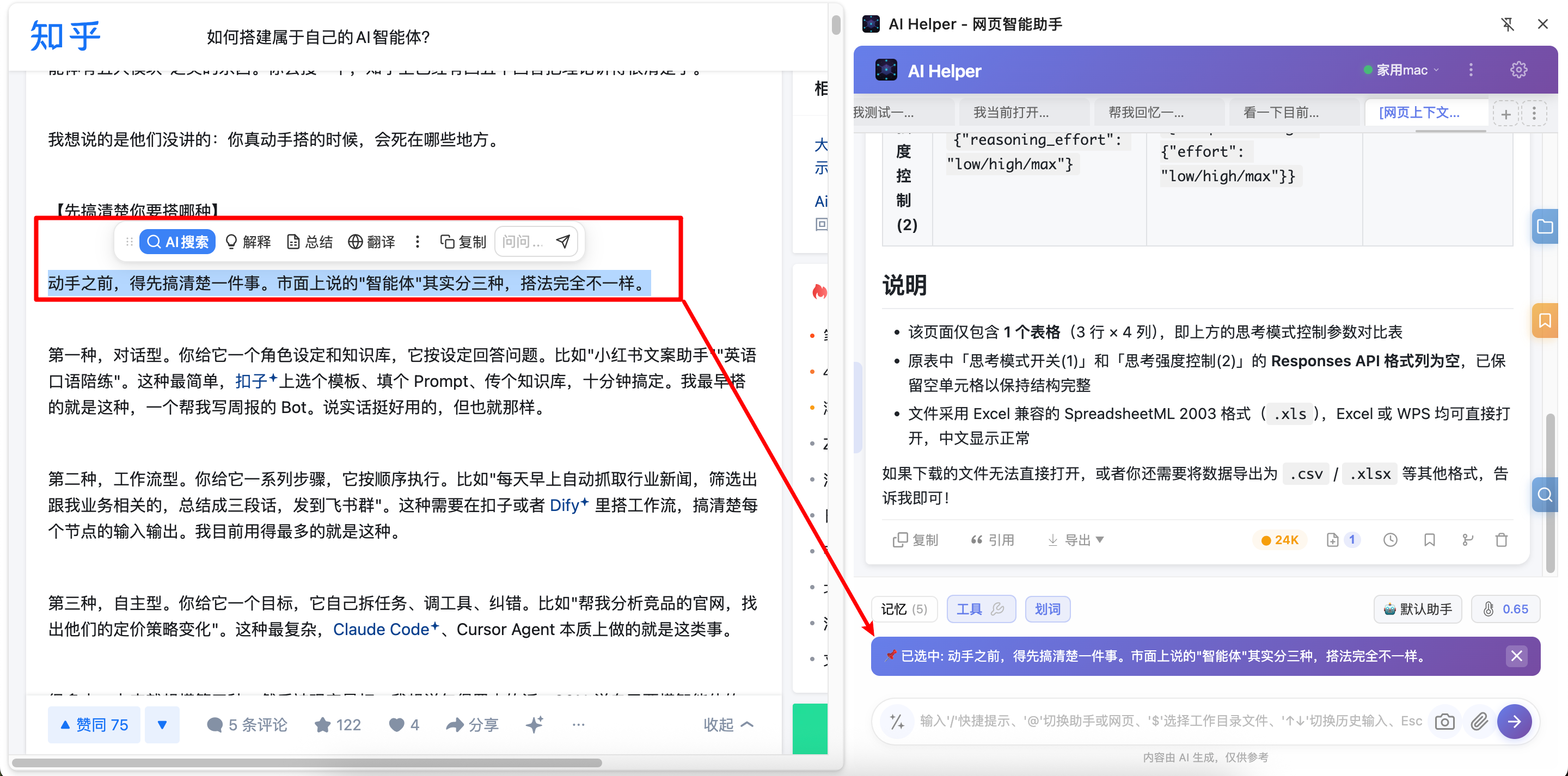
划词工具栏是什么
安装 AI Helper 后,在任意网页选中文本,选区旁边会自动浮现一个工具栏:
| 工具 |
功能 |
典型场景 |
| AI 搜索 |
联网搜索相关信息 |
看到陌生概念,想快速了解背景 |
| 解释 |
让 AI 解释选中文本 |
读到费解的段落 |
| 翻译 |
翻译选中文本 |
看英文文档 |
| 总结 |
提取要点 |
长段落快速抓重点 |
点击对应按钮,结果会显示在浮动面板里,不用离开当前页面。
内联追问:不用切到侧边栏
这是我最喜欢的功能。弹出结果面板后,如果你还想继续追问,直接在面板底部的输入框打字就行。
比如你选中一段英文,点了”翻译”,看到翻译结果后觉得某个词翻得不对,直接在面板里输入”第三个词换成更口语化的表达”,AI 就会在当前面板里继续对话。
整个交互流程是这样的:
选中文本 → 工具栏出现 → 点击"翻译" → 结果面板弹出 →
底部输入框追问 → AI 回答 → 继续追问...
全程不离开当前页面,不打开新标签页,不切换窗口。读文档的思路完全不会被打断。
面板可以拖拽和缩放
结果面板不是固定死的,你可以自由调整:
- 拖拽移动:按住面板标题栏拖到屏幕任意位置
- 缩放大小:拖拽右下角调整面板尺寸
- 锁定位置:锁定后面板不会因为你选中其他文本而移动
这在实际使用中很实用。比如你在读一篇长文档,面板可以固定在屏幕右侧,一边滚动页面一边看 AI 的回答。
自定义提示词工具
除了内置的 4 个工具,你还可以添加自定义提示词工具。比如创建一个”代码审查”工具,提示词设置成:
请审查以下代码,检查潜在bug和优化建议,用中文回答
创建后这个工具会出现在划词工具栏里。而且工具支持拖拽排序,常用的放前面。显示数量也可以配置,工具多的时候不会挤成一堆。
配置选项
AI Helper 的设置里提供了划词工具栏的精细控制:
| 配置项 |
说明 |
默认值 |
| 图标模式 |
只显示图标不显示文字 |
关闭 |
| 显示数量 |
工具栏最多显示几个工具 |
4 |
| 域名黑名单 |
指定域名不弹出工具栏 |
空 |
域名黑名单很实用。有些网站(比如在线编辑器、内部系统)你不想被工具栏打扰,加到黑名单就行。
一个实际场景
我在读 React 官方文档的时候,经常遇到这样的场景:
- 选中一段关于
useEffect 的英文说明
- 点”翻译”看中文
- 选中一段示例代码
- 点”解释”,让 AI 分析这段代码做了什么
- 追问”如果我依赖数组写空会怎样”
- AI 回答后继续追问”那和 useLayoutEffect 有什么区别”
整个过程在同一个页面上完成,不用开新标签页,不用复制粘贴。读完一个知识点,效率比以前高了不少。
小结
划词工具栏解决的核心问题是:减少上下文切换。每次切换标签页,大脑都要重新加载上下文,这个开销比想象的大。在原页面直接用 AI,把切换成本降到零。
AI Helper 是开源项目,MIT 许可证:
装上试试,读文档的体验会完全不一样。