2026 年别再只把 AI 当聊天工具用啦!再这么用真的错过个人 AI 的神仙新玩法了!最近在 GitHub 超火的开源 AI 神器 OpenClaw,大家都爱叫它 “小龙虾”,它直接把 AI 从 “只会陪聊的工具人”,升级成了能完全私有化部署的专属数字员工!
咱们新手入门优选官方推荐模型——搭载在 OpenRouter 上 OpenClaw 用户使用量稳居第一的 Kimi K2.5 大模型!不用你自己费劲踩坑选型,无数用户已经帮你验证过的 TOP1 优选选方案,直接给你拉满 AI 能力,不止能流畅对话,更能实打实帮你处理文档、找资料、搞定各种办公杂活!本篇教程将从零开始,详细介绍如何下载、安装并开始使用 OpenClaw,帮助你搭建属于自己的第一个 AI 助理,全程保姆级步骤,手残党也能一次成功!
安装前准备
- 系统要求:Windows 10+/macOS 12+/主流 Linux 发行版(Ubuntu 22.04+ 推荐)
- 依赖条件:Node.js ≥ v22(一键脚本会自动安装)、npm/pnpm、Git(源码安装需要)
- 内存要求:≥ 2GB(推荐 4GB+)
- 网络环境:需联网下载安装包和依赖
- 权限要求:Windows 需 PowerShell 管理员权限,Linux/macOS 需 sudo 权限
第一步:安装 OpenClaw(新手入门首选,3 分钟完成)
这是官方最推荐的方式,自动检测并安装 Node.js 和所有依赖,无需手动配置环境
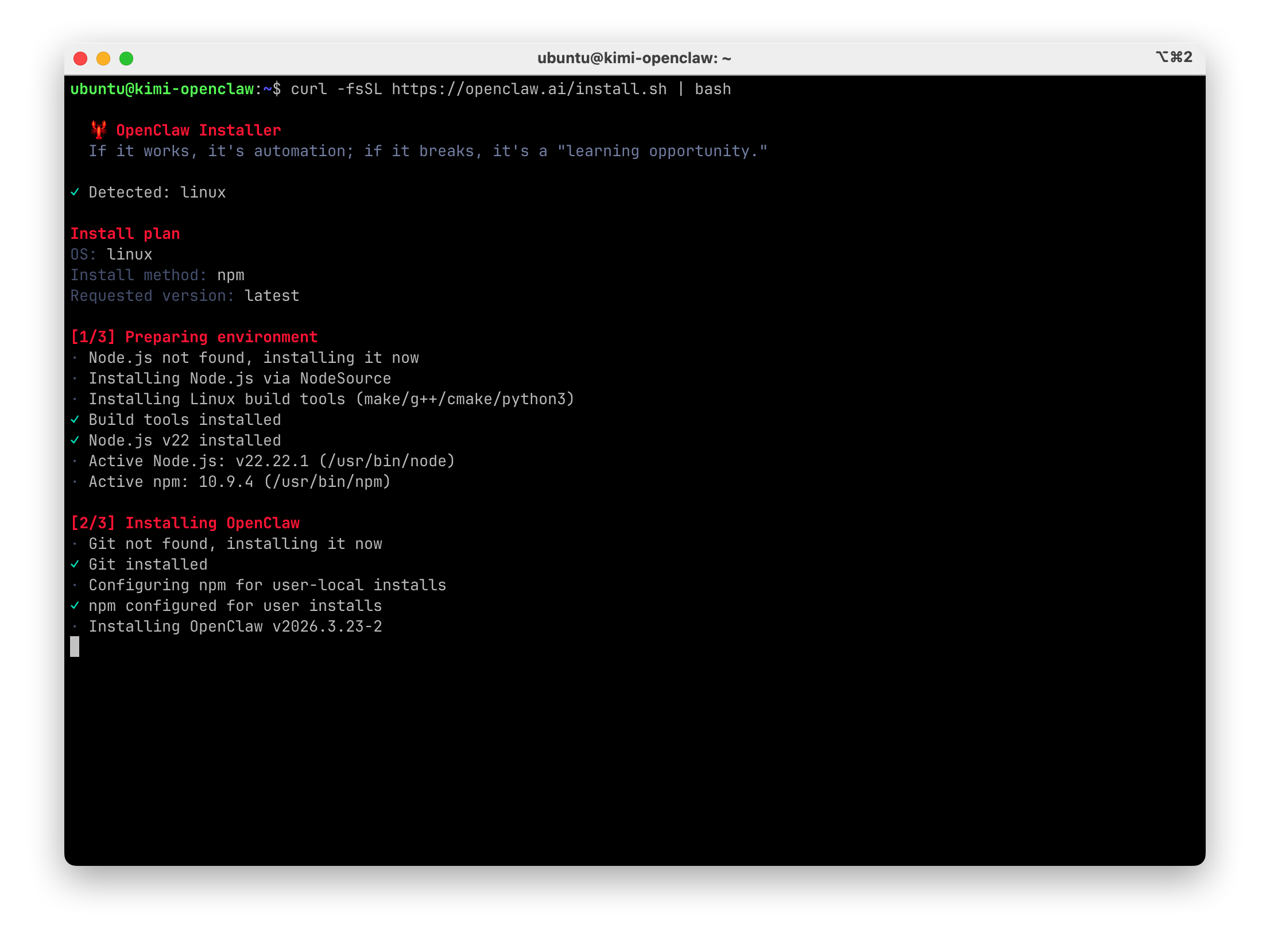
需要打开电脑终端软件,输入下面命令等待依赖和 openclaw 安装,主要依赖为 Node JS
curl -fsSL https://openclaw.ai/install.sh * bash
![]()
Windows(PowerShell 管理员模式)
- 以管理员身份打开 PowerShell(开始菜单搜索 PowerShell,右键选择"以管理员身份运行")
- 执行以下命令:
iwr -useb https://openclaw.ai/install.ps1 * iex
- 等待脚本自动完成 Node.js 检测、安装和 OpenClaw 配置
第二步:入门新手引导(配置模型)
入门向导会引导你完成以下核心设置:
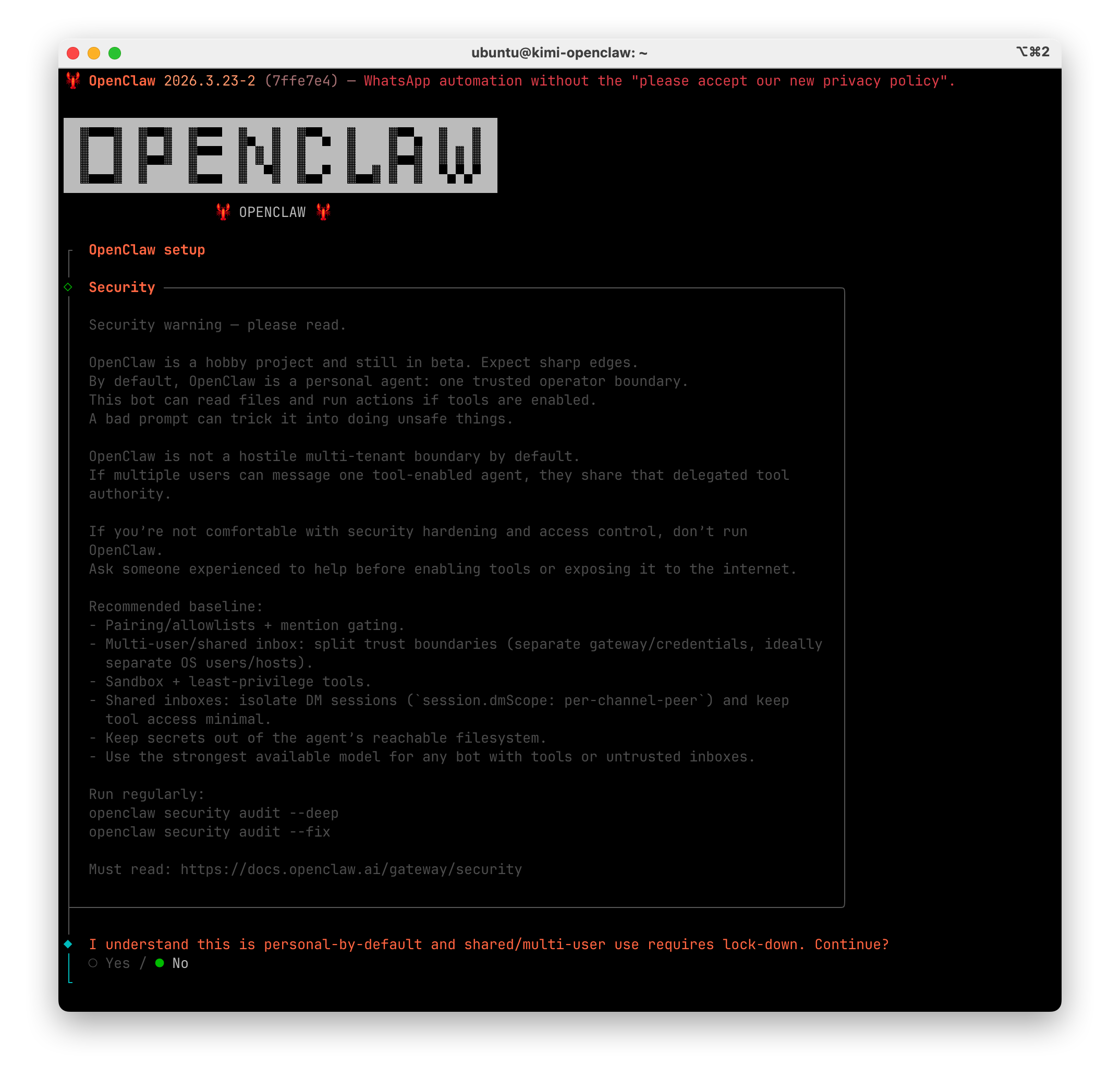
- 第一步安装成功后显示下面画面,我们选择 Yes 并回车,表示知道风险。可以用键盘方向键左右切换 Yes 或 No
![]()
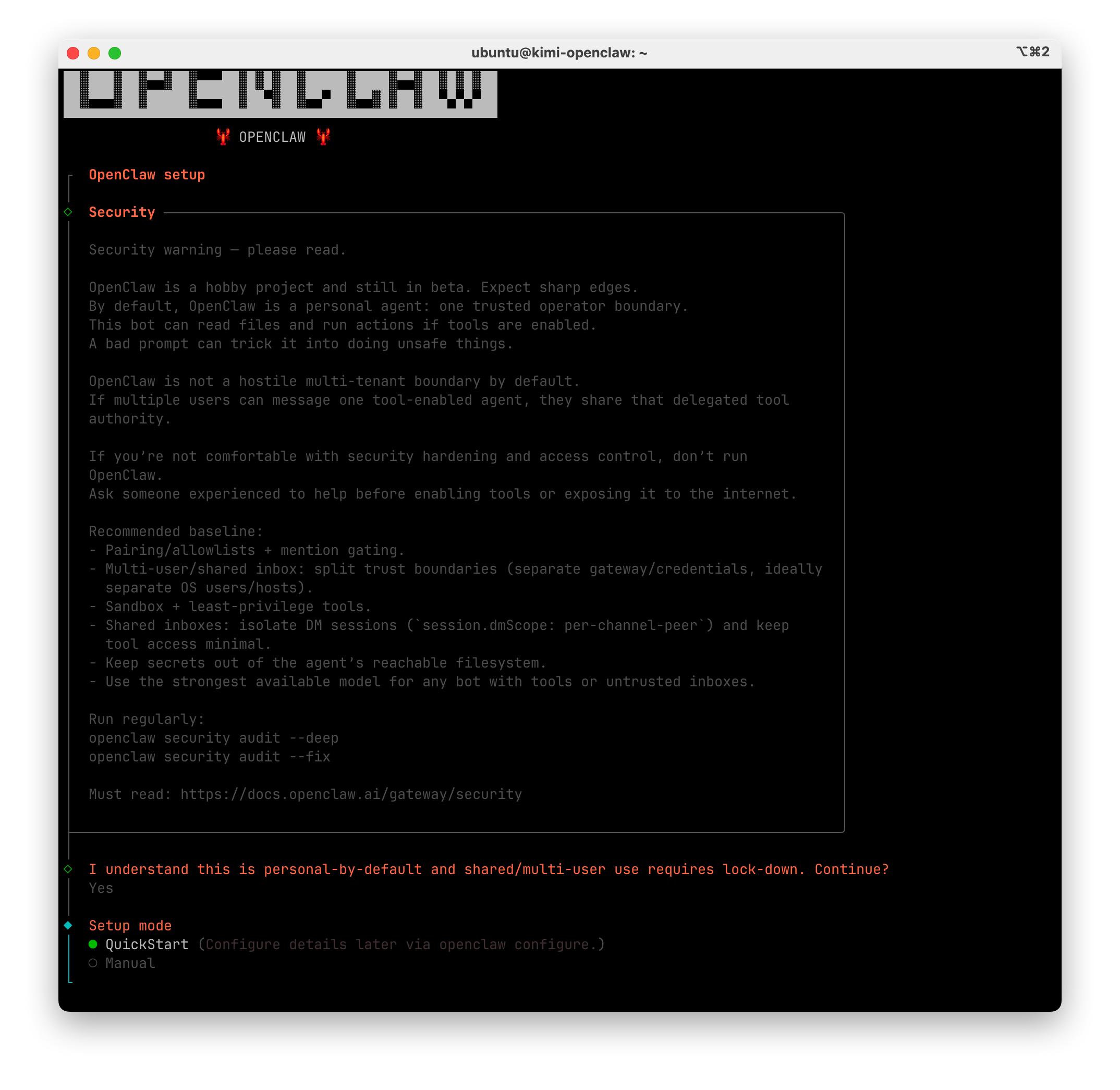
- 选择快速安装模式 QuickStart 并敲击回车确认
![]()
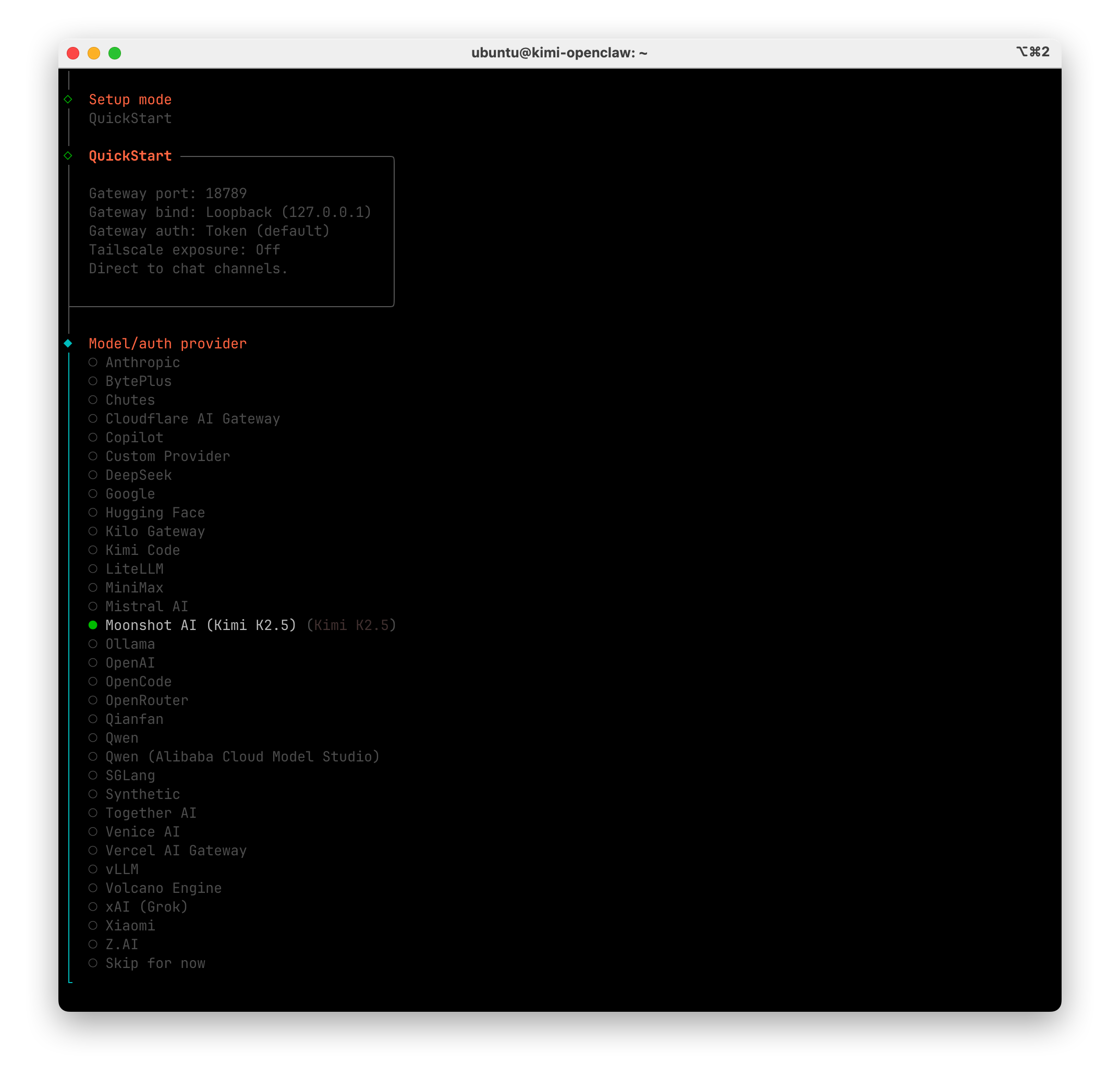
- 选择 Model,这里我们选择 OpenClaw 创始人推荐的 Moonshot AI(Kimi K2.5)进行作为基础模型。
![]()
Moonshot AI(Kimi K2.5)配置步骤
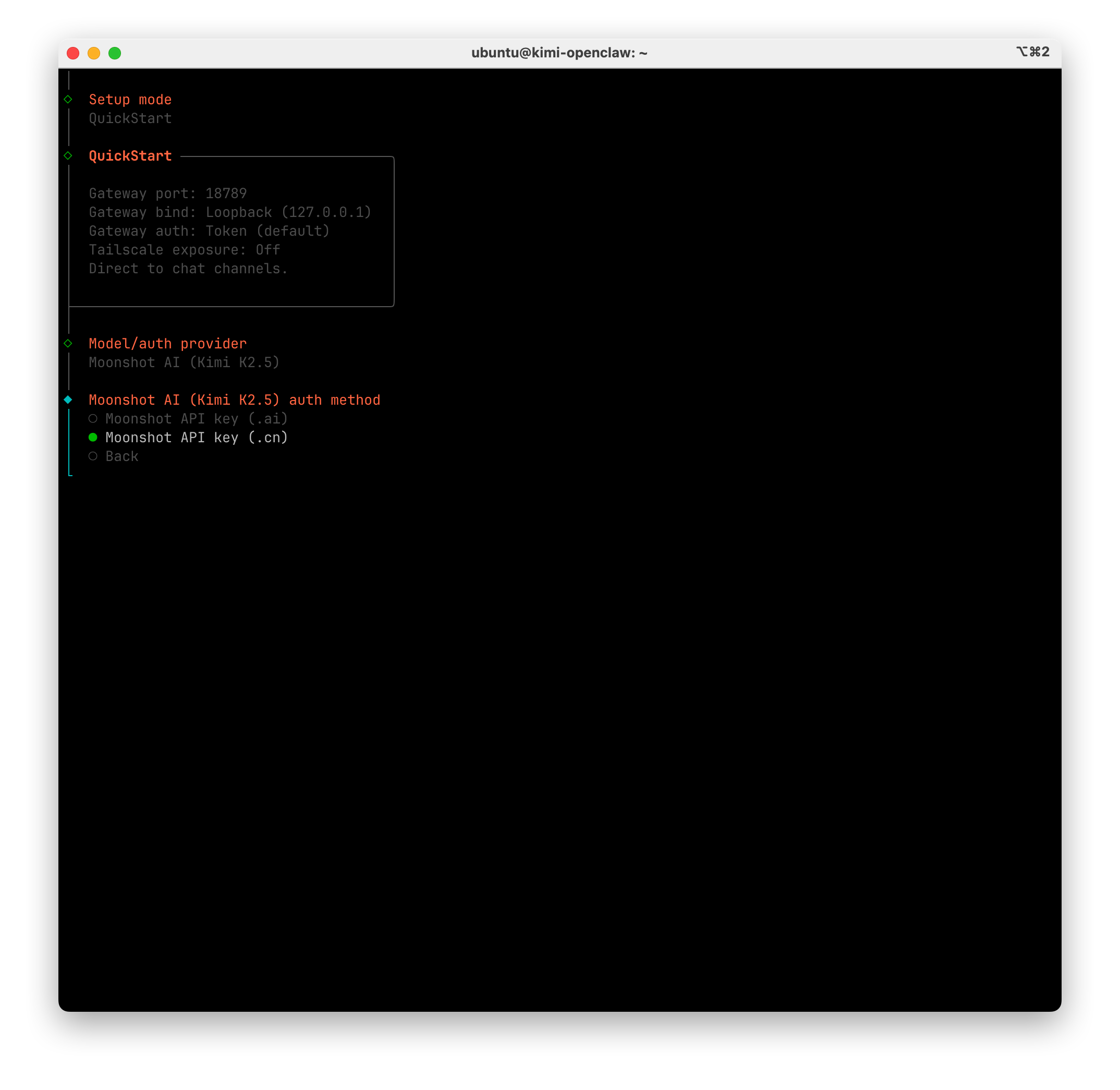
- 中国用户,选择 Moonshot AI .cn 接入点
![]()
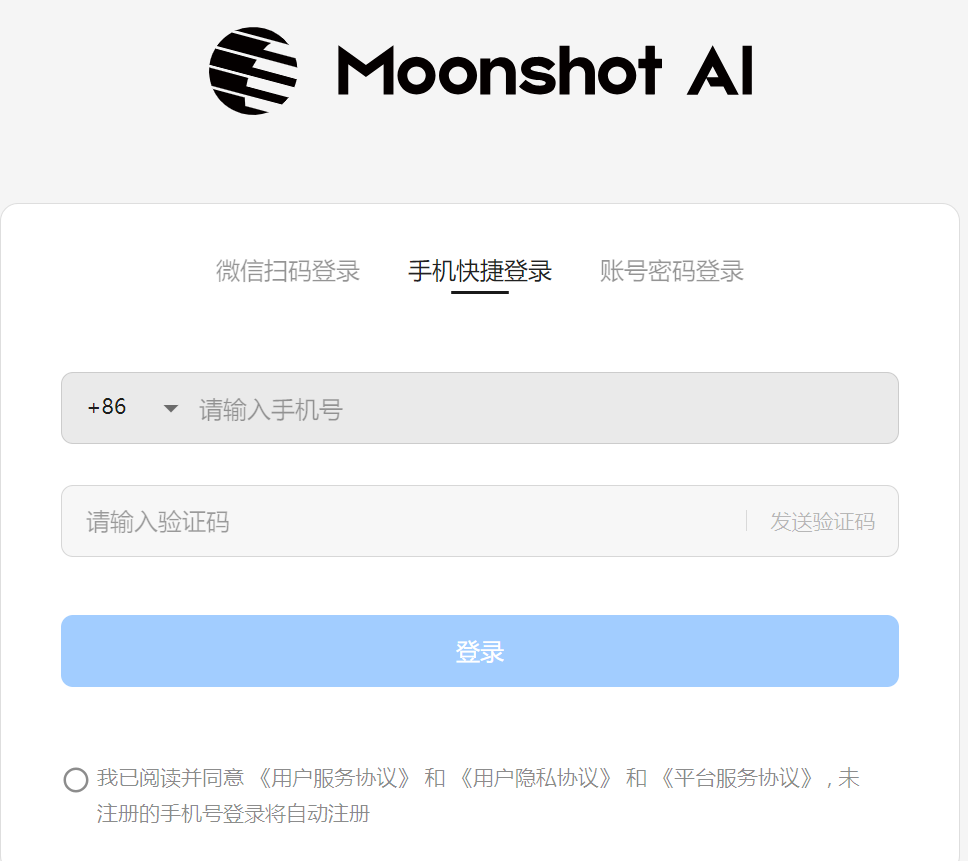
- 登录 Kimi 网站获取 API Key,访问 https://platform.moonshot.cn/console 点击登录
![]()
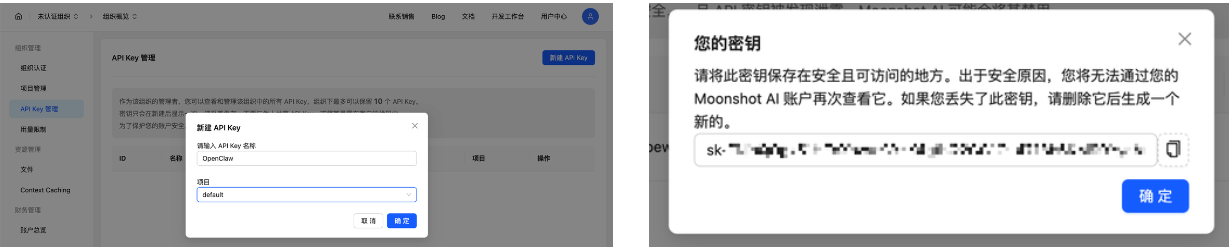
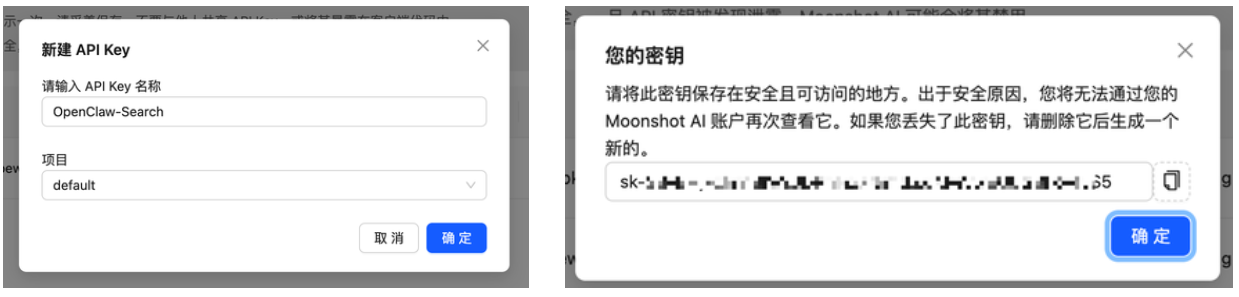
- 点击左侧的 API Key 管理,创建 API Key,复制弹出的密钥字符
![]()
- 回到 OpenClaw 继续配置
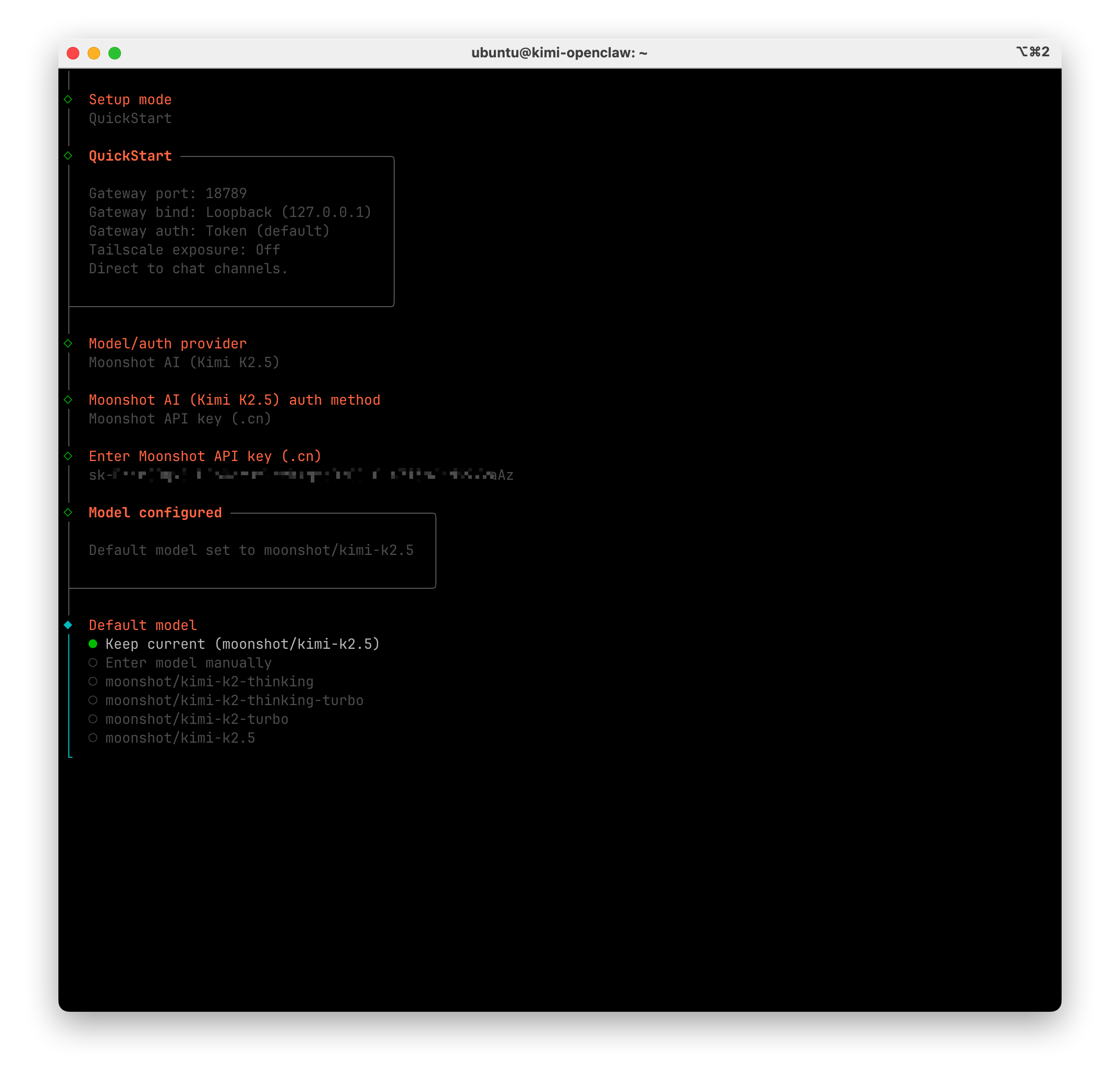
将复制的 API Key 贴入终端并敲击回车,然后选择 Moonshot/Kimi-K2.5 模型并敲击回车确认。
![]()
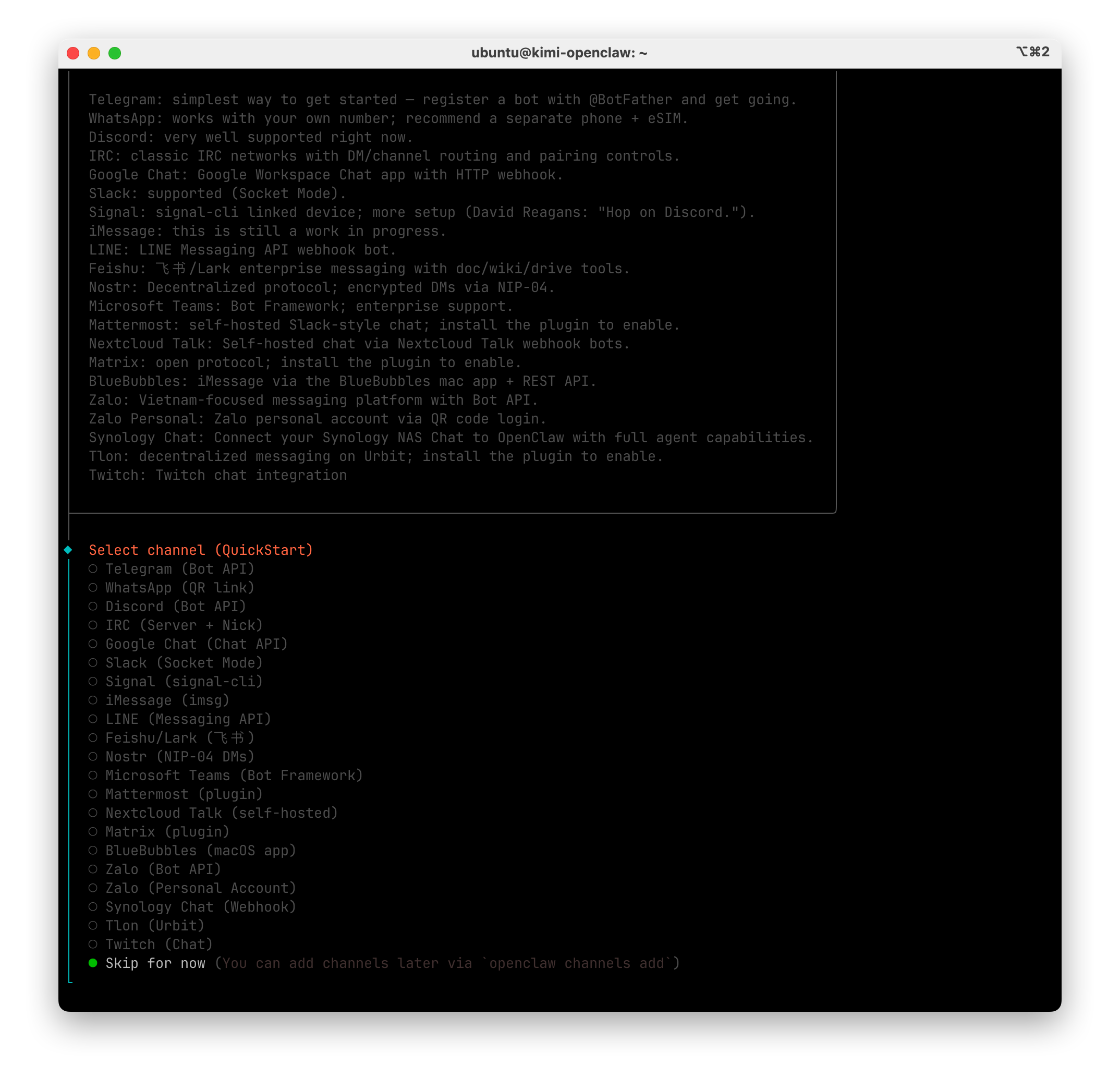
- 选择与 OpenClaw 聊天的载体,我们可以先跳过,使用 tui 进行体验。
![]()
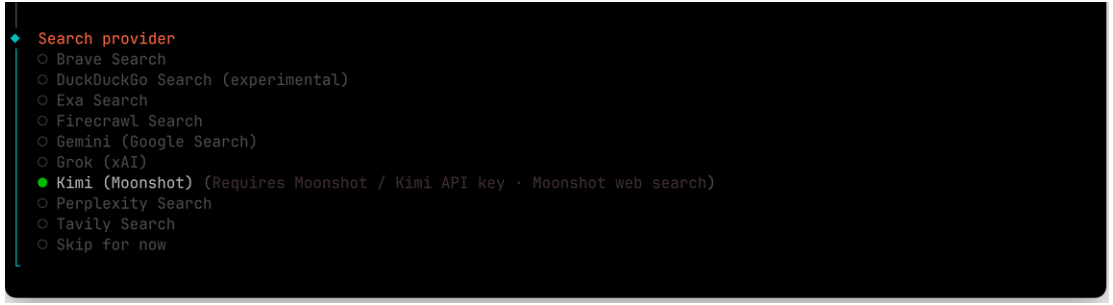
- 选择网络搜索提供商,选择 Kimi
![]()
- 然后回到 Kimi 工作台,创建一个搜索专用的 API Key
![]()
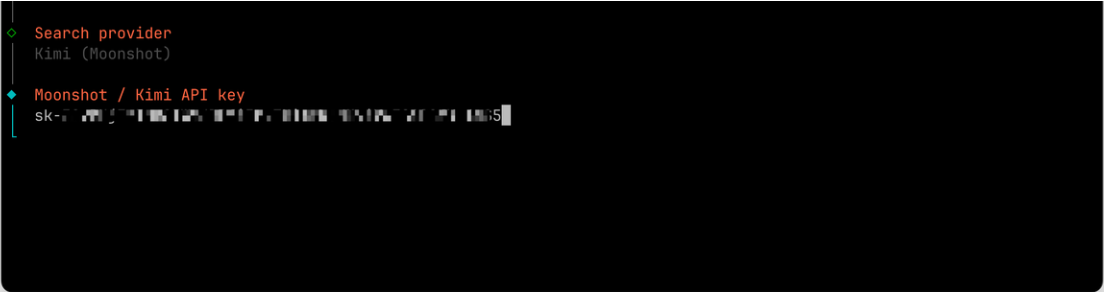
- 复制 Key 并粘贴到 OpenClaw 配置步骤,敲击回车确认
![]()
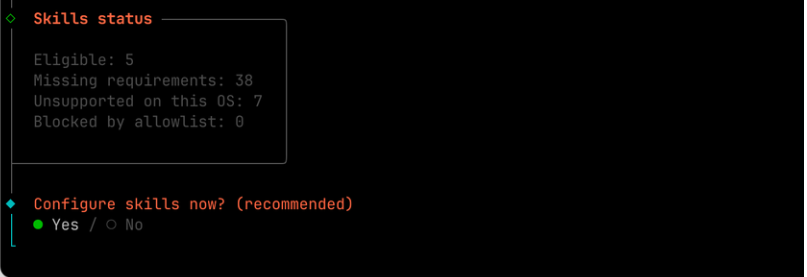
- 选择你 OpenClaw 的技能和一些配置,选择 Yes
![]()
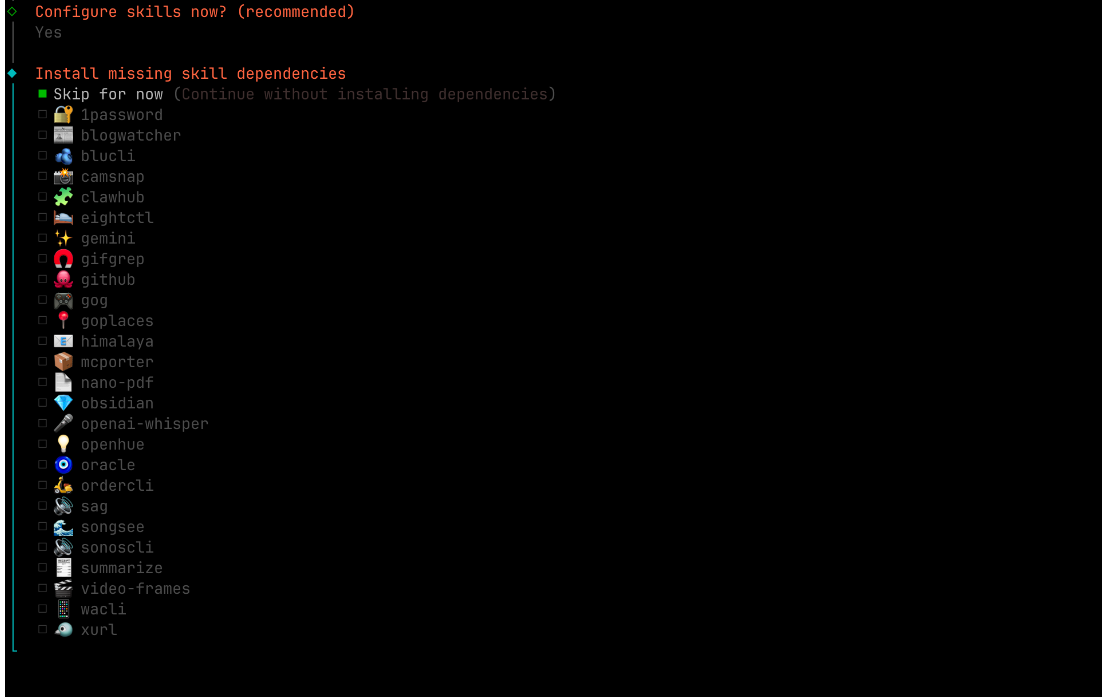
- 选择你想用的 Skill,按回车确认安装所有勾选的 Skills
![]()
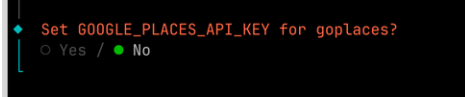
- Google Places 选择 No 跳过
![]()
- Notion API 选择 No
![]()
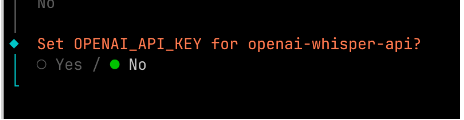
- Open AI 语言服务选择 No
![]()
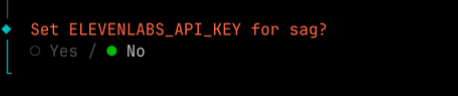
- Sag 服务选择 No
![]()
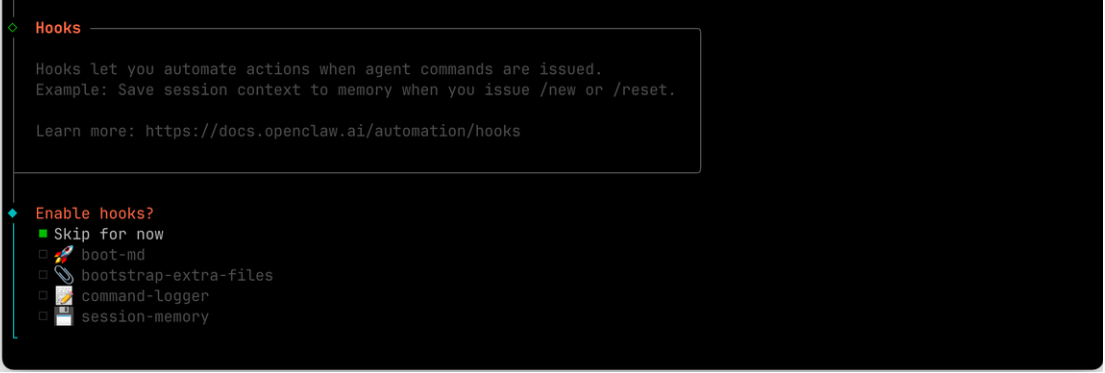
- 自动化 Hook 选择跳过
![]()
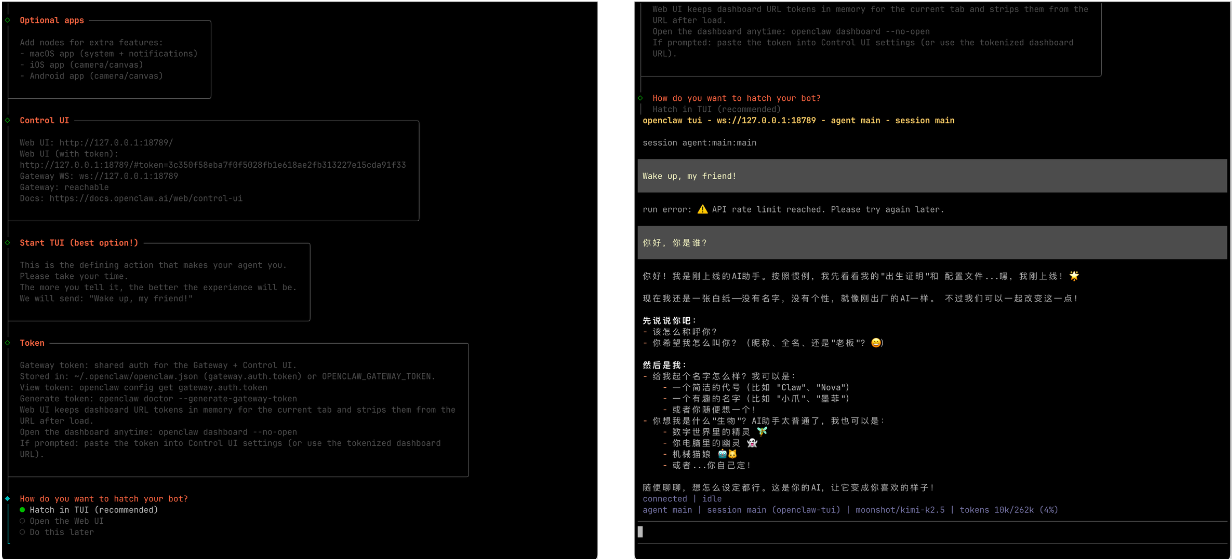
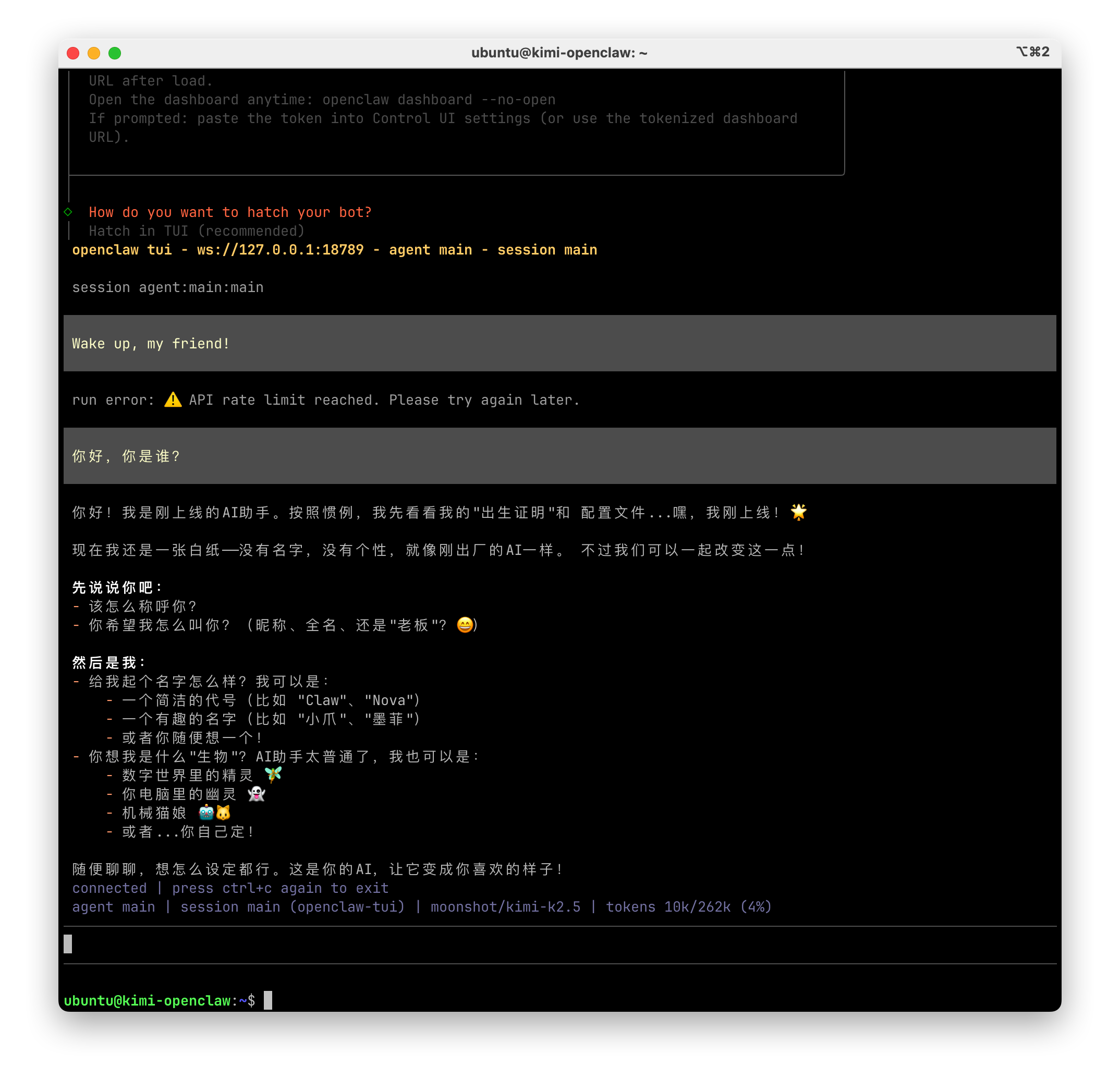
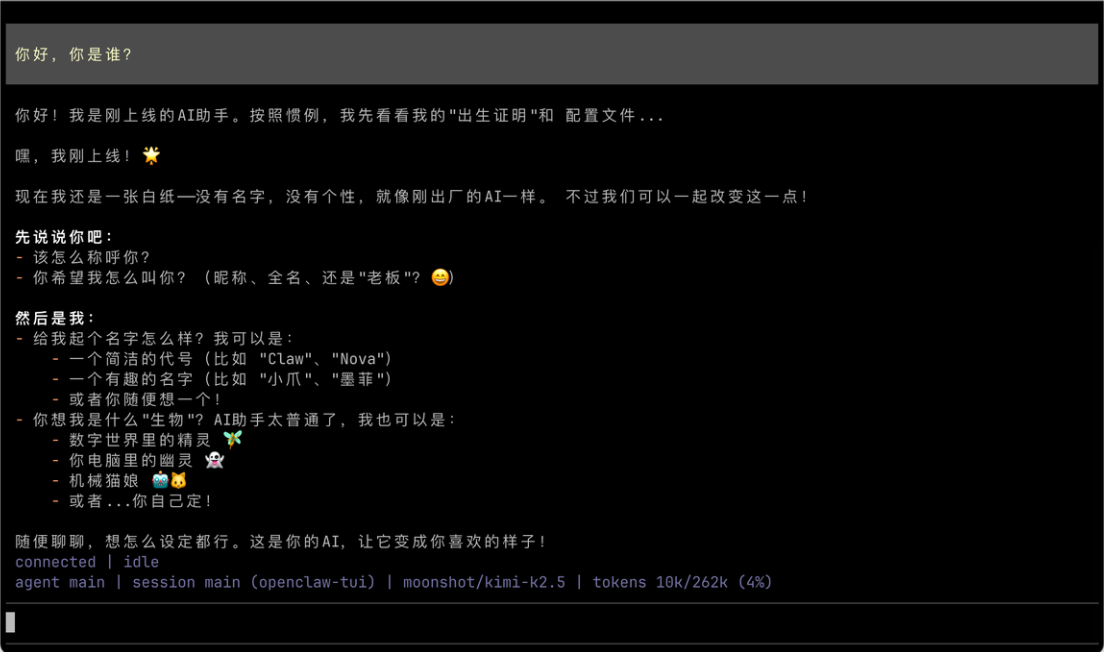
第三步:使用 TUI 快速体验,开始畅聊
选择 TUI 并敲击回车
![]()
第四步:查看 OpenClaw 状态
- 连续按两次 ctrl + c,先退出 TUI
![]()
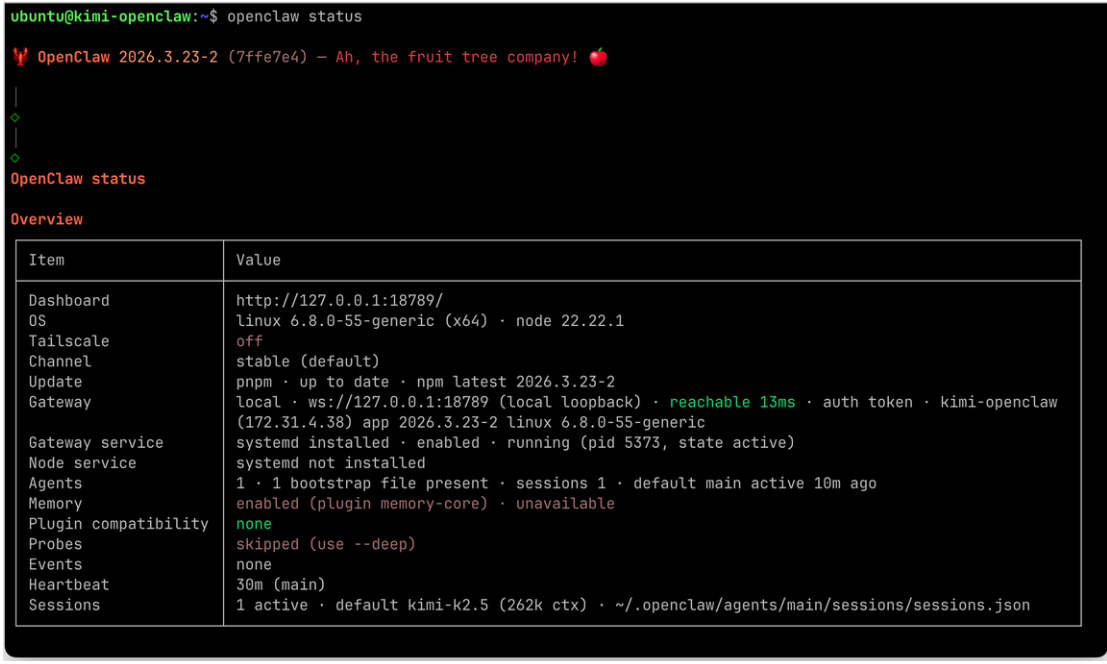
- 输入 openclaw status 可查看当前状态
![]()
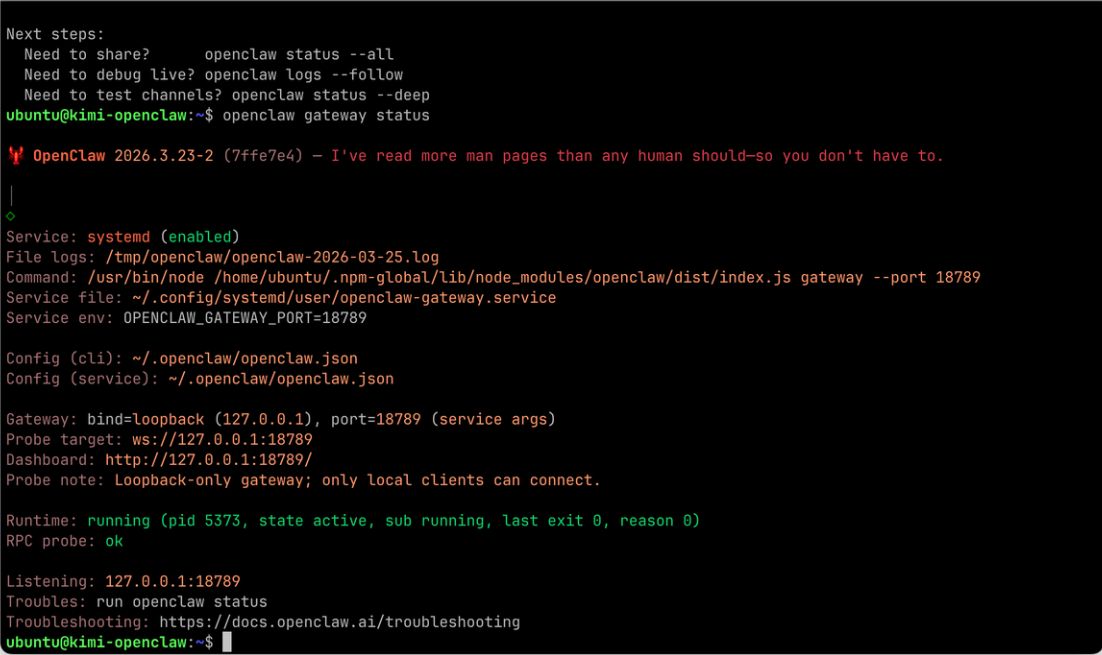
- 输入 openclaw gateway status 可查看 gateway 状态
![]()
- 输入 openclaw tui 可返回 tui 继续聊天
![]()
常见问题及解决方案:未找到 OpenClaw
node -v # Node 是否已安装?
npm prefix -g # 全局包位于何处?
echo “$PATH” # 全局二进制目录是否在 PATH 中?
- 如果未包含在 PATH 中,请将其添加到 shell 启动文件(或)中:$(npm prefix -g)/bin$ PATH~/.zshrc~/.bashrc
export PATH="$(npm prefix -g)/bin:$ PATH"
然后打开一个新的终端。
结语
以上就是 OpenClaw 从入门到部署的全流程教程,恭喜你完成本地搭建,成功解锁这款热门开源 AI 助手的全部能力!
推荐搭配 Kimi 系列大模型使用,其响应速度、理解能力与实用表现,均为当前 OpenClaw 生态的优选方案,能带来更稳定顺滑的使用体验。
你的专属智能数字助手已正式就绪,尽情探索吧!让这只 “AI 小龙虾” 成为你工作与生活的全能搭档,解锁更多 AI 新玩法。