GitHub: https://github.com/trzsz/trzsz-ssh
tssh 发布 v0.1.13,支持 Warp 终端,支持了更多 ssh 功能,包括:
- ControlMaster
- ControlPath
- ControlPersist
- UserKnownHostsFile
- GlobalKnownHostsFile
- SendEnv
- SetEnv
- IdentityAgent
tssh 简介
你喜欢的 ssh 终端是否有好用的服务器管理功能?是否支持记住密码?是否有好用的文件传输工具?
tssh 支持选择或搜索 ~/.ssh/config 中配置的服务器,支持 vim 操作习惯,解决 ssh 终端的服务器管理问题。
tssh 支持一次选择多台服务器,批量登录,并支持批量执行预先指定的命令,方便快速完成批量服务器操作。
tssh 支持配置服务器登录密码,解决每次手工输入密码的麻烦( 在自己能控制的服务器,推荐使用公私钥登录 )。
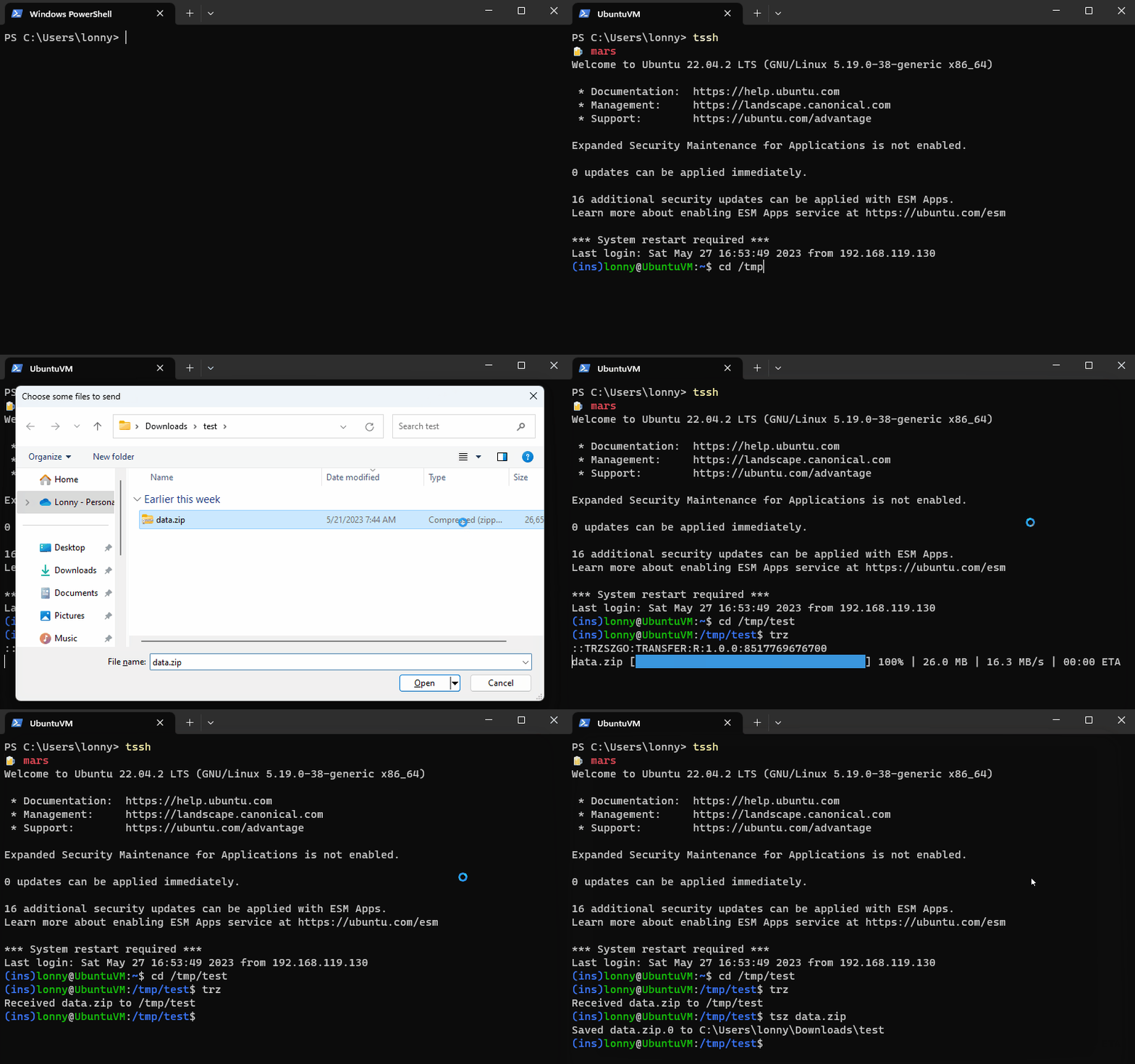
tssh 内置支持 trzsz (trz /tsz) 文件传输工具,一并解决了 Windows 中使用 trzsz ssh 上传速度很慢的问题。
在作者的 MacOS 上,使用 trzsz ssh 的上传速度在 10 MB/s 左右,而使用 tssh 可以到 80 MB/s 以上。
安装方法
客户端安装 trzsz-ssh ( tssh ) 的方法如下( 任选其一 ):
-
Windows 可用 scoop / winget / choco 安装
scoop install tssh / winget install tssh / choco install tssh
-
MacOS 可用 homebrew 安装
brew install trzsz-ssh
brew update
brew install trzsz-ssh
-
Ubuntu 可用 apt 安装
sudo apt install tssh
sudo apt update && sudo apt install software-properties-common
sudo add-apt-repository ppa:trzsz/ppa && sudo apt update

sudo apt install tssh
-
Debian 可用 apt 安装
sudo apt install tssh
sudo apt install curl gpg
curl -s 'https://keyserver.ubuntu.com/pks/lookup?op=get&search=0x7074ce75da7cc691c1ae1a7c7e51d1ad956055ca' \
  | gpg --dearmor -o /usr/share/keyrings/trzsz.gpg
echo 'deb [signed-by=/usr/share/keyrings/trzsz.gpg] https://ppa.launchpadcontent.net/trzsz/ppa/ubuntu jammy main' \
  | sudo tee /etc/apt/sources.list.d/trzsz.list
sudo apt update

sudo apt install tssh
-
Linux 可用 yum 安装
sudo yum install tssh
-
ArchLinux 可用 yay 安装
yay -S tssh
-
用 Go 直接安装( 要求 go 1.20 以上 )
go install github.com/trzsz/trzsz-ssh/cmd/tssh@latest
go install github.com/trzsz/trzsz-ssh/cmd/tssh@latest
安装后,tssh 程序一般位于 ~/go/bin/ 目录下( Windows 一般在 C:\Users\your_name\go\bin\ )。
-
可从 Releases 中直接下载适用的版本
或者用 Go 编译( 要求 go 1.20 以上 )
git clone https://github.com/trzsz/trzsz-ssh.git
cd trzsz-ssh
go build ./cmd/tssh
服务器上要安装 trzsz 才能使用 trz / tsz 上传和下载,可任选其一安装: Go 版( ⭐ 推荐 )、Py 版、Js 版。
如果服务器不安装 trzsz,也能用 tssh,只是不使用 trz / tsz 上传和下载而已。
使用方法
~/ 代表 HOME 目录。在 Windows 中,请将下文的 ~/ 替换成 C:\Users\your_name\。
-
在客户端生成密钥对,一般存放在 ~/.ssh/ 下:
ssh-keygen -t rsa -b 4096 生成 RSA 的,私钥 ~/.ssh/id_rsa,公钥 ~/.ssh/id_rsa.pub。
-
登录服务器,将公钥( 即前面生成密钥对时 .pub 后缀的文件内容 )追加写入服务器上的 ~/.ssh/authorized_keys 文件中。
一行代表一个客户端的公钥,注意 ~/.ssh/authorized_keys 要设置正确的权限:
chmod 700 ~/.ssh && chmod 600 ~/.ssh/authorized_keys
-
在客户端配置好 ~/.ssh/config 文件,举例:
Host alias1
    HostName 192.168.0.1
    Port 22
    User your_name
Host alias2
    HostName 192.168.0.2
    Port 22
    User your_name
-
使用 tssh 命令登录服务器,tssh alias1 命令登录在 ~/.ssh/config 中 alias1 对应的服务器。
-
直接执行 tssh 命令( 不带参数 ),可以选择( 搜索 ) ~/.ssh/config 中配置好的服务器并登录。
批量登录
-
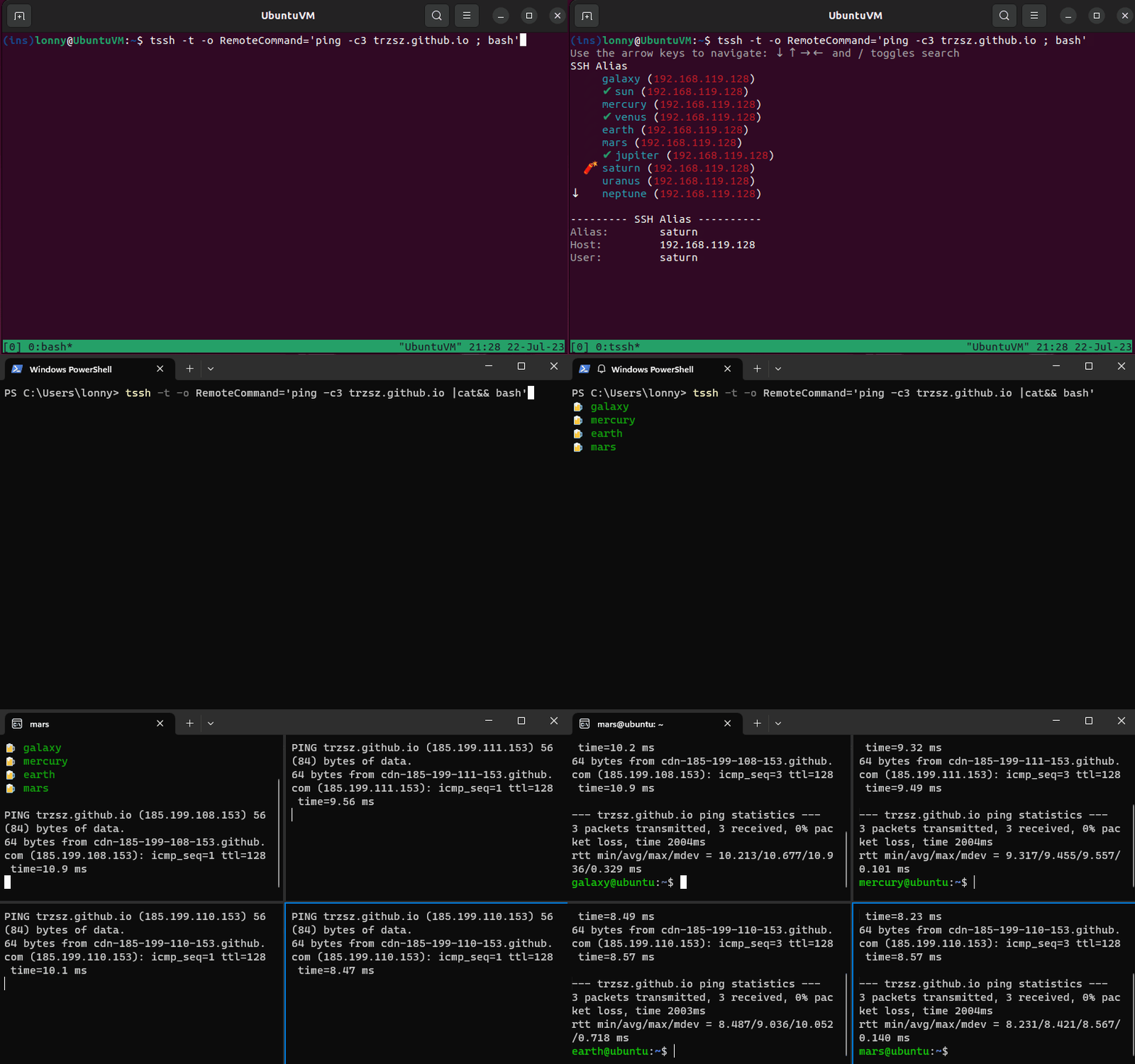
支持在 iTerm2( 要开启 Python API,但不需要 Allow all apps to connect ),tmux 和 Windows Terminal 中一次选择多台服务器,批量登录,并支持批量执行预先指定的命令。
-
按下 Space、Ctrl+X 等可以选中或取消当前服务器,若不能选中说明还不支持当前终端,请先运行 tmux。
-
按下 Ctrl+P 会以分屏的方式批量登录,Ctrl+W 会打开新窗口批量登录,Ctrl+T 会打开新 tab 批量登录。
-
tssh 不带参数启动可以批量登录服务器,若带 -o RemoteCommand 参数启动则可以批量执行指定的命令。支持执行指定命令之后进入交互式 shell,但 Windows Terminal 不支持分号 ;,可以用 |cat&& 代替。举例:
tssh -t -o RemoteCommand='ping -c3 trzsz.github.io ; bash'
tssh -t -o RemoteCommand="ping -c3 trzsz.github.io |cat&& bash"
记住密码
-
为了兼容标准 ssh ,密码配置项独立放在 ~/.ssh/password 中,其他配置项依然放在 ~/.ssh/config 中。
-
推荐使用前面密钥认证的方式,密码的安全性弱一些。如果必须要用,建议设置好 ~/.ssh/password 的权限:
chmod 700 ~/.ssh && chmod 600 ~/.ssh/password
-
下面 ~/.ssh/password 配置 test2 的密码是 123456,其他以 test 开头的密码是 111111:
Host test2
    Password 123456

# ~/.ssh/config 和 ~/.ssh/password 是支持通配符的,tssh 会使用第一个匹配到的值。
# 这里希望 test2 使用区别于其他 test* 的密码,所以将 test* 放在了 test2 的后面。

Host test*
    Password 111111
-
支持记住私钥的 Passphrase。如果 ~/.ssh/config 中配置了 IdentityFile, 则使用相同的 Host 别名,在 ~/.ssh/password 中配置对应的 Passphrase。如果 ~/.ssh/config 中没有配置 IdentityFile,通用的私钥则使用私钥文件名代替 Host 别名。举例:
# ~/.ssh/config 中 test1 配置了 IdentityFile
Host test1
    IdentityFile /path/to/id_rsa
# ~/.ssh/password 中配置 test1 私钥对应的 Passphrase
Host test1
    Passphrase 123456

# ~/.ssh/password 中配置通用私钥 ~/.ssh/id_rsa 对应的 Passphrase
Host id_rsa
    Passphrase 111111
记住答案
-
除了私钥和密码,还有一种登录方式,英文叫 keyboard interactive ,是服务器返回一些问题,客户端提供正确的答案就能登录,很多自定义的一次性密码就是利用这种方式实现的。
-
如果答案是固定不变的,tssh 支持 “记住答案”,也是在 ~/.ssh/password 中进行配置。大部分都是只有一个问题,只要配置 QuestionAnswer1 即可。对于有多个问题的,每个问题答案可按序号进行配置,也可以按问题的 hex 编码进行配置。
-
使用 tssh --debug 登录,会输出问题的 hex 编码,从而知道该如何使用 hex 编码进行配置。配置举例:
Host test1
    QuestionAnswer1 答案一
Host test2
    QuestionAnswer1 答案一
    QuestionAnswer2 答案二
    QuestionAnswer3 答案三
Host test3
    6e616d653a20 my_name  # 其中 `6e616d653a20` 是问题 `name: ` 的 hex 编码
    636f64653a20 my_code  # 其中 `636f64653a20` 是问题 `code: ` 的 hex 编码
可选配置
其他功能
-
使用 -f 后台运行时,可以一并加上 --reconnect 参数,这样在后台进程因连接断开等而退出时,会自动重新连接。
-
使用 --dragfile 启用拖拽上传功能,想默认启用则可以在 ExConfigPath 配置的文件( 默认是 ~/.ssh/password )中配置:
Host *
  EnableDragFile Yes
-
使用 -oEnableTrzsz=No 禁用 trzsz 功能,想默认禁用则可以在 ExConfigPath 配置的文件( 默认是 ~/.ssh/password )中配置:
Host server1
  EnableTrzsz No
-
上文说的 “记住密码” 和 “记住答案”,只要在配置项前面加上 enc 则可以配置密文,防止被人窥屏。密文可以解决密码含有#的问题。
运行 tssh --enc-secret,输入密码或答案的明文( 不会回显 ),可得到用于配置的密文( 相同密码每次加密的结果不同 ):
Host server2
  encPassword de88c4dbdc95d85303682734e2397c4d8dd29bfff09ec53580f31dd40291fc8c7755
  encQuestionAnswer1 93956f6e7e9f2aef3af7d6a61f7046dddf14aa4bbd9845dbb836fe3782b62ac0d89f
快捷键
| 操作 |
全局快捷键 |
非搜索快捷键 |
快捷键描述 |
| Confirm |
Enter |
|
确认并登录 |
| Quit/Exit |
Ctrl+C Ctrl+Q |
q Q |
取消并退出 |
| Move Prev |
Ctrl+K Shift+Tab ↑ |
k K |
往上移光标 |
| Move Next |
Ctrl+J Tab ↓ |
j J |
往下移光标 |
| Page Up |
Ctrl+H Ctrl+U Ctrl+B PageUp ← |
h H u U b B |
往上翻一页 |
| Page Down |
Ctrl+L Ctrl+D Ctrl+F PageDown → |
l L d D f F |
往下翻一页 |
| Goto Home |
Home |
g |
跳到第一行 |
| Goto End |
End |
G |
跳到最尾行 |
| EraseKeys |
Ctrl+E |
e E |
擦除搜索关键字 |
| TglSearch |
/ |
|
切换搜索功能 |
| Tgl Help |
? |
|
切换帮助信息 |
| TglSelect |
Ctrl+X Ctrl+Space Alt+Space |
Space x X |
切换选中状态 |
| SelectAll |
Ctrl+A |
a A |
全选当前页 |
| SelectOpp |
Ctrl+O |
o O |
反选当前页 |
| Open Wins |
Ctrl+W |
w W |
新窗口批量登录 |
| Open Tabs |
Ctrl+T |
t T |
新 Tab 批量登录 |
| Open Pane |
Ctrl+P |
p P |
分屏批量登录 |
故障排除
录屏演示
![]()
![]()