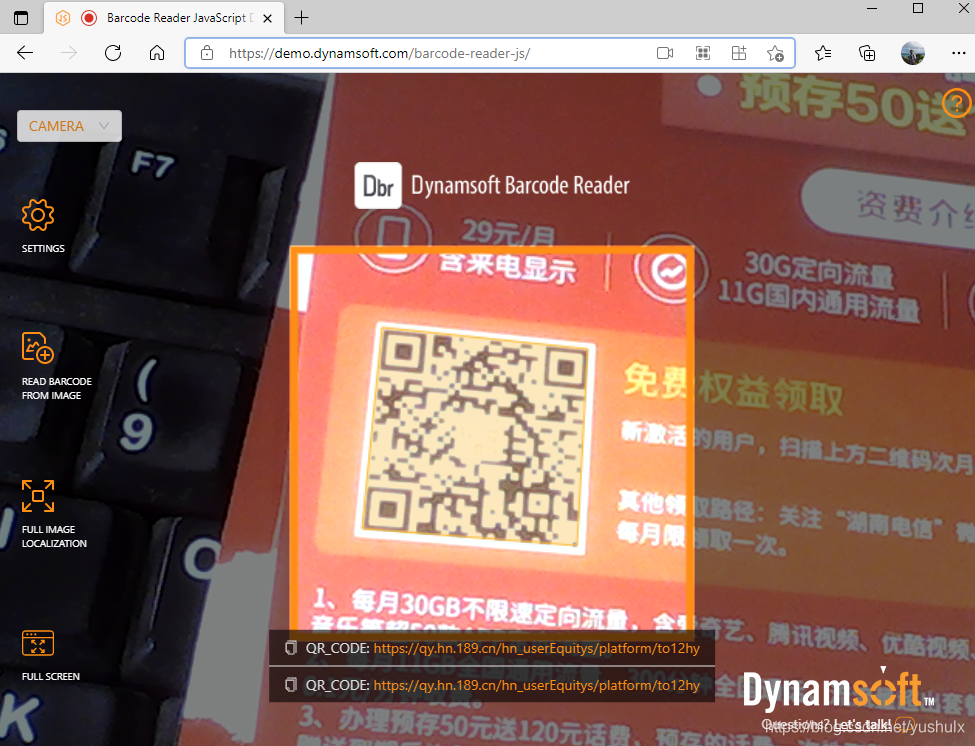
要在Web端实现基于摄像头的实时QR二维码扫描,需要包含摄像头控制和QR二维码解码两个部分的代码。Dynamsoft把这两部分封装在了一个JS SDK中,使用起来非常方便。
开发文档
https://www.dynamsoft.com/barcode-reader/programming/javascript/api-reference/BarcodeScanner.html?ver=latest
快速创建Web QR扫描程序
我们写一个最简单的hello world程序。
<!DOCTYPE html>
<html>
    <head>
        <meta charset="utf-8">
        <meta name="viewport" content="width=device-width,initial-scale=1.0">
        <title>Dynamsoft JavaScript Barcode Scanner</title>
        <script src="https://cdn.jsdelivr.net/npm/dynamsoft-javascript-barcode@8.2.5/dist/dbr.js"></script>
    </head>
<body>
    <script>
        let scanner = null;
        (async()=>{
            scanner = await Dynamsoft.DBR.BarcodeScanner.createInstance();
            scanner.onFrameRead = results => {console.log(results);};
            scanner.onUnduplicatedRead = (txt, result) => {};
            await scanner.show();
        })();
    </script>
</body>
</html>
把代码保存到index.html中,直接双击运行就行了。
![]()
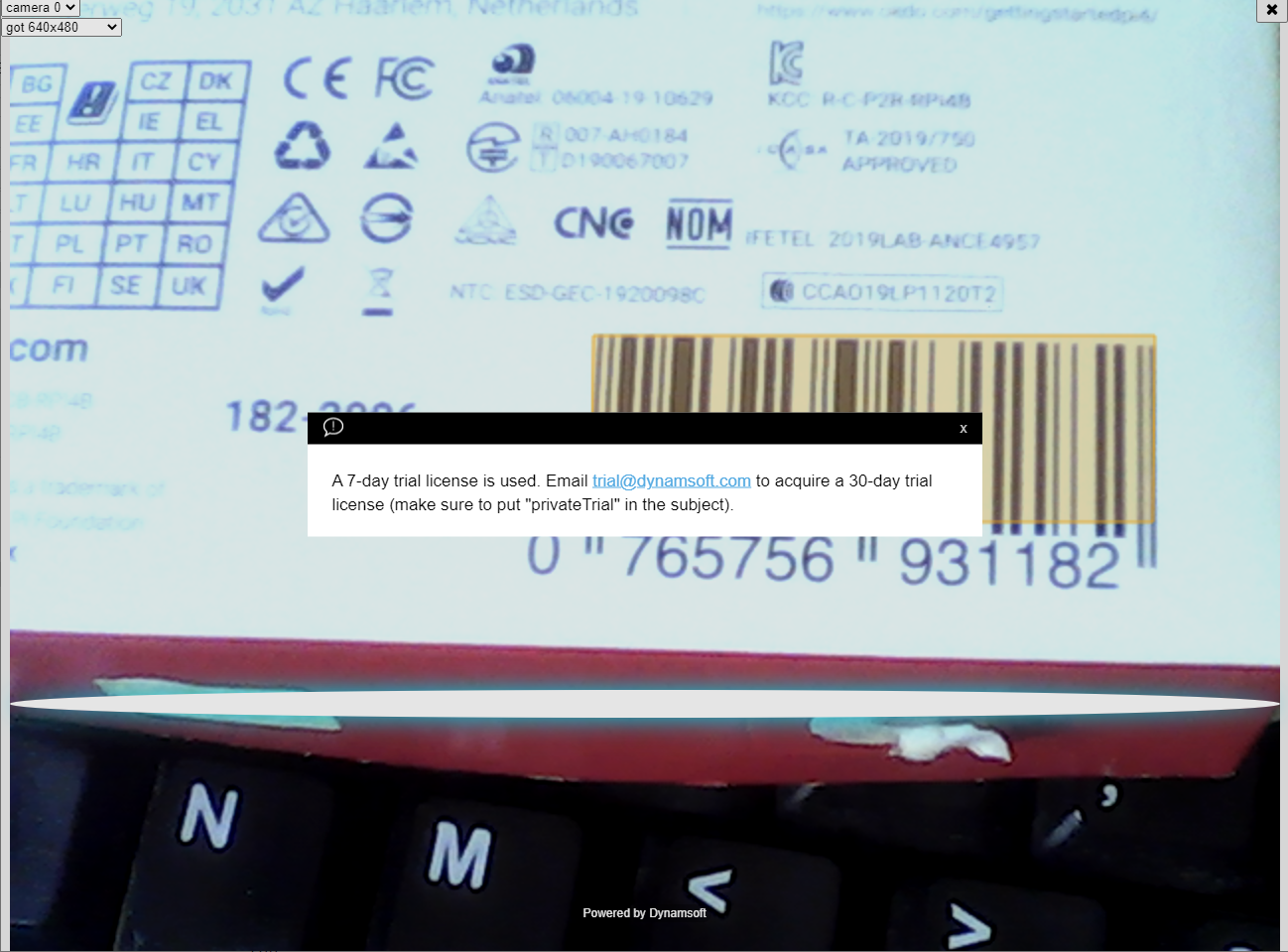
这个程序是全屏显示的,而且第一次运行的时候会弹出提示框。有7天的免费试用期。如果需要更长的30天试用期,只需要通过账号申请一个ID就可以了。接下来分享下如何优化这个程序。
隐藏提示框
这个提示框跳出来可能很不爽,通过JS代码可以去掉:
<script>
    Dynamsoft.DBR.BarcodeScanner.showDialog = function () { };
    let scanner = null;
</script>
手动加载wasm文件
因为这个SDK是基于WebAssembly的,初始化的时间会比较长一些。所以可以在web页面初始化之后再加载:
<script>
    Dynamsoft.DBR.BarcodeScanner.showDialog = function () { };
    window.onload = async function () {
        try {
            await Dynamsoft.DBR.BarcodeScanner.loadWasm();
            await initBarcodeScanner();
        } catch (ex) {
            alert(ex.message);
            throw ex;
        }
    };
    let scanner = null;
    async function initBarcodeScanner() {
        scanner = await Dynamsoft.DBR.BarcodeScanner.createInstance();
        scanner.onFrameRead = results => {console.log(results);};
        scanner.onUnduplicatedRead = (txt, result) => {};
        await scanner.show();
    }
</script>
定制UI
正常使用的时候,摄像头的预览画面肯定不希望是全屏显示的。我们可以把摄像头的预览窗口放到一个DIV元素中:
<div id="barcodeScanner">
    <span id='loading-status' style='font-size:x-large'>Loading Library...</span>
</div>
<script>
    ...
    async function initBarcodeScanner() {
        scanner = await Dynamsoft.DBR.BarcodeScanner.createInstance();
        scanner.onFrameRead = results => {console.log(results);};
        scanner.onUnduplicatedRead = (txt, result) => {};
        document.getElementById('barcodeScanner').appendChild(scanner.getUIElement());
        document.getElementById('loading-status').hidden = true;
        await scanner.show();
    }
</script>
注意到默认程序的右上角有一个关闭按钮,我们可以用代码隐藏:
document.getElementsByClassName('dbrScanner-sel-camera')[0].hidden = true;
创建一个DIV元素来显示扫码结果:
<div>
    Barcode Result: <a id='result'>N/A</a>
</div>
<script>
    ...
    scanner.onFrameRead = results => {
        console.log(results);
        for (let result of results) {
            document.getElementById('result').innerHTML = result.barcodeFormatString + ", " + result.barcodeText;
        }
    };
    ...
</script>
最后用CSS调整下布局:
<style>
    body {
        display: flex;
        flex-direction: column;
        align-items: center;
    }

    #barcodeScanner {
        text-align: center;
        font-size: medium;
        height: 40vh;
        width: 40vw;
    }
</style>
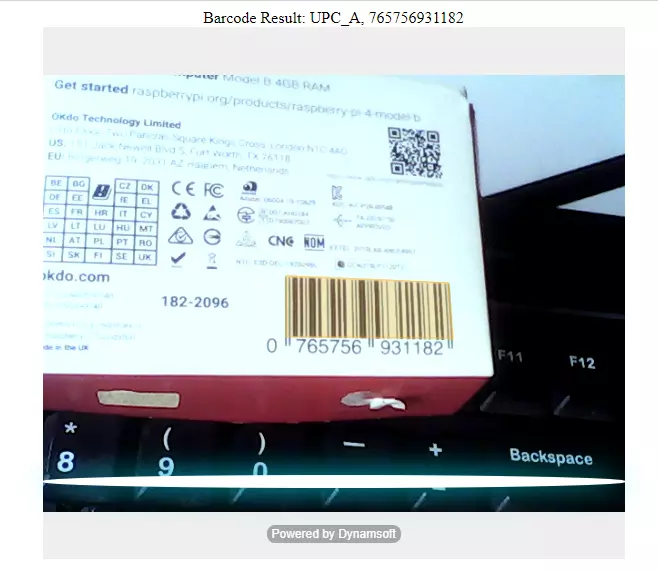
现在刷新页面,程序看起来好多了。
![]()
在摄像头预览窗口上绘制识别结果
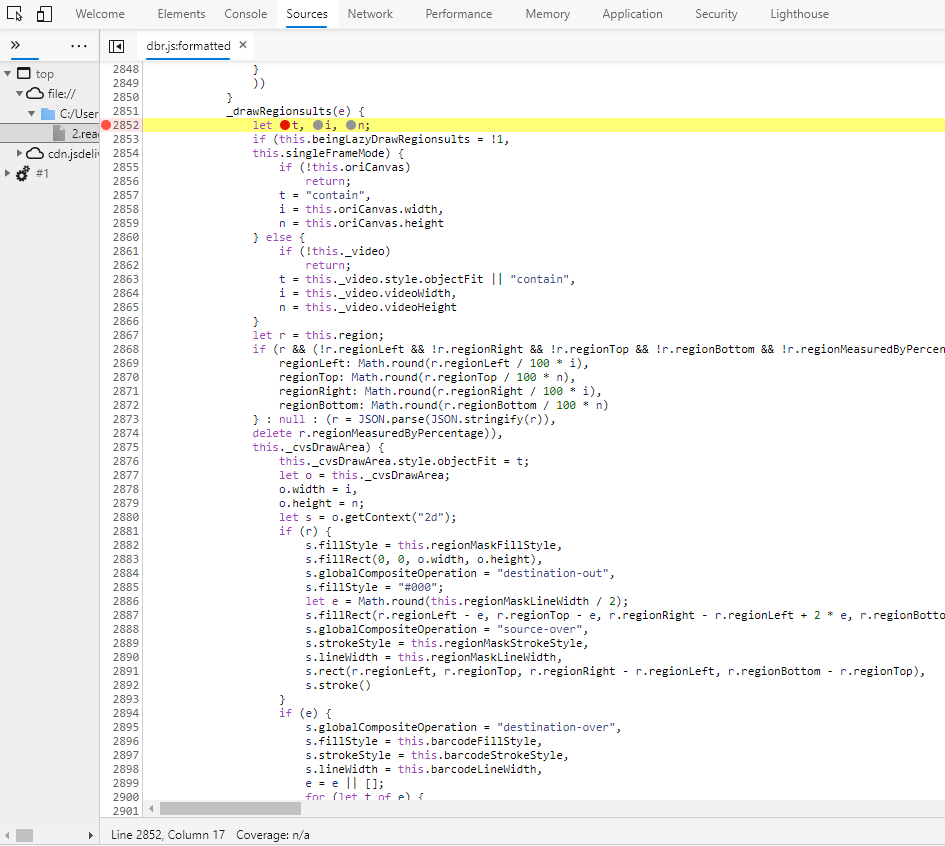
SDK默认会把码的区域绘制出来,但是没有文字结果。打开开发者控制栏查看源码。
![]()
发现_drawRegionsults函数是用来绘制结果的。我们重载这个函数,并增加文字绘制的逻辑:
...
for (let t of e) {
    let e = t.localizationResult;
    s.beginPath(),
        s.moveTo(e.x1, e.y1),
        s.lineTo(e.x2, e.y2),
        s.lineTo(e.x3, e.y3),
        s.lineTo(e.x4, e.y4),
        s.fill(),
        s.beginPath(),
        s.moveTo(e.x1, e.y1),
        s.lineTo(e.x2, e.y2),
        s.lineTo(e.x3, e.y3),
        s.lineTo(e.x4, e.y4),
        s.closePath(),
        s.stroke()

    let text = t.barcodeText;
    s.font = '18px Verdana';
    s.fillStyle = '#ff0000';
    let x = [e.x1, e.x2, e.x3, e.x4];
    let y = [e.y1, e.y2, e.y3, e.y4];
    x.sort(function (a, b) {
        return a - b;
    });
    y.sort(function (a, b) {
        return b - a;
    });
    let left = x[0];
    let top = y[0];

    s.fillText(text, left, top + 50);
}
...
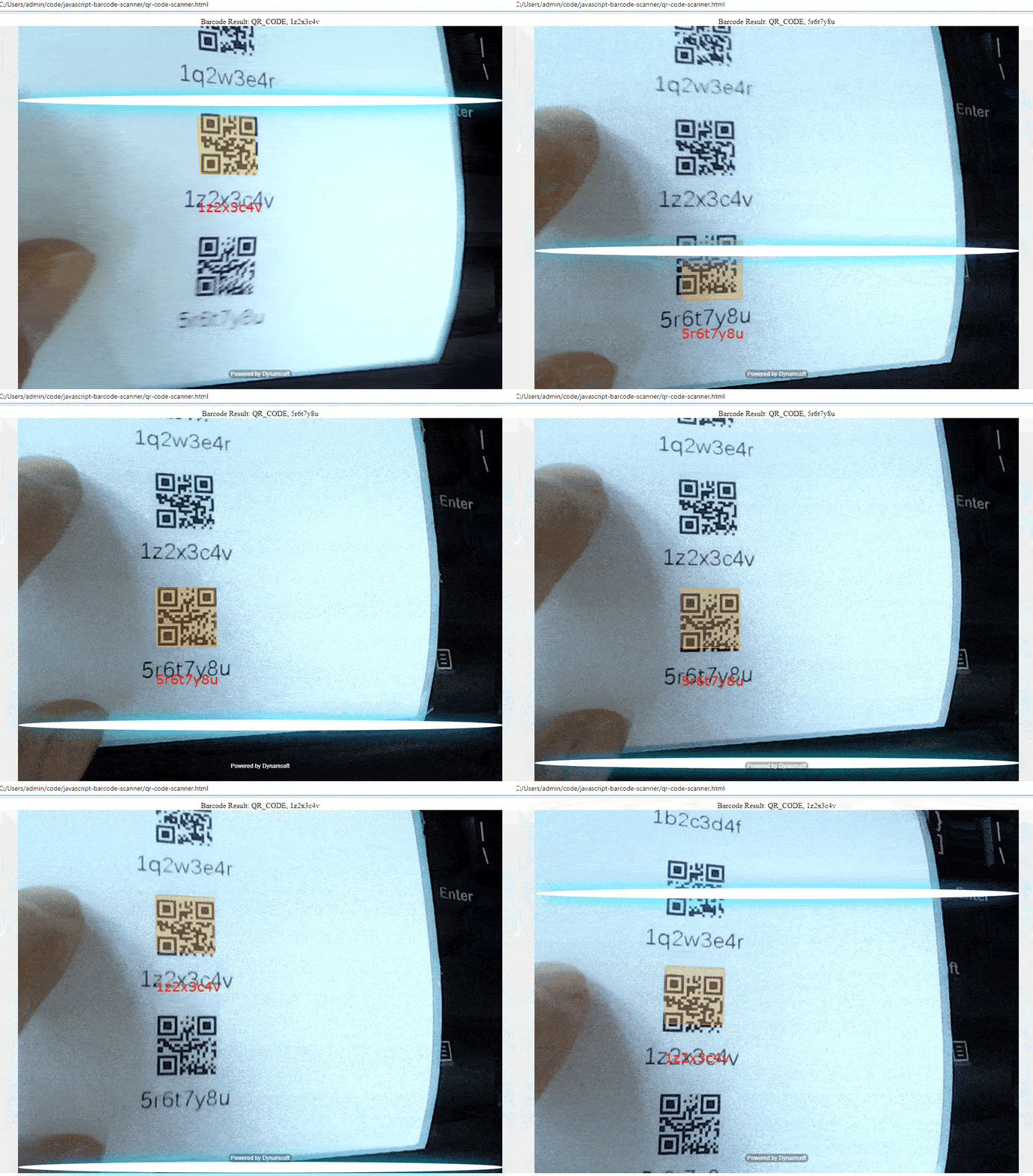
再刷新下页面,体验好多了。
![]()
免费的Web端QR二维码扫描程序
如果你只是想体验Web端的QR二维码,以及其它条形码的扫描,可以在浏览器直接打开 https://demo.dynamsoft.com/barcode-reader-js/
![]()
源码
https://github.com/yushulx/javascript-barcode-scanner