![]()
为了提高文件的规整程度并让用户可以更好地控制他们的文件,Android 10 为应用引入了名为 "分区存储" 的新范式。分区存储改变了应用在外置存储中保存和访问文件的方式,为了帮您迁移应用并支持分区存储,我们概括了常见用例的最佳实践并分享给大家。本文分为上下两篇,分别为您介绍处理媒体文件和非媒体文件的用例和最佳实践,供您参考。
处理媒体文件
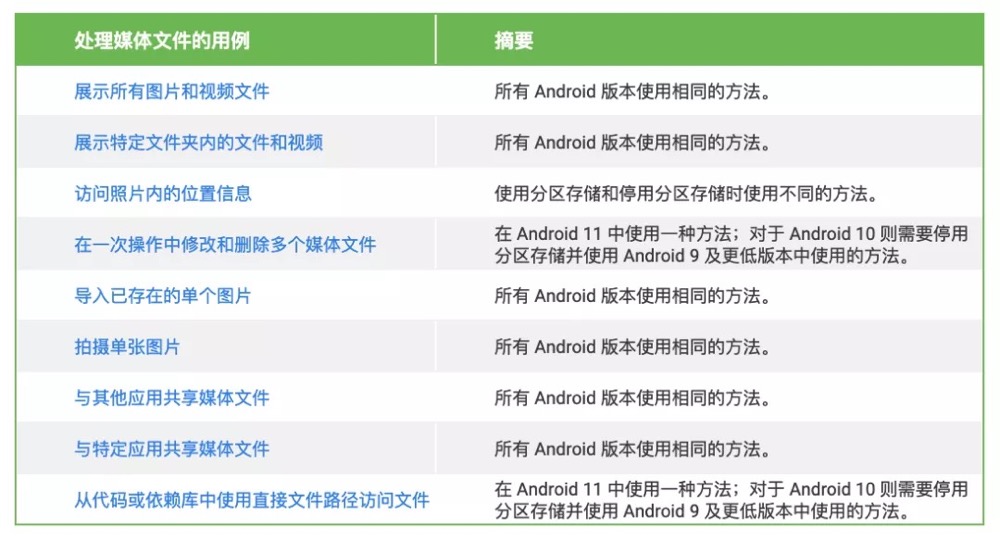
这部分内容描述了处理媒体文件 (如视频、图片、音频文件) 的一些常见用例,并概要说明了应用可以使用的方法。我们制作了一个简单的图片,列出了每种用例以及其在不同系统版本的实践总结:
![]()
展示多个文件夹中的图片和视频文件
使用 query() API 查询媒体集合。您可以通过调整 projection、 selection、 selectionArgs 与 sortOrder 参数来对媒体文件进行过滤和排序。
展示特定文件夹内的文件和视频
使用以下方法:
- 使用 "请求应用权限" 一文中描述的最佳实践来请求
READ_EXTERNAL_STORAGE 权限。
- 使用 MediaColumns.DATA 中的值来检索媒体文件,其中包含了磁盘中媒体文件的绝对文件系统路径。
访问照片内的位置信息
如果您的应用使用了分区存储,可以遵循媒体存储指南中的 "照片中的位置信息" 部分进行操作。
注意: 就算您选择停用分区存储,在使用 MediaStore API 访问图像并读取未修改的位置信息时,您也需要请求 ACCESS_MEDIA_LOCATION 权限。
在单个操作中修改或删除多个媒体文件
您需要根据运行应用的 Android 版本来整合逻辑。
在 Android 11 上运行
使用以下方法:
- 使用 MediaStore.createWriteRequest() 或 MediaStore.createTrashRequest() 为应用的写入或删除请求创建待定 intent,然后通过调用该 intent 提示用户授予修改一组文件的权限。
- 评估用户的响应:
- 如果获得了权限,执行修改或删除操作;
- 如果未能获得权限,向用户解释为什么您的应用需要此权限。
详细了解如何使用 Android 11 引入的这些方法执行批量操作。
在 Android 10 上运行
如果您的应用目标 API 为 Android 10 (API level 29),请停用分区存储并继续使用 Android 9 及更低版本所使用的方法来执行这类操作。
在 Android 9 及更低版本上运行
使用以下方法:
- 使用 "请求应用权限" 一文中描述的最佳实践来请求 WRITE_EXTERNAL_STORAGE 权限。
- 使用 MediaStore API 来修改和删除媒体文件。
导入已存在的单个图片
如果您想要导入一张已存在的图片 (例如将照片用于用户个人资料),您的应用可以使用自己的 UI 或者系统图片选择器来执行这一操作。
提供您自己的用户界面
使用以下方法:
- 使用 "请求应用权限" 一文中描述的最佳实践来请求
READ_EXTERNAL_STORAGE 权限。
- 使用 query() API 查询媒体集合。
- 将结果显示到您的 UI 上。
使用系统选择器
使用 ACTION_GET_CONTENT intent 来要求用户选择要导入的图片。如果您希望过滤系统选择器向用户展示的图片类型,可以使用 setType() 或 EXTRA_MIME_TYPES。
拍摄单张图片
当您想要拍摄一张图片并用于您的应用时 (例如将照片用于用户个人资料),使用 ACTION_IMAGE_CAPTURE intent 来要求用户使用设备的相机拍摄一张照片。系统会将拍摄的照片存储于 MediaStore.Images 表中。
与其他应用共享媒体文件
使用 insert() 方法将记录直接加入 MediaStore。详细信息,可以参阅媒体存储指南中 "添加项目" 部分。
与特定应用共享媒体文件
使用 Android FileProvider 组件,相关内容在 "设置文件分享" 指南中有描述。
从代码或依赖库中使用直接文件路径访问文件
您需要根据运行应用的 Android 版本来整合逻辑。
在 Android 11 上运行
使用以下方法:
- 使用 "请求应用权限" 一文中描述的最佳实践来请求 READ_EXTERNAL_STORAGE 权限。
- 使用直接文件路径访问文件。
详细信息,请参阅 "使用原始路径访问文件"。
在 Android 10 上运行
如果您的应用目标 API 为 Android 10 (API level 29),请停用分区存储并继续使用 Android 9 及更低版本所使用的方法来执行这类操作。
在 Android 9 及更低版本上运行
使用以下方法:
-
使用 "请求应用权限" 一文中描述的最佳实践来请求 WRITE_EXTERNAL_STORAGE 权限。
-
使用直接文件路径访问文件。
如果您想了解更多最新关于使用存储空间的最佳实践的信息,请在 Android 官方中文文档网站查看相关文档。