![]()
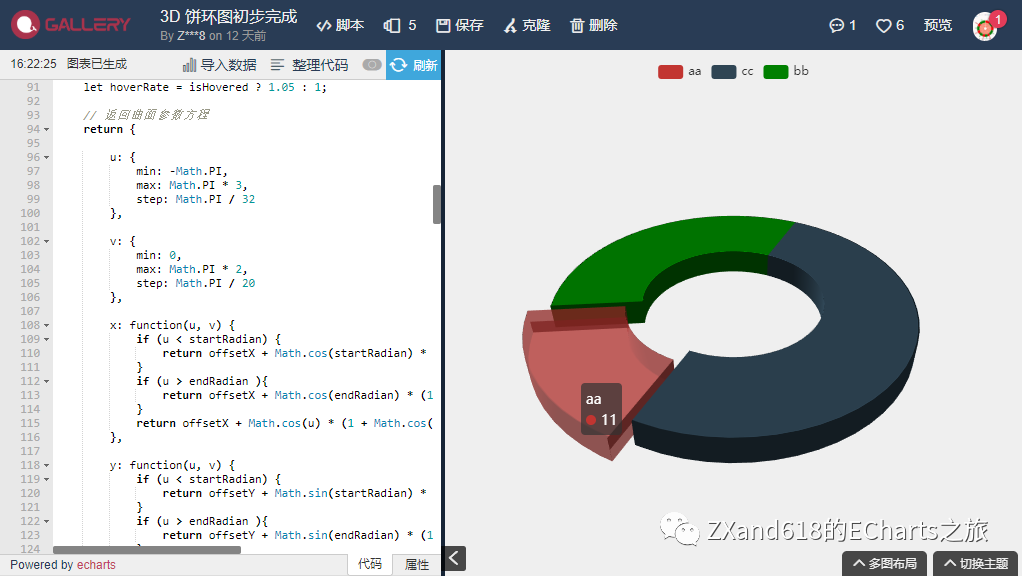
饼环最终效果
前些天有读者想做 3D 饼环图,问如何实现。
我顺着自己 3D 饼图(ECharts 3D 饼图近似实现)的思路想了想,发现这条路不好走……
正发愁中,突然想到了一个新思路:之前不是把一个球拍扁再切分得到了 3D 饼图么,那我这次可以把一个类似手镯的东西拍扁(又来了![]() )再切分啊~
)再切分啊~
饼环图的思路
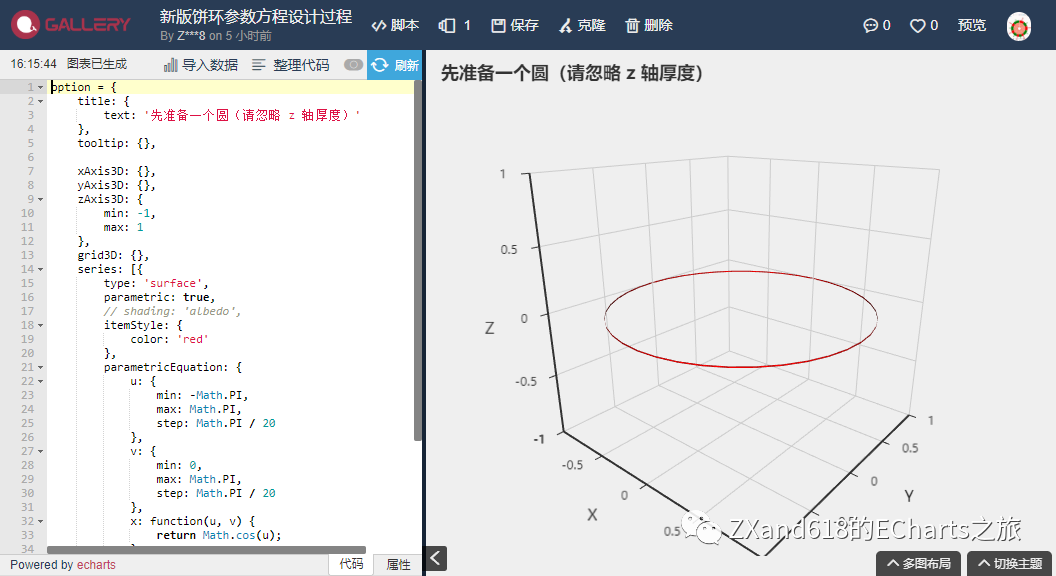
1、为了得到一个『手镯』,先准备了一个圆(参考了圆的参数方程)
圆的参数方程 x=a+r cosθ y=b+r sinθ(θ∈ [0,2π) ) (a,b) 为圆心坐标,r 为圆半径,θ 为参数,(x,y) 为经过点的坐标
https://baike.baidu.com/item/%E5%8F%82%E6%95%B0%E6%96%B9%E7%A8%8B
![]()
先准备一个圆(请忽略 z 轴厚度)
【红色圆的参数方程】
x: cosA
y: sinA
角度参数 A
-------------
为了能看到这个用参数曲面绘制的圆,只好给其增加加厚度(变成圆柱)
z: sinB > 0 ? h : -h
角度参数 B,固定值 r < 1, 固定值 h。
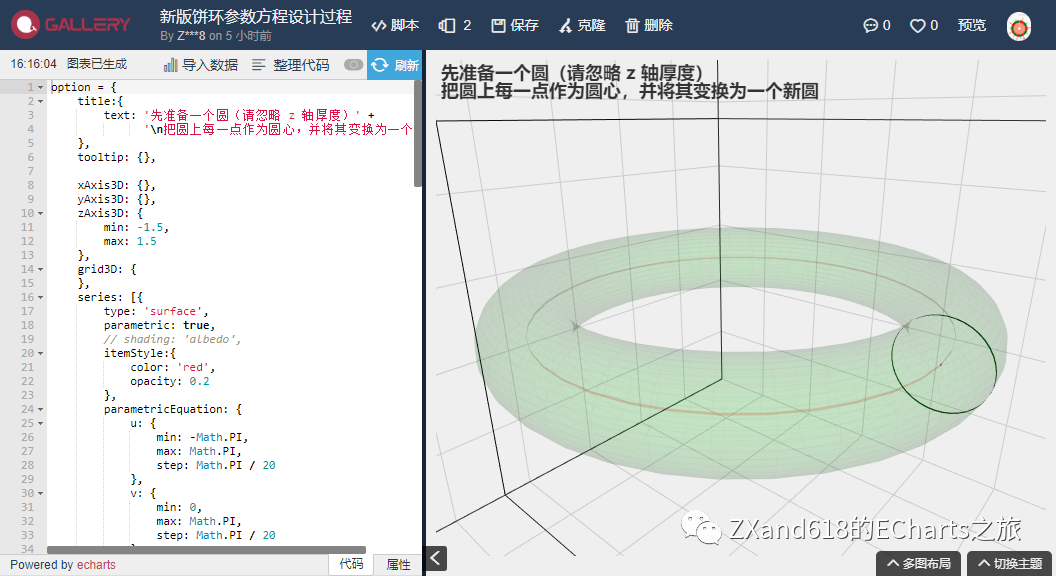
2、将圆上每一个点,都变换成一个以该点为圆心的新圆(如下图所示)
![]()
把圆上每一点作为圆心,并将其变换为一个新圆,无数新圆组成我们要的『手镯』
【绿色部分的参数方程】
x: cosA * (1 + r * cosB)
y: sinA * (1 + r * sinB)
z: r * sinB
角度参数 A,角度参数 B,固定值 r < 1,r 为新圆半径(为方便,旧圆半径等于 1)
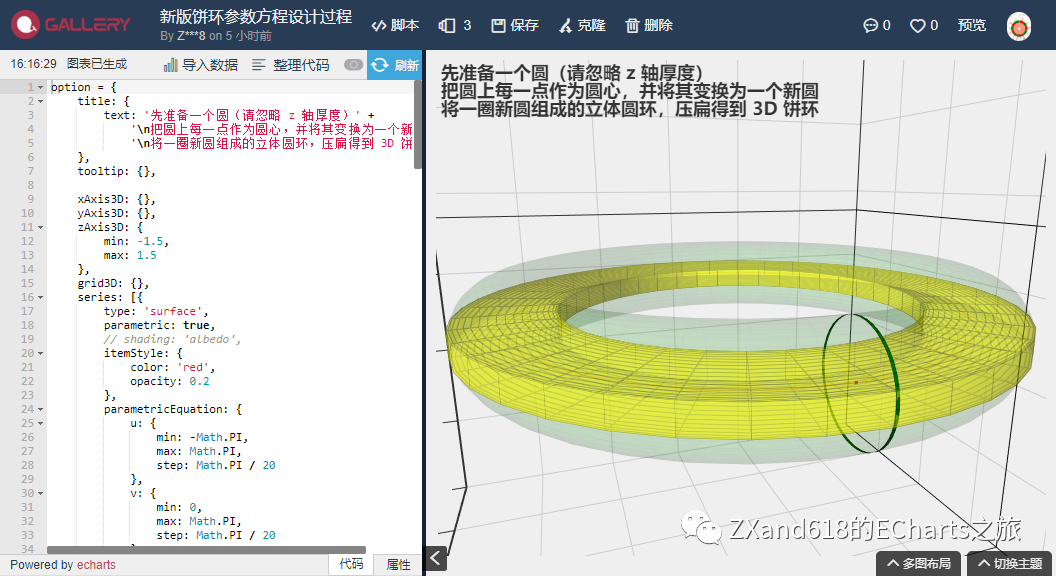
3、将『手镯』拍扁……得到 3D 饼环
![]()
将一圈新圆组成的立体圆环,压扁得到 3D 饼环(黄色)
【黄色部分的参数方程】
x: cosA * (1 + r * cosB)
y: sinA * (1 + r * sinB)
z: r * sinB > 0 ? h : -h
角度参数 A,角度参数 B,固定值 r < 1, 固定值 h 为饼环厚度
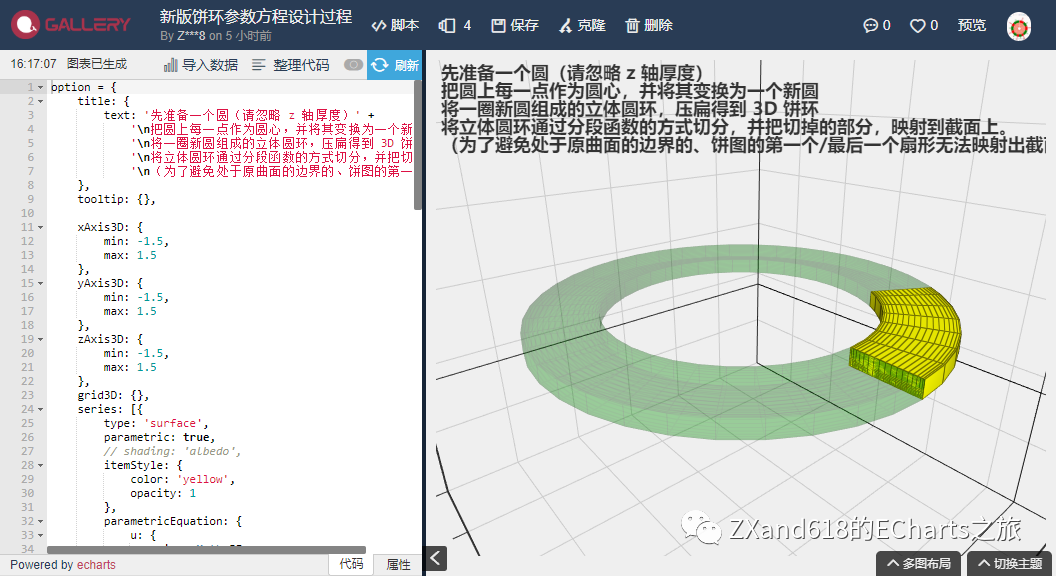
4、将立体圆环通过分段函数的方式切分,并把切掉的部分,映射到截面上。为了避免处于原曲面的边界的、饼图的第一个/最后一个扇形无法映射出截面,需要增加其中一个输入参数的取值范围。
![]()
将 3D 饼环中不需要的部分,映射到切分截面『封口』
这部分的参数方程比较繁琐,具体见代码吧……
大体思路就是对角度参数 A 进行判断(分段函数),如果 A < 切分的起始角度,则按照切分的起始角度计算坐标值,如果 A > 切分的终止角度,则按照切分的终止角度计算坐标值,并使其分布在截面上。
饼环图的实现
实现方面,与之前的「ECharts 3D 饼图近似实现」大致相同,基本上就改了参数方程,加了一个内外径比例的参数。
【一】定义一个函数,用于获得特定比例扇形的参数方程,其输入参数包括:
-
startRatio(浮点数): 当前扇形起始比例,取值区间 [0, endRatio)
-
endRatio(浮点数): 当前扇形结束比例,取值区间 (startRatio, 1]
-
isSelected(布尔值):是否选中,效果参照二维饼图选中效果(单选)
-
isHovered(布尔值): 是否放大,效果接近二维饼图高亮(放大)效果(未能实现阴影)
-
k(0~1之间的浮点数):用于参数方程的一个参数,其实就是前面的「新圆」半径与「旧圆」半径的比值,取值在 0~1 之间,通过「内径/外径」的值换算而来。
// 生成扇形的曲面参数方程,用于 series-surface.parametricEquationfunction getParametricEquation(startRatio, endRatio, isSelected, isHovered, k) {
    // 计算    let midRatio = (startRatio + endRatio) / 2;
    let startRadian = startRatio * Math.PI * 2;    let endRadian = endRatio * Math.PI * 2;    let midRadian = midRatio * Math.PI * 2;
    // 如果只有一个扇形,则不实现选中效果。    if (startRatio === 0 && endRatio === 1) {        isSelected = false;    }        // 通过扇形内径/外径的值,换算出辅助参数 k(默认值 1/3)    k = typeof k !== 'undefined' ? k : 1 / 3 ;        // 计算选中效果分别在 x 轴、y 轴方向上的位移(未选中,则位移均为 0)    let offsetX = isSelected ? Math.cos(midRadian) * 0.1 : 0;    let offsetY = isSelected ? Math.sin(midRadian) * 0.1 : 0;
    // 计算高亮效果的放大比例(未高亮,则比例为 1)    let hoverRate = isHovered ? 1.05 : 1;
    // 返回曲面参数方程    return {
        u: {            min: -Math.PI,            max: Math.PI * 3,            step: Math.PI / 32        },                v: {            min: 0,            max: Math.PI * 2,            step: Math.PI / 20        },                x: function(u, v) {            if (u < startRadian) {                return offsetX + Math.cos(startRadian) * (1 + Math.cos(v) * k) * hoverRate;            }            if (u > endRadian ){                return offsetX + Math.cos(endRadian) * (1 + Math.cos(v) * k) * hoverRate;            }            return offsetX + Math.cos(u) * (1 + Math.cos(v) * k) * hoverRate;        },                y: function(u, v) {            if (u < startRadian) {                return offsetY + Math.sin(startRadian) * (1 + Math.cos(v) * k) * hoverRate;            }            if (u > endRadian ){                return offsetY + Math.sin(endRadian) * (1 + Math.cos(v) * k) * hoverRate;            }            return offsetY + Math.sin(u) * (1 + Math.cos(v) * k) * hoverRate;        },                z: function(u, v) {            if (u < - Math.PI * 0.5 ) {                return Math.sin(u);            }            if (u > Math.PI * 2.5 ){                return Math.sin(u);            }            return Math.sin(v) > 0 ? 1 : -1;        }    };}
【二】再定义一个:传入饼图数据、内径/外径的值,生成模拟 3D 饼图的配置项的函数。
-
pieData(object):饼图数据
-
internalDiameterRatio(0~1之间的浮点数):内径/外径的值(默认值 1/2),当该值等于 0 时,为普通饼图
备注:饼图数据格式示意如下
[{ name: '数据1', value: 10}, { // 数据项名称 name: '数据2', value: 56, itemStyle: { // 透明度 opacity: 0.5, // 扇形颜色 color: 'green' }}]
函数定义如下:
// 生成模拟 3D 饼图的配置项function getPie3D(pieData, internalDiameterRatio) {
    let series = [];    let sumValue = 0;    let startValue = 0;    let endValue = 0;    let legendData = [];    let k = typeof internalDiameterRatio !== 'undefined' ? (1 - internalDiameterRatio) / (1 + internalDiameterRatio): 1 / 3;
    // 为每一个饼图数据,生成一个 series-surface 配置    for (let i = 0; i < pieData.length; i++) {
        sumValue += pieData[i].value;
        let seriesItem = {            name: typeof pieData[i].name === 'undefined' ? `series${i}` : pieData[i].name,            type: 'surface',            parametric: true,            wireframe: {                show: false            },            pieData: pieData[i],            pieStatus: {                selected: false,                hovered: false,                k: k            }        };
        if (typeof pieData[i].itemStyle != 'undefined') {
            let itemStyle = {};
            typeof pieData[i].itemStyle.color != 'undefined' ? itemStyle.color = pieData[i].itemStyle.color : null;            typeof pieData[i].itemStyle.opacity != 'undefined' ? itemStyle.opacity = pieData[i].itemStyle.opacity : null;
            seriesItem.itemStyle = itemStyle;        }        series.push(seriesItem);    }
    // 使用上一次遍历时,计算出的数据和 sumValue,调用 getParametricEquation 函数,    // 向每个 series-surface 传入不同的参数方程 series-surface.parametricEquation,也就是实现每一个扇形。    for (let i = 0; i < series.length; i++) {        endValue = startValue + series[i].pieData.value;
        series[i].pieData.startRatio = startValue / sumValue;        series[i].pieData.endRatio = endValue / sumValue;        series[i].parametricEquation = getParametricEquation(series[i].pieData.startRatio, series[i].pieData.endRatio, false, false, k);
        startValue = endValue;
        legendData.push(series[i].name);    }
    // 补充一个透明的圆环,用于支撑高亮功能的近似实现。    series.push({        name: 'mouseoutSeries',        type: 'surface',        parametric: true,        wireframe: {            show: false        },        itemStyle: {            opacity: 0        },        parametricEquation: {            u: {                min: 0,                max: Math.PI * 2,                step: Math.PI / 20            },            v: {                min: 0,                max: Math.PI,                step: Math.PI / 20            },            x: function(u, v) {                return Math.sin(v) * Math.sin(u) + Math.sin(u);            },            y: function(u, v) {                return Math.sin(v) * Math.cos(u) + Math.cos(u);            },            z: function(u, v) {                return Math.cos(v) > 0 ? 0.1 : -0.1;            }        }    });
    // 准备待返回的配置项,把准备好的 legendData、series 传入。    let option = {        //animation: false,        legend: {            data: legendData        },        tooltip: {            formatter: params => {                if (params.seriesName !== 'mouseoutSeries') {                    return `${params.seriesName}<br/><span style="display:inline-block;margin-right:5px;border-radius:10px;width:10px;height:10px;background-color:${params.color};"></span>${option.series[params.seriesIndex].pieData.value}`;                }            }        },        xAxis3D: {            min: -1,            max: 1        },        yAxis3D: {            min: -1,            max: 1        },        zAxis3D: {            min: -1,            max: 1        },        grid3D: {            show: false,            boxHeight: 10,            //top: '30%',            bottom: '50%'        },        series: series    };    return option;}
函数的流程大致是:
-
首次遍历传入的数据,为每一个数据项。准备对应的系列(series-surface)基础配置,存入列表「series」中,并计算数据值的总和 sumValue;
-
遍历列表「series」,为每一个系列补充对应的参数方程「series-surface.parametricEquation」,并在系列配置中记录生成参数方程所用的原始参数,startRatio、endRatio 等(isSelected、isHovered、k 在首次遍历时,已记录在 series-surface.pieStatus 中,其中前两个为默认值 false,k 根据是否传入 internalDiameterRatio 而定)
-
在列表「series」末尾追加一个透明的辅助系列,包在 3D 饼图周围,相当于一个「围栏」,用于判断鼠标是否移出饼图范围。
-
使用准备好的 series,组成完整的配置项 option,作为函数返回值。
【三】监听鼠标点击事件,实现饼图选中效果(单选)
主要就是先读取被点击扇形当前的状态,再调用函数「getParametricEquation」更新其参数方程,最后更新图表。
【四】结合辅助『围栏』,监听 mouseover 和 globalout 事件,近似实现高亮(放大)效果。
-
大致思路是,在饼图外部套一层透明的圆环,然后监听 mouseover 事件,获取到对应数据的系列序号 params.seriesIndex 或系列名称 params.seriesName,如果鼠标移到了扇形上,则先取消高亮之前的扇形(如果有),再高亮当前扇形;如果鼠标移到了透明圆环上,则只取消高亮之前的扇形(如果有),不做任何高亮。
-
当鼠标移动过快,直接划出图表区域时,有可能监听不到透明圆环的 mouseover,导致此前高亮没能取消,所以补充了对 globalout 的监听。
【备注】
-
前面【三】和【四】与「ECharts 3D 饼图近似实现」相比,就是多了一个参数 k(「新圆」半径与「旧圆」半径的比值),变化不大,所以没有贴具体代码;
-
internalDiameterRatio 等于 0,也就是 k 等于 1 时,可实现普通 3D 饼图(非饼环)。
👇阅读原文查看 ECharts Gallery 例子
 )再切分啊~