第2章 Jenkins Server的安装部署方式
1.1 安装依赖
1.2 安装部署
1.2.1 使用Tomcat部署
1.2.2 CentOS环境部署
1.2.3 MacOS环境部署
1.2.4 基于Docker部署
1.2.5 基于Kubernetes部署
1.2.6 基于Windows部署
1.2.7 软件资源下载
1.3 配置
本章阐述Jenkins Server的安装部署方式。基于Tomcat、CentOS、MacOS、Docker、Kubernetes、Windows部署。部署后的基础配置。
1.1 安装依赖
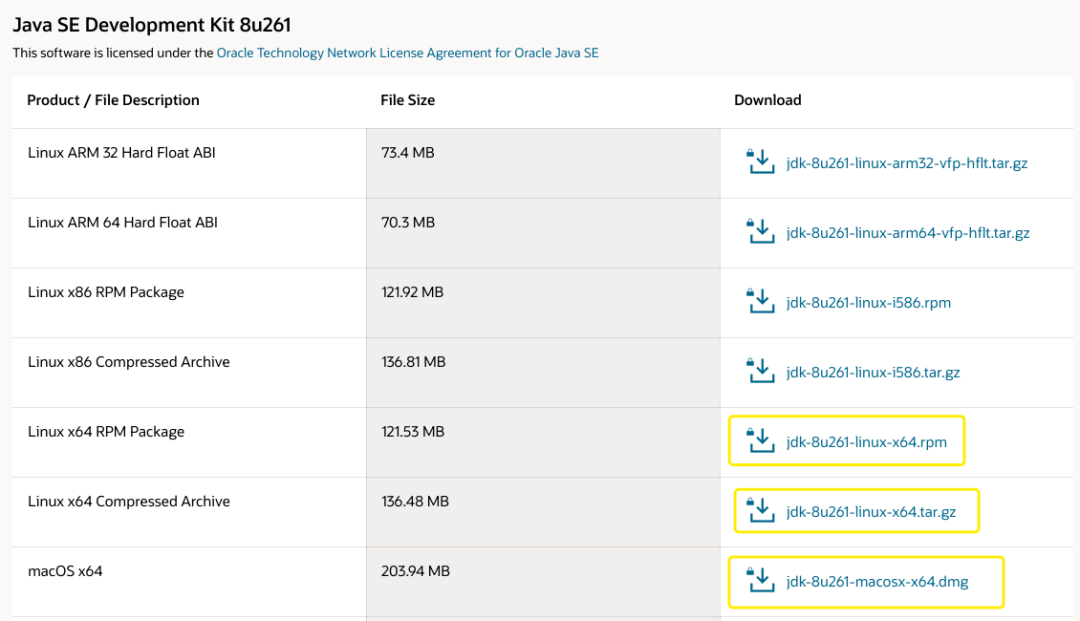
Jenkins是基于Java开发的一种持续集成工具,可以在安装Java Runtime Environment的任何机器独立运行。部署前需要安装Java开发环境。要求是JDK8+,目前已经支持JDK11。关于JDK的安装可以通过yum或者源码包方式。
![]()
rpm方式
rpm -ivh jdk-xxxxx.rpmyum -y install java-1.8.0-openjdk java-1.8.0-openjdk-devel
源码包方式
tar zxf jdk-xxxx.tar.gz -C /usr/localvim /etc/profile
export JAVA_HOME=/usr/local/jdkxxxexport PATH=$PATH:$JAVA_HOME/bin
source /etc/profile
1.2 安装部署
1.2.1 使用Tomcat部署
如果使用war包部署建议采用tomcat,当然Jenkins的war包可以直接通过java -jar jenkins.war启动。我们可以部署一个tomcat服务然后将jenkins.war包放到tomcat的webapps目录下。最后通过浏览器http://tomcatserver/jenkins访问。
wget http://mirror.bit.edu.cn/apache/tomcat/tomcat-9/v9.0.24/bin/apache-tomcat-9.0.24.tar.gztar xf apache-tomcat-9.0.24.tar.gz -C /usr/local/cp jenkins.war apache-tomcat-9.0.24/webapps/
# 启动/usr/local/tomcat/bin/catalina.sh start
# 停止/usr/local/tomcat/bin/shutdown.sh
1.2.2 CentOS环境部署
普遍在centos系统部署Jenkins,可以下载jenkins的最新rpm包部署。
wget https://mirrors.tuna.tsinghua.edu.cn/jenkins/redhat-stable/jenkins-2.235.2-1.1.noarch.rpm
rpm -ivh jenkins-2.235.2-1.1.noarch.rpm
systemctl start jenkinssystemctl enable jenkins
1.2.3 MacOS环境部署
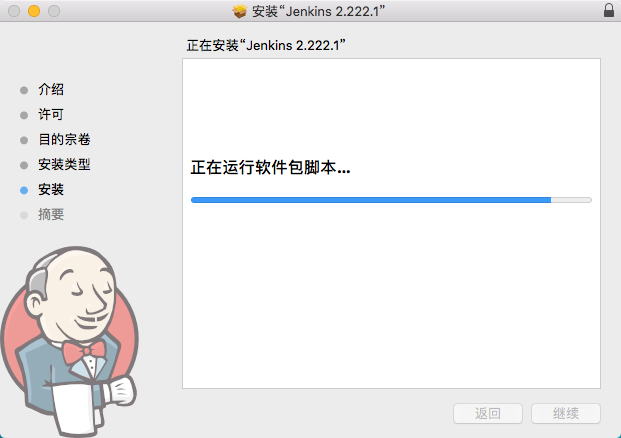
在Mac OS X机器上安装Jenkins CI服务器,可以手动下载pkg包安装或者通过brew自动安装。
手动下载pkg包安装,根据向导进一步安装。
![]()
使用brew部署
brew install jenkins-lts

######################################################################## 100.0%==> Downloading http://mirrors.jenkins.io/war-stable/2.235.2/jenkins.war==> Downloading from http://mirror.serverion.com/jenkins/war-stable/2.235.2/jenki######################################################################## 100.0%==> Installing dependencies for jenkins-lts: openjdk@11==> Installing jenkins-lts dependency: openjdk@11==> Pouring openjdk@11-11.0.7+10.high_sierra.bottle.tar.gz==> CaveatsFor the system Java wrappers to find this JDK, symlink it with  sudo ln -sfn /usr/local/opt/openjdk@11/libexec/openjdk.jdk /Library/Java/JavaVirtualMachines/openjdk-11.jdk
openjdk@11 is keg-only, which means it was not symlinked into /usr/local,because this is an alternate version of another formula.
If you need to have openjdk@11 first in your PATH run:  echo 'export PATH="/usr/local/opt/openjdk@11/bin:$PATH"' >> /Users/zeyang/.bash_profile
For compilers to find openjdk@11 you may need to set:  export CPPFLAGS="-I/usr/local/opt/openjdk@11/include"
==> Summary🍺  /usr/local/Cellar/openjdk@11/11.0.7+10: 650 files, 295.7MB==> Installing jenkins-lts==> /usr/local/opt/openjdk@11/bin/jar xvf jenkins.war==> CaveatsNote: When using launchctl the port will be 8080.
To have launchd start jenkins-lts now and restart at login:  brew services start jenkins-ltsOr, if you don't want/need a background service you can just run:  jenkins-lts==> Summary🍺  /usr/local/Cellar/jenkins-lts/2.235.2: 7 files, 66.4MB, built in 11 seconds==> Caveats==> openjdk@11For the system Java wrappers to find this JDK, symlink it with  sudo ln -sfn /usr/local/opt/openjdk@11/libexec/openjdk.jdk /Library/Java/JavaVirtualMachines/openjdk-11.jdk
openjdk@11 is keg-only, which means it was not symlinked into /usr/local,because this is an alternate version of another formula.
If you need to have openjdk@11 first in your PATH run:  echo 'export PATH="/usr/local/opt/openjdk@11/bin:$PATH"' >> /Users/zeyang/.bash_profile
For compilers to find openjdk@11 you may need to set:  export CPPFLAGS="-I/usr/local/opt/openjdk@11/include"
==> jenkins-ltsNote: When using launchctl the port will be 8080.
To have launchd start jenkins-lts now and restart at login:  brew services start jenkins-ltsOr, if you don't want/need a background service you can just run:  jenkins-lts       # Start.brew services start jenkins-lts
# Stop.brew services stop jenkins-lts
1.2.4 基于Docker部署
docker pull jenkins/jenkins:lts
docker run -d -v jenkins_home:/var/jenkins_home -p 8080:8080 -p 50000:50000 jenkins/jenkins:lts

## 参数解释-d 后台运行-v 持久化jenkins数据目录-p 端口绑定  server:8080  agent:50000
1.2.5 基于Kubernetes部署
首先创建一个namespace jenkins ,然后通过kubectl create -f jenkins.yml部署。
这是一个完整的Deployment文件。
kind: DeploymentapiVersion: apps/v1metadata: labels: k8s-app: jenkins name: jenkins namespace: devopsspec: replicas: 1 revisionHistoryLimit: 10 selector: matchLabels: k8s-app: jenkins template: metadata: labels: k8s-app: jenkins namespace: devops name: jenkins spec: containers: - name: jenkins image: jenkins/jenkins:2.211 imagePullPolicy: IfNotPresent ports: - containerPort: 30080 name: web protocol: TCP - containerPort: 30081 name: agent protocol: TCP resources: limits: cpu: 1000m memory: 2Gi requests: cpu: 500m memory: 512Mi livenessProbe: httpGet: path: /login port: 30080 initialDelaySeconds: 60 timeoutSeconds: 5 failureThreshold: 12 readinessProbe: httpGet: path: /login port: 30080 initialDelaySeconds: 60 timeoutSeconds: 5 failureThreshold: 12 volumeMounts: - name: jenkins-home mountPath: /var/lib/jenkins env: - name: JENKINS_HOME value: /var/lib/jenkins - name: JENKINS_OPTS value: --httpPort=30080 - name: JENKINS_SLAVE_AGENT_PORT value: "30081" volumes: - name: jenkins-home hostPath: path: /data/devops/jenkins type: Directory serviceAccountName: jenkins---apiVersion: v1kind: ServiceAccountmetadata: labels: k8s-app: jenkins name: jenkins namespace: devops---kind: ServiceapiVersion: v1metadata: labels: k8s-app: jenkins name: jenkins namespace: devopsspec: type: NodePort ports: - name: web port: 30080 targetPort: 30080 nodePort: 30080 - name: slave port: 30081 targetPort: 30081 nodePort: 30081 selector: k8s-app: jenkins---kind: RoleapiVersion: rbac.authorization.k8s.io/v1beta1metadata: name: jenkins namespace: devopsrules: - apiGroups: [""] resources: ["pods","configmaps","namespaces"] verbs: ["create","delete","get","list","patch","update","watch"] - apiGroups: [""] resources: ["pods/exec"] verbs: ["create","delete","get","list","patch","update","watch"] - apiGroups: [""] resources: ["pods/log"] verbs: ["get","list","watch"] - apiGroups: [""] resources: ["secrets"] verbs: ["get"]---apiVersion: rbac.authorization.k8s.io/v1beta1kind: RoleBindingmetadata: name: jenkins namespace: devopsroleRef: apiGroup: rbac.authorization.k8s.io kind: Role name: jenkinssubjects: - kind: ServiceAccount name: jenkins namespace: devops
jenkins端口可以自定义,这里使用的是30080端口和30081端口。持久化的目录采用的是hostpath方式,这种方式仅能适合本地测试。建议如果生产还是采用共享存储pvc来持久化。否则节点漂移到其他节点会出现数据丢失。
1.2.6 基于Windows部署
下载软件包通过向导安装即可。windows这里基本上很少用的了。
1.2.7 软件资源下载
JDK下载链接:https://www.oracle.com/java/technologies/javase/javase-jdk8-downloads.html
Mac pkg软件包下载:https://mirrors.tuna.tsinghua.edu.cn/jenkins/osx-stable/
Jenkins war包下载链接:https://mirrors.tuna.tsinghua.edu.cn/jenkins/war-stable/
Jenkins rpm包下载链接:https://mirrors.tuna.tsinghua.edu.cn/jenkins/redhat-stable/
Jenkins Docker hub:https://hub.docker.com/r/jenkins/jenkins
k8s yaml:https://github.com/zeyangli/devops-on-k8s/blob/master/devops/jenkins.yaml
windows 下载:https://mirrors.tuna.tsinghua.edu.cn/jenkins/windows-stable/
1.3 配置
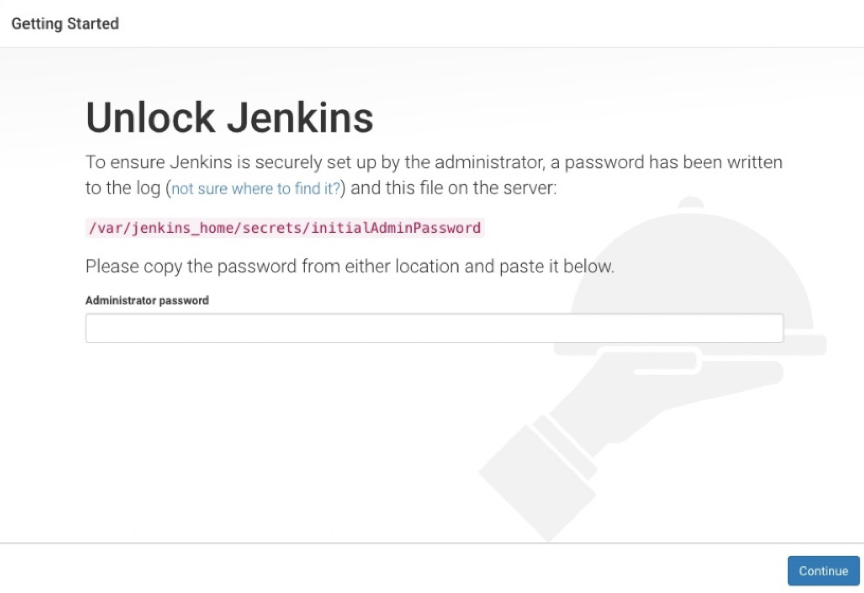
解锁:当您第一次访问Jenkins的时候,系统会要求您使用自动生成的密码对其进行解锁。解锁秘钥可以通过$JENKINS_HOME/secrets/initialAdminPassword文件获取。还可以通过在启动日志中获取。
![]()
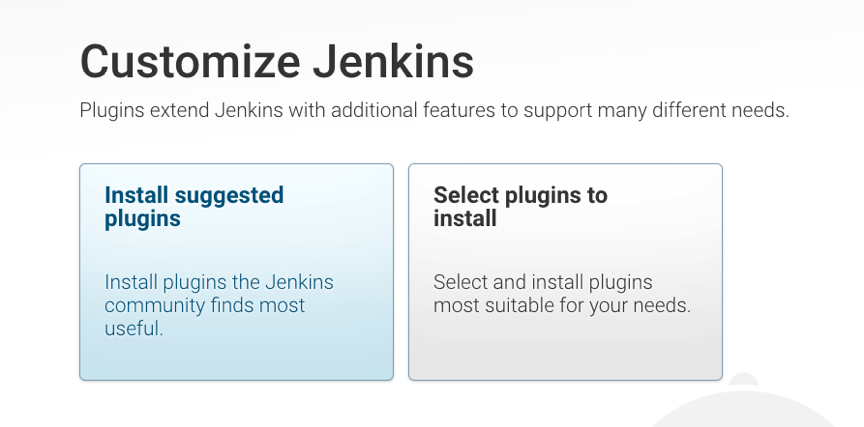
安装插件:分别是安装默认的插件和自定义选择要安装的插件,推荐还是使用默认的插件安装。
![]()
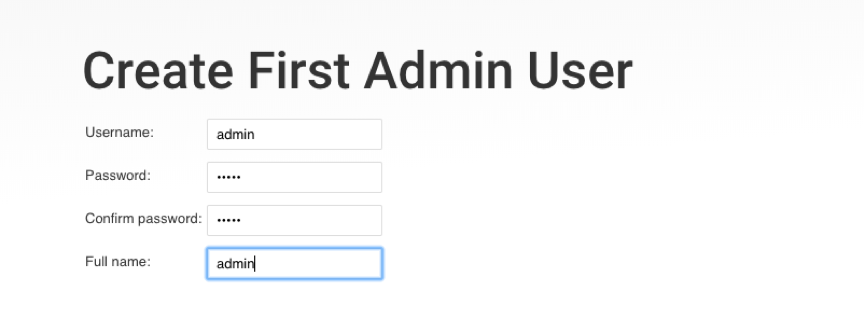
创建用户:在这里创建一个管理员账号,到此jenkins的初始化配置已完成。
![]()
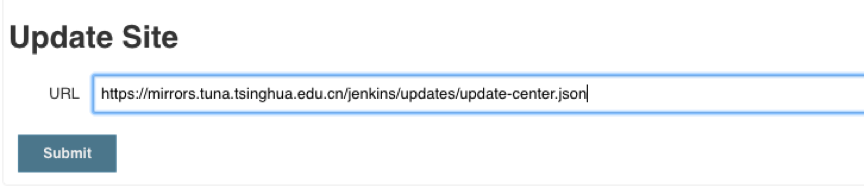
配置更新站点:由于使用官方的站点速度相对很慢,这里采用清华大学的jenkins更新站点。
![]()
这块经常出现问题:当改完后其实还是很慢,因为清华源代理的json文件的内容中还是指向的外网地址。推荐几种方法:
方法1:使用jenkins中文社区的插件源。安装中文社区插件(插件搜索关键字chinese),然后点击页面最下方超链接。最后会有提示使用插件源。
方法2: 配置代理域名转发
location /download { proxy_pass http://mirrors.tuna.tsinghua.edu.cn/jenkins/;}
方法3:进入 jenkins 工作目录,目录下面有一个 updates 的目录,下面有一个 default.json 文件,我们执行下面的命令替换插件地址:替换完成后,需要重启 Jenkins。
$ sed -i 's/http:\/\/updates.jenkins-ci.org\/download/https:\/\/mirrors.tuna.tsinghua.edu.cn\/jenkins/g' default.json && sed -i 's/http:\/\/www.google.com/https:\/\/www.baidu.com/g' default.json
我们一般应用最多的应该是在linux或者docker中使用。在linux环境中jenkins默认的配置文件在/etc/sysconfig/jenkins中,默认的启动用户为jenkins,默认端口为8080。后期都是可以基于配置文件进行修改的。
到此我们就完成了,Jenkins server节点的安装部署和基本的配置了。后期我们来分享关于agent节点的部署。
如果你刚刚入手Jenkins,推荐您看下文末的Jenkins实践教程。能够帮助您从0到1熟练掌握!