Objective-C
    // 设置导航栏提示内容
    /*
        导航栏提供了一个很少用的提示模式,该模式将高度扩展了 30 像素
    */
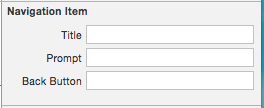
    self.navigationItem.prompt = @"hello";

    // 设置标题
    self.navigationItem.title = @"详情页";

    // 设置自定义标题视图
    /*
        x,y,width 设置无效,图片不会自动压缩
    */
    self.navigationItem.titleView = [[UIImageView alloc] initWithImage:[UIImage imageNamed:@"logo_title.png"]];

    UIImageView *imageView = [[UIImageView alloc] initWithFrame:CGRectMake(0, 0, 0, 35)];
    imageView.image = [UIImage imageNamed:@"logo_title.png"];
    self.navigationItem.titleView = imageView;

    // 设置按钮文字颜色
    /*
        需要先设置按钮才能生效,iOS6 中是设置背景颜色,在 iOS7 以后变成设置文字颜色
    */
    self.navigationItem.leftBarButtonItem.tintColor = [UIColor redColor];
    self.navigationItem.rightBarButtonItem.tintColor = [UIColor greenColor];

    // 设置导航栏按钮

        // 1、通过设置标题文字设置
        /*
            设置左侧按钮,当设置左按钮的时候,自动隐藏系统自带的返回上一页,需手动设置按钮点击事件
        */
        self.navigationItem.leftBarButtonItem = [[UIBarButtonItem alloc] initWithTitle:@"返回"
                                                                       style:UIBarButtonItemStylePlain
                                                                      target:self
                                                                      action:@selector(leftButtonClick:)];

        // 2、通过系统编辑按钮设置
        /*
            系统自带的导航专用编辑按钮,点击后变为 Done,再次点击变回 Edit,自带点击响应事件
        */
        self.navigationItem.rightBarButtonItem = self.editButtonItem;

            // 系统自带编辑按钮点击响应事件,self.editButtonItem 自带的点击事件
            - (void)setEditing:(BOOL)editing animated:(BOOL)animated {

                // 使用这个方法时,需要让父类也执行一下这个方法
                [super setEditing:editing animated:animated];
            }

        // 3、通过系统提供的样式设置
        /*
            UIBarButtonSystemItemDone,           Done
            UIBarButtonSystemItemCancel,         Cancel
            UIBarButtonSystemItemEdit,           Edit
            UIBarButtonSystemItemSave,           Save
            UIBarButtonSystemItemUndo,           Undo
            UIBarButtonSystemItemRedo,           Redo
            UIBarButtonSystemItemAdd,            加号 图标按钮
            UIBarButtonSystemItemFlexibleSpace,  弹簧 按钮,将 button 推向两边
            UIBarButtonSystemItemFixedSpace,     弹簧 按钮,将 button 推向两边,
                                                 可设间距 fixedSpaceButton.width = 50;
            UIBarButtonSystemItemCompose,        撰写 图标按钮
            UIBarButtonSystemItemReply,          答复 图标按钮
            UIBarButtonSystemItemAction,         详情 图标按钮
            UIBarButtonSystemItemOrganize,       文件夹 图标按钮
            UIBarButtonSystemItemBookmarks,      书籍 图标按钮
            UIBarButtonSystemItemSearch,         搜索 图标按钮
            UIBarButtonSystemItemRefresh,        刷新 图标按钮
            UIBarButtonSystemItemStop,           X 号 图标按钮
            UIBarButtonSystemItemCamera,         相机 图标按钮
            UIBarButtonSystemItemTrash,          删除 图标按钮
            UIBarButtonSystemItemPlay,           播放 图标按钮
            UIBarButtonSystemItemPause,          暂停 图标按钮
            UIBarButtonSystemItemRewind,         快退 图标按钮
            UIBarButtonSystemItemFastForward,    快进 图标按钮
        */

        self.navigationItem.rightBarButtonItem =[[UIBarButtonItem alloc]
                                            initWithBarButtonSystemItem: UIBarButtonSystemItemCamera
                                                                 target: self
                                                                 action: @selector(rightButtonClick:)];

        // 4、通过图片设置
        /*
            处理阴影,如果直接设置 image 出现阴影,这时候需要设置图片渲染方式
        */
        UIImage *image = [[UIImage imageNamed:@"main_right_nav.png"]
                                             imageWithRenderingMode:UIImageRenderingModeAlwaysOriginal];

        self.navigationItem.rightBarButtonItem = [[UIBarButtonItem alloc]
                                                           initWithImage: image
                                                                   style: UIBarButtonItemStylePlain
                                                                  target: self
                                                                  action: @selector(rightButtonClick:)];

        // 5、通过自定义视图设置
        /*
            前两个坐标设置无效,图片会自动压缩
        */
        UIButton *myView = [UIButton buttonWithType:UIButtonTypeCustom];
        myView.frame = CGRectMake(0, 0, 50, 30);
        [myView setBackgroundImage:[UIImage imageNamed:@"pic1"] forState:UIControlStateNormal];
        [myView addTarget:self action:@selector(rightButtonClick:) forControlEvents:UIControlEventTouchUpInside];

        self.navigationItem.rightBarButtonItem = [[UIBarButtonItem alloc] initWithCustomView:myView];
Swift
    // 设置导航栏提示内容
    /*
        导航栏提供了一个很少用的提示模式,该模式将高度扩展了 30 像素
    */
    self.navigationItem.prompt = "hello"

    // 设置标题
   self.navigationItem.title = "详情页"

    // 设置自定义视图标题
    /*
        x,y,width 设置无效,图片不会自动压缩
    */
    self.navigationItem.titleView = UIImageView(image: UIImage(named: "logo_title.png"))

    let imageView = UIImageView(frame: CGRectMake(0, 0, 0, 35))
    imageView.image = UIImage(named: "logo_title.png")
    self.navigationItem.titleView = imageView

    // 设置按钮文字颜色
    /*
        需要先设置按钮才能生效,在 iOS6 中是设置背景颜色,在 iOS7 以后变成设置文字颜色
    */
    self.navigationItem.leftBarButtonItem?.tintColor = UIColor.redColor()
    self.navigationItem.rightBarButtonItem?.tintColor = UIColor.greenColor()

    // 设置导航栏按钮

        // 1、通过设置标题文字设置
        /*
            设置左侧按钮,当设置左按钮的时候,自动隐藏系统自带的返回上一页,需手动设置按钮点击事件
        */
        self.navigationItem.leftBarButtonItem = UIBarButtonItem(title: "返回",
                                                                       style: .Plain,
                                                                      target: self,
                                          action: #selector(ViewController2.leftButtonClick(_:)))

        // 2、通过系统编辑按钮设置
        /*
            系统自带的导航专用编辑按钮,点击后变为 Done,再次点击变回 Edit,自带点击响应事件
        */
        self.navigationItem.rightBarButtonItem = self.editButtonItem();

        // 3、通过系统提供的样式设置
        /*
            Done,            Done
            Cancel,          Cancel
            Edit,            Edit
            Save,            Save
            Undo,            Undo
            Redo,            Redo
            Add,             加号 图标按钮
            FlexibleSpace,   弹簧 空按钮,将 button 推向两边
            FixedSpace,      弹簧 空按钮,将 button 推向两边,可设置间距 fixedSpaceButton.width = 50;
            Compose,         撰写 图标按钮
            Reply,           答复 图标按钮
            Action,          详情 图标按钮
            Organize,        文件夹 图标按钮
            Bookmarks,       书籍 图标按钮
            Search,          搜索 图标按钮
            Refresh,         刷新 图标按钮
            Stop,            X 号 图标按钮
            Camera,          相机 图标按钮
            Trash,           删除 图标按钮
            Play,            播放 图标按钮
            Pause,           暂停 图标按钮
            Rewind,          快退 图标按钮
            FastForward,     快进 图标按钮
        */
        self.navigationItem.rightBarButtonItem = UIBarButtonItem(barButtonSystemItem: .Camera,
                                                                              target: self,
                                                  action: #selector(ViewController2.rightButtonClick(_:)))

        // 4、通过图片设置
        /*
            处理阴影,如果直接设置 image 出现阴影,这时候需要设置图片渲染方式
        */
        let image = UIImage(named: "main_right_nav.png")?.imageWithRenderingMode(.AlwaysOriginal)

        self.navigationItem.rightBarButtonItem = UIBarButtonItem(image: image,
                                                                 style: .Plain,
                                                                target: self,
                                     action: #selector(ViewController2.rightButtonClick(_:)))

        // 5、通过自定义视图设置
        /*
            前两个坐标设置无效,图片会自动压缩
        */
        let myView = UIButton(type: .Custom)        myView.frame = CGRectMake(0, 0, 50, 30)
        myView.setBackgroundImage(UIImage(named: "pic1"), forState: UIControlState.Normal)
        myView.addTarget(self, action: #selector(ViewController2.rightButtonClick(_:)),
                     forControlEvents: .TouchUpInside)

        self.navigationItem.rightBarButtonItem = UIBarButtonItem(customView: myView)