首页 文章 精选 留言 我的

精选列表

搜索[centos7],共1059篇文章
优秀的个人博客,低调大师

vmware虚拟机安装CentOS7教程

centos是企业最常用的服务器系统之一,CentOS是免费的,所以用的企业也挺多,今天给大家分享怎么在自己电脑的虚拟机中安装CentOS-6.5,以便用来玩耍,没事的时候可以学学linux的一些知识。 1.下载CentOs安装镜像盘 下载地址:http://www.centoscn.com/CentosSoft/iso/2017/1119/9264.html 注:真正生产环境的oracle数据库一般是一整台服务器只用作数据库,不会安装其他应用,也不会安装xwindow图形界面,为了更好的模拟生产环境场景,这里选择了minimal版本的。 2.启动VMware Workstation,“文件”->“新建虚拟机” 3.选择“典型”,点击下一步 4.选择“稍后安装操作系统”,点击下一步 5.客户机操作系统选择 linux,版本选择 centos64位,点击下一步 6.填写虚拟机名称,选择本地文件夹,存放虚拟机文件,点击下一步 7.最大磁盘大小,填写“50”GB,下面的默认,点击下一步 8.点击“完成”,完成虚拟机的新建,左边就看到了刚新建好的虚拟机了 9.单击右键,设置虚拟机 10.内存设为2G 11.CD/DVD,选择“使用ISO映像文件”,选择刚才下载的Centos镜像文件 12.网络适配器选择桥接模式,点击确认,完成虚拟机的设置 13.点击“开启此虚拟机” 14.点击确定或者取消 15.鼠标点进去,按回车 16.稍微等待一会 17.选择语言,点击Continue 18.选择键盘,Done 19.选择安装的目的地,Done 20.点击Begin Installation 21.点击Root Password输入root用户密码,点“Done”(超级管理员root,拥有系统最高权限)注:root密码要切记,设置真正的生产环境这个密码适当设置复杂写,数组,字母,标点组合字符串,当然,我这是自己测试装系统的,输入了个比较简单的密码“Uidp01” 22.等待安装 23.点击Reboot重新启动 24.等待一会,出现输入用户账号密码界面,输入账号密码 25.成功登录 说明:这个系统是精简版minimal版本,很多软件包都是没有安装的。 可爱博主:AlanLee

优秀的个人博客,低调大师

CentOS7下快速搭建Docker私有库

1. 安装Docker yum -y install docker 2. 启动Docker服务 systemctl enable docker systemctl start docker 3. 启动Docker私有库 mkdir /home/docker_repo cd /home/docker_repo docker run -d -p 5000:5000 --name registry --restart=always --privileged=true -v $PWD:/var/lib/registry registry:2 4. 提交Docker镜像 docker tag docker.io/hello-world:latest 192.168.1.75:5000/hello-world:latest docker push 192.168.1.75:5000/hello-world 如果push遇到问题,编辑/usr/lib/systemd/system/docker.service,在ExecStart=之后追加一行参数: --insecure-registry=192.168.1.75:5000 \ 然后重启Docker服务: systemctl daemon-reload systemctl restart docker 5. Docker私有库HTTP API 测试库内已有centos和Docker官方的hello-world镜像 查看当前库列表http://192.168.1.75:5000/v2/_catalog 返回: { "repositories": [ "centos", "hello-world" ] } 查看某个库标签列表http://192.168.1.75:5000/v2/hello-world/tags/list 返回: { "name": "hello-world", "tags": [ "latest" ] } 注: 需要把192.168.1.75替换成你的Docker私有库所在服务器IP 本文转自 zl1030 51CTO博客,原文链接:http://blog.51cto.com/zl1030/2047891

优秀的个人博客,低调大师

Centos7 开放防火墙端口命令

Centos 7 使用firewalld代替了原来的iptables,使用方法如下: >>>关闭防火墙 systemctl stop firewalld.service #停止firewall systemctl disable firewalld.service #禁止firewall开机启动 >>>开启端口 firewall-cmd --zone=public --add-port=80/tcp --permanent 命令含义 --zone #作用域 --add-port=80/tcp #添加端口,格式为:端口/通讯协议 --permanent #永久生效,没有此参数重启后失效 >>>重启防火墙 firewall-cmd --reload 其他常用命令: firewall-cmd --state ##查看防火墙状态,是否是running firewall-cmd --reload ##重新载入配置,比如添加规则之后,需要执行此命令 firewall-cmd --get-zones ##列出支持的zone firewall-cmd --get-services ##列出支持的服务,在列表中的服务是放行的 firewall-cmd --query-service ftp ##查看ftp服务是否支持,返回yes或者no firewall-cmd --add-service=ftp ##临时开放ftp服务 firewall-cmd --add-service=ftp --permanent ##永久开放ftp服务 firewall-cmd --remove-service=ftp --permanent ##永久移除ftp服务 firewall-cmd --add-port=80/tcp --permanent ##永久添加80端口 iptables -L -n ##查看规则,这个命令是和iptables的相同的 man firewall-cmd ##查看帮助 更多命令,使用 firewall-cmd --help 查看帮助文件 >>> CentOS 7.0默认使用的是firewall作为防火墙,使用iptables必须重新设置一下 1、直接关闭防火墙 systemctl stop firewalld.service #停止firewall systemctl disable firewalld.service #禁止firewall开机启动 2、设置 iptables service yum -y install iptables-services 如果要修改防火墙配置,如增加防火墙端口3306 vi /etc/sysconfig/iptables 增加规则 -A INPUT -m state --state NEW -m tcp -p tcp --dport 3306 -j ACCEPT 保存退出后 systemctl restart iptables.service #重启防火墙使配置生效 systemctl enable iptables.service #设置防火墙开机启动 最后重启系统使设置生效即可。

优秀的个人博客,低调大师

Centos7安装vsftpd (FTP服务器)

一、通过yum安装vsftpd yum install -y vsftpd 二、修改vsftpd的配置文件 vi /etc/vsftpd/vsftpd.conf 修改配置文件如下: 1.不允许匿名访问 anonymous_enable=NO 2.允许使用本地帐户进行FTP用户登录验证 local_enable=YES 3.使用户不能离开主目录 当chroot_list_enable=YES,chroot_local_user=YES时,在/etc/vsftpd.chroot_list文件中列出的用户,可以切换到其他目录;未在文件中列出的用户,不能切换到其他目录。 chroot_local_user=YES chroot_list_enable=YES chroot_list_file=/etc/vsftpd/chroot_list 配置文件最后添加 allow_writeable_chroot=YES 要不然会报错 500 OOPS: vsftpd: refusing to run with writable root inside chroot() 如果/etc/vsftpd/chroot_list不存在,则需要创建该文件 vi /etc/vsftpd/chroot_list :wq直接保存并退出就行。 4.设定支持ASCII模式的上传和下载功能。 ascii_upload_enable=YES ascii_download_enable=YES 最后:wq保存修改,重启vsftpd systemctl restart vsftpd.service 三、新建FTP用户 useradd -d /var/ftp/public_root -g ftp -s /sbin/nologin ftpuser 修改该FTP用户密码 passwd ftpuser

优秀的个人博客,低调大师

centos7 OpenStack 一键自动部署

1、[root@localhost~]#systemctlstopNetworkManager [root@localhost~]#systemctlenableNetworkManager [root@localhost~]#systemctlstopfirewalld [root@localhost~]#systemctlenablefirewalld [root@localhost~]#vim/etc/selinux/config 将SELINUX=enforcing改为SELINUX=disabled getenforce setenforce0(临时关闭) 2、[root@localhost~]#yuminstallhttps://rdoproject.org/repos/rdo-release.rpm [root@localhost~]#yumrepolist [root@localhost~]#yum-yinstallopenstack-packstack 3、重启服务器#reboot(shutdown-rnow) 4、[root@localhost~]#yuminstallntp [root@localhost~]#systemctlstartntpd [root@localhost~]#chkconfigntpdon [root@localhost~]#vim/etc/ntp.conf 增加:server202.120.2.101 [root@localhost~]#ntpdate202.120.2.101(上海交通大学时间服务器) 5、[root@localhost~]#packstack--gen-answer-file/root/answers.txt [root@localhost~]#vim/root/answers.txt 修改参数: CONFIG_PROVISION_DEMO=n CONFIG_CINDER_VOLUMES_CREATE=n CONFIG_KEYSTONE_ADMIN_PW=redhat (修改登录密码) CONFIG_HORIZON_SSL=y(图像化管理界面的安装) 6、[root@localhost~]#packstack--allinone 或者:#packstack--answer-file/root/answers.txt 7、[root@localhost~]#openstack-status 在浏览器中输入服务器的IP地址及可访问。 8、镜像文件路径: [root@localhost~]#ll/var/lib//glance/images/ total6709760 -rw-r-----1glanceglance3100639232Jun2406:210b0de83b-d817-496e-8aec-f874d8963624 -rw-r-----1glanceglance3770155008Jun2405:26cf1d6df4-bfa1-4835-b96c-cf829bd2ee5e [root@localhost~]# 9、脚本: #vim/tmp/customized.sh echo"Timetoeat!">>/etc/motd chmoda+x/tmp/customized.sh 10、镜像地址: http://download.cirros-cloud.net/0.3.4/ 本文转自 Bill_Xing 51CTO博客,原文链接:http://blog.51cto.com/zhanx/2059025

优秀的个人博客,低调大师

docker学习笔记(一)——centos7 安装docker

Docker 最低支持 CentOS 7, 推荐Centos7.3版本 配置yum源 1 2 3 4 5 6 7 #tee/etc/yum.repos.d/docker.repo<<-'EOF'[dockerrepo] name=DockerRepository baseurl=https: //yum .dockerproject.org /repo/main/centos/7/ enabled=1 gpgcheck=1 gpgkey=https: //yum .dockerproject.org /gpg EOF 安装 Docker 更新yum软件源缓存,并安装docker-engine。 1 2 #yumupdate #yuminstalldocker-engine 启动 Docker 引擎 1 2 #systemctlenabledocker #systemctlstartdocker 以上就安装完了docker 本文转自 jackjiaxiong 51CTO博客,原文链接:http://blog.51cto.com/xiangcun168/1957360

优秀的个人博客,低调大师

Mesosphere Cluster on CentOS7 (zookeeper+mesos+marathon)

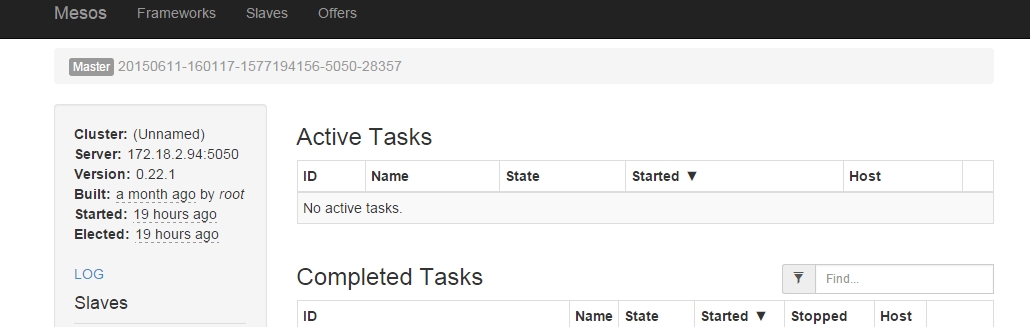
简介 mesosphere mesos marathon zookeeper: 为master的mesos/marathon的配置文件,这保证master更轻量级。 大概为这几个概念,能找到这里的基本上都是知道他们是干啥的,这里不废话了。不懂的可自行脑补。 环境: Hostname Function IP Address master1 Mesos master 172.18.2.94 master2 Mesos master 172.18.2.95 master3 Mesos master 172.18.2.96 slave1 Mesos slave 172.18.2.97 slave2 Mesos slave 172.18.2.98 slave3 Mesos slave 172.18.2.99 slave4 Mesos slave 172.18.2.100 描述: 首先,master为3台机器,做zookeeper集群做配置管理(mesos/marathon/zookeeper),然后3个master节点做高可用、Marathon同理。 提前工作 ①关掉selinux 1 setenforece0(配置文件自行修改) ②关掉firewalld 1 systemctldisablefirewalld.service ③清空防火墙 1 iptables-F Master Nodes Setup Package Installation 这里为了简单起便,将使用yum来装,当然你可以自己编译,效果一样。其他的还有docker仓库直接装的,方法很多,看你环境吧。 Setup Repositories 1 rpm-Uvhhttp: //repos .mesosphere.io /el/7/noarch/RPMS/mesosphere-el-repo-7-1 .noarch.rpm Install 1 2 yum-y install mesosphere-zookeeper yum-y install mesosmarathon Configuration ZooKeeper ①,先给每台机器zookeeper打标签: 1 2 3 echo 1> /etc/zookeeper/conf/myid PS: 有些可能在 /var/lib/zookeeper/myid 注意:myid中的每台机器不同,对应下面配置文件中的server.$NUM 在/etc/zookeeper/conf/zoo.cfg配置文件中追加以下内容: 1 2 3 server.1=172.18.2.94:2888:3888 server.2=172.18.2.95:2888:3888 server.3=172.18.2.96:2888:3888 解释下这个后边的$IP,$PORT1,$PORT2 1 2 3 IP不解释 $PORT1因为三台为高可用,肯定有个master,这个端口是master起的; $PORT2为他们互相检查、看谁当master检查用的。 然后就可以重启zookeeper服务了(端口为2181) 1 systemctlstartzookeeper Mesos ZooKeeper 在每个节点上,需要配置zookeeper的地址,像这样写进/etc/mesos/zk 1 zk: //172 .18.2.94:2181,172.18.2.95:2181,172.18.2.96:2181 /mesos Quorum 我不确定这个是不是BUG,因为这个官方要求参数,3台master的情况下,这个配置应该为2的,但是当你设置成2的时候,3台master一直会去争抢leader,导致slave节点无法注册,所以这里我们将它搞为1 1 echo 1> /etc/mesos-master/quorum Hostname 这里说下,我们把主机名master$num 写进hosts解析里面,然后把各自的主机名写进这个文件中 1 echo $master> /etc/mesos-master/hostname 需要将本机的ip写进配置文件中 1 echo $host> /etc/mesos-master/ip 然后mesos的配置这里就ok了,但是你得注意一点,把他自身的一些东西给处理下 1 2 systemctlstopmesos-slave.service systemctldisablemesos-slave.service 然后重启mesos 1 systemctlrestartmesos-master.service Marathon 首先,创建下他的配置文件的路径(yum装的没给我们创建) 1 mkdir -p /etc/marathon/conf Hostname 把mesos的直接拷过来就好了 1 cp /etc/mesos-master/hostname /etc/marathon/conf ZooKeeper 这里有2点:①配置marathon自己的zk,另外还需要连接mesos自己的,因为他要过去调度任务呀 1 2 3 4 cp /etc/mesos/zk /etc/marathon/conf/master cp /etc/marathon/conf/master /etc/marathon/conf/zk vim /etc/marathon/conf/zk 内容:zk: //172 .18.2.94:2181,172.18.2.95:2181,172.18.2.96:2181 /marathon 然后重启marathon 1 systemctlrestartmarathon.service Master is ok ! mesos访问地址: 1 172.18.2.94:5050 marathon访问地址: 1 172.18.2.94:8080 Slave Node Setup Package Installation Setup Repositories 1 rpm-Uvhhttp: //repos .mesosphere.io /el/7/noarch/RPMS/mesosphere-el-repo-7-1 .noarch.rpm Install from package 1 yum-y install mesos Configuration Mesos 首先要关掉master 1 2 systemctlstopmesos-master.service systemctldisablemesos-master.service ZooKeeper 配置zookeeper的地址,因为说过他们会向zookeeper注册,配置同master /etc/mesos/zk 1 zk: //172 .18.2.94:2181,172.18.2.95:2181,172.18.2.96:2181 /mesos Hostname 同理,这里为/etc/mesos-slave/hostname 需要将本机的ip写进配置文件中 1 echo $host> /etc/mesos-slave/ip Start Services 1 systemctlrestartmesos-slave.service 然后,到mesos管理端,去查看slave的注册情况 Starting Services on Mesos and Marathon 这里不做复杂的演示,只做简单的。 WEB UI master1:5050 Starting a Service through the API 首先准备一个json文件(hello2.json) 1 2 3 4 5 6 7 8 9 { "id" : "hello2" , "cmd" : "echohello;sleep10" , "mem" :16, "cpus" :0.1, "instances" :1, "disk" :0.0, "ports" :[0] } 然后调用api 1 curl-i-H 'Content-Type:application/json' -d@hello2.jsonmaster1:8080 /v2/apps 就到这里吧,太久没写了,找不到感觉。 细节地方大家注意好就行 本文转自 陈延宗 51CTO博客,原文链接:http://blog.51cto.com/407711169/1661185,如需转载请自行联系原作者

优秀的个人博客,低调大师

centos7 虚拟机桥接设置

虚拟机网络桥接的好处是虚拟机可以当做局域网里的一个独立的电脑 费了半天劲才搞定,写篇日志记录一下,以便日后使用。 首先把安装的虚拟机的网络适配器改为桥接模式(自动),然后把虚拟机的虚拟网络编辑器中的VMnet0改为桥接模式并指定物理网卡。如果没有VMnet0,需要到主机的网络适配器卸载删除所有的vmware网卡,然后在虚拟网络编辑器中删除所有的网卡名称,点击还原默认设置。 这是我重启网卡service network restart,网卡重启成功但ifconfig并没有分配ip地址,这是需要配置静态ip地址 vim /etc/sysconfig/network-scripts/ifcfg-ens33 service network restart,网卡重启后ifconfig发现IP地址有了 pingwww.baidu.com但是不通 这是需要在网络配置文件中添加网关地址 vim /etc/sysconfig/network ,文件中添加一行 GATEWAY=192.168.30.1 然后service network restart,网卡重启后,ping www.baidu.com通了, ping自己的主机ping 192.168.30.105也通了 使用主机的浏览器访问虚拟机的ip http://192.168.30.106:80展示了nginx的欢迎页面。

优秀的个人博客,低调大师

解决VMware中安装centos7无法联网

在搭建k8s环境时,使用VMware安装centos后,无法连接上网,pinghttp://www.baidu.com也是不通的。 解决方案: 1 进入/etc/sysconfig/network-scripts/目录 2 用ls命令查看网卡配置文件 带一串数字的文件就是网卡配置文件 我这里对应的就是 ifcfg-ens33 3 用vi编辑这个文件,将最后一行的ONBOOT=no改为ONBOOT=yes,然后保存退出 vi ifcfg-ens33 4 重启网卡服务service network restart 5 测试 已经ok

优秀的个人博客,低调大师

CentOS7设置开启网卡自动获取IP

查看网卡信息 ifconfig enp0s3: flags=4163<UP,BROADCAST,RUNNING,MULTICAST> mtu 1500 inet 192.168.56.101 netmask 255.255.255.0 broadcast 192.168.56.255 inet6 fe80::a00:27ff:feaa:2638 prefixlen 64 scopeid 0x20<link> ether 08:00:27:aa:26:38 txqueuelen 1000 (Ethernet) RX packets 253 bytes 26083 (25.4 KiB) RX errors 0 dropped 0 overruns 0 frame 0 TX packets 217 bytes 30197 (29.4 KiB) TX errors 0 dropped 0 overruns 0 carrier 0 collisions 0 lo: flags=73<UP,LOOPBACK,RUNNING> mtu 65536 inet 127.0.0.1 netmask 255.0.0.0 inet6 ::1 prefixlen 128 scopeid 0x10<host> loop txqueuelen 0 (Local Loopback) RX packets 4 bytes 340 (340.0 B) RX errors 0 dropped 0 overruns 0 frame 0 TX packets 4 bytes 340 (340.0 B) TX errors 0 dropped 0 overruns 0 carrier 0 collisions 0 virbr0: flags=4099<UP,BROADCAST,MULTICAST> mtu 1500 inet 192.168.122.1 netmask 255.255.255.0 broadcast 192.168.122.255 ether 52:54:00:37:18:01 txqueuelen 0 (Ethernet) RX packets 0 bytes 0 (0.0 B) RX errors 0 dropped 0 overruns 0 frame 0 TX packets 0 bytes 0 (0.0 B) TX errors 0 dropped 0 overruns 0 carrier 0 collisions 0

优秀的个人博客,低调大师

kubernetes(2):Centos7 安装 kubernetes 1.5 版本

1,kubernetes 安装 centos 7 已经集成了kubernetes 1.5 直接安装就可以了。 非常的简单,方便。 yum install kubernetes etcd docker 同时会,安装一个kubernetes-client kubernetes-master kubernetes-node 运维也是非常的方便了。1.5.2-0.2 centos 已经把kubernetes 加入到了官方的源里面了。 把服务都拉起来: systemctl enable docker etcd flanneld systemctl start docker etcd flanneld systemctl enable kube-apiserver kube-scheduler kube-controller-manager kubelet kube-proxy systemctl start kube-apiserver kube-scheduler kube-controller-manager kubelet kube-proxy 先啥配置都不修改,看看能启动不。 2,查看 flanneld 配置文件 cat /etc/sysconfig/flanneld FLANNEL_ETCD_ENDPOINTS="http://127.0.0.1:2379" FLANNEL_ETCD_PREFIX="/atomic.io/network" 这里里面有个key 需要配置下。 设置网段: etcdctl set /atomic.io/network/config ‘{ “Network”: “10.1.0.0/16” }’ 否则docker启动不了。 报错: failed to retrieve network config: 100: Key not found (/atomic.io) 增加docker配置: vi /etc/sysconfig/docker OPTIONS='--selinux-enabled=false --graph=/data/docker --log-driver=journald --signature-verification=false' docker ps kubectl get rc kubectl get pods 3,下载镜像 开始做一个最简单的kubernetes 的hello world: 在redhat 上面已经修改成了使用redhat的docker了。 https://access.redhat.com/containers/ 直接从这个上面也可以搜索到镜像,直接下载。 # docker images REPOSITORY TAG IMAGE ID CREATED SIZE registry.access.redhat.com/rhscl/redis-32-rhel7 latest 205064dea85c 6 days ago 218.8 MB 测试了下,可以直接下载redis 镜像。 apiVersion: v1 kind: ReplicationController metadata: name: redis-master labels: name: redis-master spec: replicas: 1 selector: name: redis-master template: metadata: labels: name: redis-master spec: containers: - name: master image: registry.access.redhat.com/rhscl/redis-32-rhel7 ports: - containerPort: 6379 kubectl create -f redis-master-controller.yaml vi redis-master-service.yaml apiVersion: v1 kind: Service metadata: name: redis-master labels: name: redis-master spec: ports: # the port that this service should serve on - port: 6379 targetPort: 6379 selector: name: redis-master # kubectl get services NAME CLUSTER-IP EXTERNAL-IP PORT(S) AGE kubernetes 10.254.0.1 <none> 443/TCP 6h redis-master 10.254.77.215 <none> 6379/TCP 2m 然后就可以看到服务了。非常好的。 不用将服务都启动起来。先跑跑看吧。以后在研究。 4,总结 本文的原文连接是: http://blog.csdn.net/freewebsys/article/details/70159228 未经博主允许不得转载。 博主地址是:http://blog.csdn.net/freewebsys kubernetes已经成为了业界的标准了。事实上的标准。 使用centos的群体还是非常大的,再加上使用了systemctld 服务之后,运维更加方便了。 其实把kubernetes 理解成一个 centos的集群服务,一样的运维使用就好了。 再上面再开发自己的 paas 业务。 没有把整个的 kubernetes helloworld 跑起来,想自己开发一个 golang的东西,然后跑下。

优秀的个人博客,低调大师

centos7安装docker并设置开机启动

版本要求:查看内核版本,需大于3.10 [root@localhost ~]# uname -r 3.10.0-327.10.1.el7.x86_64 更新内核:如果是生产机器务必慎重更新内核,避免出现不必要的问题。 sudo yum update 安装docker [root@localhost ~]# curl -sSL https://get.docker.com/ | sh + sh -c 'sleep 3; yum -y -q install docker-engine' Delta RPMs disabled because /usr/bin/applydeltarpm not installed. warning: /var/cache/yum/x86_64/7/docker-main-repo/packages/docker-engine-selinux-1.10.3-1.el7.centos.noarch.rpm: Header V4 RSA/SHA512 Signature, key ID 2c52609d: NOKEY Public key for docker-engine-selinux-1.10.3-1.el7.centos.noarch.rpm is not installed Importing GPG key 0x2C52609D: Userid : "Docker Release Tool (releasedocker) <docker@docker.com>" Fingerprint: 5811 8e89 f3a9 1289 7c07 0adb f762 2157 2c52 609d From : https://yum.dockerproject.org/gpg setsebool: SELinux is disabled. If you would like to use Docker as a non-root user, you should now consider adding your user to the "docker" group with something like: sudo usermod -aG docker your-user Remember that you will have to log out and back in for this to take effect! 启动docker [root@localhost ~]# sudo service docker start Redirecting to /bin/systemctl start docker.service 测试 [root@localhost ~]# sudo docker run hello-world Unable to find image 'hello-world:latest' locally latest: Pulling from library/hello-world 03f4658f8b78: Pull complete a3ed95caeb02: Pull complete Digest: sha256:8be990ef2aeb16dbcb9271ddfe2610fa6658d13f6dfb8bc72074cc1ca36966a7 Status: Downloaded newer image for hello-world:latest Hello from Docker. This message shows that your installation appears to be working correctly. To generate this message, Docker took the following steps: 1. The Docker client contacted the Docker daemon. 2. The Docker daemon pulled the "hello-world" image from the Docker Hub. 3. The Docker daemon created a new container from that image which runs the executable that produces the output you are currently reading. 4. The Docker daemon streamed that output to the Docker client, which sent it to your terminal. To try something more ambitious, you can run an Ubuntu container with: $ docker run -it ubuntu bash Share images, automate workflows, and more with a free Docker Hub account: https://hub.docker.com For more examples and ideas, visit: https://docs.docker.com/userguide/ 设置开机启动 [root@localhost ~]# systemctl enable docker Created symlink from /etc/systemd/system/multi-user.target.wants/docker.service to /usr/lib/systemd/system/docker.service. 将指定用户添加到用户组 usermod -aG docker your_username 退出,然后重新登录,以便让权限生效。

优秀的个人博客,低调大师

解决CentOS7虚拟机无法上网并设置CentOS7虚拟机使用静态IP上网问题

最近在VMware虚拟机里玩Centos,装好后发现上不了网。经过一番艰辛的折腾,终于找到出解决问题的方法了。最终的效果是无论是ping内网IP还是ping外网ip,都能正常ping通。方法四步走: 第一步,我们进入/etc/sysconfig/network-scripts目录,查看该目录有没有形如ifcfg-XXX的文件: 如果你看不到以ifcfg-打头的文件(ifcfg-lo除外),说明网卡设备没有被正确识别,可能是你下载的centos镜像版本和你安装centos时选择的centos版本不一致,比如,centos镜像是64位的,却按照32位来安装。这个。。重装吧,至少我没找到好的办法尴尬 下面进行第二步: 在VMware里,依次点击”编辑“ - ”虚拟网络编辑器“,如下图,我选择的是NAT模式: 为了能够使用静态IP,这里不要勾选”使用本地DHCP服务将IP分配给虚拟机“这个选项。然后是配置子网ip,子网IP与宿主机的ip一定不能处在同一地址范围里,否则就算虚拟机能上网,网络既慢,还不稳定。我主机的ip段是192.168.115.xxx,所以我配了192.168.10.xxx来避开主机的ip段,反正ip的第三个数字在0到254并且不是115就行。Nat模式相当于配置了一个子路由器,有设置过多级路由的朋友对此应该有所体会。各位结合自己机器的IP来合理配置一个子网ip吧。 在这个界面接着点”NAT设置”,查看虚拟机的网关,这个网关在第三步要用。我这里的网关是192.168.10.2。 第三步: 以root权限编辑/etc/sysconfig/network-scripts/ifcfg-eno16777736这个文件,效果如下: TYPE=Ethernet BOOTPROTO=static #设置静态Ip DEFROUTE=yes IPV4_FAILURE_FATAL=no IPV6INIT=yes IPV6_AUTOCONF=yes IPV6_DEFROUTE=yes IPV6_FAILURE_FATAL=no NAME=eno16777736 UUID=4f40dedc-031b-4b72-ad4d-ef4721947439 DEVICE=eno16777736 ONBOOT=yes #这里如果为no的话就改为yes,表示网卡设备自动启动 PEERDNS=yes PEERROUTES=yes IPV6_PEERDNS=yes IPV6_PEERROUTES=yes IPV6_PRIVACY=no GATEWAY=192.168.10.2 #这里的网关地址就是第二步获取到的那个网关地址 IPADDR=192.168.10.150 #配置ip,在第二步已经设置ip处于192.168.10.xxx这个范围,我就随便设为150了,只要不和网关相同均可 NETMASK=255.255.255.0#子网掩码 DNS1=202.96.128.86#dns服务器1,填写你所在的网络可用的dns服务器地址即可 DNS2=223.5.5.5#dns服器2 关键的参数我都用彩色底纹标记出来了,其他的保持默认就好,确认无误后保存退出。 第四步:重启网卡服务,执行service network restart,然后总算能上网了: ping下百度的域名

资源下载

更多资源
优质分享App

优质分享App

近一个月的开发和优化,本站点的第一个app全新上线。该app采用极致压缩,本体才4.36MB。系统里面做了大量数据访问、缓存优化。方便用户在手机上查看文章。后续会推出HarmonyOS的适配版本。

Nacos

Nacos

Nacos /nɑ:kəʊs/ 是 Dynamic Naming and Configuration Service 的首字母简称,一个易于构建 AI Agent 应用的动态服务发现、配置管理和AI智能体管理平台。Nacos 致力于帮助您发现、配置和管理微服务及AI智能体应用。Nacos 提供了一组简单易用的特性集,帮助您快速实现动态服务发现、服务配置、服务元数据、流量管理。Nacos 帮助您更敏捷和容易地构建、交付和管理微服务平台。

Spring

Spring

Spring框架(Spring Framework)是由Rod Johnson于2002年提出的开源Java企业级应用框架,旨在通过使用JavaBean替代传统EJB实现方式降低企业级编程开发的复杂性。该框架基于简单性、可测试性和松耦合性设计理念,提供核心容器、应用上下文、数据访问集成等模块,支持整合Hibernate、Struts等第三方框架,其适用范围不仅限于服务器端开发,绝大多数Java应用均可从中受益。

Rocky Linux

Rocky Linux

Rocky Linux(中文名:洛基)是由Gregory Kurtzer于2020年12月发起的企业级Linux发行版,作为CentOS稳定版停止维护后与RHEL(Red Hat Enterprise Linux)完全兼容的开源替代方案,由社区拥有并管理,支持x86_64、aarch64等架构。其通过重新编译RHEL源代码提供长期稳定性,采用模块化包装和SELinux安全架构,默认包含GNOME桌面环境及XFS文件系统,支持十年生命周期更新。

用户登录
用户注册