首页 文章 精选 留言 我的

精选列表

搜索[RAG技术],共10000篇文章
优秀的个人博客,低调大师

虚拟化技术—docker容器—web UI篇

docker官方提供了一个web UI界面管理容器和镜像,名为:shipyard 先修改一下配置文件 vim /etc/sysconfig/docker 添加: other_args="-H tcp://0.0.0.0:235 -H unix:///var/run/docker.sock" 注:centos7使用OPTIONS="-H tcp://0.0.0.0:235 -H unix:///var/run/docker.sock" 重启: /etc/init.d/docker restart 执行: 获取一个/data的数据卷: docker run -ti -d --restart=always --name shipyard-rethinkdb rethinkdb 使用/data数据卷启动RethinkDB: docker run -ti -d -p 4001:4001 -p 7001:7001 --restart=always --name shipyard-discovery microbox/etcd -name discovery 代理: docker run-ti -d-p 2375:2375 --hostname=$HOSTNAME --restart=always--name shipyard-proxy-v /var/run/docker.sock:/var/run/docker.sock -e PORT=2375shipyard/docker-proxy:latest 主点: docker run -ti-d--restart=always --name shipyard-swarm-manager swarm:latestmanage --host tcp://0.0.0.0:3375 etcd://<IP-OF-HOST>:4001 启动shipyard控制器: docker run \ -ti \ -d \ --restart=always \ --name shipyard-controller \ --link shipyard-rethinkdb:rethinkdb \ --link shipyard-swarm-manager:swarm \ -p 8080:8080 \ shipyard/shipyard:latest \ server \ -d tcp://swarm:3375 然后就可以使用http://localhost:8080访问了 这里提供中文版的一键安装方法,是社区爱好者提供的,链接:https://segmentfault.com/a/1190000003995350?_ea=450409 本人更喜欢中文版一键安装,因为方便嘛。。。。 本文转自 sykmiao 51CTO博客,原文链接:http://blog.51cto.com/syklinux/1860245,如需转载请自行联系原作者

优秀的个人博客,低调大师

虚拟化技术—docker容器—私有库篇

通常我们使用镜像都需要去官方pull下来,而平时公司使用都是自己定制的容器,那么我们就需要搭建自己的私有库。 建私有库: docker pullregistry docker run -d -p 5001:5000 registry(使用本机的5001端口,默认使用5000) docker tag centos_with_nettools 172.16.7.105:5001/test/nettool:v1 vim /etc/sysconfig/docker 添加: other_args="--insecure-registry 172.16.7.105:5001"(本机ip:port) 重启docker: /etc/init.d/docker restart docker startregistry_ID 提交到本机私有库: docker push 172.16.7.105:5001/test/nettool:v1 想要在其他机器上pull,需要在其他机器上添加: vim /etc/sysconfig/docker 添加: other_args="--insecure-registry 172.16.7.105:5001"(本机ip:port) 重启docker: 使用docker pull172.16.7.105:5001/test/nettool:v1 本文转自 sykmiao 51CTO博客,原文链接:http://blog.51cto.com/syklinux/1860241,如需转载请自行联系原作者

优秀的个人博客,低调大师

Docker虚拟化技术系列之-磁盘扩容

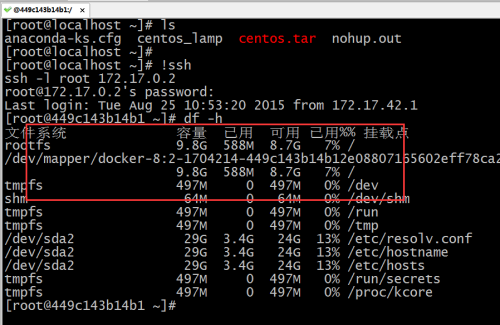
Docker在启动容器的时候,需要创建文件系统,为rootfs提供挂载点。最初Docker仅能在支持Aufs文件系统的Linux发行版上运行,但是由于Aufs未能加入Linux内核,为了寻求兼容性、扩展性,Docker在内部通过graphdriver机制这种可扩展的方式来实现对不同文件系统的支持。 目前,Docker支持Aufs,Devicemapper,Btrfs和Vfs四种文件系统,docker容器默认的空间是10G,如果想指定默认容器的大小(在启动容器的时候指定),可以有如下两种方法: 建议大家在CentOS7.x上部署Docker进行测试(内核在3.10+) 1)第一种方法: 可以在docker配置文件里通过dm.basesize参数指定,例如: docker -d --storage-optdm.basesize=40G (注意*在CentOS 6.5上有可能执行该命令扩容不成功) 以上方法只适用于新容器生成,并且修改后需要重启docker,无法做到动态给正在运行容器指定大小。(如下图为默认容器大小) 在文件加入如下语句即可:vi /etc/sysconfig/docker-storage 然后重启docker即可; 然后重新创建即可。 2)第二种方法: (注意*如果是centos6.x系列,内核不稳定,会导致docker容器停止,无法再启动) 1)查看原容器的磁盘空间大小 2)查看mapper设备: 3)查看卷信息表: 4)根据要扩展的大小,计算需要多少扇区: 第二个数字是设备的大小,表示有多少个512-bytes 的扇区. 这个值略高于 10GB 的大小。我们来计算一下一个 15GB 的卷需要多少扇区, $ echo $((15*1024*1024*1024/512))31457280 5)修改卷信息表--激活--并且验证(红色3个部分) 6)修改文件系统大小 7)最后验证磁盘空间大小 本文转自 wgkgood 51CTO博客,原文链接:http://blog.51cto.com/wgkgood/1899866

优秀的个人博客,低调大师

Docker虚拟化技术系列之-DockerFile配置

随着Docker管理的任务增多,我们需要用Dockerfile进行docker容器管理,这样可以减轻人工的操作,让docker管理更加的方便,快捷: Dockerfile是一个镜像的完整描述,可以通过Dockerfile来描述构建镜像的步骤,并自动构建一个容器。 所有的 Dockerfile 命令格式都是: INSTRUCTION arguments 虽然指令忽略大小写,但是建议使用大写。 FROM 命令 FROM <image> 或 FROM <image>:<tag> 这个设置基本的镜像,为后续的命令使用,所以应该作为Dockerfile的第一条指令。 比如: FROM centos:v1 如果没有指定 tag ,则默认tag是latest,如果都没有则会报错。 RUN 命令 RUN命令会在上面FROM指定的镜像里执行任何命令,然后提交(commit)结果,提交的镜像会在后面继续用到。 两种格式: RUN <command> (the command is run in ashell - `/bin/sh -c`) 或: RUN ["executable","param1", "param2" ... ](exec form) RUN命令等价于: docker run image command docker commit container_id 编写Dockerfile实战 根据上面的操作步骤,在docker服务器端创建Dockerfile文件,内容如下: #设置基本的镜像,后续命令都以这个镜像为基础 FROMcentos:v1 #作者信息 MAINTAINERJFEDU.NET #RUN命令会在上面指定的镜像里执行任何命令 RUNyuminstallpasswdopensslopenssh-server-y RUNecho'123456'|passwd--stdinroot RUNssh-keygen-q-trsa-b2048-f/etc/ssh/ssh_host_rsa_key-N'' RUNssh-keygen-q-tecdsa-f/etc/ssh/ssh_host_ecdsa_key-N'' RUNsed-i'/^session\s\+required\s\+pam_loginuid.so/s/^/#/'/etc/pam.d/sshd RUNmkdir-p/root/.ssh&&chownroot.root/root&&chmod700/root/.ssh #对外暴露SSH22端口 EXPOSE22 #设定运行镜像时的默认命令:输出ip,并以daemon方式启动sshd CMDipaddrlseth0|awk'{print$2}'|egrep-o'([0-9]+\.){3}[0-9]+';/usr/sbin/sshd-D 本文转自 wgkgood 51CTO博客,原文链接:http://blog.51cto.com/wgkgood/1899837

优秀的个人博客,低调大师

Docker虚拟化技术系列之-网络配置

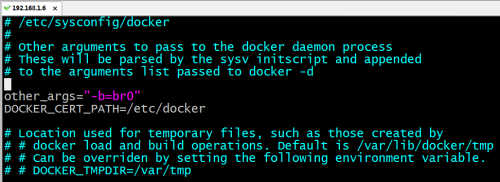
当我们把docker部署好,是不是想docker能联网呢,能跟其他服务器或者应用进行交互访问呢,那么今天我们来给Docker配置独立的IP及容器之间的互联; 内置bridge(nat) 缺点: 需要配套服务注册/发现,否则宿主上端口分配困难,容易冲突。 由于每个容器暴露的端口都不一致,造成前端路由层nginx配置(proxy_pass)里无法使用dns的方式。 端口映射要在容器启动时就指定好,后期无法变更。 测试发现nat不支持websocket。 自建桥接网络 优点: 每个容器都有独立ip,对外提供服务,如nginx+php,nginx+resin,都可以使用默认的80端口 由于容器暴露端口都可以使用80端口,因此前端路由层nginx配置(proxy_pass)里可以使用dns的方式。 无需为了后期端口映射添加而烦恼 桥接支持websocket 当我们把docker镜像下载下来之后,启动一个容器,登录容器我们会发现容器的ip如下图所示: 停止服务 /etc/init.d/docker stop 关掉docker0 ifconfigdocker0down 删除docker brctl delbr docker0 增加网桥br0 yuminstallbridge-utils CentOS6.5下的配置: vim /etc/sysconfig/docker other_args="-b=br0" 如下图: 配置bridge桥接网络: 在/etc/sysconfig/network-scripts/下,修改ifcfg-eth0网卡配置,同时增加ifcfg-br0桥接网卡配置如下: vi ifcfg-eth0内容如下: 1 2 3 4 5 6 DEVICE=eth0 BOOTPROTO=none ONBOOT= yes TYPE=Ethernet BOOTPROTO=static BRIDGE=br0 vi ifcfg-br0内容如下: 1 2 3 4 5 DEVICE= "br0" ONBOOT= yes NM_CONTROLLED=no BOOTPROTO=dhcp TYPE=Bridge 启动docker服务:/etc/init.d/docker start 查看服务器网卡信息如下: 启动一个新的docker客户端,查看客户端ip如下: 进入已经启动过的容器命令:docker attach 容器ID 即可。 从外网下载nginx包: 本文转自 wgkgood 51CTO博客,原文链接:http://blog.51cto.com/wgkgood/1899832

优秀的个人博客,低调大师

浅谈iOS中的蓝牙技术(二) -- CoreBluetooth

在上篇文章中我们提到了 iOS 开发中,使用GameKit 框架实现相同网络的 iOS 设备之间传输数据.但是 GameKit 框架在 iOS7 之后就过时了,那么本文将介绍另一种关于蓝牙的框架 CoreBluetooth. CoreBluetooth 简介 CoreBlueTooth.framework 使用 CoreBluetooth 要求设备必须要支持蓝牙4.0(一般也叫BLE<Bluetooth low energy>)。,并且手机型号必须是iPhone4以上,也就是至少4s手机.使用CoreBluetooth进行开发可实现与第三方设备的数据交互. CoreBluetooth.h 上图是CoreBluetooth 的头文件,在这个框架中最核心的两个东西就是 Central (中心)和 Peripheral(外设). 图片来自网络,如有侵权,请联系 CoreBluetooth 中的对象模型 CBCentralManager 它用于管理发现或远程连接外围设备(CBPeripheral对象),包括扫描,发现和外围设备连接到广告. CBPeripheralManager 它用于管理服务在当地发表外围设备的通用属性配置文件数据库和通知这些服务的中心设备(CBCentral对象). CBPeripheral 它代表远程周边设备,你的应用程序的中央管理器(CBCentralManager)的一个实例——发现广告或当前连接. CBCentral 它代表远程中央设备连接到一个应用程序在本地设备上实现外围的作用. CBService 和 CBMutableService 代表外围的业务数据收集,相关行为完成一个功能或特性的设备(或部分设备).CBMutableService类继承CBService类添加写访问的所有属性. CBCharacteristic及其子类CBMutableCharacteristic 代表进一步外围的信息服务.CBMutableCharacteristic对象代表当的特色周边的服务 CBUUID 它的实例代表128位全局唯一标识符(uuid)属性中使用蓝牙低能量沟通,比如周边的服务,特点,和特征描述符 CBATTRequest 它代表属性协议(ATT)读写请求从远程中央设备(CBCentral对象) 实现通讯 中心管理设计模式 First 导入 CoreBluetooth 头文件,创建中心管理者属性和外设属性,并遵守中心管理者和外设的协议. First 建立中心控制器 懒加载创建中心控制器, 创建的时候设置代理为当前控制器,Peripheral Manager将跑在主线程中。如果你想用不同的线程做更加复杂的事情,你需创建一个队列(queue)并将它放在这儿 -(CBCentralManager*)getCManager{if(!_cManager){ _cManager=[[CBCentralManageralloc]initWithDelegate:selfqueue:dispatch_get_main_queue()options:nil]; }return_cManager; } 更新状态 (只要中心管理者初始化,就会触发此代理方法) 中心管理器的状态 中心管理器 扫描外设 //该方法用于告诉CentralManager,要开始寻找一个指定的服务了.不能在state非ON的情况下对我们的中心管理者进行操作,scanForPeripheralsWithServices方法中sercices为空则会扫描所有的设备.-(void)centralManagerDidUpdateState:(CBCentralManager*)central{switch(central.state){caseCBCentralManagerStateUnknown:NSLog(@"中心管理器状态未知");break;caseCBCentralManagerStateResetting:NSLog(@"中心管理器状态重置");break;caseCBCentralManagerStateUnsupported:NSLog(@"中心管理器状态不被支持");break;caseCBCentralManagerStateUnauthorized:NSLog(@"中心管理器状态未被授权");break;caseCBCentralManagerStatePoweredOff:NSLog(@"中心管理器状态电源关闭");break;caseCBCentralManagerStatePoweredOn: {NSLog(@"中心管理器状态电源开启");//在中心管理者成功开启后开始搜索外设 [self.cManagerscanForPeripheralsWithServices:niloptions:nil]; //搜索成功之后,会调用我们找到外设的代理方法sercices为空则会扫描所有的设备 //-(void)centralManager:(CBCentralManager*)centraldidDiscoverPeripheral:(CBPeripheral*)peripheraladvertisementData:(NSDictionary*)advertisementDataRSSI:(NSNumber*)RSSI;//找到外设 }break;default:break; } } 过滤外设,进行连接 如果找到了设备,则代理会调用该方法,过滤外设 /* *@paramcentral中央管理器提供此更新 *@paramperipheral一个外设对象 *@paramadvertisementData一个包含任何广播和扫描响应数据的字典。 *@paramRSSIRSSI(ReceivedSignalStrengthIndicator)是接收信号的强度指示 * */-(void)centralManager:(CBCentralManager*)centraldidDiscoverPeripheral:(CBPeripheral*)peripheraladvertisementData:(NSDictionary*)advertisementDataRSSI:(NSNumber*)RSSI{if([peripheral.namehasPrefix:@"XXX"]&&(ABS(RSSI.integerValue)>35)){//标记我们的外设,延长他的生命周期 self.peripheral=peripheral;//进行连接 [self.cManagerconnectPeripheral:self.peripheraloptions:nil]; } } 连接状态(成功,失败,断开) 中心管理者连接外设成功,连接成功之后,可以进行服务和特征的发现 -(void)centralManager:(CBCentralManager*)centraldidConnectPeripheral:(CBPeripheral*)peripheral{NSLog(@"%@连接成功",peripheral.name);//获取外设的服务 //设置外设的代理 self.peripheral.delegate=self;//外设发现服务,传nil代表不过滤 //这里会触发外设的代理方法-(void)peripheral:(CBPeripheral*)peripheraldidDiscoverServices:(NSError*)error [self.peripheraldiscoverServices:nil]; }//外设连接失败-(void)centralManager:(CBCentralManager*)centraldidFailToConnectPeripheral:(CBPeripheral*)peripheralerror:(NSError*)error {NSLog(@"%@连接失败",peripheral.name); }//丢失连接-(void)centralManager:(CBCentralManager*)centraldidDisconnectPeripheral:(CBPeripheral*)peripheralerror:(NSError*)error {NSLog(@"%@断开连接",peripheral.name); } 发现服务以及内部的特征 //发现外设的服务后调用的方法-(void)peripheral:(CBPeripheral*)peripheraldidDiscoverServices:(NSError*)error {//判断没有失败 if(error){NSLog(@"error:%@",error.localizedDescription);return; }for(CBService*serviceinperipheral.services){ [peripheraldiscoverCharacteristics:nilforService:service]; } }//发现服务后,让设备再发现服务内部的特征-(void)peripheral:(CBPeripheral*)peripheraldidDiscoverCharacteristicsForService:(CBService*)serviceerror:(NSError*)error {//遍历特征 for(CBCharacteristic*characteristicinservice.characteristics){//获取特征对应的描述 [peripheraldiscoverDescriptorsForCharacteristic:characteristic];//获取特征的值 [peripheralreadValueForCharacteristic:characteristic]; } } 更新特征 //更新特征的描述的值的时候会调用-(void)peripheral:(CBPeripheral*)peripheraldidUpdateValueForDescriptor:(CBDescriptor*)descriptorerror:(NSError*)error { [peripheralreadValueForDescriptor:descriptor]; }//更新特征的value的时候会调用-(void)peripheral:(CBPeripheral*)peripheraldidUpdateValueForCharacteristic:(CBCharacteristic*)characteristicerror:(NSError*)error {for(CBDescriptor*descriptorincharacteristic.descriptors){ [peripheralreadValueForDescriptor:descriptor]; } } 外设写数据到特征中 NS_OPTIONS类型的枚举特征属性,可以是多个值,这里需要注意,由于枚举属性是NS_OPTIONS,所以一个枚举可能对应多个类型,所以在判断的时候不能用 = ,而应该用包含& NS_OPTIONS类型的特征属性 -(void)peripheral:(CBPeripheral*)peripheraldidWriteData:(NSData*)dataforCharacteristic:(nonnullCBCharacteristic*)characteristic {// if(characteristic.properties&CBCharacteristicPropertyWrite){//下面方法中参数的意义依次是:写入的数据写给哪个特征通过此响应记录是否成功写入 [peripheralwriteValue:dataforCharacteristic:characteristictype:CBCharacteristicWriteWithResponse]; } } 通知的订阅和取消订阅 一般来说这两个方法要根据产品需求来确定写在什么地方 -(void)peripheral:(CBPeripheral*)peripheralregNotifyWithCharacteristic:(nonnullCBCharacteristic*)characteristic {//外设为特征订阅通知 [peripheralsetNotifyValue:YESforCharacteristic:characteristic]; } -(void)peripheral:(CBPeripheral*)peripheralCancleRegNotifyWithCharacteristic:(nonnullCBCharacteristic*)characteristic {//外设取消订阅通知 [peripheralsetNotifyValue:NOforCharacteristic:characteristic]; } 断开连接 -(void)dismissConentedWithPeripheral:(CBPeripheral*)peripheral {//停止扫描 [self.cManagerstopScan];//断开连接 [self.cManagercancelPeripheralConnection:peripheral]; } END 外设管理设计模式,跟中心管理设计模式类似,就不赘述,需要遵守 外设管理器协议 和中心协议,设置代理,遵守其中的方法.代码地址:https://github.com/coderqiao/CoreBluetooth. 本文转自 卓行天下 51CTO博客,原文链接:http://blog.51cto.com/9951038/1766787,如需转载请自行联系原作者


优秀的个人博客,低调大师

阿里云技术教程系列-ECS使用须知

内容提示:阿里云ECS使用须知 为了保证您云服务器 ECS 实例的正常运行,在使用之前,务必认真阅读以下注意事项。 操作须知 禁忌 禁止用户使用 ECS 实例做流量穿透服务。违规者最高处以关停并锁定实例的处罚,并清退处理。 禁止使用 ECS 针对淘宝等电商网站从事刷单、刷销量、刷广告、进行虚假网站交易的网络行为。 禁止升级云服务器的内核和操作系统版本。 不要开启 SELinux。 不要卸载 PVDriver。 不要随意修改网卡 MAC 地址。 建议 对于 4 GB 以上内存的云服务器,请选择 64 位操作系统(32 位操作系统存在 4 GB 的内存寻址限制),如: Aliyun Linux 15.1 64 位 CoreOS 681.2.0 64 位 CentOS 7.2 64 位 Debian 8.0.4 64 位 FreeBSD 10.1 64 位 Gentoo 13 64 位 OpenSUSE 13.1 64 位 SUSE Linux 64 位 Ubuntu 14.04 64 位 Windows 2008 64 位 Windows 2012 64 位 Windows 32 位操作系统支持最高 CPU 核数为 4 核。 支持变更 CPU、内存。需要先停止云服务器再操作升级,IP 信息不做变更,无需迁移数据。 支持带宽升级。无缝升级,无需停机,可按天选择。 为保证服务的连续性,避免因宕机迁移而导致的服务不可用,建议把相关软件都设置成开机启动。如果有应用服务连接的数据库,需要在程序中设置成自动重连机制。 I/O 优化实例不要关闭 aliyun-service 服务。 Windows 操作系统须知 不要关闭 Windows 系统自带的 shutdownmon.exe 进程。关闭后可能会使服务器重启时间变长。 不要重命名、删除或禁用 Windows 下的 Administrator 账号,以免影响服务器使用。 如果您使用普通云盘,不建议使用虚拟内存。如果是高效云盘或SSD云盘,可以根据实际情况使用虚拟内存。 控制台修改密码针对的是 Administrator 账号。如果 Administrator 账号被删除或者重命名,点击修改密码按钮会自动创建 Administrator 账号。 Linux 操作系统须知 不要修改 Linux 服务器下默认的 /etc/issue 文件内容。修改该文件会导致管理控制台的功能按钮无法正常使用。 不要随意更改分区下目录的权限,尤其是 /etc/sbin/bin/boot/dev/usr/lib 等目录权限。如果权限更改不当会导致系统出现异常。 不要重命名、删除或禁用 Linux下的 root 账号。 不要编译 Linux 系统的内核,或对内核进行任何其他操作。 如果您使用普通云盘,不建议使用swap分区。如果是高效云盘或SSD云盘,可以根据实际情况使用swap分区。 不要开启 NetWorkManager 服务。该服务会跟系统内部网络服务出现冲突,导致网络异常。 按量付费注意事项 使用按量付费之前,需要做实名认证,并确保账户余额至少有 100 元(非代金券)。 不支持“包年包月”和“按量付费”相互更换。1 台云服务器只能选择 1 种付费模式,不能同时选择。 不提供备案服务。 不支持 5 天无理由退款。 按量付费支持更换操作系统,但不支持配置变更功能(包括带宽升级、CPU 和内存升级、新增数据盘);若选择 0 Mbps 固定带宽,则不分配外网 IP,也不支持 0 Mbps 带宽升级。 每小时计费总费用 = CPU 费用 + 内存费用 + 数据盘费用 + 公网带宽费用。CPU、内存、 数据盘、固定带宽均按小时计费。 带宽按使用流量计费,仅单向收取流出流量费用(0.8 元 / GB),流入流量免费。例如,您在 1 小时内公网流出流量为 2.5 GB,则收取费用为 2.5 GB * 0.8 元 / GB = 2.0 元。 点我获取阿里云优惠券 我的官网 我的官网http://guan2ye.com 我的CSDN地址http://blog.csdn.net/chenjianandiyi 我的简书地址http://www.jianshu.com/u/9b5d1921ce34 我的githubhttps://github.com/javanan 我的码云地址https://gitee.com/jamen/ 阿里云优惠券https://promotion.aliyun.com/ntms/act/ambassador/sharetouser.html?userCode=vf2b5zld&utm_source=vf2b5zld 阿里云教程系列网站http://aliyun.guan2ye.com

资源下载

更多资源
优质分享App

优质分享App

近一个月的开发和优化,本站点的第一个app全新上线。该app采用极致压缩,本体才4.36MB。系统里面做了大量数据访问、缓存优化。方便用户在手机上查看文章。后续会推出HarmonyOS的适配版本。

Nacos

Nacos

Nacos /nɑ:kəʊs/ 是 Dynamic Naming and Configuration Service 的首字母简称,一个易于构建 AI Agent 应用的动态服务发现、配置管理和AI智能体管理平台。Nacos 致力于帮助您发现、配置和管理微服务及AI智能体应用。Nacos 提供了一组简单易用的特性集,帮助您快速实现动态服务发现、服务配置、服务元数据、流量管理。Nacos 帮助您更敏捷和容易地构建、交付和管理微服务平台。

Rocky Linux

Rocky Linux

Rocky Linux(中文名:洛基)是由Gregory Kurtzer于2020年12月发起的企业级Linux发行版,作为CentOS稳定版停止维护后与RHEL(Red Hat Enterprise Linux)完全兼容的开源替代方案,由社区拥有并管理,支持x86_64、aarch64等架构。其通过重新编译RHEL源代码提供长期稳定性,采用模块化包装和SELinux安全架构,默认包含GNOME桌面环境及XFS文件系统,支持十年生命周期更新。

Sublime Text

Sublime Text

Sublime Text具有漂亮的用户界面和强大的功能,例如代码缩略图,Python的插件,代码段等。还可自定义键绑定,菜单和工具栏。Sublime Text 的主要功能包括:拼写检查,书签,完整的 Python API , Goto 功能,即时项目切换,多选择,多窗口等等。Sublime Text 是一个跨平台的编辑器,同时支持Windows、Linux、Mac OS X等操作系统。

用户登录
用户注册
修改密码
忘记密码