首页 文章 精选 留言 我的

精选列表

搜索[MSA技术],共10000篇文章
优秀的个人博客,低调大师

Docker虚拟化技术系列之-DockerFile案例演练

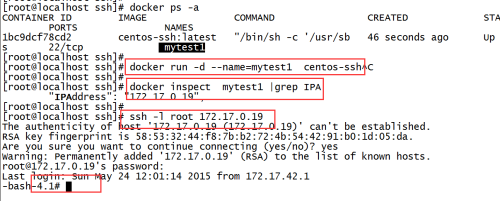
Dockfile是一种被Docker程序能够解释的脚本,Dockerfile由一条一条的指令组成,每条指令对应Linux下面的一条命令。 Docker程序将这些Dockerfile指令翻译真正的Linux命令。Dockerfile有自己书写格式和支持的命令,Docker程序解决这些命令间的依赖关系,类似于Makefile。Docker程序将读取Dockerfile,根据指令生成定制的image。 相比镜像这种黑盒子,Dockerfile这种显而易见的脚本更容易被使用者接受,它明确的表明镜像是怎么产生的。有了Dockerfile,我们需要定制自己额外的需求时,只需在Dockerfile上添加或者修改指令,重新生成镜像即可。 给大家分享几个常用的案例,DockerFile企业案例实战,开放80端口和22端口配置案例: 1)开启SSH 22端口,并远程连接服务器,dockerfile内容如下: #设置基本的镜像,后续命令都以这个镜像为基础 FROM centos_lamp:v1 #作者信息 MAINTAINERJFEDU.NET # RUN命令会在上面指定的镜像里执行任何命令 RUN yum install passwd openssl openssh-server -y RUN echo '123456' | passwd --stdin root RUN mkdir /var/run/sshd #暴露ssh端口22 EXPOSE 22 #设定运行以daemon方式启动sshd CMD /usr/sbin/sshd -D 2)开启Apache 80端口,并远程连接服务器,dockerfile内容如下: #设置基本的镜像,后续命令都以这个镜像为基础 FROM centos_lamp:v1 #作者信息 MAINTAINERJFEDU.NET # RUN命令会在上面指定的镜像里执行任何命令 RUN yum install pcre-devel -y RUN yum install httpd httpd-devel -y #暴露ssh端口80 EXPOSE 80 #启动httpd CMD ["/usr/sbin/apachectl", "-D","FOREGROUND"] 最终截图如下: 到此结束了吗?远远没有哦,思考一个问题,如何同时开放多个端口呢,例如80、22、8080、3306端口对外访问呢? 本文转自 wgkgood 51CTO博客,原文链接:http://blog.51cto.com/wgkgood/1899844

优秀的个人博客,低调大师

VMware虚拟化技术培训(2)了解vSphere

VMware原生架构的服务器虚拟化产品称为vSphere,但vSphere其实并不是一个单独的软件,而是很多软件的组合。在这些软件的组合中,主要包括两大核心组件:ESXi和vCenterServer。 1.ESXi ESXi也就是Hypervisor,关于什么是Hypervisor在前面已经介绍过了,它是用来实现虚拟化核心功能的软件,也就是让一台物理计算机能够并发运行多个操作系统。比如我们熟悉的VMwareWorkstation就是一个Hypervisor,所以ESXi的功能与VMwareWorkstation差不多,它也是用来创建虚拟机的,只不过它采用的是原生架构,性能要强大得多。微软方面与ESXi相对应的就是Hyper-V,而且跟Hyper-V一样,ESXi也是免费的。 如果我们只是想来体验一下VMware的原生架构虚拟化产品,或者公司的规模非常小,小到只有1台服务器,那完全可以直接使用这个免费的ESXi。 但是如果虚拟化的强大功能由这个免费的ESXi就可以全部完成了,那VMware公司岂不要喝风去了?所以各位请注意,VMware虚拟化所有强大的功能都集中在下面要介绍的这个vCenterServer上,而vCenterServer则当然是要收费的了。这点VMware和微软倒是如出一辙,微软也是将Hyper-V免费,而靠功能强大的虚拟机管理工具SCVMM来收费。 2.vCenterServer ESXi是直接安装在物理服务器上的,而vCenterServer则需要安装在一台64位的Windows服务器上。当网络中物理服务器的数量超过2台时,我们就可以利用vCenterServer将这些服务器构成一个群集,以实现对这些服务器以及运行在它们上面的虚拟机的统一集中管理,免去在不同物理服务器之间来回切换的麻烦。另外利用vCenterServer还可以将所有这些物理服务器提供的硬件资源集中起来形成一个资源池,然后按需要分配给各个虚拟机。这就有些云计算的感觉了,所以vSphere也一直号称是一款云操作系统。 当然,上面所说只是vCenterServer的最基本功能,下面列举一下它的其它几个强大功能: 2.1vMotion虚拟机迁移VMotion可将正在运行的虚拟机从一台物理服务器迁移到另一台物理服务器,而无需中断服务。 比如当某台物理服务器必须要关机或重启的时候,这时为了不影响存在于这台物理服务器中的虚拟机的正常运作,就可以将这些虚拟机迁移到群集中其它的空闲物理服务器中。vMotion迁移的时间很短,而且最关键的是虚拟机所运行的服务不会中断,对于客户端来讲感觉不到任何变化。 2.2DRS动态资源分配 DRS,DistributedResourceScheduler,它可以实现物理服务器硬件资源的动态分配,以使各台物理服务器的资源消耗基本保持在一个平衡的状态。 比如上图中物理服务器ESXiServer2在某个时段的资源占用率过大,vCenterServer就可以将这台服务器中的某些虚拟机,如ExchServer和Apache,转移到群集内其它的资源占用率小的物理服务器中去,比如转移到ESXiServer1或ESXiServer3中。 这个DRS功能是通过一套算法自动运作的,无需管理员干预。它的功能的确很强大,所以在vSphere中,虚拟机是处于一个“漂移”的状态,一个虚拟机可能随时会漂移到群集中任何一台物理服务器上。 2.3HighAvailability高可用以及FaultTolerance容错 HA高可用的原理很简单,假如某台物理服务器崩溃了,那么通过HA就能够快速地在群集内的其他物理服务器上自动重启崩溃服务器上的虚拟机,当然前提是目标物理服务器中要有足够的可用资源。 FT容错则可靠性要更高一些,它是在不同的物理服务器中同步运行相同的虚拟机,这样当某台服务器或是某个虚拟机发生故障时,就可以即时切换到另一个。 2.4安全性 在一台物理服务器中可能运行了很多虚拟机,那么是否所有的这些虚拟机都需要安装杀毒软件呢?如果是的话,那如果正好在某一个时段很多虚拟机都同时启用了全盘扫描,那么势必会消耗大量的硬件资源。 其实只需要在物理服务器上创建一台专门的安全虚拟机,用这台安全虚拟机就可以保障物理服务器中所有虚拟机的安全。因为所有这些虚拟机都是使用相同的内存和硬盘,所以这也是vSphere非常牛的一个功能。 本文转自 yttitan 51CTO博客,原文链接:http://blog.51cto.com/yttitan/1256654

优秀的个人博客,低调大师

阿里云技术教程系列-ECS创建 Linux 实例

这里只介绍新购实例。如果您有镜像,可以使用自定义镜像创建实例。 新购实例操作步骤: 登录 云服务器管理控制台。如果尚未注册,单击 免费注册。 在左侧导航栏里,单击 实例,并在 实例列表 页右上角,单击 创建实例。 选择付费方式:包年包月 或 按量付费。关于两种付费方式的区别,请参见 计费模式。 选择付费方式:包年包月 或 按量付费。关于两种付费方式的区别,请参见 计费模式。 如果选择 按量付费,请确保账户余额至少有 100元。如无余额,请进入 充值页面 充值后再开通。 选择付费方式:包年包月 或 按量付费。关于两种付费方式的区别,请参见 计费模式。 如果选择 按量付费,请确保账户余额至少有 100元。如无余额,请进入 充值页面 充值后再开通。 注意:对于按量付费的实例,即使停止实例,也会继续收费。如果您不再需要该按量付费的实例,请及时释放实例。 选择付费方式:包年包月 或 按量付费。关于两种付费方式的区别,请参见 计费模式。 如果选择 按量付费,请确保账户余额至少有 100元。如无余额,请进入 充值页面 充值后再开通。 注意:对于按量付费的实例,即使停止实例,也会继续收费。如果您不再需要该按量付费的实例,请及时释放实例。 选择地域。所谓地域,是指实例所在的地理位置。您可以根据您的用户所在的地理位置选择地域。与用户距离越近,延迟相对越少,下载速度相对越快。例如,您的用户都分布在杭州地区,则可以选择 华东1。 选择地域。所谓地域,是指实例所在的地理位置。您可以根据您的用户所在的地理位置选择地域。与用户距离越近,延迟相对越少,下载速度相对越快。例如,您的用户都分布在杭州地区,则可以选择 华东1。 注意:不同地域间的内网不能互通。实例创建完成后,不支持更换地域。不同地域提供的可用区数量、实例系列、存储类型、实例价格等也会有所差异。请根据您的业务需求进行选择。 选择可用区。如果不选择,系统会随机分配可用区。 选择网络类型。目前,大部分地域提供两种网络类型。网络类型一旦选择后,不能更改,因此请慎重选择。 如果您想使用经典网络,选择 经典网络。然后选择一个已有的安全组或者 新建一个安全组。 如果您想使用经典网络,选择 经典网络。然后选择一个已有的安全组或者 新建一个安全组。 如果您是在 2017 年 6 月 14 日下午 5 点以后第一次购买 ECS 实例,将不能选择经典网络。如果您需要创建经典网络的实例,请 提交工单 申请加入白名单。 如果您需要使用逻辑隔离的专有网络,选择 专有网络。您可以为您的专有网络实例选择是否分配公网 IP 地址。 如果您需要使用逻辑隔离的专有网络,选择 专有网络。您可以为您的专有网络实例选择是否分配公网 IP 地址。 注意:分配的公网 IP 地址不能与 ECS 实例解除绑定关系。如果您需要更加灵活的静态公网 IP 方案,建议选择 不分配 公网 IP 地址,再去配置并绑定弹性公网 IP 地址。 如果您需要使用逻辑隔离的专有网络,选择 专有网络。您可以为您的专有网络实例选择是否分配公网 IP 地址。 注意:分配的公网 IP 地址不能与 ECS 实例解除绑定关系。如果您需要更加灵活的静态公网 IP 方案,建议选择 不分配 公网 IP 地址,再去配置并绑定弹性公网 IP 地址。 选择实例,包括实例系列、I/O 优化实例和实例规格。关于实例规格的详细介绍,请参考 实例规格族。实例系列 II 是实例系列 I 的升级版,提供更高的性能,推荐使用。推荐选择 I/O 优化实例,挂载后可以获得 SSD 云盘的全部性能。 选择实例,包括实例系列、I/O 优化实例和实例规格。关于实例规格的详细介绍,请参考 实例规格族。实例系列 II 是实例系列 I 的升级版,提供更高的性能,推荐使用。推荐选择 I/O 优化实例,挂载后可以获得 SSD 云盘的全部性能。 选择网络带宽。如果选择 0 Mbps,则不分配外网 IP,该实例将无法访问公网。如果您选择了 按量付费,同时选择 0 Mbps 固定带宽,则同样不分配外网IP,而且 不支持 0 Mbps 带宽升级,因此请谨慎选择。按固定带宽付费 选择网络带宽。如果选择 0 Mbps,则不分配外网 IP,该实例将无法访问公网。如果您选择了 按量付费,同时选择 0 Mbps 固定带宽,则同样不分配外网IP,而且 不支持 0 Mbps 带宽升级,因此请谨慎选择。按固定带宽付费 按使用流量付费 选择网络带宽。如果选择 0 Mbps,则不分配外网 IP,该实例将无法访问公网。如果您选择了 按量付费,同时选择 0 Mbps 固定带宽,则同样不分配外网IP,而且 不支持 0 Mbps 带宽升级,因此请谨慎选择。按固定带宽付费 按使用流量付费 选择镜像。您可以选择公共镜像,包含正版操作系统,购买完成后再手动安装部署软件;您也可以选择镜像市场提供的镜像,一般集成了运行环境和各类软件。公共镜像中的操作系统 License 无须额外费用(海外地域除外)。 选择镜像。您可以选择公共镜像,包含正版操作系统,购买完成后再手动安装部署软件;您也可以选择镜像市场提供的镜像,一般集成了运行环境和各类软件。公共镜像中的操作系统 License 无须额外费用(海外地域除外)。 选择操作系统的时候,注意以下内容: 最流行的服务器端操作系统,强大的安全性和稳定性。 免费且开源,轻松建立和编译源代码。 通过 SSH 方式远程访问您的云服务器。 一般用于高性能 Web 等服务器应用,支持常见的 PHP/Python 等编程语言,支持 MySQL 等数据库(需自行安装)。 推荐使用 CentOS。 选择存储。系统盘 为必选,用于安装操作系统。您还可以根据业务需求,选择添加最多 4 块 数据盘,每块数据盘最大 32 TB。关于云盘的详细介绍,请参考 云盘概述。 选择存储。系统盘 为必选,用于安装操作系统。您还可以根据业务需求,选择添加最多 4 块 数据盘,每块数据盘最大 32 TB。关于云盘的详细介绍,请参考 云盘概述。 您还可以选择 用快照创建磁盘,把快照的数据直接复制到磁盘中。 选择存储。系统盘 为必选,用于安装操作系统。您还可以根据业务需求,选择添加最多 4 块 数据盘,每块数据盘最大 32 TB。关于云盘的详细介绍,请参考 云盘概述。 您还可以选择 用快照创建磁盘,把快照的数据直接复制到磁盘中。 设置实例的登录密码和实例名称。请务必牢记密码。如果您选择 创建后设置,实例创建完成后通过 重置密码 设置密码。 设置实例的登录密码和实例名称。请务必牢记密码。如果您选择 创建后设置,实例创建完成后通过 重置密码 设置密码。 设置购买的时长和数量。 单击页面右侧价格下面的 立即购买。 确认订单并付款。 实例创建好之后,您会收到短信和邮件通知,告知您的实例名称、公网 IP 地址、内网 IP 地址等信息。您可以使用这些信息登录和管理实例。 很多重要的信息都是通过绑定手机的短信接收,并且重要的操作(如重启、停止等)都需要手机接收验证码,因此请务必保持绑定手机通信畅通。 遇到没有资源的情况怎么办? 如果在创建实例过程中,您遇到没有资源的情况,建议您采取以下措施: 更换地域 更换可用区 更换资源配置 如果依然没有资源,建议您耐心等待一段时间再购买。实例资源是动态的,如果资源不足,阿里云会尽快补充资源,但是需要一定时间。您可以在晚些时候或者次日再尝试购买。 阿里云幸运券免费领取 幸运券抽奖,参考:幸运券抽奖 本文源自:阿里云服务器 点我获取阿里云优惠券 我的官网 我的官网http://guan2ye.com 我的CSDN地址http://blog.csdn.net/chenjianandiyi 我的简书地址http://www.jianshu.com/u/9b5d1921ce34 我的githubhttps://github.com/javanan 我的码云地址https://gitee.com/jamen/ 阿里云优惠券https://promotion.aliyun.com/ntms/act/ambassador/sharetouser.html?userCode=vf2b5zld&utm_source=vf2b5zld 阿里云教程系列网站http://aliyun.guan2ye.com

资源下载

更多资源
腾讯云软件源

腾讯云软件源

为解决软件依赖安装时官方源访问速度慢的问题,腾讯云为一些软件搭建了缓存服务。您可以通过使用腾讯云软件源站来提升依赖包的安装速度。为了方便用户自由搭建服务架构,目前腾讯云软件源站支持公网访问和内网访问。

Nacos

Nacos

Nacos /nɑ:kəʊs/ 是 Dynamic Naming and Configuration Service 的首字母简称,一个易于构建 AI Agent 应用的动态服务发现、配置管理和AI智能体管理平台。Nacos 致力于帮助您发现、配置和管理微服务及AI智能体应用。Nacos 提供了一组简单易用的特性集,帮助您快速实现动态服务发现、服务配置、服务元数据、流量管理。Nacos 帮助您更敏捷和容易地构建、交付和管理微服务平台。

Sublime Text

Sublime Text

Sublime Text具有漂亮的用户界面和强大的功能,例如代码缩略图,Python的插件,代码段等。还可自定义键绑定,菜单和工具栏。Sublime Text 的主要功能包括:拼写检查,书签,完整的 Python API , Goto 功能,即时项目切换,多选择,多窗口等等。Sublime Text 是一个跨平台的编辑器,同时支持Windows、Linux、Mac OS X等操作系统。

WebStorm

WebStorm

WebStorm 是jetbrains公司旗下一款JavaScript 开发工具。目前已经被广大中国JS开发者誉为“Web前端开发神器”、“最强大的HTML5编辑器”、“最智能的JavaScript IDE”等。与IntelliJ IDEA同源,继承了IntelliJ IDEA强大的JS部分的功能。

用户登录
用户注册