首页 文章 精选 留言 我的

精选列表

搜索[windows server],共10020篇文章
优秀的个人博客,低调大师

ECS Windows Server 2008 标准版SP2挂载NAS创建的NFS文件系统

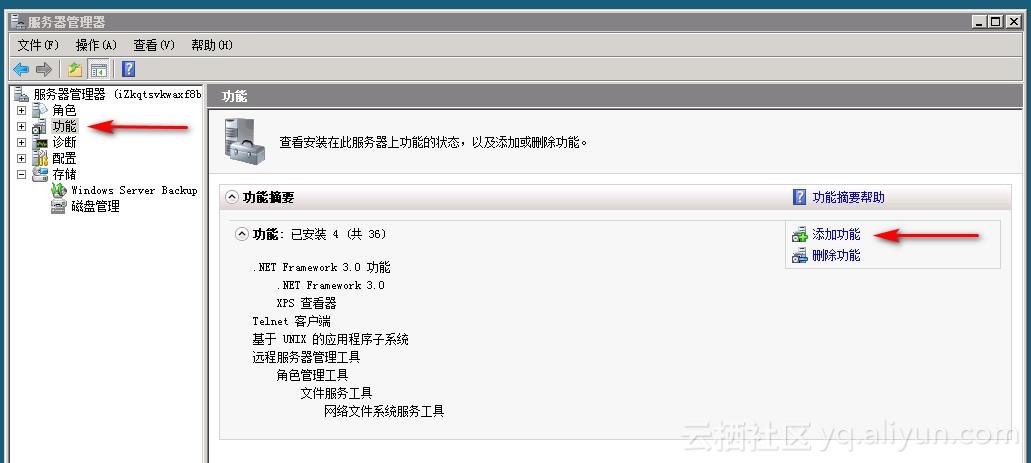
1、桌面“计算机”右键“管理”,打开“服务器管理器”。点击功能-添加功能。 2、勾选“基于unix的应用程序子系统”和“网络文件系统服务工具”,并进行安装。 3、打开“命令提示符”,输入: servermanagercmd.exe -install FS-NFS-Services 4、输入: net use /persistent:yes 5、输入: mount -o nolock \\挂载地址\! Z: 参考:https://blog.csdn.net/gis_luq/article/details/50686823 https://yq.aliyun.com/articles/529874?spm=5176.10695662.1996646101.searchclickresult.53961bf51X6GAc https://help.aliyun.com/knowledge_detail/71869.html?spm=5176.10695662.1996646101.searchclickresult.7c156e80rjBkr7

优秀的个人博客,低调大师

[windows server 2008 站点系列四]六式加速域用户查找打印机的速度

前面课程跟大家介绍了,如何通过站点加速域用户登陆域的方法。 今天咱们说说:如何透过站点的功能,让企业用户在查找与使用网络打印机时,可以更快、更精确的找到需要的打印机。 第一式:白干千尺浪( 我们需要在服务器上将打印机发布到活动目录中); 操作步骤: 如下图所示, 1、选择开始--设备和打印机--右击需要发布的打印机--选择打印机属性-在属性窗口中选择共享选项卡--点选共享这台打印机--继续点选列入目录 这里点选“列入目录”的作用就是将打印机发布到活动目录中。 第二式:回眸百媚生( 我们打开AD用户和计算机看看有没有刚刚我们发布的打印机); 操作步骤: 如下图所示, 1、默认情况下打开AD用户和计算机是没有办法看到在计算机下的对象的,所以必须在菜单栏中的“查看”里勾选“用户、联系人、组和计算机作为容器”。 2、此时,再展开“Domain Controllers”,点选“HOLLYWOOD”这台电脑,在右边就可以看到这台计算机里面的东西了。鼠标右击打印机选择移动到“_Demo” 中的“_Sales”这个OU中。 3、从下图可以看到在“_sales”的子OU中,我已经发布了很多台打印机。 第三式:划界分英雄( 我们就需要去设置打印机的位置,这个位置的设定很重要,因为一会用户做查找动作的时候就需要通过这个位置去查找打印机,位置设置的清楚,查找速度就会快) ; 操作步骤: 1、右击这台打印机,选择属性; 2、在属性常规选项卡中的位置处设定位置,注意格式一定要象这样,例如“China/Beijing/Corp”。(这是一种位置定义方法,一定要用斜线分开,然后比较大的位置放左边,比方说“China/Beijing/Corp”的意思就是“中国下面的北京下面的分公司”。) 第四式:定点画乾坤( 我们一起来看看站点的设置。在站点设置中,您可以根据“subnets”(子网)来设定位置); 操作步骤: 1、打开“AD站点和服务”工具展开“Subnets”右击属于这个位置的子网,选择属性。在属性的位置选项卡中输入刚刚的位置“China/Beijing/Corp”。(这里我设置192.168.99.0/24这个网段的电脑是属于这个位置的。您可以根据贵公司的网段规划来设定位置。) 2、这里会有一个问题,如下图所示:为什么在位置后面的“浏览”是灰色的?因为,我们并没有在组策略中打开位置的比对功能。 所以我们需要打开“组策略管理”控制台,去编辑这个比对的功能。 右击“Default Domain Policy” 选择编辑。 3、依次展开“计算机配置”下的“策略”下的“管理模板”,选中“打印机”,在右边就可以看到“预设打印机搜索位置文本”这个选项。双击并选择启用。这条策略就定义了搜索打印机位置的比对功能。 4、设定完成之后必须要套用一下组策略,所以打开“命令提示符” 输入“gpupdate /force” 来做套用的动作,让刚刚那条策略生效。 第五式:对穿西洋镜( 套用完成后,我们在回到“AD站点和服务”工具中的“Subnets” 下的“192.168.99.0/24”这个子网,右击选择属性查看位置选项卡中的“浏览”按钮,现在就已经不再是灰色。而且可以直接选取打印机的位置,不需要再手动输入进去了); 第六式:光影琉璃雨( 我们来试试看查找打印机的速度和准确度)。 操作步骤: 1、直接在域上按右键选择“查找”。 2、选择打印机后,你会发觉这个位置(China/Beijing/Corp)会自动的帮你带进来。因为我做查找动作的计算机正是属于“192.168.99.0/24”这个网段,所以系统会根据咱们刚刚做的设定自动准确的判断离你最近的打印机。 3、很方便的找到离自己最近的打印机后,用户可以很方便的右击离自己最近的一台打印机选择连接来使用。 总结:在IT基础环境管理工作中,如何提高企业的生产效率更多的体现在如何使用IT手段提高工作效率,换句话说就是化繁为简,节省大家时间。而这六式正可以加速企业AD环境中用户查找打印机的速度,在细节中为您的企业和你身边的同事节省了时间。IT基础架构环境是企业上层应用的基础,一个高效的IT基础架构环境,会为企业和您带来更加优质的上层应用环境。优化你的IT基础架构,从现在开始! 本文转自 angerfire 51CTO博客,原文链接:http://blog.51cto.com/angerfire/285314,如需转载请自行联系原作者

优秀的个人博客,低调大师

Windows server 2008 IIS7.5设置https成功了,经验分享及常见问题解决方法!

前言 : 很久前就有 网站 (http://)转换 HTTPS (https://)的想法了,因为网站在运营中,没有确切得把握,真的不敢乱动!所以,一直搁浅到今天! 是 阿里云免费 服务器 给了我转换得勇气和动力! 不经意间发现阿里云居然有送半年得活动,还可以在线领取1888元代金券!(活动地址: https://promotion.aliyun.com/ntms/yunparter/invite.html?userCode=9u2gonnn ) 所需 : 1、备案域名1个(最好在阿里云解析) 2、虚拟机或者云 服务 器1台(最好是阿里云产品) 3、ssl证书1个(可免费申请) 步骤: 1、申请免费1年的ssl证书(传送门: https://common-buy.aliyun.com/?spm=5176.2020520163.cas.29.N0xOPM&commodityCode=cas#/buy )。免费证书,只能使用一个域名,不支持主域名下的二级域名,请悉知。不过1个阿里云帐号可以申请20个免费证书,对于普通账户足够了。 (据说是1年后可以再循环免费申请1年) 2、购买完成后,需要补全信息。(下图填写域名) 3、我的站是在阿里云购买并解析到阿里云服务器上,所以选择DNS 4、阿里云用户不用多动脑子,直接选择系统生成CSR 5、下一步后,邮箱里会收到邮件,是告知你去做TXT解析的。如果你的解析产品是阿里云解析,可以不用看邮件。会自动帮你改好的。 6、再次登陆阿里云,进入证书服务,查看审核状态(我的是10分钟就审核通过了) 7、如果状态为“已签发”,就可以下载证书了。 8、IIS系列的证书都差不多,尤其是IIS7可以通用IIS6也可以用IIS8,我觉得还是用IIS8靠谱点,果断下载IIS8证书 9、把下载好的证书解压出来,放在ECS的任意位置。然后,按照下面方法安装证书: ( 1 ) 证书导入 • 开始 -〉运行 -〉MMC; • 启动控制台程序,选择菜单“文件"中的"添加/删除管理单元”-> “添加”,从“可用的独立管理单元”列表中选择“证书”-> 选择“计算机帐户”; • 在控制台的左侧显示证书树形列表,选择“个人”->“证书”,右键单击,选择“所有任务"-〉"导入”, 根据"证书导入向导”的提示,导入PFX文件 (此过程当中有一步非常重要: “根据证书内容自动选择存储区”)。安装过程当中需要输入密码为您当时设置的密码。导入成功后,可以看到如图所示的证书信息。 ( 2 ) 分配服务器证书 • 打开 IIS8.0 管理器面板,找到待部署证书的站点,点击“绑定”,如图。 • 设置参数 选择“绑定”->“添加”->“类型选择 https” ->“端口 443” ->“ssl 证书【导入的证书名称】” ->“确定”,SSL 缺省端口为 443 端口(请不要随便修改。 如果您使用其他端口如:8443, 则访问时必须输入:https://www.domain.com:8443)。如图 10、推送证书: 点击推送,然后选择你的正确模式。(我的域名已经通过DNS加速,所以选择DNS。如果没有适用你的推送方式,可以先去给域名做个DNS加速) 至此,如果服务器环境、网站代码都正常的前提下,现在去访问网站,就已经可以有绿色https了! 排错 1、强制转发的问题: 当访问域名:www.w-nn.cn时,默认还是http://www.w-nn.cn,而不是https://www.w-nn.cn,网上有很多方法,都是通过URL REWRITE模块设置的。我想说,这种模式的https并不健康!甚至不利于SEO! 正确的方式应该是打开CDN控制台,在HTTPS设置里配置强制转发。 2、https://上有个大大的红线,看着就让人望而却步,以为是个危险的网站! 出现大大的红线,要么是 CA证书没有配置正确,要么是网站代码里有不支持https的代码。如果按照上面的步骤做好无错,那么代码问题的几率就比较大。 这个时候,只能耐下心来,先从首页开始排查! 其实,如果你用360浏览器去点击红线https,在状态栏会显示出错误代码的语句,第几行!非常强大。 照着状态栏报错的英文,一句一句的去修改代码。问题很快就会迎刃而解了! 3、当你把大难红线解决掉后,你会发现https还有可能会出现灰色(您与此网站建立的是私密连接,但网络上的某用户也许能改变此网页的外观) 此故障的解决方法跟红线相同,也是看报错英文,挨个修改代码! 4、终于全部改完了!大大的绿色https让人看着就赏心悦目呀,第一次做,新手经验不足。就是不知道能维持多久呢? 大家拭目以待吧!

资源下载

更多资源
Mario

Mario

马里奥是站在游戏界顶峰的超人气多面角色。马里奥靠吃蘑菇成长,特征是大鼻子、头戴帽子、身穿背带裤,还留着胡子。与他的双胞胎兄弟路易基一起,长年担任任天堂的招牌角色。

Nacos

Nacos

Nacos /nɑ:kəʊs/ 是 Dynamic Naming and Configuration Service 的首字母简称,一个易于构建 AI Agent 应用的动态服务发现、配置管理和AI智能体管理平台。Nacos 致力于帮助您发现、配置和管理微服务及AI智能体应用。Nacos 提供了一组简单易用的特性集,帮助您快速实现动态服务发现、服务配置、服务元数据、流量管理。Nacos 帮助您更敏捷和容易地构建、交付和管理微服务平台。

Spring

Spring

Spring框架(Spring Framework)是由Rod Johnson于2002年提出的开源Java企业级应用框架,旨在通过使用JavaBean替代传统EJB实现方式降低企业级编程开发的复杂性。该框架基于简单性、可测试性和松耦合性设计理念,提供核心容器、应用上下文、数据访问集成等模块,支持整合Hibernate、Struts等第三方框架,其适用范围不仅限于服务器端开发,绝大多数Java应用均可从中受益。

Sublime Text

Sublime Text

Sublime Text具有漂亮的用户界面和强大的功能,例如代码缩略图,Python的插件,代码段等。还可自定义键绑定,菜单和工具栏。Sublime Text 的主要功能包括:拼写检查,书签,完整的 Python API , Goto 功能,即时项目切换,多选择,多窗口等等。Sublime Text 是一个跨平台的编辑器,同时支持Windows、Linux、Mac OS X等操作系统。

用户登录
用户注册
修改密码
忘记密码