首页 文章 精选 留言 我的

精选列表

搜索[Python环境],共10030篇文章
优秀的个人博客,低调大师

Docker环境安装

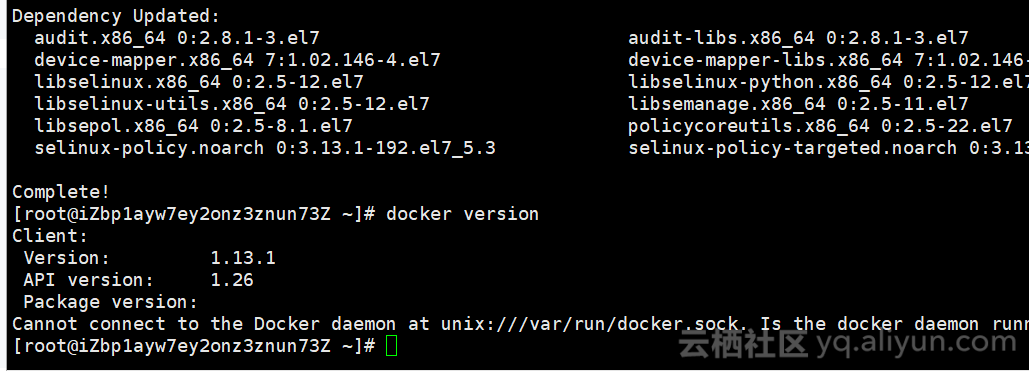
本文简单的介绍下关于我所知道的docke,以及docker的基本使用,安装。 Docker 包括三个基本概念 1.镜像(Image) 2.容器(Container) 3.仓库(Repository) docker的特性: 1.文件系统隔离:每个进程容器运行在完全独立的根文件系统里。 2.资源隔离:可以使用cgroup为每个进程容器分配不同的系统资源,例如CPU和内存。 3.网络隔离:每个进程容器运行在自己的网络命名空间里,拥有自己的虚拟接口和IP地址。 4.写时复制:采用写时复制方式创建根文件系统,这让部署变得极其快捷,并且节省内存和硬盘空间。 5.日志记录:Docker将会收集和记录每个进程容器的标准流(stdout/stderr/stdin),用于实时检索或批量检索。 6.变更管理:容器文件系统的变更可以提交到新的映像中,并可重复使用以创建更多的容器。无需使用模板或手动配置。 7.交互式Shell:Docker可以分配一个虚拟终端并关联到任何容器的标准输入上,例如运行一个一次性交互shell。 docker安装与启动 yum -y install docker PS:如果想下载最新版本的Docker,可以参考如下操作: [root@soft Desktop]# curl -fsSL https://get.docker.com/ | sh + sh -c 'sleep 3; yum -y -q install docker-engine' docker-engine-1.12.1-1.el7.centos.x86_64.rpm | 19 MB 04:11 No Presto metadata available for docker-experimental-repo If you would like to use Docker as a non-root user, you should now consider adding your user to the "docker" group with something like: sudo usermod -aG docker your-user Remember that you will have to log out and back in for this to take effect! 启动容器systemctl start docker 查看docker 详细信息 docker 的基本使用 docker search--docker镜像搜索 构建docker 镜像 docker pull nginx 查看镜像信息docker images 启动docker根据imageID,-d为在后台启动并输出容器IDdocker run -ti -d imageID 查看当前运行的容器docker ps 关于删除操作:容器的工作是建立在镜像的基础之上的,如果需要删除镜像的话,需要先删除使用该镜像的容器,然后才能删除镜像,否则删除镜像的时候,会有如下的类似的错误信息提示:Failed to remove image (e7b): Error response from daemon: conflict: unable to delete e7b2de517efa (must be forced) - image is being used by stopped container 4fbc3cd00987.可以通过docker rm删除容器,docker rmi 删除镜像。 通过docker rm $(docker ps --all -q -f status=exited) 删除暂停的docker容器 其它如: ``删除没有使用的镜像 docker rmi -f $(docker images | grep "" | awk "{print \$3}")```` 批量删除容器 docker ps -a | awk '{print $1}' | xargs docker rm `` `` 批量删除镜像 docker images | awk '{print $3}' | xargs docker rmi`` 持久化容器docker export <CONTAINER ID> -o /nginx.tar 对镜像打tag标签docker tag 686672a1d0cc centos:base

优秀的个人博客,低调大师

Android环境配置

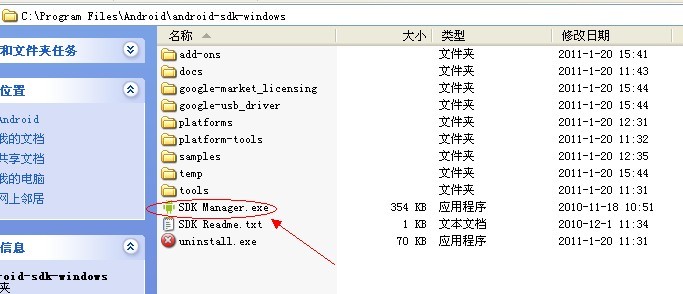
1.下载Eclipse Classic 3.6.1 http://www.eclipse.org/downloads解压即可用 然后安装jdk-6u23-windows-i586.exe 2.下载Android SDKhttp://developer.android.com/index.html 平台 包 尺寸 MD5校验 Windows Android的sdk_r09 - windows.zip 32779808字节 1a1bb8fad80bcc2dfbd00443b9a13e6b installer_r09 - windows.exe(推荐) 32828818字节 ef92e643731f820360e036eb11658656 Mac OS X的(英特尔) Android的sdk_r09 - mac_x86.zip 28829553字节 ef3102fdbbbbd9bf4d9b572624aa9dc1 的Linux平台(i386) Android的sdk_r09 - linux_x86.tgz 26917824字节 9fefac5ff85d329836439f6e77a78cae 解压目录如下: 运行SDK Setup.exe如图: 选择Installed Packages选择需要下载的platform和tools系统会自动把下载的存在C:\Program Files\Android\android-sdk-windows下的相应目录。ps:如果下载不了提示Faild to fetch URL,选择标签Settings勾选Forces https...这个选项如图:这样就可以正常更新下载了。 选择Virtual Device->New创建AVD如图: 3. ADT插件下载 1.启动Eclipse,然后选择帮助>安装新软件...。Help > Install New Software... . 2.单击添加Add按钮在右上角。 在添加Add属性对话框中,输入ADT Plugin名称,并为下面的URL地址: https : //dl-ssl.google.com/android/eclipse/ 3.单击确定。 4.在可用软件对话框,选中复选框旁边的开发工具,然后单击下一步。 5.在接下来的窗口中,您会看到一个工具列出被下载。点击下一步。 6.阅读并接受许可协议,然后单击完成。 当安装完成后,重新启动Eclipse。 安装成功后可以点击菜单栏的window->perferences可以看到Android,表示刚才安装成功。选中Android配置SDK如图: ps:注意SDK Location的路径目录 配置完毕! 语言包:http://www.eclipse.org/babel/downloads.phphttp://build.eclipse.org/technology/babel/babel_language_packs/下载 : links 语言包 目录 用迅雷下载全部链接--下载鼠标框选区域内链接 下载完后 解压 复制到 上面links目录下对应 java智能提示: 本文转自曾祥展博客园博客,原文链接:http://www.cnblogs.com/zengxiangzhan/archive/2011/02/18/1957917.html,如需转载请自行联系原作者

优秀的个人博客,低调大师

ELK环境搭建

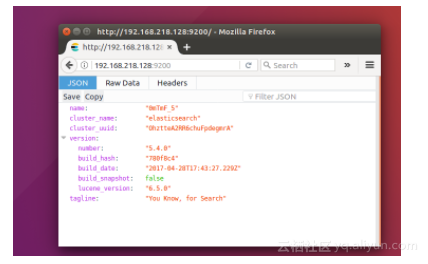
安装Elasticsearch1.拷贝elasticsearch-5.4.0.tar.gz到你需要安装的目录2.执行 sudo tar -zxvf elasticsearch-5.4.0.tar.gz 3.切换非root账户 su suername4.cd到解压后的目录 执行 ./bin/elasticsearch5.在浏览器输入localhost:9200如果出现一下字段说明ES安装成功 如果先ERROR日志请参考:http://www.qingpingshan.com/pc/fwq/205925.html http://www.cnblogs.com/sloveling/p/elasticsearch.html elasticsearch启动常见的错误 6.Elasticsearch启动时非root角色才可以!安装Logstash1.拷贝logstash-5.4.0.tar.gz到你需要安装的目录2.执行 sudo tar -zxvf logstash-5.4.0.tar.gz 3.cd到解压后的目录 执行 ./bin/logstash -e ""4.在挂起的程序中输入hello logstash5.出现一下内容则安装成功 6.安装时记得切换回拥有相关权限的角色安装Kibana1.拷贝kibana-5.4.0-linux-x86_64.tar.gz到你需要安装的目录2.执行 sudo tar -zxvf kibana-5.4.0-linux-x86_64.tar.gz3.cd到解压后的目录 执行 ./bin/kibana4.在浏览器访问localhost:5601出现一下内容则安装成功

优秀的个人博客,低调大师

openfire环境搭建

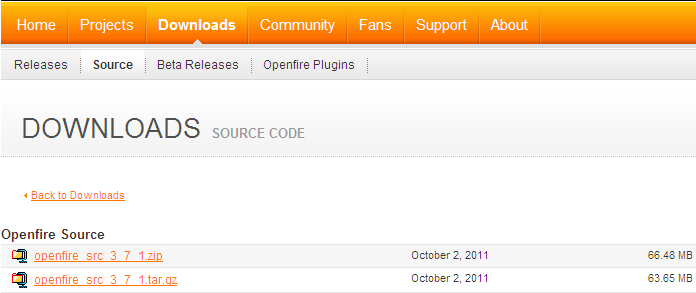
1、下载源代码:http://www.igniterealtime.org/downloads/source.jsp 2、把源代码解压出的openfire_src文件夹放至eclipse workplace(注意:若是变更了解压出来的文件名,则接下来所有用到文件名的地方都要作出相应更改,否则会报错!) 3、把openfire_src文件夹里的三个无用的html文件删除 4、打开eclipse,新建一个名为openfire_src的Java Project,然后finish 注:此处的默认路径为openfire_src文件夹的绝对路径 5、项目建好后如图所示,其中有几个目录报错,是由于缺少3个jar包:coherence.jar、coherence-work.jar、tangosol.jar 6、下载这几个jar包,然后复制到/openfire_src/build/lib目录下,下载地址 7、选中3个新添加的jar包,点击右键,选择Build Path -> Add to Build Path 8、把jar包编译后还是会有报错,如图,解决办法是直接找到java源文件SipCommRouter.java和SipManager.java ,使用eclipse的自动修复,把错误修复,一般是没有实现抽象方法和没有处理异常。 9、点击Window -> Show View -> Ant,在Ant中选择Add Buildfiles,将build目录下的build.xml选中,然后ok 10、把Java JDK的lib目录下的tools.jar包拷贝到 Java JRE的lib目录下 11、运行选中的文件 12、运行成功后,刷新工程,目录多出两个文件夹 13、将target/lib目录下的所有jar包选中,单击右键,选择Build Path –> Add to Build Path(和步骤7相似) 14、选中项目,点击run -> run configurations 15、选择run configurations左边的Java Application,单击右键,选择New 16、选中Main选项卡,点击Browse选择openfire_src项目;单击Search选择ServerStarter - org.jivesoftware.openfire.starter,结果如下 17、选中Arguments选项卡,在VM arguments中填入-DopenfireHome="${workspace_loc:openfire_src}/target/openfire" 18、选中Classpath选项卡,选中User Entries,点击右边的Advanced按钮 19、在弹出的框中选中Add Folders,选中src/i18n文件夹,点击ok 20、重复上一步骤把src/resources选中添加,结果如下:User Entries下多了两个文件夹 21、选中Common选项卡,将Debug和Run打钩,然后点击apply,再点击run 22、成功运行结果 23、在浏览器中输入上图的地址http://127.0.0.1:9090 24、选择中文,然后继续。服务器设置可直接跳过。数据库设置选择标准数据库连接,点击继续 25、在数据库设置-标准连接设置界面,选择数据库驱动mysql,更改数据库url,其中需要更改的有服务器ip地址,还有数据库名,建议单独建立一个名为openfire的数据库。输入数据库管理员的账号和密码,下一步。 26、数据库连接成功后界面,直接点击继续。 27、管理员账户设置界面,输入管理员的邮箱地址,还有管理员的账号的密码,初始账号为admin。 28、完成设置,登录到管理控制台,初始账户名admin密码为上一步设置的密码。 29、登陆成功后显示 30、检测服务器是否配置成功,到http://www.igniterealtime.org/downloads/index.jsp下载Spark 31、安装Spark,一路next,然后finish。运行Spark,创建Spark账号 32、使用创建的账号登陆Spark,登陆成功可在Openfire管理控制台的用户组看到新注册的用户和在线状态

资源下载

更多资源
腾讯云软件源

腾讯云软件源

为解决软件依赖安装时官方源访问速度慢的问题,腾讯云为一些软件搭建了缓存服务。您可以通过使用腾讯云软件源站来提升依赖包的安装速度。为了方便用户自由搭建服务架构,目前腾讯云软件源站支持公网访问和内网访问。

Spring

Spring

Spring框架(Spring Framework)是由Rod Johnson于2002年提出的开源Java企业级应用框架,旨在通过使用JavaBean替代传统EJB实现方式降低企业级编程开发的复杂性。该框架基于简单性、可测试性和松耦合性设计理念,提供核心容器、应用上下文、数据访问集成等模块,支持整合Hibernate、Struts等第三方框架,其适用范围不仅限于服务器端开发,绝大多数Java应用均可从中受益。

Rocky Linux

Rocky Linux

Rocky Linux(中文名:洛基)是由Gregory Kurtzer于2020年12月发起的企业级Linux发行版,作为CentOS稳定版停止维护后与RHEL(Red Hat Enterprise Linux)完全兼容的开源替代方案,由社区拥有并管理,支持x86_64、aarch64等架构。其通过重新编译RHEL源代码提供长期稳定性,采用模块化包装和SELinux安全架构,默认包含GNOME桌面环境及XFS文件系统,支持十年生命周期更新。

WebStorm

WebStorm

WebStorm 是jetbrains公司旗下一款JavaScript 开发工具。目前已经被广大中国JS开发者誉为“Web前端开发神器”、“最强大的HTML5编辑器”、“最智能的JavaScript IDE”等。与IntelliJ IDEA同源,继承了IntelliJ IDEA强大的JS部分的功能。


用户登录
用户注册