首页 文章 精选 留言 我的

精选列表

搜索[轻量版],共10000篇文章
优秀的个人博客,低调大师

Windows Server 2012正式版RDS系列⑾

大家好,终于到了介绍我们RDS的最后一个角色了,也是我们发布公网必不可少的角色呦,这个角色的发布架构大家还记得吗?我们来看下: 我们的RDG就是我们的网关了,今天我就带着大家搭建下这样一个网关角色,还是之前的拓扑,我们点击绿色的RD 网关,记得之前要把网关服务器添加到我们可以管控的范围里哦,不然又找不到了 把RDG添加进来 输入公网注册的域名为证书名字 点击添加,就开始创建了 完成以后我们可以直接点击下面配置证书或者网关属性 网关的属性就默认了,没什么改的 在RDG服务器上出现了刚才创建的自签名证书,这里我会把这个证书删除掉,然后重新申请一个企业域内的CA颁发的证书! 然后导出到我的RDS控制台服务器上,然后进行导入即可! OK,我们的拓扑图终于圆满了 接下来我开始配置RDG网关,我们登陆到RDG网关服务器,然后打开 远程桌面网关管理器打开以后我需要重新选择导入CA申请颁发的证书 导入即可!接下来修改下发布的端口吧 在服务器场里把RDG添加进来,点击应用会提示要求重启RDG服务,确定下就可以了 在公网上有2个IP我分别注册了rds(rdweb).xxxx.com和rdg.xxxx.com的域名 然后我再TMG做了公网IP1的TCP443映射到rds服务器的TCP443上,把公网IP2的TCP443和TCP3389和UDP3391映射到RDG服务器上! 然后公网测试,打开RDWEB然后点击连接我的虚拟桌面 提示出现网关服务器了,连接进去就可以看到对于网络不怎么好的,自动启用了UDP连接哦 此虚拟桌面同时是我的RemoteFX的虚拟桌面哦,测试下高清视频吧 OK,没问题,那我们的设备重定向呢? 有图有真相,一样Ok,我还是在虚拟桌面的情况下插上我的数码相机,然后虚拟桌面自动识别并重定向进来了,我很满意! 同时在我们的RDG服务器上可以看到正在连接使用的实时监控数据哦: 本文转自 ZJUNSEN 51CTO博客,原文链接:http://blog.51cto.com/rdsrv/1038713,如需转载请自行联系原作者

优秀的个人博客,低调大师

android版多功能日历,欢迎大家测试

本 软件除了拥有传统的日历 功能外,还具有查询天气预报、添加提醒时间,显示农历日期、天干地支、宜忌、公历、农历节日等信息。要注意的是,查询天气预报需要访问internet.。 设置提醒时间主要是指设置未来的某个时间(精确到分钟)进行声音和震动提醒。如上午10:00开会,为了防止忘记或提前做些准备,可以设为9:30或其他的时间进行提醒。本 系统可设置任意多个提醒时间。另外这个提醒的功能也可以当日记使用。 eoeMarket的发布地址: http://www.eoemarket.com/apps/show/1085 PC下载地址 本文转自 androidguy 51CTO博客,原文链接:http://blog.51cto.com/androidguy/215054 ,如需转载请自行联系原作者

优秀的个人博客,低调大师

Android启动页解决攻略最终版

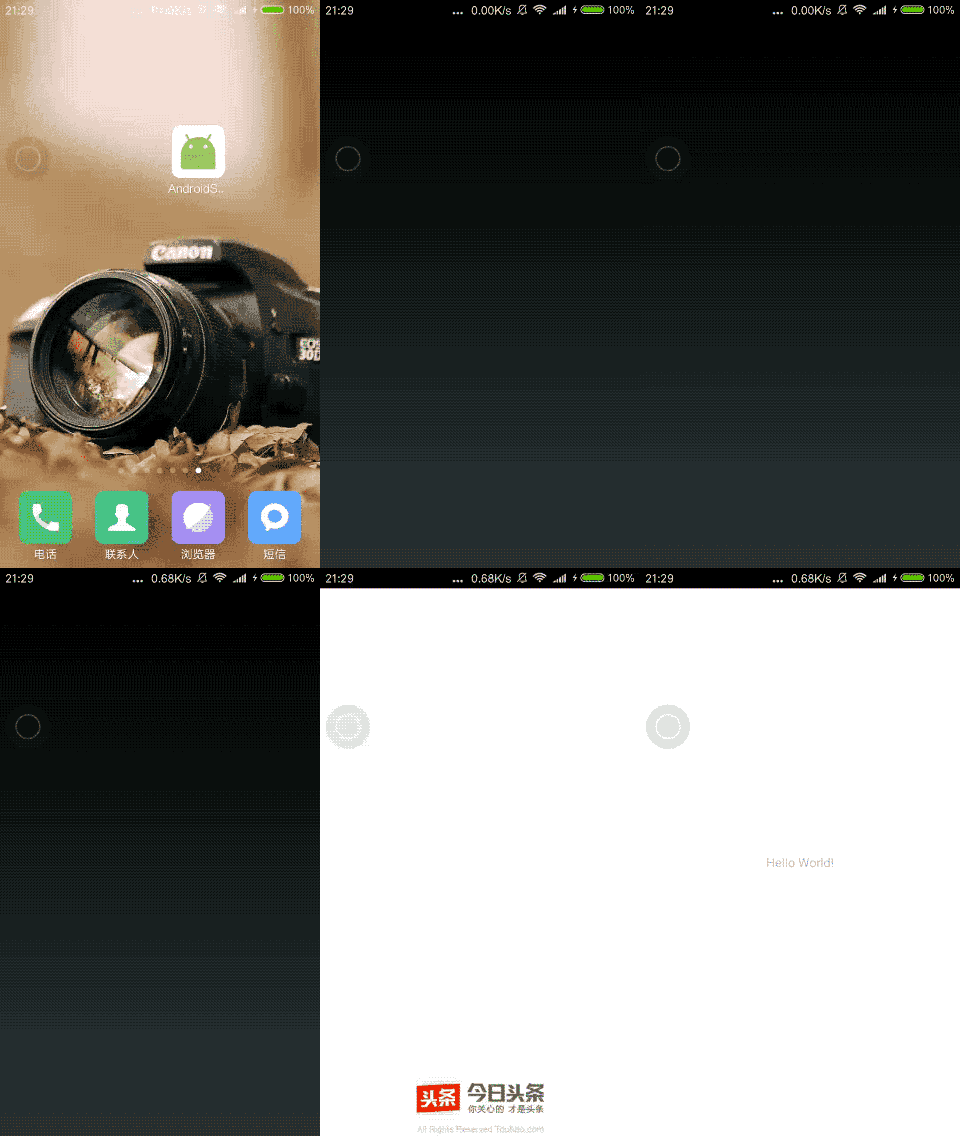
相信很多人都在网上查过关于启动白屏或者黑屏的问题。 一般的App应该是分为两种: 有闪屏页或者启动页(SplashActivity),页面大概会持续2到3秒 没有闪屏页和启动页,打开应用后会直接跳转到应用主界面 不管有没有启动页,如果你不处理,你会发现当你点击桌面上那个icon图标的时候会先闪白屏或者黑屏一下,然后才会进入我们设定的页面。 但是我们手机上的常用应用,比如美团,今日头条,微信等,点击app icon的时候,其实感觉是一瞬间秒开的,没有白屏的过程,那么这是如何处理的呢? 先说一说为什么会出现白屏或者黑屏吧! 当打开一个Activity时,如果这个Activity所属的应用还没有在运行,系统会为这个Activity所属的应用创建一个进程,但进程的创建与初始化都需要时间,如果没有任何反应的话,如果程序初始化的时间很长,用户可能还以为没有点到相应的位置。但此时所启动的程序还没初始化完,既无法显示程序,又不能停在原处不做任何动作,这就有了Starting Window的概念,也可以称之为Preview Window。 Starting Window就是一个用于在应用程序进程创建并初始化成功前显示的临时窗口,拥有的Window Type是TYPE_APPLICATION_STARTING。在程序初始化完成前显示这个窗口,以告知用户系统已经知道了他要打开这个应用并做出了响应,当程序初始化完成后显示用户UI并移除这个窗口。 显示白屏或者黑屏,是由你的启动Activity或者Application来决定的。如果你使用的是Light主题,那么就可能出现白屏;如果你使用的是Black主题,那么就可能出现黑屏。当你设置Light或者Black主题时,Starting Window显示的就是你启动Activity的android:windowBackground属性,所以才会出现白屏或者黑屏的情况。 网上有很多教程,说是把主题的背景设为透明,这样子的确实没有白屏了,但是你会发现点击完app的icon之后,会有一小会的停顿,给用户一种卡顿的感觉,体验非常不好,不能为了实现功能而实现功能,软件开发用户体验至上! 那么好的体验该如何开发呢?我们以实现一个今日头条app的启动页作为案例。 我们先来看一看常规情况下app启动的黑白屏。 为了让白屏或者黑屏明显的显示,在SplashActivity的onCreate方法中setContentView之前加入一个休眠1秒的操作。 /*还没有加载布局是睡眠1秒,确保黑屏或白屏效果明显*/ try { Thread.sleep(1000); } catch (InterruptedException e) { e.printStackTrace(); } /**闪屏页持续1s然后进入主页*/ mHandler.postDelayed(new Runnable() { @Override public void run() { Intent intent = new Intent(activity,AdsActivity.class); startActivity(intent); finish(); overridePendingTransition(R.anim.fade,R.anim.hold); } }, 1000); 效果是: 没做任何处理的启动页 接下来我们来消灭白屏。 第一步 消灭白屏 1.我们需要删除原来的闪屏页的布局activity_splash.xml,同时删除SplashActivity中setContentView(R.layout.activity_splash)方法。 @Override protected void onCreate(Bundle savedInstanceState) { super.onCreate(savedInstanceState); /*还没有加载布局是睡眠1秒,确保黑屏或白屏效果明显*/ try { Thread.sleep(1000); } catch (InterruptedException e) { e.printStackTrace(); } // setContentView(R.layout.activity_splash); } 2.为了让闪屏页持续时间长一点,我们用handler模拟耗时操作,1秒后进行跳转。 mHandler.postDelayed(new Runnable() { @Override public void run() { //这块耗时操作可以进行初始化,或者网络请求等,1秒结束后跳转到广告页面 Intent intent = new Intent(activity,AdsActivity.class); startActivity(intent); finish(); } }, 1000); 3.我们删除了闪屏页的布局文件,想法是将闪屏的背景作为Activity的主题背景,要做到这一点,首先要在 res/drawable创建一个XML drawable文件。 <?xml version="1.0" encoding="utf-8"?> <layer-list xmlns:android="http://schemas.android.com/apk/res/android"> <item android:drawable="@color/white" /> <item android:bottom="20dp"> <bitmap android:gravity="bottom" android:src="@mipmap/icon_logo" /> </item> </layer-list> 4.接下来在style.xml中创建一个闪屏页的主题,将创建的xml设置为window的背景。并且在AndroidManifest.xml中给SplashActivity配置style。 <style name="AppTheme.Splash" parent ="android:Theme.Holo.Light.NoActionBar"> <item name="android:windowBackground">@drawable/drawable_splash</item> </style> <activity android:name=".SplahActivity" android:theme="@style/AppTheme.Splash"> <intent-filter> <action android:name="android.intent.action.MAIN" /> <category android:name="android.intent.category.LAUNCHER" /> </intent-filter> </activity> 这个时候运行程序,我们发现其实已经没有白屏了。 第二步,我们实现广告加载页面 ** 1.广告页是一个倒计时的显示,布局中放入一个TextView来显示倒计时信息,放入一个ImageView来显示加载动画。点击跳过广告的时候显示加载动画。** <?xml version="1.0" encoding="utf-8"?> <RelativeLayout xmlns:android="http://schemas.android.com/apk/res/android" android:layout_width="match_parent" android:layout_height="match_parent"> <ImageView android:id="@+id/iv_logo" android:layout_width="wrap_content" android:layout_height="wrap_content" android:src="@mipmap/icon_logo" android:layout_marginBottom="20dp" android:layout_alignParentBottom="true" android:layout_centerHorizontal="true"/> <RelativeLayout android:layout_marginBottom="20dp" android:layout_above="@+id/iv_logo" android:layout_width="match_parent" android:layout_height="match_parent" android:background="@color/colorAccent"> <TextView android:id="@+id/tv_ads" android:layout_alignParentRight="true" android:layout_marginTop="20dp" android:layout_marginRight="20dp" android:layout_width="wrap_content" android:layout_height="wrap_content" android:text="跳过广告" android:textColor="@color/white" android:textSize="12sp" android:background="@drawable/bg_ad_text" android:padding="5dp"/> </RelativeLayout> </RelativeLayout> 2.页面实现中,我们定义一个CountDownTimer,这个类是Android SDK提供用来进行倒计时的。CountDownTimer(long millisInFuture, long countDownInterval)有两个参数,第一个是计时的总时长,第二个是间隔。 public class AdsActivity extends Activity { private Activity activity; private TextView tvAds; private CountDownTimer countDownTimer; @Override protected void onCreate(Bundle savedInstanceState) { super.onCreate(savedInstanceState); setContentView(R.layout.activity_ads); activity =this; tvAds = (TextView) findViewById(R.id.tv_ads); countDownTimer = new CountDownTimer(4000,1000) { @Override public void onTick(long millisUntilFinished) { tvAds.setText("跳过广告"+(millisUntilFinished/1000)+"秒"); } @Override public void onFinish() { Intent intent = new Intent(activity,MainActivity.class); startActivity(intent); finish(); } }.start(); /** * 跳过广告 */ tvAds.setOnClickListener(new View.OnClickListener() { @Override public void onClick(View v) { countDownTimer.cancel(); Intent intent = new Intent(activity,MainActivity.class); startActivity(intent); finish(); } }); } } 第三步,优化 1.我们运行起来,发现页面之间的跳转有些不美观,从右向左进入的动画感觉有些生硬。因此我们给页面之间加入转场动画。 #fade.xml 页面退出动画 <?xml version="1.0" encoding="utf-8"?> <alpha xmlns:android="http://schemas.android.com/apk/res/android" android:interpolator="@android:anim/accelerate_interpolator" android:fromAlpha="0.0" android:toAlpha="0.0" android:duration="400" /> #hold.xml 页面进入动画 <?xml version="1.0" encoding="utf-8"?> <translate xmlns:android="http://schemas.android.com/apk/res/android" android:interpolator="@android:anim/accelerate_interpolator" android:fromXDelta="0" android:toXDelta="0" android:duration="400" /> 在每个Intent跳转的地方加入转场效果 Intent intent = new Intent(activity,AdsActivity.class); startActivity(intent); finish(); overridePendingTransition(R.anim.fade,R.anim.hold); 最终的效果是: 消除黑白屏的启动页 有两点注意: overridePendingTransition方法要写在finish后面 overridePendingTransition方法一定要写在主线程中,在子线程是没有作用的。 源码地址:http://download.csdn.net/download/u012771445/9971093 本文作者: shijiacheng 本文链接:http://shijiacheng.studio/2017/09/09/android-splash-demo/ 版权声明:本博客所有文章除特别声明外,均为原创文章。请尊重劳动成果,转载注明出处! 转载请注明:转自http://shijiacheng.studio

优秀的个人博客,低调大师

Linux自动磁盘挂载工具home目录版

磁盘 自 动挂载工具,支持Centos、Ubuntu、Debian、Fedora 说明: 1:本工具默认将 数据 盘挂载到/home目录 2:若 服务器 上已存在/home目录,为了您的数据 安全 ,挂载工具会自动修改为 homeboek 3:若您的服务器之前 安装 过Windows系统,需要手动删除NTFS分区,挂载工具会直接跳过NTFS分区 4:若您的磁盘已分区,且未挂载,工具会自动将分区挂载到/home 5:若您的磁盘是新磁盘,工具会自动分区并格式化成ext4文件 系统 6:本工具只自动挂载一个分区,若您有多块数据盘,请手动挂载未被自动挂载的磁盘 7:本工具适合有数据盘的用户 注意: 请在安装环境之前挂载磁盘,否则程序可能会对你的数据造成影响。 如果你挂载后想安装面板,推荐面板数据安装在home目录的面板 如:康乐,自己的路,AMH等 Centos/Fedora: 复制代码 yum install wget -y && wget -O home_disk.sh http://www.0592yt.com/tools/home_disk.sh && bash home_disk.sh Ubuntu: 复制代码 wget -O home_disk.sh http://www.0592yt.com/tools/home_disk.sh && sudo bash home_disk.sh Debian: 复制代码 wget -O home_disk.sh http://www.0592yt.com/tools/home_disk.sh && bash home_disk.sh 本脚本适合 阿里云 任何的磁盘盘符,也适合任何VPS或者服务器! 如果有问题,请提出!

优秀的个人博客,低调大师

Docker版highcharts中文导出服务器

原文地址:http://kekefund.com/2017/05/12/docker-highcharts-server/(本人博客) highcharts的导出服务器使用固然方便,但需要把数据上传到它的服务器,对于数据安全性的考虑和外网访问限制的场景,搭建自己的导出服务器是比较可靠的。highcharts提供了一套搭建导出服务器的方法,本文在这个基础上将导出服务器封装成一个Docker容器,并且实现了图片中文字体的支持。 1,基于centos官方镜像 docker pull centos 2,启动容器并进入 docker run -it --name=hcharts -p 3002:80 -v /Users/Download:/home centos bash 3,安装phantomjs 由于phantomjs的tar.bz2在centos容器中解压失败,我们采用在宿主机中下载并解压好,通过-v链接到容器中。 在宿主机中下载最新版的phamtomjs,解压到/Users/Download/。在容器的/home目录下就能看到宿主机的解压文件。 设置PATH路径: [root@bfdb9f8adaf6 my_fonts]# export PHANTOMJS_HOME = /PATH/phantomjs-2.1.1 [root@bfdb9f8adaf6 my_fonts]# export PATH = $PATH:$PHANTOMJS_HOME/bin 请在下面相对应的linux版本 运行以下命令 # ubuntu sudo apt-get install libfontconfig # centos yum install libXext libXrender fontconfig libfontconfig.so.1 输出下面的版本信息即安装成功 # phantomjs --version 2.1.1 4,安装node.js curl --silent --location https://rpm.nodesource.com/setup_6.x | bash - yum -y install nodejs 参考:https://nodejs.org/en/download/package-manager/ 5,安装highcharts导出模块 # 淘宝[npm镜像](http://npm.taobao.org/): npm config set registry https://registry.npm.taobao.org // 全局安装导出模块 npm install highcharts-export-server -g // 安装完毕后检查是否安装成功 highcharts-export-server 6,中文字体的支持 a,复制中文字体到容器 将windows的fonts目录下拷贝simkai.ttf、simsun.ttc、simhei.ttf,通过-v上传到容器/home目录下。 在容器的usr/share/fonts目录下新建my_fonts, $ cd /usr/share/fonts $ mkdir myfonts $ mv /home/simkai.ttf ./myfonts $ mv /home/simsun.ttc ./myfonts $ mv /home/simhei.ttf ./myfonts b,生成字体索引 在myfonts目录下执行 mkfontscale,执行成功后执行下面命令:fc-list :lang=zh,输出有信息即安装成功! [root@bfdb9f8adaf6 my_fonts]# fc-list :lang=zh /usr/share/fonts/my_fonts/simsun.ttc: NSimSun,新宋体:style=Regular /usr/share/fonts/my_fonts/simhei.ttf: SimHei,黑体:style=Regular,Normal,obyčejné,Standard,Κανονικά,Normaali,Normál,Normale,Standaard,Normalny,Обычный,Normálne,Navadno,Arrunta /usr/share/fonts/my_fonts/simkai.ttf: KaiTi,楷体:style=Regular,Normal,obyčejné,Standard,Κανονικά,Normaali,Normál,Normale,Standaard,Normalny,Обычный,Normálne,Navadno,Arrunta /usr/share/fonts/my_fonts/simsun.ttc: SimSun,宋体:style=Regular 7,测试 curl -H "Content-Type: application/json" -X POST -d '{"infile":{"title": {"text": "中文测试"}, "xAxis": {"categories": ["Jan", "Feb", "Mar"]}, "series": [{"data": [29.9, 71.5, 106.4]}]}}' 127.0.0.1:3002 -o mychart.png 得到图片: 8,从Docker仓库获取 本教程中的镜像已上传至docker官方仓库, 链接,按照说明pull即可。 docker run -d --name=hcharts0.2 --restart=always -p 3003:3000 cbbing/hcharts highcharts-export-server --enableServer 1 --port 3000 参考: 1,Linux下导出服务器缺少字体中文乱码问题解决办法 2,搭建导出服务器


资源下载

更多资源
Mario

Mario

马里奥是站在游戏界顶峰的超人气多面角色。马里奥靠吃蘑菇成长,特征是大鼻子、头戴帽子、身穿背带裤,还留着胡子。与他的双胞胎兄弟路易基一起,长年担任任天堂的招牌角色。

Nacos

Nacos

Nacos /nɑ:kəʊs/ 是 Dynamic Naming and Configuration Service 的首字母简称,一个易于构建 AI Agent 应用的动态服务发现、配置管理和AI智能体管理平台。Nacos 致力于帮助您发现、配置和管理微服务及AI智能体应用。Nacos 提供了一组简单易用的特性集,帮助您快速实现动态服务发现、服务配置、服务元数据、流量管理。Nacos 帮助您更敏捷和容易地构建、交付和管理微服务平台。

Spring

Spring

Spring框架(Spring Framework)是由Rod Johnson于2002年提出的开源Java企业级应用框架,旨在通过使用JavaBean替代传统EJB实现方式降低企业级编程开发的复杂性。该框架基于简单性、可测试性和松耦合性设计理念,提供核心容器、应用上下文、数据访问集成等模块,支持整合Hibernate、Struts等第三方框架,其适用范围不仅限于服务器端开发,绝大多数Java应用均可从中受益。

Sublime Text

Sublime Text

Sublime Text具有漂亮的用户界面和强大的功能,例如代码缩略图,Python的插件,代码段等。还可自定义键绑定,菜单和工具栏。Sublime Text 的主要功能包括:拼写检查,书签,完整的 Python API , Goto 功能,即时项目切换,多选择,多窗口等等。Sublime Text 是一个跨平台的编辑器,同时支持Windows、Linux、Mac OS X等操作系统。

用户登录
用户注册