首页 文章 精选 留言 我的

精选列表

搜索[官方镜像],共10000篇文章
优秀的个人博客,低调大师

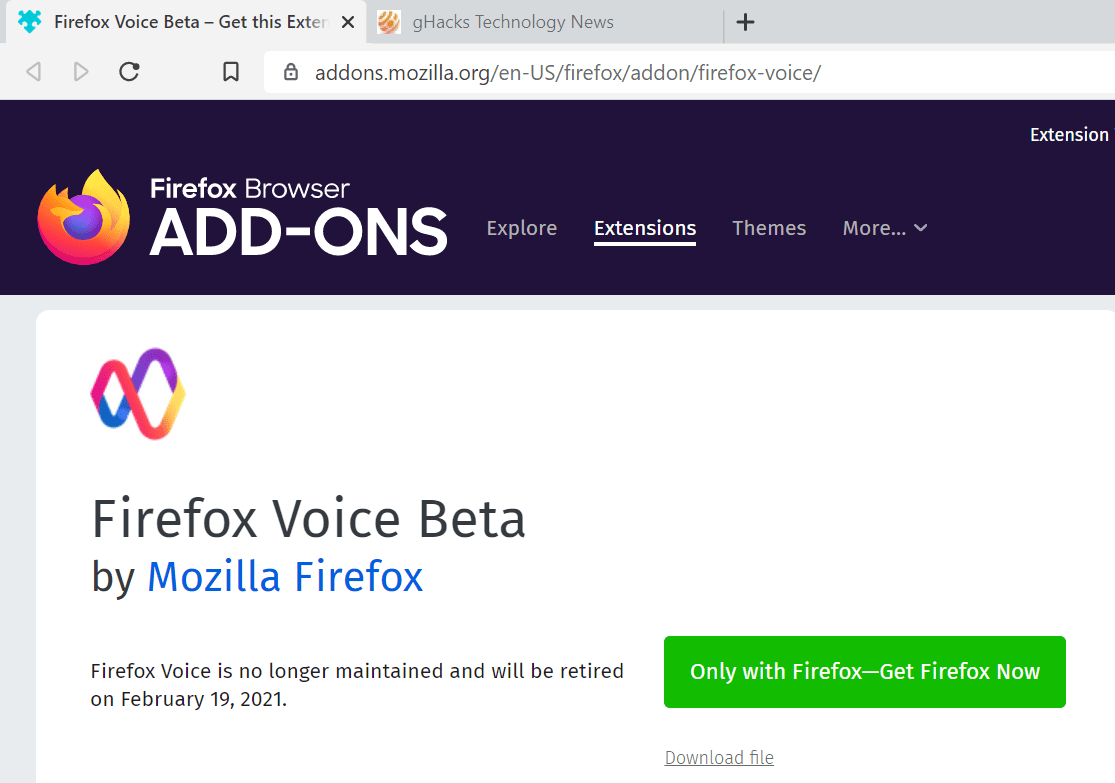
Mozilla 将停用两个官方扩展,并于 2 月 19 日自动卸载

Mozilla 近日宣布,他们将在 Firefox 上停用 Voice Fill 和 Voice Beta 这两个扩展,并将于 2 月 19 日自动从用户的 Firefox 中卸载这些扩展。 Mozilla 在公告中解释到,这一决定是在该公司决定停用 Mozilla 音频服务器代理(Mozilla Speech Proxy Server)之后做出的。由于 Mozilla 音频服务器代理为上述两个扩展提供支持,因此在停用音频服务器代理之后,Mozilla 只能选择也停用这两个扩展。 Mozilla 音频服务器代理将于 2021 年 2 月 28 日停止使用。该服务也为 Voice Fill 和 Firefox Voice Beta 这两个扩展提供支持,这些扩展带来了用户与浏览器之间基于语音的交互功能。音频服务器代理还引入了 WebSpeech API,允许开发人员添加基于语音与 Web 内容进行互动的功能。这些扩展将随着音频服务器代理的停用一同停用。 Firefox Voice Fill 于 2017 年 7 月推出,Mozilla 当时将它作为一个试点项目来测试相关功能能否以扩展的形式实现,而无需直接内置在 Firefox 浏览器中。该项目的推出也为后续多个重要的功能打下了坚实的基础,例如 Firefox Containers、Min Vid 和追踪保护。 Firefox Voice Beta 于 2020 年 1 月推出,它为 Firefox 桌面版浏览器引入了语音控制功能的。该扩展允许用户使用语音的方式控制浏览器功能,例如使用语音进行搜索、控制媒体播放、打开特定网站或控制浏览器功能。 Mozilla没有透露为什么要停用 Mozilla 音频服务器代理。但较低的用户数量可能是其中一个因素,Voice Fill 推出近4年只拥有 5800 名用户,而 Voice Beta 也仅有 11600 名用户。 公开源代码,用户数据将从 Mozilla 服务器中删除 为了将此信息告诉更多的用户,Mozilla 很快还会为这两个扩展推出一次更新,更新之后扩展将会为用户自动推送即将停用的通知。而且在 2 月 19 日,这两个扩展还会从 Firefox 中自动卸载。 不过,好消息是 Mozilla 已经在 GitHub 中公布了 Voice Fill 和 Voice Beta 的源代码,开发者们基于源代码可以开发出类似功能的扩展,带来相似的体验。之前曾安装并使用过这些扩展的用户也无需担心,Mozilla 承诺将从他们的服务器上删除所有用户数据,也不会将数据与第三方共享。

优秀的个人博客,低调大师

华为否认提交给 Linux 内核的不安全补丁 HKSP 来自官方

上周有华为工程师为 Linux 内核提交了一个内核强化补丁 HKSP(Huawei Kernel Self Protection,华为内核自我防护),不过在代码检查后,该补丁被发现存在安全漏洞。 The patch itself is riddled with bugs and weaknesses and generally lacks any kind of threat model。 该补丁自身存在 bug 与漏洞,并且没有任何威胁模型。 披露补丁存在问题的开发团队 grsecurity 在原帖中指出补丁GitHub 仓库作者标记为来自华为,并且该补丁直接冠名“华为”,不过保留了意见:目前尚不清楚发布的补丁集是否是华为的正式版本,或者该代码是否已经在任何华为设备上发布。 本来是一件极小的事,但是当前中美贸易摩擦的背景之下,此前华为也已经被指责在提供的设备中安装后门,grsecurity 的帖子不免让人联想。很快,根据 ZDNet 的消息,华为已经在周一的一份声明中表示,尽管该项目的名称中使用了“华为”,并且该项目是由其一名顶级安全工程师开发的,但华为并未正式参与 HKSP 项目。 华为同时也表示,该项目代码从未在任何正式的华为产品中实际使用过:“这只是个人用于与开源社区 Openwall 进行技术讨论的演示代码。” 项目作者也在仓库中添加了说明:此项目是我业余时间的研究工作,hksp 是我自己提供的,与华为公司无关,没有华为产品使用这些代码。

优秀的个人博客,低调大师

《JDK10新特性官方文档》从JDK10中移除javah工具

JEP 313: 移除Native-Header生成工具 (javah) Owner Jonathan Gibbons Created 2017/06/23 17:28 Updated 2018/01/10 22:02 Type Feature Status Closed / Delivered Component tools / javah Scope JDK Discussion compiler dash dev at openjdk dot java dot net Effort XS Priority 3 Reviewed by Brian Goetz, Joe Darcy Endorsed by Brian Goetz Release 10 Issue 8182758 概要 从JDK中移除javah工具。 动机 该工具已被JDK 8(JDK-7150368)中添加在javac的高级功能替代。此功能提供了在编译Java源码时生成本地头文件的功能,因此无需使用单独工具。 专注于javac提供的支持,对最近的新范例支持,无需升级javah,例如通过javax.tools.*中的编译API进行API访问,以及在JDK 9中添加新的java.util.spi.ToolProvider SPI。 描述 删除操作将包括从Mercurial仓库中删除受影响的文件,包括文档,以及makefile 文件的修改。 测试 所有测试将仅限于验证javah命令是否移除干净。 风险和前提 将javah从JDK中删除没有任何工程问题,因为JDK使用不再使用该工具,构建JDK时也未使用。 JDK 9开始,用户已被警告待执行的删除操作,这些警告在每次调用javah工具时都会被触发。 依赖 javah工具和JDK没有直接依赖关系。而且正如javah命令的用户被推荐使用javac -h一样,javah的一些衍生产品,比如Ant javah,使用这些任务依赖关系的用户,也被推荐使用javac提供相应的支持。 原文发布时间为:2018-05-22 本文来自云栖社区合作伙伴“并发编程网 - ifeve.com”,了解相关信息可以关注“并发编程网 - ifeve.com”。

优秀的个人博客,低调大师

Tensorflow官方语音识别入门教程 | 附Google新语音指令数据集

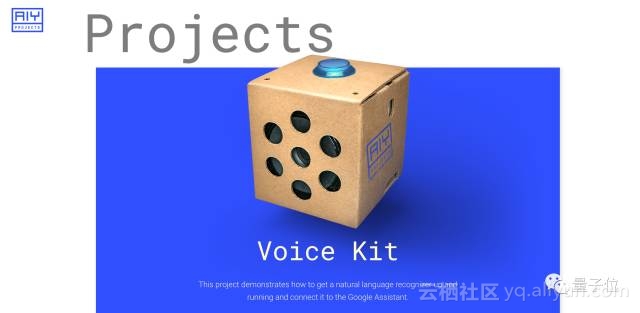
本文来自AI新媒体量子位(QbitAI) Google今天推出了一个语音指令数据集,其中包含30个词的65000条语音,wav格式,每条长度为一秒钟。 这30个词都是英文的,基本是yes、no、up、down、stop、go这类。 这个数据集由Google TensorFlow团队和AIY团队共同推出的,AIY就是之前推出树莓派DIY智能音箱的那个团队: 所以说,也别指望用这个数据集训练模型然后做个App什么的,它其实和那个DIY的音箱差不多,主要供初学者/爱好者练手用。 语音识别教程 Google还配合这个数据集,推出了一份TensorFlow教程,教你训练一个简单的语音识别网络,能识别10个词,就像是语音识别领域的MNIST(手写数字识别数据集)。 虽然这份教程和数据集都比真实场景简化了太多,但能帮用户建立起对语音识别技术的基本理解,很适合

优秀的个人博客,低调大师

android app性能优化大汇总(google官方Android性能优化典范 - 第1季)

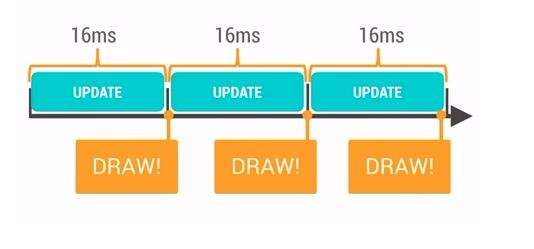
大多数用户感知到的卡顿等性能问题的最主要根源都是因为渲染性能。从设计师的角度,他们希望App能够有更多的动画,图片等时尚元素来实现流畅的用户体验。但是Android系统很有可能无法及时完成那些复杂的界面渲染操作。Android系统每隔16ms发出VSYNC信号,触发对UI进行渲染,如果每次渲染都成功,这样就能够达到流畅的画面所需要的60fps,为了能够实现60fps,这意味着程序的大多数操作都必须在16ms内完成。 如果你的某个操作花费时间是24ms,系统在得到VSYNC信号的时候就无法进行正常渲染,这样就发生了丢帧现象。那么用户在32ms内看到的会是同一帧画面。 用户容易在UI执行动画或者滑动ListView的时候感知到卡顿不流畅,是因为这里的操作相对复杂,容易发生丢帧的现象,从而感觉卡顿。有很多原因可以导致丢帧,也许是因为你的layout太过复杂,无法在16ms内完成渲染,有可能是因为你的UI上有层叠太多的绘制单元,还有可能是因为动画执行的次数过多。这些都会导致CPU或者GPU负载过重。 我们可以通过一些工具来定位问题,比如可以使用HierarchyViewer来查找Activity中的布局是否过于复杂,也可以使用手机设置里面的开发者选项,打开Show GPU Overdraw等选项进行观察。你还可以使用TraceView来观察CPU的执行情况,更加快捷的找到性能瓶颈。 (a)Understanding Overdraw Overdraw(过度绘制)描述的是屏幕上的某个像素在同一帧的时间内被绘制了多次。在多层次的UI结构里面,如果不可见的UI也在做绘制的操作,这就会导致某些像素区域被绘制了多次。这就浪费大量的CPU以及GPU资源。 当设计上追求更华丽的视觉效果的时候,我们就容易陷入采用越来越多的层叠组件来实现这种视觉效果的怪圈。这很容易导致大量的性能问题,为了获得最佳的性能,我们必须尽量减少Overdraw的情况发生。 幸运的是,我们可以通过手机设置里面的开发者选项,打开Show GPU Overdraw的选项,可以观察UI上的Overdraw情况。 蓝色,淡绿,淡红,深红代表了4种不同程度的Overdraw情况,我们的目标就是尽量减少红色Overdraw,看到更多的蓝色区域。 Overdraw有时候是因为你的UI布局存在大量重叠的部分,还有的时候是因为非必须的重叠背景。例如某个Activity有一个背景,然后里面的Layout又有自己的背景,同时子View又分别有自己的背景。仅仅是通过移除非必须的背景图片,这就能够减少大量的红色Overdraw区域,增加蓝色区域的占比。这一措施能够显著提升程序性能。 (b)Understanding VSYNC 为了理解App是如何进行渲染的,我们必须了解手机硬件是如何工作,那么就必须理解什么是VSYNC。 在讲解VSYNC之前,我们需要了解两个相关的概念: Refresh Rate:代表了屏幕在一秒内刷新屏幕的次数,这取决于硬件的固定参数,例如60Hz。 Frame Rate:代表了GPU在一秒内绘制操作的帧数,例如30fps,60fps。 GPU会获取图形数据进行渲染,然后硬件负责把渲染后的内容呈现到屏幕上,他们两者不停的进行协作。 不幸的是,刷新频率和帧率并不是总能够保持相同的节奏。如果发生帧率与刷新频率不一致的情况,就会容易出现Tearing的现象(画面上下两部分显示内容发生断裂,来自不同的两帧数据发生重叠)。 理解图像渲染里面的双重与三重缓存机制,这个概念比较复杂,请移步查看这里:http://source.android.com/devices/graphics/index.html,还有这里http://article.yeeyan.org/view/37503/304664。 通常来说,帧率超过刷新频率只是一种理想的状况,在超过60fps的情况下,GPU所产生的帧数据会因为等待VSYNC的刷新信息而被Hold住,这样能够保持每次刷新都有实际的新的数据可以显示。但是我们遇到更多的情况是帧率小于刷新频率。 在这种情况下,某些帧显示的画面内容就会与上一帧的画面相同。糟糕的事情是,帧率从超过60fps突然掉到60fps以下,这样就会发生LAG,JANK,HITCHING等卡顿掉帧的不顺滑的情况。这也是用户感受不好的原因所在。 (c)Tool:Profile GPU Rendering 性能问题如此的麻烦,幸好我们可以有工具来进行调试。打开手机里面的开发者选项,选择Profile GPU Rendering,选中On screen as bars的选项。 选择了这样以后,我们可以在手机画面上看到丰富的GPU绘制图形信息,分别关于StatusBar,NavBar,激活的程序Activity区域的GPU Rending信息。 随着界面的刷新,界面上会滚动显示垂直的柱状图来表示每帧画面所需要渲染的时间,柱状图越高表示花费的渲染时间越长。 中间有一根绿色的横线,代表16ms,我们需要确保每一帧花费的总时间都低于这条横线,这样才能够避免出现卡顿的问题。 每一条柱状线都包含三部分,蓝色代表测量绘制Display List的时间,红色代表OpenGL渲染Display List所需要的时间,×××代表CPU等待GPU处理的时间。 (d)Why 60fps? 我们通常都会提到60fps与16ms,可是知道为何会是以程序是否达到60fps来作为App性能的衡量标准吗?这是因为人眼与大脑之间的协作无法感知超过60fps的画面更新。 12fps大概类似手动快速翻动书籍的帧率,这明显是可以感知到不够顺滑的。24fps使得人眼感知的是连续线性的运动,这其实是归功于运动模糊的效果。24fps是电影胶圈通常使用的帧率,因为这个帧率已经足够支撑大部分电影画面需要表达的内容,同时能够最大的减少费用支出。但是低于30fps是无法顺畅表现绚丽的画面内容的,此时就需要用到60fps来达到想要的效果,当然超过60fps是没有必要的。 开发app的性能目标就是保持60fps,这意味着每一帧你只有16ms=1000/60的时间来处理所有的任务。 (e)Android, UI and the GPU 了解Android是如何利用GPU进行画面渲染有助于我们更好的理解性能问题。那么一个最实际的问题是:activity的画面是如何绘制到屏幕上的?那些复杂的XML布局文件又是如何能够被识别并绘制出来的? Resterization栅格化是绘制那些Button,Shape,Path,String,Bitmap等组件最基础的操作。它把那些组件拆分到不同的像素上进行显示。这是一个很费时的操作,GPU的引入就是为了加快栅格化的操作。 CPU负责把UI组件计算成Polygons,Texture纹理,然后交给GPU进行栅格化渲染。 然而每次从CPU转移到GPU是一件很麻烦的事情,所幸的是OpenGL ES可以把那些需要渲染的纹理Hold在GPU Memory里面,在下次需要渲染的时候直接进行操作。所以如果你更新了GPU所hold住的纹理内容,那么之前保存的状态就丢失了。 在Android里面那些由主题所提供的资源,例如Bitmaps,Drawables都是一起打包到统一的Texture纹理当中,然后再传递到GPU里面,这意味着每次你需要使用这些资源的时候,都是直接从纹理里面进行获取渲染的。当然随着UI组件的越来越丰富,有了更多演变的形态。例如显示图片的时候,需要先经过CPU的计算加载到内存中,然后传递给GPU进行渲染。文字的显示更加复杂,需要先经过CPU换算成纹理,然后再交给GPU进行渲染,回到CPU绘制单个字符的时候,再重新引用经过GPU渲染的内容。动画则是一个更加复杂的操作流程。 为了能够使得App流畅,我们需要在每一帧16ms以内处理完所有的CPU与GPU计算,绘制,渲染等等操作。 (f)Invalidations, Layouts, and Performance 顺滑精妙的动画是app设计里面最重要的元素之一,这些动画能够显著提升用户体验。下面会讲解Android系统是如何处理UI组件的更新操作的。 通常来说,Android需要把XML布局文件转换成GPU能够识别并绘制的对象。这个操作是在DisplayList的帮助下完成的。DisplayList持有所有将要交给GPU绘制到屏幕上的数据信息。 在某个View第一次需要被渲染时,DisplayList会因此而被创建,当这个View要显示到屏幕上时,我们会执行GPU的绘制指令来进行渲染。如果你在后续有执行类似移动这个View的位置等操作而需要再次渲染这个View时,我们就仅仅需要额外操作一次渲染指令就够了。然而如果你修改了View中的某些可见组件,那么之前的DisplayList就无法继续使用了,我们需要回头重新创建一个DisplayList并且重新执行渲染指令并更新到屏幕上。 需要注意的是:任何时候View中的绘制内容发生变化时,都会重新执行创建DisplayList,渲染DisplayList,更新到屏幕上等一系列操作。这个流程的表现性能取决于你的View的复杂程度,View的状态变化以及渲染管道的执行性能。举个例子,假设某个Button的大小需要增大到目前的两倍,在增大Button大小之前,需要通过父View重新计算并摆放其他子View的位置。修改View的大小会触发整个HierarcyView的重新计算大小的操作。如果是修改View的位置则会触发HierarchView重新计算其他View的位置。如果布局很复杂,这就会很容易导致严重的性能问题。我们需要尽量减少Overdraw。 我们可以通过前面介绍的Monitor GPU Rendering来查看渲染的表现性能如何,另外也可以通过开发者选项里面的Show GPU view updates来查看视图更新的操作,最后我们还可以通过HierarchyViewer这个工具来查看布局,使得布局尽量扁平化,移除非必需的UI组件,这些操作能够减少Measure,Layout的计算时间。 (g)Overdraw, Cliprect, QuickReject 引起性能问题的一个很重要的方面是因为过多复杂的绘制操作。我们可以通过工具来检测并修复标准UI组件的Overdraw问题,但是针对高度自定义的UI组件则显得有些力不从心。 有一个窍门是我们可以通过执行几个APIs方法来显著提升绘制操作的性能。前面有提到过,非可见的UI组件进行绘制更新会导致Overdraw。例如Nav Drawer从前置可见的Activity滑出之后,如果还继续绘制那些在Nav Drawer里面不可见的UI组件,这就导致了Overdraw。为了解决这个问题,Android系统会通过避免绘制那些完全不可见的组件来尽量减少Overdraw。那些Nav Drawer里面不可见的View就不会被执行浪费资源。 但是不幸的是,对于那些过于复杂的自定义的View(重写了onDraw方法),Android系统无法检测具体在onDraw里面会执行什么操作,系统无法监控并自动优化,也就无法避免Overdraw了。但是我们可以通过canvas.clipRect()来帮助系统识别那些可见的区域。这个方法可以指定一块矩形区域,只有在这个区域内才会被绘制,其他的区域会被忽视。这个API可以很好的帮助那些有多组重叠组件的自定义View来控制显示的区域。同时clipRect方法还可以帮助节约CPU与GPU资源,在clipRect区域之外的绘制指令都不会被执行,那些部分内容在矩形区域内的组件,仍然会得到绘制。 除了clipRect方法之外,我们还可以使用canvas.quickreject()来判断是否没和某个矩形相交,从而跳过那些非矩形区域内的绘制操作。做了那些优化之后,我们可以通过上面介绍的Show GPU Overdraw来查看效果。 (h)Memory Churn and performance 虽然Android有自动管理内存的机制,但是对内存的不恰当使用仍然容易引起严重的性能问题。在同一帧里面创建过多的对象是件需要特别引起注意的事情。 Android系统里面有一个Generational Heap Memory的模型,系统会根据内存中不同的内存数据类型分别执行不同的GC操作。例如,最近刚分配的对象会放在Young Generation区域,这个区域的对象通常都是会快速被创建并且很快被销毁回收的,同时这个区域的GC操作速度也是比Old Generation区域的GC操作速度更快的。 除了速度差异之外,执行GC操作的时候,所有线程的任何操作都会需要暂停,等待GC操作完成之后,其他操作才能够继续运行。 通常来说,单个的GC并不会占用太多时间,但是大量不停的GC操作则会显著占用帧间隔时间(16ms)。如果在帧间隔时间里面做了过多的GC操作,那么自然其他类似计算,渲染等操作的可用时间就变得少了。 导致GC频繁执行有两个原因: Memory Churn内存抖动,内存抖动是因为大量的对象被创建又在短时间内马上被释放。 瞬间产生大量的对象会严重占用Young Generation的内存区域,当达到阀值,剩余空间不够的时候,也会触发GC。即使每次分配的对象占用了很少的内存,但是他们叠加在一起会增加Heap的压力,从而触发更多其他类型的GC。这个操作有可能会影响到帧率,并使得用户感知到性能问题。 解决上面的问题有简洁直观方法,如果你在Memory Monitor里面查看到短时间发生了多次内存的涨跌,这意味着很有可能发生了内存抖动。 同时我们还可以通过Allocation Tracker来查看在短时间内,同一个栈中不断进出的相同对象。这是内存抖动的典型信号之一。 当你大致定位问题之后,接下去的问题修复也就显得相对直接简单了。例如,你需要避免在for循环里面分配对象占用内存,需要尝试把对象的创建移到循环体之外,自定义View中的onDraw方法也需要引起注意,每次屏幕发生绘制以及动画执行过程中,onDraw方法都会被调用到,避免在onDraw方法里面执行复杂的操作,避免创建对象。对于那些无法避免需要创建对象的情况,我们可以考虑对象池模型,通过对象池来解决频繁创建与销毁的问题,但是这里需要注意结束使用之后,需要手动释放对象池中的对象。 (i)Garbage Collection in Android JVM的回收机制给开发人员带来很大的好处,不用时刻处理对象的分配与回收,可以更加专注于更加高级的代码实现。相比起Java,C与C++等语言具备更高的执行效率,他们需要开发人员自己关注对象的分配与回收,但是在一个庞大的系统当中,还是免不了经常发生部分对象忘记回收的情况,这就是内存泄漏。 原始JVM中的GC机制在Android中得到了很大程度上的优化。Android里面是一个三级Generation的内存模型,最近分配的对象会存放在Young Generation区域,当这个对象在这个区域停留的时间达到一定程度,它会被移动到Old Generation,最后到Permanent Generation区域。 每一个级别的内存区域都有固定的大小,此后不断有新的对象被分配到此区域,当这些对象总的大小快达到这一级别内存区域的阀值时,会触发GC的操作,以便腾出空间来存放其他新的对象。 前面提到过每次GC发生的时候,所有的线程都是暂停状态的。GC所占用的时间和它是哪一个Generation也有关系,Young Generation的每次GC操作时间是最短的,Old Generation其次,Permanent Generation最长。执行时间的长短也和当前Generation中的对象数量有关,遍历查找20000个对象比起遍历50个对象自然是要慢很多的。 虽然Google的工程师在尽量缩短每次GC所花费的时间,但是特别注意GC引起的性能问题还是很有必要。如果不小心在最小的for循环单元里面执行了创建对象的操作,这将很容易引起GC并导致性能问题。通过Memory Monitor我们可以查看到内存的占用情况,每一次瞬间的内存降低都是因为此时发生了GC操作,如果在短时间内发生大量的内存上涨与降低的事件,这说明很有可能这里有性能问题。我们还可以通过Heap and Allocation Tracker工具来查看此时内存中分配的到底有哪些对象。 (j)Performance Cost of Memory Leaks 虽然Java有自动回收的机制,可是这不意味着Java中不存在内存泄漏的问题,而内存泄漏会很容易导致严重的性能问题。 内存泄漏指的是那些程序不再使用的对象无法被GC识别,这样就导致这个对象一直留在内存当中,占用了宝贵的内存空间。显然,这还使得每级Generation的内存区域可用空间变小,GC就会更容易被触发,从而引起性能问题。 寻找内存泄漏并修复这个漏洞是件很棘手的事情,你需要对执行的代码很熟悉,清楚的知道在特定环境下是如何运行的,然后仔细排查。例如,你想知道程序中的某个activity退出的时候,它之前所占用的内存是否有完整的释放干净了?首先你需要在activity处于前台的时候使用Heap Tool获取一份当前状态的内存快照,然后你需要创建一个几乎不这么占用内存的空白activity用来给前一个Activity进行跳转,其次在跳转到这个空白的activity的时候主动调用System.gc()方法来确保触发一个GC操作。最后,如果前面这个activity的内存都有全部正确释放,那么在空白activity被启动之后的内存快照中应该不会有前面那个activity中的任何对象了。 如果你发现在空白activity的内存快照中有一些可疑的没有被释放的对象存在,那么接下去就应该使用Alocation Track Tool来仔细查找具体的可疑对象。我们可以从空白activity开始监听,启动到观察activity,然后再回到空白activity结束监听。这样操作以后,我们可以仔细观察那些对象,找出内存泄漏的真凶。 (k)Memory Performance 通常来说,Android对GC做了大量的优化操作,虽然执行GC操作的时候会暂停其他任务,可是大多数情况下,GC操作还是相对很安静并且高效的。但是如果我们对内存的使用不恰当,导致GC频繁执行,这样就会引起不小的性能问题。 为了寻找内存的性能问题,Android Studio提供了工具来帮助开发者。 Memory Monitor:查看整个app所占用的内存,以及发生GC的时刻,短时间内发生大量的GC操作是一个危险的信号。 Allocation Tracker:使用此工具来追踪内存的分配,前面有提到过。 Heap Tool:查看当前内存快照,便于对比分析哪些对象有可能是泄漏了的,请参考前面的Case。 (l)Tool - Memory Monitor Android Studio中的Memory Monitor可以很好的帮助我们查看程序的内存使用情况。 (m)Battery Performance 电量其实是目前手持设备最宝贵的资源之一,大多数设备都需要不断的充电来维持继续使用。不幸的是,对于开发者来说,电量优化是他们最后才会考虑的的事情。但是可以确定的是,千万不能让你的应用成为消耗电量的大户。 Purdue University研究了最受欢迎的一些应用的电量消耗,平均只有30%左右的电量是被程序最核心的方法例如绘制图片,摆放布局等等所使用掉的,剩下的70%左右的电量是被上报数据,检查位置信息,定时检索后台广告信息所使用掉的。如何平衡这两者的电量消耗,就显得非常重要了。 有下面一些措施能够显著减少电量的消耗: 我们应该尽量减少唤醒屏幕的次数与持续的时间,使用WakeLock来处理唤醒的问题,能够正确执行唤醒操作并根据设定及时关闭操作进入睡眠状态。 某些非必须马上执行的操作,例如上传歌曲,图片处理等,可以等到设备处于充电状态或者电量充足的时候才进行。 触发网络请求的操作,每次都会保持无线信号持续一段时间,我们可以把零散的网络请求打包进行一次操作,避免过多的无线信号引起的电量消耗。关于网络请求引起无线信号的电量消耗,还可以参考这里http://hukai.me/android-training-course-in-chinese/connectivity/efficient-downloads/efficient-network-access.html 我们可以通过手机设置选项找到对应App的电量消耗统计数据。我们还可以通过Battery Historian Tool来查看详细的电量消耗。 如果发现我们的App有电量消耗过多的问题,我们可以使用JobScheduler API来对一些任务进行定时处理,例如我们可以把那些任务重的操作等到手机处于充电状态,或者是连接到WiFi的时候来处理。 关于JobScheduler的更多知识可以参考http://hukai.me/android-training-course-in-chinese/background-jobs/scheduling/index.html (n)Understanding Battery Drain on Android 高效的保留更多的电量与不断促使用户使用你的App会消耗电量,这是矛盾的选择题。不过我们可以使用一些更好的办法来平衡两者。 假设你的手机里面装了大量的社交类应用,即使手机处于待机状态,也会经常被这些应用唤醒用来检查同步新的数据信息。Android会不断关闭各种硬件来延长手机的待机时间,首先屏幕会逐渐变暗直至关闭,然后CPU进入睡眠,这一切操作都是为了节约宝贵的电量资源。但是即使在这种睡眠状态下,大多数应用还是会尝试进行工作,他们将不断的唤醒手机。一个最简单的唤醒手机的方法是使用PowerManager.WakeLock的API来保持CPU工作并防止屏幕变暗关闭。这使得手机可以被唤醒,执行工作,然后回到睡眠状态。知道如何获取WakeLock是简单的,可是及时释放WakeLock也是非常重要的,不恰当的使用WakeLock会导致严重错误。例如网络请求的数据返回时间不确定,导致本来只需要10s的事情一直等待了1个小时,这样会使得电量白白浪费了。这也是为何使用带超时参数的wakelock.acquice()方法是很关键的。但是仅仅设置超时并不足够解决问题,例如设置多长的超时比较合适?什么时候进行重试等等? 解决上面的问题,正确的方式可能是使用非精准定时器。通常情况下,我们会设定一个时间进行某个操作,但是动态修改这个时间也许会更好。例如,如果有另外一个程序需要比你设定的时间晚5分钟唤醒,最好能够等到那个时候,两个任务捆绑一起同时进行,这就是非精确定时器的核心工作原理。我们可以定制计划的任务,可是系统如果检测到一个更好的时间,它可以推迟你的任务,以节省电量消耗。 这正是JobScheduler API所做的事情。它会根据当前的情况与任务,组合出理想的唤醒时间,例如等到正在充电或者连接到WiFi的时候,或者集中任务一起执行。我们可以通过这个API实现很多免费的调度算法。 从Android 5.0开始发布了Battery History Tool,它可以查看程序被唤醒的频率,又谁唤醒的,持续了多长的时间,这些信息都可以获取到。 请关注程序的电量消耗,用户可以通过手机的设置选项观察到那些耗电量大户,并可能决定卸载他们。所以尽量减少程序的电量消耗是非常有必要的。 http://www.cnblogs.com/yezhennan/p/5431738.html 本文转自 知止内明 51CTO博客,原文链接:http://blog.51cto.com/357712148/2046041,如需转载请自行联系原作者

优秀的个人博客,低调大师

Instant App 常见问题官方指南 | Android 开发者 FAQ Vol.6

我们被大家的热情惊到了 —— 事实上我们发出上一篇 Instant App 的文章没几天就收到了一大堆问题。由于涉及到的类目太多,我们这里简单归纳了一下,方便大家查看。如果还有更多问题也请随时通过留言的方式与我们取得联系。 1. 基础类问题 Q: 哪些设备兼容 Android Instant App? A: Android Instant App 在运行 Android 6.0(API 级别 23)或更高版本的设备上可用,此外还计划为 Android 5.0(API 级别 21)添加额外的支持。例如,现在您可以在 Google Pixel、Google Nexus、Samsung Galaxy S7 等人气设备上开发 Instant App。 Q: 哪些国家和地区支持 Android Instant App? A: 您可以在支持页面中找到完整的支持国家和地区列表: (https://support.google.com/googleplay/android-developer/answer/7381861#production) Q: 开发者现在需要构建两套不同的 Android 应用吗? A: 正相反,开发者只需使用一个源代码树维护一个项目即可。通过对项目进行配置,创造出两套架构工件:可安装版本和免安装版本。在可安装应用基础上添加免安装支持需要的工作量大小取决于可安装应用的当前架构。 * 请注意,免安装应用的版本号必须等于或小于上次发布的可安装应用版本。 Q: Instant App 都能使用什么 Android API 和功能? A: Android Instant App 设计的目的是扩展现存 App 的使用场景,而非取代它们。所以Android Instant App 使用同样的 Android API,同样的项目,同样的源代码。当然,由于Android Instant App 的 “免安装” 特性,可能会无法符合用户针对 “已安装” 应用所抱有的一些期待。例如,免安装应用无法使用后台服务,无法激活后台通知,也无法使用设备唯一标识符。 Q: 用户可以选择永久安装应用吗? A: 当然!开发者可以允许用户从 Google Play 安装应用。在安装完成后,当用户离开应用时,它仍会留在用户的手机上 —— 就和现在大家正在做的事情一样。 Q: Android Instant App 的权限需求是怎样的? A: Android Instant App 使用自 Android 6.0 (API 级别 23)以来采用的运行时权限。 Q: 免安装应用可以获取哪些权限? A:免安装应用可以使用下列 Android 权限。没有出现在下方列表中的权限将无法在免安装应用中使用。 BILLING ACCESS_COARSE_LOCATION ACCESS_FINE_LOCATION ACCESS_NETWORK_STATE CAMERA INSTANT_APP_FOREGROUND_SERVICE 仅限 Android O INTERNET READ_PHONE_NUMBERS 仅限 Android O RECORD_AUDIO VIBRATE Q:免安装应用对网络访问有哪些限制? A:来自免安装应用的一切网络流量均必须使用 HTTPS,不支持 HTTP。 Q:开发者要如何发布这些应用? A:开发者需要经由 Google Play Console 发布免安装应用,这一点与现有的 Android 应用并无两样。想要了解更多信息,请参阅 “发布您的免安装应用” : (https://support.google.com/googleplay/android-developer/answer/7381861) Q:免安装应用必须使用 Smart Lock 么? A:是的,我们规定在免安装中的登录体验必须使用 Smart Lock。想要进一步了解如何在应用中使用 Smart Lock,请参阅 “为您的 Android 密码使用 Smart Lock” : (https://developers.google.cn/identity/smartlock-passwords/android/) Q:我能不能在没有可安装版本 Android 应用的情况下实现一个免安装应用? A:不能。您必须首先在 Google Play 中拥有一个该 App 的可安装版本。 Q:我们能在里面使用 WebP 图片格式吗? A:当然可以,我们推荐使用 WebP 格式的图片。想要了解更多信息,请参阅 “如何缩减下载图片的大小” : (https://developer.android.google.cn/topic/performance/network-xfer.html#webp) Q:免安装应用在 Google 网页搜索中将会如何呈现? A:免安装应用与可安装应用的搜索显示结果并无不同。在搜索结果中,免安装应用会显示出应用图标,如果该 URL 已与免安装应用相关联,则还会显示 “Instant” 标签,正如搜索结果中的可安装应用会在图标上显示 “Installed” 标签一样。 Q:我能使用 Android Instant App 的形式来承载我的游戏吗? A:游戏是极为特别的一类应用,它们通常拥有独特的工具库和庞大的资产库,对性能表现的要求也很高。即使如此,我们对探索游戏用户的使用案例也充满兴趣。请前往 StackOverflow 浏览有关 Android Instant App 的帖子,不少人也在讨论这个话题。 2. 项目结构、功能和架构 Q:免安装应用和可安装应用是否拥有不同的 build.gradle 文件? A:如果您的可安装应用和免安装应用来自同一个 Android Studio 项目,那么答案是肯定的,两种应用需要不同的 build.gradle 文件。您必须使用符合 com.android.application 构建规则的模块来构建您的可安装应用,而当您构建免安装应用时则需要使用符合 com.android.instantapp 构建规则的模块。想要了解更多信息,请参阅 “项目结构” : (https://developer.android.google.cn/topic/instant-apps/getting-started/structure.html#structure_of_a_basic_instant_app) Q:我能独立编译可安装与免安装应用吗? A:正如上面 “项目结构” 中所展示的那样,我们推荐采用的工程结构应该优先将独立的功能封装成模块,这样可安装应用和免安装应用都可以依赖这些库模块。如果您遵循我们推荐的工程结构,您就可以独立编译每个功能而不涉及其他。 Q:我应该如何在免安装应用中的不同页面之间进行导航? A:您可以通过进入一条目标页面的 URL 来导航过去。由于这个原因,免安装应用中的页面均需满足这个条件:可被 URL 寻址。想要了解更多如何让app页面可被 URL 寻址的内容,请参阅 “如何从 Google Play 请求功能” : (https://developer.android.google.cn/topic/instant-apps/overview.html#play_store) 和 “实现应用链接” : (https://developer.android.google.cn/topic/instant-apps/getting-started/index.html#app-links) Q:我能在我的主应用里处理深度链接(Deep Link),然后再调用其他免安装应用的页面吗? A:免安装应用需要在功能上实现模块化,通过主应用集中处理与此相矛盾。使用 App Link 即可进行您需要的链接跳转功能,同时保持免安装应用的模块化特性。 Q:我能在一个功能内包含多个页面吗? A:您可以在一个功能内包含多个页面。但您需要留意的是,免安装应用下载有 4MB 的大小限制。同时,每个功能都需要用一个页面作为入口。 Q:我能在不同功能之间共享资源吗? A:可以,基本功能(Base Feature)内的资源可以被所有功能分享。包含在附加功能之内的资源则只能被这个功能所使用。想要了解更多关于如何搭建您的项目资源,以及如何在不同功能之间共享资源,请参阅上面提到的 “项目结构”。 额外再说一点,您必须把位于附加功能和基本功能之间的资源 ID 区分开来。例如,如果您的基本功能提供了一个名为 R.id.feature_layout 的资源 ID,但您的附加功能却定义了另一个同 ID 资源,那么免安装应用就会使用来自基本功能的资源,而不会使用来自附加功能的资源。 此外,所有随着功能模块的产生而被引用的资源都必须在基本功能模块内出现。 Q:如果应用内有两个功能,它们是否会共享存储? A:会,多个功能会在同一进程中运行,并共享应用上下文,只要它们属于同一个免安装应用。但是,免安装应用相较于可安装 APK 而言拥有一些限制。想要了解更多信息,请参阅 “了解受限和不受支持的功能” : (https://developer.android.google.cn/topic/instant-apps/prepare.html#restricted) Q:我能在同一页面内的 view-pager 中拥有多个分段(Fragment)吗? A:可以,您能在单一页面中拥有多个分段,并在功能内定义与页面相关的分段。但请记住分段不能与深链接相关,并且不能独立于页面启动。 Q:免安装应用应该拥有独立的应用图标吗? A:不,免安装应用和可安装应用应该使用同一个图标。可安装应用和免安装应用应该为用户提供一致的体验,因此它们应该使用同样的视觉元素(如图标)。 想要了解更多关于如何关联免安装应用和可安装应用的信息,请参阅 “同一个应用,安装前与安装后”: (https://developer.android.google.cn/topic/instant-apps/ux-best-practices.html#instant-v-installed) Q:我如何才能分辨出我的应用正在以可安装模式还是免安装模式运行? A:您可以使用静态的 InstantApps.isInstantApp ( ) 方法。如果接受测试的进程属于一个免安装应用,这个方法的返回值将为 True 。 Q:我要如何鼓励用户从免安装应用中安装我的应用? A:您可以使用静态的 InstantApps.showInstallPrompt ( ) 方法。这种方法会鼓励用户安装常规 APK 版本的应用。 Q:为各种功能使用的不同的 APK 会不会在 Google Play 里显示为不同的产品? A:不会,免安装应用与可安装应用共享相同的包装名和产品列表。 Q:我在免安装应用内为功能命名时,会不会受到限制? A:功能模块遵循 Java 命名规则。例如,您不能在功能名称中使用连字符。想要了解更多关于 Java 命名规则的内容,请参阅对应的 Java 文献: (https://docs.oracle.com/javase/tutorial/java/package/namingpkgs.html) 3. Google 分析、Google Play 与部署 Q:我能让我的免安装应用只在限定的几个国家内发布吗? A:免安装应用的使用范围限定于相应的可安装应用所在的国家和地区。在这些国家和地区的范围内,开发者可以选择在特定地区内发布自己的免安装应用。 Q:如果我想要通过 Google Play 在发布前测试我的免安装应用,我还需要首先发布可安装应用的 APK 吗? A:想要通过 Google Play 在开发阶段测试您的免安装应用的部署情况,您就必须在 Google Play Console 中拥有 “草稿” 形式的可安装版本应用。 想要了解更多关于对您的免安装应用的进行部署,以及对其部署情况进行测试的信息,请参阅上面提到的 “发布您的免安装应用”。 4. 应用大小 Q:4MB 的总下载限制是什么意思? A:免安装应用的大小(基本功能加上任何附带的附加功能)应该越小越好。您的应用越小,用户下载使用起来就越容易。但是,当您的免安装应用已经运行在用户的设备上时,您就可以使用用户的设备来下载并储存额外的数据。如果是用这种方式在用户的设备上使用数据,则不存在 4MB 的硬限制。 想要计算应用大小的话,只需解压免安装应用的 APK 并检查 APK 文件。您可以使用 APK 文件的磁盘容量,或是打开 APK Analyzer 并观察 Raw File Size 值。 对于那些拥有多个功能的免安装应用,您必须把基本功能 APK 的大小与单一功能 APK 合并计算。基本功能与单一功能 APK 文件大小之和必须小于 4MB。 Q:用户每次下载同一个免安装应用时都需要下载基本功能 APK 和附加功能 APK 吗? A:当用户首次下载免安装应用时,他们会下载基本功能和附加功能两个 APK。当用户请求其他功能的 APK 时,用户只会收到与所请求功能的 APK。在这种情况下,基本功能 APK 不需要被重复下载。 * 注意:系统会在垃圾整理期间根据需要清理免安装应用的缓存。如果手机重启,缓存会清空。如果免安装应用的缓存被清空,用户就必须重新下载基本功能的 APK。 Q:何时会触发 4MB 验证? A:当您在制作阶段将免安装应用上传到 Google Play Console 时就会触发验证。 5. 应用链接、深链接与 URL 处理 Q:用户从一些应用点击链接时,链接并没有打开我的免安装应用,而是在应用内浏览器中打开了。有没有办法能保证用户被带到免安装应用里面去? A:App Link 只是普通的 URL,所以应用可以强迫它们在应用内浏览器中打开。请考虑使用 Firebase Dynamic Links 来包装您的 URL,确保用户在点击您的链接时总能被带到您的免安装应用里去。 Q:我的主应用 manifest 里包括其他 URL 和其他 URL 域名,但我并不拥有这些域名。这样会产生什么后果? A:很遗憾,如果一个 URL 的域名所有权未经确认,则会导致免安装应用发布失败。 6. 在设备上运行免安装应用 Q:用户能否放弃使用 Android Instant App? A:能。用户在首次启动免安装应用时可以选择放弃。用户还可以选择打开 Settings 并点击 Google > Instant Apps 进行设置。 Q:两个免安装应用可以同时运行吗? A:可以。免安装应用可以同时运行,用户可以在多个应用之间切换。只有位于前台的免安装应用会在通知栏内显示图标。 Q:用户能否在 “最近使用” 栏和设备主屏上结束和重启免安装应用的进程? A:免安装应用可以从 “最近使用” 栏重启,用户还可以点击之前运行过的启动 URL 来重启应用。 当用户停止与免安装应用互动时,免安装应用的进程即被终止。但是,应用的内部存储,如 SQLite DB 还有共享偏好会保留下来。如果设备存储空间告急,免安装应用可能会被删除,它的内部存储也会一同被删除。虽然这种情况不太可能出现,但当它出现的时候还想恢复用户的使用状态和偏好信息的话,开发者需要从服务端解决。 Q:免安装应用能不能启动用户设备上安装的其他应用? A:免安装应用可以通过发出隐式意图 (implicit intent) 来启动一个可安装应用,但无法使用显式意图 (explicit intent) 来启动大多数可安装应用。但可安装应用可选择对那些发出显式意图的免安装应用开放。 Q:如果用户安装了较旧版本的应用,并点击了与较新版本免安装应用相关联的 URL,会打开哪个应用? A:可安装应用永远优先于免安装应用打开。 Q:用户如何接收我的免安装应用的最新版本? Google 会不会在用户的设备上自动对它进行更新? A:最新版本的免安装应用将提供给新用户使用,现有用户的免安装应用缓存过期时,也会获取最新版本的应用。 以上就是这一次的 FAQ 内容。想要打造良好的免安装体验,请点击“阅读原文”进一步查阅我们的最佳案例。如果您手里已经有安装版本的应用,何不试试再进一步,让您的应用无需安装即可使用呢?

资源下载

更多资源
Mario

Mario

马里奥是站在游戏界顶峰的超人气多面角色。马里奥靠吃蘑菇成长,特征是大鼻子、头戴帽子、身穿背带裤,还留着胡子。与他的双胞胎兄弟路易基一起,长年担任任天堂的招牌角色。

Spring

Spring

Spring框架(Spring Framework)是由Rod Johnson于2002年提出的开源Java企业级应用框架,旨在通过使用JavaBean替代传统EJB实现方式降低企业级编程开发的复杂性。该框架基于简单性、可测试性和松耦合性设计理念,提供核心容器、应用上下文、数据访问集成等模块,支持整合Hibernate、Struts等第三方框架,其适用范围不仅限于服务器端开发,绝大多数Java应用均可从中受益。

Rocky Linux

Rocky Linux

Rocky Linux(中文名:洛基)是由Gregory Kurtzer于2020年12月发起的企业级Linux发行版,作为CentOS稳定版停止维护后与RHEL(Red Hat Enterprise Linux)完全兼容的开源替代方案,由社区拥有并管理,支持x86_64、aarch64等架构。其通过重新编译RHEL源代码提供长期稳定性,采用模块化包装和SELinux安全架构,默认包含GNOME桌面环境及XFS文件系统,支持十年生命周期更新。

Sublime Text

Sublime Text

Sublime Text具有漂亮的用户界面和强大的功能,例如代码缩略图,Python的插件,代码段等。还可自定义键绑定,菜单和工具栏。Sublime Text 的主要功能包括:拼写检查,书签,完整的 Python API , Goto 功能,即时项目切换,多选择,多窗口等等。Sublime Text 是一个跨平台的编辑器,同时支持Windows、Linux、Mac OS X等操作系统。

用户登录
用户注册