首页 文章 精选 留言 我的

精选列表

搜索[部署],共10000篇文章
优秀的个人博客,低调大师

MS虚拟化架构部署XenDesktop5系列一

序近年来,有越来越多的公司和IT专业人员关注桌面虚拟化的技术以及其带来的效益,微软、Citrix和VMware也不断更新桌面虚拟化技术来争抢这个市场的大蛋糕,Citrix和VMware更是在宣传桌面虚拟化解决方案中展开了激烈的竞争。Citrix无疑是这个领域的领先厂商之一,之前XenDesktop版本配置和管理相对比较复杂,而且在复杂的配置过程中需要比较小心谨慎,不然可能会耗用更多的时间来排查是哪步配置导致了运行或管理的问题。为此,VMware更在2010/11/29的VMware订阅中打出了口号,“当XenDesktop 仍处于配置阶段时,我们已启动并投入运行。” “现有版本的XenDesktop的缺点之一就是管理过于复杂,但是推出XenDesktop 5之后,Citrix希望改变这一情况。Desktop Studio和Desktop Director将帮助实现这一目标,帮助IT部门创建和管理桌面图像。用户借助提示窗口完成配置过程,在10分钟内完成启动并开始运行。”http://www.infoworld.com/d/virtualization/citrix-xendesktop-5-simplifies-management-virtualized-desktops-063 估计有不少想测试下XenDesktop的人在查看完之前版本的长达多页的XenDesktop配置文档后望而却步,其中就包括了很懒的我,我那时候就觉得Citrix 应该要简化步骤和提供更集中的管理才能吸引更多的关注以及提高其竞争力,果然,XenDesktop 5出来了。现在将和大家进入Citrix 新版 XenDesktop 5 之旅,而且还直接沿用了我们熟悉的微软虚拟化架构 Hyper-V+SCVMM+XenDesktop 来降低理解的复杂度,整体来说配置没有之前想象中复杂,而且可以说还是比较方便的。相对于微软和VMware,关于Citrix的参考文档本来就不多,微软+Citrix的文档就更少了,我自己也是摸着石头过河,希望本系列能给大家一个参考少走弯路,我也是接触Citrix技术不久,假如有哪些地方有错误,希望大家指正,共同学习!XenDesktop 5 下载我们可以从Citrix的网站直接下载到免费的XenDesktop 5 Express版本,Express是可供免费下载的版本,可帮助 IT 专业人员学会使用并最多支持10个用户的VDI。http://www.citrix.com/English/ss/downloads/index.asp 至于Express版本和其他XenDesktop 不同版本之间有什么区别,可以参看我列出的链接http://support.citrix.com/proddocs/index.jsp?topic=/xendesktop-rho/cds-known-issues-rho.html 下载完成后的Express版本有如下文件 XenDesktop5.iso:XenDesktop的安装光盘XenServer-5.6.0-install-cd.iso:XenServer 5.6.0 安装光盘,假如你安装过ESX,那安装过程类似XenDesktop5_Express_Edition_Tutorial.wmv:一个官方做的20分钟教学视频XenServer-5.6.0-XenCenter-Japanese.msi:XenServer的管理控制台,类似于vSphere 的vCenter但XenCenter管理选项相对较少,里面提供的安装包为日文版,我不会日文,另外下载了一个英文版本,英文版本在Citrix官方就有下载。XenDesktop_Express_Edition_License:Express版本的授权密钥,之后会用到。 假如我们直接沿用微软的虚拟化架构,那安装过程就更简化了,只需要用到XenDeskop5.iso和XenDesktop_Express_Edition_License.lic。 准备要点 为开始这个旅程,我们需要做些前提准备 1. Hyper-V 2. AD 3. DHCP 4. SCVMM 5. Desktop Studio 5. 桌面镜像 (XP, Win7) 6. Desktop Studio 由于测试条件所限,我手头只有1台8G内存的PC,但很高兴地说,我在这台Hyper-V 中并创建了4个VM,就搭起了测试环境。 1. 物理机 (准备1) 2. VM1 DC (准备2和3) 3. VM2 SCVMM(准备4) 5. VM4 Win7_standard (准备5) 4. VM3 XenController (准备6) 安装过程1. 在一台物理机上装上Server 08 R2,并启用了Hyper-V角色,完成了准备1。 2. 在DC 装上AD,创建一个XenDesktop OU用于对XenDesktop计算机进行集中管理,完成了准备2。 3. 创建DHCP池用于XenDesktop 的IP地址的分发,完成了准备3。 4. 在Hyper-V 上创建了VM2,安装上SCVMM服务器和管理员控制台,完成了准备4。 下一节将介绍Win 7 Master镜像的安装和Desktop Studio的安装。 本文转自 VirtualTom 51CTO博客,原文链接http://blog.51cto.com/virtualtom/479458,如需转载请自行联系原作者

优秀的个人博客,低调大师

zabbix分布式监控环境完全编译安装部署

二、安装Docker 1. Ubuntu系统中安装Docker: 1)内核检查:uname –a#Docker要求的内核版本在3.8及以上,并且要求运行在64位的CPU架构的计算机上。 升级内核版本: $ sudoapt-get update $ sudoapt-get install linux-headers-3.8.0-27-generic linux-image-3.8.0-27-generic linux-headers-3.8.0-27 更新Grub启动加载器来加载新内核 $ sudoupdate-grub $ sudoreboot #重启服务器使新安装的内核生效 2) Device Mapper检查 使用DeviceMapper作为存储驱动。 $ ls -l /sys/class/misc/device-mapper lrwxrwxrwx 1 root root 0 May 5 14:47 /sys/class/misc/device-mapper -> ../../devices/virtual/misc/device-mapper 或者 $sudo grep device-mapper /proc/devices 252 device-mapper 如果没有显示相关信息,尝试加载dm_mod模块 $ sudomodprobe dm_mod 3)安装Docker 添加APT仓库并自动将仓库的GPG添加到宿机中 $ sudosh -c “echo debhttps://get.docker.io/ubuntudocker main \ >/etc/apt/source.list.d/docker.list” 添加GPG密钥 $ curl-shttps://get.docker.io/gpg|sudoapt-key add - 更新APT源 $ sudoapt-get update 安装Docker软件包 $ sudoapt-get install lxc-docker #自动安装一些必需软件包 $ sudodocker info #查看docker的安装情况 Ubuntu防火墙设置 配置文件在/etc/defaults/ufw DEFAULT_FORWARD_POLICY=”DROP”àDEFAULT_FORWARD_POLICY=”ACCEPT” 重新加载:$ sudo ufwreload 2. RHEL/Centos系统中安装Docker: 1)内核 uname -a 2) Device Mapper检查 $ ls -l /sys/class/misc/device-mapper 3)安装Docker(RHEL6/Centos6) 安装epel软件源 $ rpm -Uvhhttp://mirrors.zju.edu.cn/epel/epel-release-latest-6.noarch.rpm 使用yum安装docker $ yuminstall docker-io -y vim /etc/sysconfig/docker Centos6启动docker并设置为开机自启动 # service docker start # chkconfig docker on RHEL7/centos7安装Docker $ subscription-managerrepos --enable=rhel-7-server-extras-rpms $ yuminstall -y docker Centos7启动docker并设置为开机自启动 # servicestart docker #systemctl enable docker 查看docker的安装情况 docker info 3. OS X系统中使用Boot2Docker安装Docker: 4. Windows系统使用Boot2Docker安装Docker: 备注:Boot2Docker是一个极小的虚拟机,同时提供包装脚本对虚拟机进行管理。在OS X和windows中提供一个Docker守护进程,Docker的客户端工具docker可以作为这些平台的原生程序安装,并连接到Boot2Docker虚拟机中运行的Docker守护进程。下载链接:http://boot2docker.io Docker的升级:使用apt-get、yum进行升级 Docker图形用户界面: Shipyard:通过管理界面管理各种Docker资源,包括容器、镜像、宿主机等。链接:http://shipyard-project.com DockerUI:是一个可以与DockerRemote API交互的web界面,其基于AngularJS架构,采用javascript编写。链接:https://github.com/crosbymichael/dockerui maDocker:采用NodeJS和Backbone编写的一个Web UI,链接https://github.com/izifortune/maDocker

优秀的个人博客,低调大师

在Docker容器中部署静态网页的方法教程

步骤: 1.创建映射端口的交互式容器docker run -p 80 --name web -i -t daocloud.io/ubuntu /bin/bash 2.安装Nginxapt-get install -y nginx不行需要更新一下apt-get update 3.安装文本编辑器vimapt-get install -y vim 4.创建静态页面 mkdir -p /var/www/html cd /var/www/html vim index.html 使用i切换到插入模式 在index.html中写入以下内容: <html> <head> <title>Nginx in Docker</title> </head> <body>Hello Docker</body> </html> 保存退出 5.修改Nginx配置文件vim /etc/nginx/sites-enabled/default 这样打开Nginx的配置文件之后会看见: server { listen 80 default_server; listen [::]:80 default_server ipv6only=on; root /var/www/html; index index.html index.htm; # Make site accessible from http://localhost/ server_name localhost; location / { # First attempt to serve request as file, then # as directory, then fall back to displaying a 404. try_files $uri $uri/ =404; # Uncomment to enable naxsi on this location # include /etc/nginx/naxsi.rules } 这个时候修改root的内容,修改成咱们html文件所在的位置.保存退出. 切换到根目录: cd / 6.运行Nginx [plain] view plain copy nginx 可以使用ps -ef查看一下nginx是否运行了起来. 使用Ctrl+p+q可以将容器放在后台运行. 使用docker ps可以查看容器的运行效果. 也可以使用docker port web查看容器的端口映射: 80/tcp -> 0.0.0.0:32768 7.验证网站访问 [plain] view plain copy curlhttp://127.0.0.1:32768 也可以在浏览器中访问这个页面: [csharp] view plain copyhttp://127.0.0.1:32768 使用docker inspect web查看容器的ip地址: [plain] view plain copy "NetworkSettings": { "Bridge": "docker0", "Gateway": "172.17.42.1", "GlobalIPv6Address": "", "GlobalIPv6PrefixLen": 0, "IPAddress": "172.17.0.1", "IPPrefixLen": 16, "IPv6Gateway": "", "LinkLocalIPv6Address": "fe80::42:acff:fe11:1", "LinkLocalIPv6PrefixLen": 64, "MacAddress": "02:42:ac:11:00:01", "PortMapping": null, "Ports": { "80/tcp": [ { "HostIp": "0.0.0.0", "HostPort": "32768" } ] } }, 可以看到"IPAddress": "172.17.0.1",这是容器的IP地址. 使用 [plain] view plain copy curlhttp://127.17.0.1 就可以直接查看了. 也可以在浏览器中使用这个容器的IP地址. 最后需要说明一点,如果使用命令将容器停止: [plain] view plain copy docker stop web 然后开启容器: [plain] view plain copy docker start -i web 这个时候使用: [plain] view plain copy ps -ef 发现nginx是没有启动的. 使用Curl+p+q将容器放入后台. 使用: [plain] view plain copy docker exec web nginx 启动nginx服务. 使用: [plain] view plain copy curlhttp://172.17.0.1 发现不行了. 这个时候我们使用: [plain] view plain copy docker inspect web 看到以下输出结果: [csharp] view plain copy "NetworkSettings": { "Bridge": "docker0", "Gateway": "172.17.42.1", "GlobalIPv6Address": "", "GlobalIPv6PrefixLen": 0, "IPAddress": "172.17.0.2", "IPPrefixLen": 16, "IPv6Gateway": "", "LinkLocalIPv6Address": "fe80::42:acff:fe11:2", "LinkLocalIPv6PrefixLen": 64, "MacAddress": "02:42:ac:11:00:02", "PortMapping": null, "Ports": { "80/tcp": [ { "HostIp": "0.0.0.0", "HostPort": "32769" } ] } }, 发现容器的IP地和端口号都发生了变化,这个时候我们能知道,容器在重启之后的IP地址和端口号都会发生变化. 本文转自yushiwh 51CTO博客,原文链接:http://blog.51cto.com/yushiwh/2062685,如需转载请自行联系原作者

优秀的个人博客,低调大师

Openstack的环境的Mitaka部署环境服务,实例(1)

一.openstack介绍 二.配置环境 server1:172.25.29.11 控制节点,内存最少>2GB server2:172.25.29.12 计算节点,内存最少>1GB 1.配置server1双网卡,eth1启用网卡,不设置ip,各主机提前做好解析 2.配置时间同步 server1,server2同步物理机172.25.29.250,物理机同步服务器172.25.254.250 server1: 3.配置mitaka yum源 4.关闭selinux,升级,安装 OpenStack 客户端 5.配置安装数据库 在[mysqld]部分,设置``bind-address``值为控制节点的管理网络IP地址以使得其它节点可以通过管理网络访问数据库: 启动并设置密码 OpenStack 身份认证服务前,你必须创建一个数据库和管理员令牌,创建keystone、glance、nova_api、nova、neutron、cinder用户,并授权 6.配置消息队列 安装启动 添加openstack用户,给``openstack``用户配置写和读权限 7.认证服务认证缓存使用Memcached缓存 将监听端口设置为全部 三.认证服务keystone配置 1.创建数据库,之前已经创建完毕 2.安装 3.生成随机key 4.编辑文件/etc/keystone/keystone.conf 5.初始化身份认证服务的数据库 6.初始化Fernet keys 7.配置 Apache HTTP 服务器 编辑``/etc/httpd/conf/httpd.conf`` 文件 用下面的内容创建文件/etc/httpd/conf.d/wsgi-keystone.conf 8.配置认证令牌,配置端点URL,配置认证 API 版本 9.创建服务实体和API端点 在你的Openstack环境中,认证服务管理服务目录。服务使用这个目录来决定您的环境中可用的服务。创建服务实体和身份认证服务 身份认证服务管理了一个与您环境相关的 API 端点的目录。服务使用这个目录来决定如何与您环境中的其他服务进行通信。 10.创建域、项目、用户和角色 创建域``default`` 在你的环境中,为进行管理操作,创建管理的项目、用户和角色: 本指南使用一个你添加到你的环境中每个服务包含独有用户的service 项目。创建``service``项目: 常规(非管理)任务应该使用无特权的项目和用户。作为例子,本指南创建demo项目和用户 11.验证操作 四.创建 OpenStack 客户端环境脚本 使用脚本,通过source开启不同的admin和demo环境脚本,获得不同的权限 五.镜像服务glance 1.创建glance数据库,之前已经创建 2.安装服务 3.编辑文件/etc/glance/glance-api.conf 4.编辑文件``/etc/glance/glance-registry.conf 5.写入镜像服务数据库,启动服务 6.要创建服务证书,完成这些步骤:创建glance用户,添加admin角色到glance用户和service项目上 source admin-openrc 7.创建镜像服务的 API 端点 8.验证操作,使用QCOW2磁盘格式,bare容器格式上传镜像到镜像服务并设置公共可见,这样所有的项目都可以访问它 确认镜像的上传并验证属性 六.计算服务nova 1.创建数据nova和nova_api,之间已经创建完毕 2.安装服务 3.编辑``/etc/nova/nova.conf 4.同步Compute 数据库启动服务 5.要创建服务证书,完成这些步骤:创建nova用户 给nova用户添加admin角色,创建nova服务实体 6.创建 Compute 服务 API 端点 7.配置计算节点server2 网卡与控制节点server1一致 配置好时间同步 配置好yum源 安装好nova计算节点 编辑``/etc/nova/nova.conf 在/etc/nova/nova.conf文件的 [libvirt]区域做出如下的编辑 启动服务,计算节点server启动成功 七.Networking 服务neutron 1.创建数据库neutron,之前已经创建完毕 2.安装服务 3.配置公有网络,编辑``/etc/neutron/neutron.conf 4.编辑``/etc/neutron/plugins/ml2/ml2_conf.ini`` 5.编辑``/etc/neutron/plugins/ml2/linuxbridge_agent.ini 6.编辑``/etc/neutron/dhcp_agent.ini 7.编辑``/etc/neutron/metadata_agent.ini 8.编辑``/etc/nova/nova.conf 9.网络服务初始化脚本需要一个超链接,启动服务 10.创建服务证书,完成这些步骤:创建``neutron``用户: 添加``admin`` 角色到``neutron`` 用户,创建``neutron``服务实体 11.创建网络服务API端点 12.server2安装计算节点组件 编辑``/etc/neutron/neutron.conf`` 编辑``/etc/neutron/plugins/ml2/linuxbridge_agent.ini`` 编辑``/etc/nova/nova.conf`` 重启计算服务 八.启动一个实例 1.创建提供者网络 2.在网络上创建一个子网 3.创建m1.nano规格的主机 4.生成一个键值对 5.添加规则到default安全组 列出可用镜像: 6.启动实例 检查实例的状态 7.使用虚拟控制台访问实例 8.远程登陆镜像测试 本文转自一百个小排 51CTO博客,原文链接:http://blog.51cto.com/anfishr/1979196,如需转载请自行联系原作者

优秀的个人博客,低调大师

Ubuntu-16.04 部署 OpenStack Ocata<下>

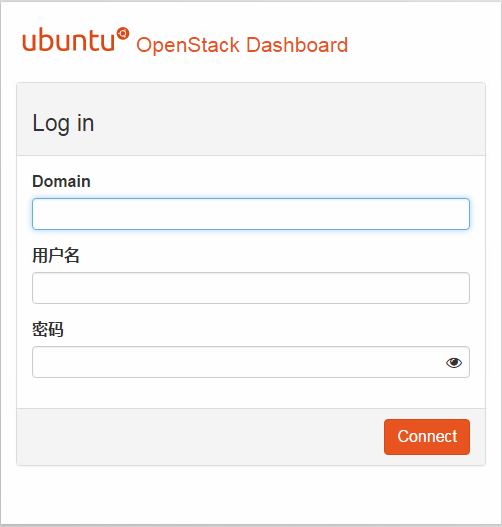
六、配置 Dashboard 仪表盘服务(ControllerNode) 1.配置Dashboard 1 2 3 4 5 6 7 8 9 10 11 12 13 14 15 16 17 18 19 20 21 22 23 24 #apt-yinstallopenstack-dashboard #vim/etc/openstack-dashboard/local_settings.py OPENSTACK_HOST= "192.168.30.145" ##配置仪表盘以使用OpenStack服务 ALLOWED_HOSTS=[ '*' ] ##允许所有主机访问仪表板 ##配置memcached会话存储服务 SESSION_ENGINE= 'django.contrib.sessions.backends.cache' CACHES={ 'default' :{ 'BACKEND' : 'django.core.cache.backends.memcached.MemcachedCache' , 'LOCATION' : '192.168.30.145:11211' , } } OPENSTACK_KEYSTONE_URL= "http://%s:5000/v3" %OPENSTACK_HOST ##启用第3版认证API OPENSTACK_KEYSTONE_MULTIDOMAIN_SUPPORT=True ##启用对域的支持 OPENSTACK_API_VERSIONS={ "identity" :3, "image" :2, "volume" :2, } ##配置API版本 OPENSTACK_KEYSTONE_DEFAULT_DOMAIN= "default" ##通过仪表盘创建用户时的默认域配置 OPENSTACK_KEYSTONE_DEFAULT_ROLE= "user" ##通过仪表盘创建的用户默认角色配置 TIME_ZONE= "Asia/Chongqing" ##配置时区 #cat/etc/openstack-dashboard/local_settings.py|grep-v"#"|grep-v^$ 2.更改dashboard 密钥文件权限 1 2 #chownwww-data:www-data/var/lib/openstack-dashboard/secret_key #serviceapache2reload##重新加载web服务器配置 3.验证仪表盘服务 浏览器输入 http://controller/horizon 访问仪表盘。 使用 admin 或者 demo 用户凭证和 default 域凭证验证。 身份管理-项目 身份管理-用户 七、启动一个实例 1.创建公共网络 a.获取 admin 权限 1 #.admin-openrc b.创建网络 1 2 3 4 5 6 7 8 9 10 11 12 13 14 15 16 17 18 19 20 21 22 23 24 25 26 27 28 29 30 31 32 #openstacknetworkcreate--share\\ --provider-physical-networkprovider\\ --provider-network- type flatprovider +---------------------------+--------------------------------------+ |Field|Value| +---------------------------+--------------------------------------+ |admin_state_up|UP| |availability_zone_hints|| |availability_zones|| |created_at|2017-03-29T11:59:09Z| |description|| |dns_domain|None| | id |ff30780d-45af-45dc-860f-59b1c091c2a2| |ipv4_address_scope|None| |ipv6_address_scope|None| |is_default|None| |mtu|1500| |name|provider| |port_security_enabled|True| |project_id|2461396f6a344c21a2360a612d4f6abe| |provider:network_type|flat| |provider:physical_network|provider| |provider:segmentation_id|None| |qos_policy_id|None| |revision_number|3| |router:external|Internal| |segments|None| |shared|True| |status|ACTIVE| |subnets|| |updated_at|2017-03-29T11:59:10Z| +---------------------------+--------------------------------------+ --shared:允许所有项目使用虚拟网络 --provider:管理员创建的直接和物理网络映射的网络 --provider-physical-network (物理网络的逻辑名称) --provider-network-type (网络类型,包括 vxlan, gre, vlan, flat, local) c.配置 Modular Layer 2 (ML2) 插件 1 2 3 #vim/etc/neutron/plugins/ml2/ml2_conf.ini [ml2_type_flat] flat_networks=provider d.配置Linuxbridge代理 1 2 3 #vim/etc/neutron/plugins/ml2/linuxbridge_agent.ini [linux_bridge] physical_interface_mappings=provider:ens33 2.在网络上创建一个子网 1 2 3 4 5 6 7 8 9 10 11 12 13 14 15 16 17 18 19 20 21 22 23 24 25 26 27 28 #openstacksubnetcreate--networkprovider\\ --allocation-poolstart=192.168.200.100,end=192.168.200.200\\ --dns-nameserver114.114.114.114--gateway192.168.200.1\\ --subnet-range192.168.200.0 /24 provider +-------------------+--------------------------------------+ |Field|Value| +-------------------+--------------------------------------+ |allocation_pools|192.168.200.100-192.168.200.200| |cidr|192.168.200.0 /24 | |created_at|2017-03-29T12:04:57Z| |description|| |dns_nameservers|114.114.114.114| |enable_dhcp|True| |gateway_ip|192.168.200.1| |host_routes|| | id |4a1899dc-581c-4ada-8ebd-ad632f0ce1ee| |ip_version|4| |ipv6_address_mode|None| |ipv6_ra_mode|None| |name|provider| |network_id|ff30780d-45af-45dc-860f-59b1c091c2a2| |project_id|2461396f6a344c21a2360a612d4f6abe| |revision_number|2| |segment_id|None| |service_types|| |subnetpool_id|None| |updated_at|2017-03-29T12:04:58Z| +-------------------+--------------------------------------+ 3.创建私有网络 a.获取 demo 权限 1 #.demo-openrc b.创建网络 1 2 3 4 5 6 7 8 9 10 11 12 13 14 15 16 17 18 19 20 21 22 23 24 25 26 27 28 29 30 #openstacknetworkcreateselfservice +---------------------------+--------------------------------------+ |Field|Value| +---------------------------+--------------------------------------+ |admin_state_up|UP| |availability_zone_hints|| |availability_zones|| |created_at|2017-03-29T12:09:05Z| |description|| |dns_domain|None| | id |afd4f998-901d-42ca-a002-b25f9b4c9e4e| |ipv4_address_scope|None| |ipv6_address_scope|None| |is_default|None| |mtu|1450| |name|selfservice| |port_security_enabled|True| |project_id|2ef20ce389eb499696f2d7497c6009b0| |provider:network_type|None| |provider:physical_network|None| |provider:segmentation_id|None| |qos_policy_id|None| |revision_number|3| |router:external|Internal| |segments|None| |shared|False| |status|ACTIVE| |subnets|| |updated_at|2017-03-29T12:09:05Z| +---------------------------+--------------------------------------+ c.配置 Modular Layer 2 (ML2) 插件 1 2 3 4 5 #vim/etc/neutron/plugins/ml2/ml2_conf.ini [ml2] tenant_network_types=vxlan [ml2_type_vxlan] vni_ranges=1:1000 4.在网络上创建一个子网 1 2 3 4 5 6 7 8 9 10 11 12 13 14 15 16 17 18 19 20 21 22 23 24 25 26 27 #openstacksubnetcreate--networkselfservice\\ --dns-nameserver114.114.114.114--gateway172.16.1.1\\ --subnet-range172.16.1.0 /24 selfservice +-------------------+--------------------------------------+ |Field|Value| +-------------------+--------------------------------------+ |allocation_pools|172.16.1.2-172.16.1.254| |cidr|172.16.1.0 /24 | |created_at|2017-03-29T12:12:39Z| |description|| |dns_nameservers|114.114.114.114| |enable_dhcp|True| |gateway_ip|172.16.1.1| |host_routes|| | id |1420f8c3-fa03-4ab3-9329-4455a52f357c| |ip_version|4| |ipv6_address_mode|None| |ipv6_ra_mode|None| |name|selfservice| |network_id|afd4f998-901d-42ca-a002-b25f9b4c9e4e| |project_id|2ef20ce389eb499696f2d7497c6009b0| |revision_number|2| |segment_id|None| |service_types|| |subnetpool_id|None| |updated_at|2017-03-29T12:12:39Z| +-------------------+--------------------------------------+ 5.创建路由 私有网络通过虚拟路由来连接到公有网络,以双向NAT最为典型。 每个路由包含至少一个连接到私有网络的接口及一个连接到公有网络的网关的接口。 a.获取 admin 权限 1 #.admin-openrc b.添加 router:external 到 provider 网络 公有提供网络必须包括 router: external 选项,用来使路由连接到外部网络 1 2 #neutronnet-updateprovider--router:external Updatednetwork:provider c.获取 demo 权限 1 #.demo-openrc d.创建路由 1 2 3 4 5 6 7 8 9 10 11 12 13 14 15 16 17 18 19 20 21 #openstackroutercreaterouter +-------------------------+--------------------------------------+ |Field|Value| +-------------------------+--------------------------------------+ |admin_state_up|UP| |availability_zone_hints|| |availability_zones|| |created_at|2017-03-29T12:17:13Z| |description|| |distributed|False| |external_gateway_info|None| |flavor_id|None| |ha|False| | id |4f42ae28-fcf1-4f72-9341-e6d8f7caaa90| |name|router| |project_id|2ef20ce389eb499696f2d7497c6009b0| |revision_number|None| |routes|| |status|ACTIVE| |updated_at|2017-03-29T12:17:13Z| +-------------------------+--------------------------------------+ e.给路由器添加一个私网子网的接口 1 2 #neutronrouter-interface-addrouterselfservice Addedinterface9f67d7fa-520b-48b4-913f-e3d6ad944e34torouterrouter. f.给路由器设置公有网络的网关 1 2 #neutronrouter-gateway-setrouterprovider Setgateway for routerrouter 6.验证操作 a.获取 admin 权限 1 #.admin-openrc b.列出网络命名空间 1 2 3 4 #ipnetns qrouter-4f42ae28-fcf1-4f72-9341-e6d8f7caaa90( id :2) qdhcp-afd4f998-901d-42ca-a002-b25f9b4c9e4e( id :1) qdhcp-ff30780d-45af-45dc-860f-59b1c091c2a2( id :0) c.列出路由器上的端口来确定公网网关的 IP 地址 1 2 3 4 5 6 7 8 9 10 11 12 13 14 15 16 17 #neutronrouter-port-listrouter +----------------+------+-----------+-------------+------------------+ | id |name|tenant_id|mac_address|fixed_ips| +----------------+------+-----------+-------------+------------------+ |9448a1a4-5a62-|||fa:16:3e:9d|{ "subnet_id" :| |4c82-9b86-cd58|||: df :d5|"4a1899dc-581c-| |24711913||||4ada-8ebd-| |||||ad632f0ce1ee",| ||||| "ip_address" :"1| |||||92.168.200.103"}| |9f67d7fa-520b-||2ef20ce38|fa:16:3e:f7|{ "subnet_id" :"1| |48b4-913f-||9eb499696|:5b:6a|420f8c3-fa03-4ab| |e3d6ad944e34||f2d7497c6||3-9329-4455a52f3| |||009b0||57c",| ||||| "ip_address" :| ||||| "172.16.1.1" }| +----------------+------+-----------+-------------+------------------+ d.从控制节点或任意公共物理网络上的节点Ping这个IP地址 1 2 3 4 5 6 7 8 9 #ping-c4192.168.200.103 PING192.168.200.103(192.168.200.103)56(84)bytesofdata. 64bytesfrom192.168.200.103:icmp_seq=1ttl=128 time =25.2ms 64bytesfrom192.168.200.103:icmp_seq=2ttl=128 time =2.79ms 64bytesfrom192.168.200.103:icmp_seq=3ttl=128 time =2.73ms 64bytesfrom192.168.200.103:icmp_seq=4ttl=128 time =2.46ms ---192.168.200.103 ping statistics--- 4packetstransmitted,4received,0%packetloss, time 3004ms rttmin /avg/max/mdev =2.464 /8 .309 /25 .245 /9 .778ms 7.创建m1.nano规格的主机 1 2 3 4 5 6 7 8 9 10 11 12 13 14 15 16 #openstackflavorcreate--id0--vcpus1--ram64--disk1m1.nano +----------------------------+---------+ |Field|Value| +----------------------------+---------+ |OS-FLV-DISABLED:disabled|False| |OS-FLV-EXT-DATA:ephemeral|0| |disk|1| | id |0| |name|m1.nano| |os-flavor-access:is_public|True| |properties|| | ram |64| |rxtx_factor|1.0| |swap|| |vcpus|1| +----------------------------+---------+ 8.生成一个键值对 a.导入租户 demo 的凭证: 1 #.demo-openrc b.生成和添加秘钥对: 1 2 3 4 5 6 7 8 9 10 #ssh-keygen-q-N"" Enter file in which tosavethekey( /root/ . ssh /id_rsa ): #openstackkeypaircreate--public-key~/.ssh/id_rsa.pubmykey +-------------+-------------------------------------------------+ |Field|Value| +-------------+-------------------------------------------------+ |fingerprint|70:6a:75:32:4e:42:ba:2b:fb:eb:20:af:75:b1:db:61| |name|mykey| |user_id|7cfc508fd5d44b468aac218bd4029bae| +-------------+-------------------------------------------------+ c.验证公钥的添加: 1 2 3 4 5 6 #openstackkeypairlist +-------+-------------------------------------------------+ |Name|Fingerprint| +-------+-------------------------------------------------+ |mykey|70:6a:75:32:4e:42:ba:2b:fb:eb:20:af:75:b1:db:61| +-------+-------------------------------------------------+ 9.增加安全组规则 默认下,default安全组适用于所有实例并且包括拒绝远程访问实例的防火墙规则。 添加规则到 default 安全组: 允许 ICMP (ping): 1 2 3 4 5 6 7 8 9 10 11 12 13 14 15 16 17 18 19 20 #openstacksecuritygrouprulecreate--protoicmpdefault +-------------------+--------------------------------------+ |Field|Value| +-------------------+--------------------------------------+ |created_at|2017-03-29T12:40:47Z| |description|| |direction|ingress| |ether_type|IPv4| | id |0c62d604-a68f-40cd-821d-90259f75f536| |name|None| |port_range_max|None| |port_range_min|None| |project_id|2ef20ce389eb499696f2d7497c6009b0| |protocol|icmp| |remote_group_id|None| |remote_ip_prefix|0.0.0.0 /0 | |revision_number|1| |security_group_id|74f50594-4ce0-4c29-a987-d33d4d6a5db9| |updated_at|2017-03-29T12:40:47Z| +-------------------+--------------------------------------+ 允许安全 shell (SSH) 的访问: 1 2 3 4 5 6 7 8 9 10 11 12 13 14 15 16 17 18 19 20 #openstacksecuritygrouprulecreate--prototcp--dst-port22default +-------------------+--------------------------------------+ |Field|Value| +-------------------+--------------------------------------+ |created_at|2017-03-29T12:41:48Z| |description|| |direction|ingress| |ether_type|IPv4| | id |42f92c1f-abd7-4321-ac03-75eeb91152f9| |name|None| |port_range_max|22| |port_range_min|22| |project_id|2ef20ce389eb499696f2d7497c6009b0| |protocol|tcp| |remote_group_id|None| |remote_ip_prefix|0.0.0.0 /0 | |revision_number|1| |security_group_id|74f50594-4ce0-4c29-a987-d33d4d6a5db9| |updated_at|2017-03-29T12:41:48Z| +-------------------+--------------------------------------+ 10.创建实例 a.获取 demo 权限 1 #.demo-openrc b.一个实例指定了虚拟机资源的大致分配,包括处理器、内存和存储。 列出可用类型: 1 2 3 4 5 6 #openstackflavorlist +----+---------+-----+------+-----------+-------+-----------+ |ID|Name|RAM|Disk|Ephemeral|VCPUs|IsPublic| +----+---------+-----+------+-----------+-------+-----------+ |0|m1.nano|64|1|0|1|True| +----+---------+-----+------+-----------+-------+-----------+ c.列出可用镜像: 1 2 3 4 5 6 #openstackimagelist +--------------------------------------+--------+--------+ |ID|Name|Status| +--------------------------------------+--------+--------+ |4b6ebd57-80ab-4b79-8ecc-53a026f3e898|cirros|active| +--------------------------------------+--------+--------+ d.列出可用网络 1 2 3 4 5 6 7 8 9 #openstacknetworklist +---------------------+-------------+---------------------+ |ID|Name|Subnets| +---------------------+-------------+---------------------+ |afd4f998-901d-42ca-|selfservice|1420f8c3-fa03-4ab3-| |a002-b25f9b4c9e4e||9329-4455a52f357c| |ff30780d-45af-45dc-|provider|4a1899dc-581c-4ada-| |860f-59b1c091c2a2||8ebd-ad632f0ce1ee| +---------------------+-------------+---------------------+ e.列出可用的安全组 1 2 3 4 5 6 7 8 9 #openstacksecuritygrouplist +---------------------+---------+------------------------+---------+ |ID|Name|Description|Project| +---------------------+---------+------------------------+---------+ |74f50594-4ce0-4c29-|default|Defaultsecuritygroup|| |a987-d33d4d6a5db9|||| |aa0b59f9-abbc-4a8d-|default|Defaultsecuritygroup|| |a16c-b8f9898cb965|||| +---------------------+---------+------------------------+---------+ 11.在公有网络上创建实例 a.获取 demo 权限 1 #.demo-openrc b.启动实例 1 2 3 4 5 6 7 8 9 10 11 12 13 14 15 16 17 18 19 20 21 22 23 24 25 26 27 28 29 30 31 32 33 34 35 #openstackservercreate--flavorm1.nano--imagecirros\\ --nicnet- id =ff30780d-45af-45dc-860f-59b1c091c2a2\\ --security-groupdefault--key-namemykeyprovider-instance +-----------------------------+---------------------------------------+ |Field|Value| +-----------------------------+---------------------------------------+ |OS-DCF:diskConfig|MANUAL| |OS-EXT-AZ:availability_zone|| |OS-EXT-STS:power_state|NOSTATE| |OS-EXT-STS:task_state|scheduling| |OS-EXT-STS:vm_state|building| |OS-SRV-USG:launched_at|None| |OS-SRV-USG:terminated_at|None| |accessIPv4|| |accessIPv6|| |addresses|| |adminPass|FQeiCB8XbXk8| |config_drive|| |created|2017-03-30T06:04:41Z| |flavor|m1.nano(0)| |hostId|| | id |cb37563d-88fc-4b80-ad1a-380fc881db59| |image|cirros| ||(b78aacf2-5448-4521-8e23-0f8db63d776a)| |key_name|mykey| |name|provider-instance| |progress|0| |project_id|2ef20ce389eb499696f2d7497c6009b0| |properties|| |security_groups|name= 'default' | |status|BUILD| |updated|2017-03-30T06:04:41Z| |user_id|7cfc508fd5d44b468aac218bd4029bae| |volumes_attached|| +-----------------------------+---------------------------------------+ c.检查实例的状态 1 2 3 4 5 6 7 8 #openstackserverlist +-----------------+-----------+--------+--------------+------------+ |ID|Name|Status|Networks|ImageName| +-----------------+-----------+--------+--------------+------------+ |cb37563d-88fc-|provider-|ACTIVE|provider=192|cirros| |4b80-ad1a-|instance||.168.200.108|| |380fc881db59||||| +-----------------+-----------+--------+--------------+------------+ 注:当构建过程完全成功后,状态会从 BUILD 变为 ACTIVE 12.使用虚拟控制台、远程访问访问实例 a.获取实例的 VNC 会话URL并使用web浏览器访问 1 2 3 4 5 6 7 8 #openstackconsoleurlshowprovider-instance +-------+---------------------------------------------------+ |Field|Value| +-------+---------------------------------------------------+ | type |novnc| |url|http: //192 .168.30.145:6080 /vnc_auto .html?token=cb| ||37563d-88fc-4b80-ad1a-380fc881db59| +-------+---------------------------------------------------+ b.验证能否ping通私有网络的网关和互联网 c.验证控制节点或者其他公有网络上的主机能否ping通实例 d.在控制节点或其他公有网络上的主机使用 SSH 远程访问实例 13.在私有网络上创建实例 a.获取 demo 权限 1 #.demo-openrc b.启动实例 1 2 3 #openstackservercreate--flavorm1.nano--imagecirros\\ --nicnet- id =afd4f998-901d-42ca-a002-b25f9b4c9e4e\\ --security-groupdefault--key-namemykeyselfservice-instance c.检查实例的状态 1 #openstackserverlist d.获取实例的 VNC 会话URL并使用web浏览器访问 1 #openstackconsoleurlshowselfservice-instance e.验证能否ping通私有网络的网关和互联网 14.验证能否远程访问实例 a.在公有网络上创建浮动IP地址池 1 #openstackipfloatingcreateprovider b.为实例分配浮动IP 1 #openstackipfloatingaddselfservice-instance c.检查这个浮动 IP 地址的状态 1 #openstackserverlist d.验证控制节点或其他公有网络上的主机通过浮动IP地址ping通实例 e.在控制节点或其他公有网络上的主机使用 SSH 远程访问实 注:由于实验所用环境被收回,本人电脑又渣,所以并未进行实例验证 本文转自 结束的伤感 51CTO博客,原文链接:http://blog.51cto.com/wangzhijian/1912492

资源下载

更多资源
Mario

Mario

马里奥是站在游戏界顶峰的超人气多面角色。马里奥靠吃蘑菇成长,特征是大鼻子、头戴帽子、身穿背带裤,还留着胡子。与他的双胞胎兄弟路易基一起,长年担任任天堂的招牌角色。

腾讯云软件源

腾讯云软件源

为解决软件依赖安装时官方源访问速度慢的问题,腾讯云为一些软件搭建了缓存服务。您可以通过使用腾讯云软件源站来提升依赖包的安装速度。为了方便用户自由搭建服务架构,目前腾讯云软件源站支持公网访问和内网访问。

Nacos

Nacos

Nacos /nɑ:kəʊs/ 是 Dynamic Naming and Configuration Service 的首字母简称,一个易于构建 AI Agent 应用的动态服务发现、配置管理和AI智能体管理平台。Nacos 致力于帮助您发现、配置和管理微服务及AI智能体应用。Nacos 提供了一组简单易用的特性集,帮助您快速实现动态服务发现、服务配置、服务元数据、流量管理。Nacos 帮助您更敏捷和容易地构建、交付和管理微服务平台。

Sublime Text

Sublime Text

Sublime Text具有漂亮的用户界面和强大的功能,例如代码缩略图,Python的插件,代码段等。还可自定义键绑定,菜单和工具栏。Sublime Text 的主要功能包括:拼写检查,书签,完整的 Python API , Goto 功能,即时项目切换,多选择,多窗口等等。Sublime Text 是一个跨平台的编辑器,同时支持Windows、Linux、Mac OS X等操作系统。

用户登录
用户注册