【Kubernetes系列】第8篇 CI/CD之全流程实践
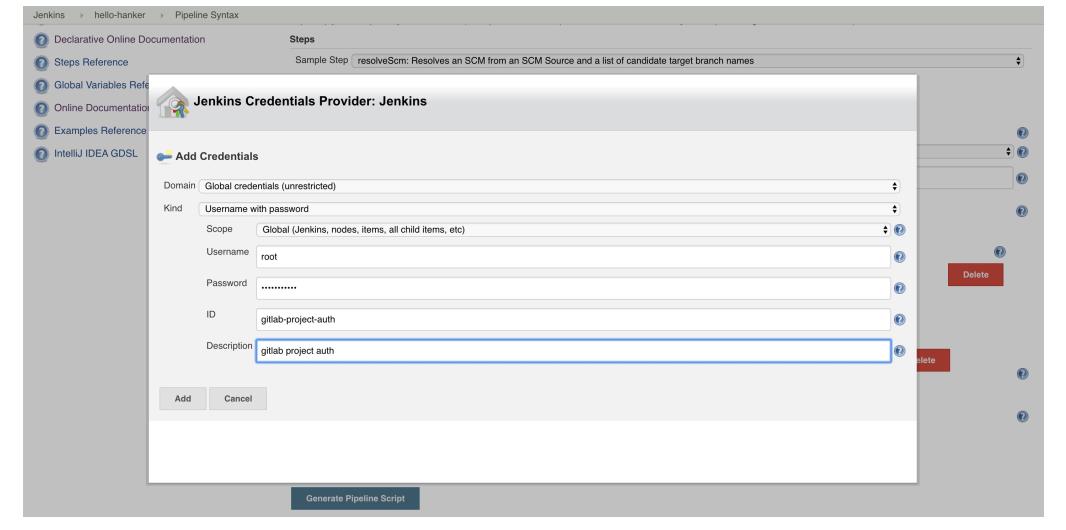
前言 本实践中已经的示例代码及jenkins-agent镜像已经推送归档至github,-->传送门 注意本实践中均为内网数据,你测试时一定要改为自己的环境的有效数据。 由于本实践涉及组件较多,若有操作不明确的话,你可以后台留言,我们一起完善。 具体操作时若有不清楚,或是错误可以留言,大家一起解决。 1. 准备基础数据 配置gitlab 创建项目 上传示例代码 _注_: 本次示例使用的gitlab项目地址为:http://gitlab.hanker.com/colynn/hanker-hello.git 配置harbor 创建项目, 用于存储构建的镜像 _注_: 本次示例使用的harbor地址为 10.0.0.185:5000/hanker/hanker-hello:v1 jenkins 验证信息 添加 gitlab 帐号信息 _操作指引_:【Credentials】-> 【System】-> 【Global credentials】-> 【Add Credentials】 harbor 信息 _操作指引_:【Credentials】-> 【System】-> 【Global credentials】-> 【Add Credentials】 k8s namespace验证信息 在你的k8s master节点上执行如下操作: 1.创建serviceaccount $ kubectl -n devops create serviceaccount jenkins-robot 命令输出: serviceaccount/jenkins-robot created 2.角色绑定 $ kubectl -n devops create rolebinding jenkins-robot-binding --clusterrole=cluster-admin --serviceaccount=devops:jenkins-robot 命令输出: rolebinding.rbac.authorization.k8s.io/jenkins-robot-binding created 3.获取 ServiceAccount $ kubectl -n devops get serviceaccount jenkins-robot -o go-template --template='{{range .secrets}}{{.name}}{{"\n"}}{{end}}' jenkins-robot-token-n8w6b 4.基于base64解码 ServiceToken $ kubectl -n devops get secrets jenkins-robot-token-n8w6b -o go-template --template '{{index .data "token"}}' | base64 --decode 命令输出: eyJhbGciOiJSUzI1NiIsImtpZCI6IiJ9.eyJpc3MiOiJrdWJlcm5ldGVzL3NlcnZpY2VhY2NvdW50Iiwia3ViZXJuZXRlcy5pby9zZXJ2aWNlYWNjb3VudC9uYW1lc3BhY2UiOiJkZXZvcHMiLCJrdWJlcm5ldGVzLmlvL3NlcnZpY2VhY2NvdW50L3NlY3JldC5uYW1lIjoiamVua2lucy1yb2JvdC10b2tlbi1uOHc2YiIsImt1YmVybmV0ZXMuaW8vc2VydmljZWFjY291bnQvc2VydmljZS1hY2NvdW50Lm5hbWUiOiJqZW5raW5zLXJvYm90Iiwia3ViZXJuZXRlcy5pby9zZXJ2aWNlYWNjb3VudC9zZXJ2aWNlLWFjY291bnQudWlkIjoiOTcyZTY0OGYtMTYxZC00NmM5LWI0ZjgtYjFkNTdlOWY4NTBjIiwic3ViIjoic3lzdGVtOnNlcnZpY2VhY2NvdW50OmRldm9wczpqZW5raW5zLXJvYm90In0.ArQvcaEqCaeU1ZcJ6nOC5rLaTZr_vLDrpLCt87asltMUWj2gSli_mXUTrl09hBnBDXI3A1D4rJXHKLHjIAA4nN8qRIRGbpqSNzDwmqJr-jmmmWWZFrZ3n3Al9-13KJnNOK8pcWr70rt3Rsigt4B6CIQ0-ZLK8BZhvROJSifeOfJ6xe2KBqdXBv1ccZZZfEhPLgGbaR5yWm5jLvOMr2MQiPDrZoHOEkcMt-C0xipytOp4sJCJ4bQhb-UoMu1owYydxbd6O7xO71fvqP_bMDpZXC601nA2ggK7h-vi6CJffHv5MM59q8X_DWe1NnZS6KXiMmkXqAmBn10Yu20PNj-kjg 5.添加 Secret text验证信息 _操作指引_:【首页】->【Credentials】-> 【System】-> 【Global credentials】-> 【Add Credentials】-> 选择【Secret text】类型 然后将上一步 解码的结果 更新至 Secret, Pipeline 中 2. 如何创建 jenkins pipeline 1. 创建jenkins pipeline item _操作指引_:【首页】->【New Item】 2. pipeline script 步骤说明 _注_: pipeline主要包含三个阶段(检出代码、制作镜像、部署服务),下面跟大家解释下,如何编写pipeline, 借助Pipeline Syntax生成的只是部分代码,你可以根据语言规范将其完善。 1.阶段1,检出代码 _操作指引_:【首页】->【hanker-hello-demo】-> 【Pipeline Syntax】 _注_: 本实践中选取的 git: Git 类型,当然你也可以选择 checkout: Check out from version control 获取到该步骤的脚本 git credentialsId: 'gitlab-project-auth', url: 'http://gitlab.hanker.com/colynn/hanker-hello.git' 2.阶段2,构建镜像 _操作指引_:类似于 阶段1, 完善获取该步骤脚本 script { withDockerRegistry(credentialsId: 'harbor-auth', url: 'http://10.0.0.185:5000') { def customImage = docker.build("10.0.0.185:5000/devops/hanker-hello:v1") customImage.push() } } _注_: 支持本阶段需要jenkins-agent镜像里包含docker命令。 3.阶段3. 部署服务 _参考_: jenkins kubernetes cli plugin _注_: 支持本阶段需要jenkins-agent镜像里包含kubectl命令。 3. 设置 pipeline _注_: General/ Build Triggers/ Advanced Project Options 这三块你可以根据自己需要设置,将各阶段的脚本合并,更新至 Pipline -> Script内。 合并后的pipeline脚本内容如下: pipeline { agent any stages { stage('checkout') { steps { git credentialsId: 'gitlab-project-auth', url: 'http://gitlab.hanker.com/colynn/hanker-hello.git' } } stage('docker-publish') { steps{ script { withDockerRegistry(credentialsId: 'harbor-auth', url: 'http://10.0.0.185:5000') { def customImage = docker.build("10.0.0.185:5000/devops/hanker-hello:v1") customImage.push() } } } } stage('application-deploy') { steps { withKubeConfig([credentialsId: '5a5517f3-3d38-459d-bafc-12b55beeb588', serverUrl: 'https://10.0.0.182:6443']) { sh '/usr/bin/kubectl apply -f k8s-setup.yml' } } } } } 3. 触发构建 4. 结果确认 1.确认 jenkina-agent 启动状态; $ kubectl -n devops get pods |grep jnlp jnlp-sh8zl 1/1 Running 0 14s // 查看jenkins-agent pod日志 $ kubectl -n devops logs -f [jenkins-agent-pod-name] _注_: 如果长时间没有启动jenkins-agent, 可以确认下集群内是否有足够的资源。 2.确认pipeline 执行状态; 3.确认harbor镜像仓库里是否已经有新推送的镜像 _注_: harbor里的项目是需要你先创建好的,不然推送时会报错。 4.确认部署的服务状态 k8s master节点上执行如下操作: $ kubectl -n devops get pod,deployment,svc,ingress |grep hanker-hello pod/hanker-hello-5b7586f86d-5j7kk 1/1 Running 0 173m deployment.extensions/hanker-hello 1/1 1 1 3h8m service/hanker-hello-svc ClusterIP 10.233.22.19 <none> 8080/TCP 3h8m ingress.extensions/hanker-hello-ingress hanker-hello-demo.dev.hanker.net 80 3h8m 附录 自定义jenkins-agent镜像 ## 基于 https://github.com/Kubernetes-Best-Pratice/jenkins-jnlp-agent.git $ git checkout https://github.com/Kubernetes-Best-Pratice/jenkins-jnlp-agent.git $ cd jenkins-jnlp-agent $ docker build . $ docker tag tag-name custom-private-repository-addr _注_: 你也可以基于基础镜像创建自定义的镜像 可以做的更完善 配置webhook, 自动触发jenkins job; 当前我们实践时构建的镜像版本使用的是固定的, 你是否可以将其替换为依赖pipeline环境变量或是传参的形式,将其变是更有意义; 上一篇文章中在设置【配置Kubernetes Pod Template】时,我们提到可以挂载主机或是网络共享存储,你是否可以通过这个将你的构建快起来; 我们的示例代码使用的go, 直接是镜像内打包,如何更好的就好的其他语言的构建,你可以参考Using Docker with Pipeline; 你想过如何下载构建过程中的产物吗,等等。 参考链接 : https://github.com/jenkinsci/kubernetes-cli-plugin/blob/master/README.md 下载kubectl: https://docs.docker.com/ee/ucp/user-access/kubectl/