Android——TabLayout——选项卡的便捷实现
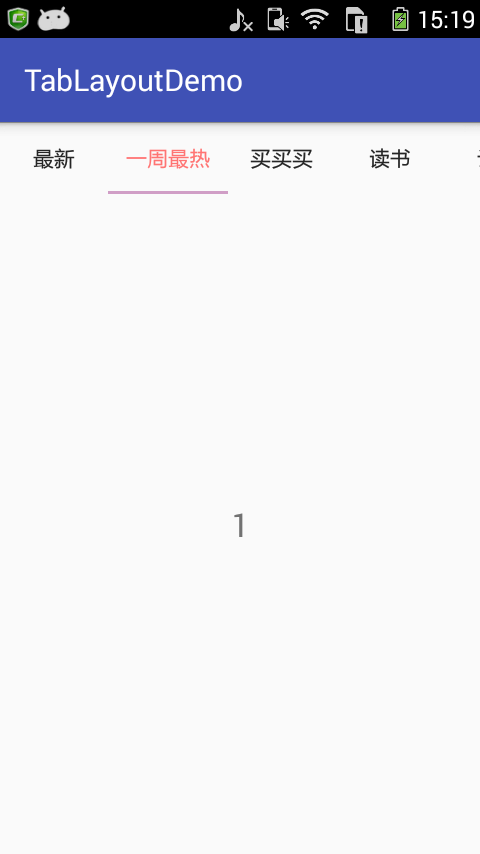
个人博客CoorChice,https://chenbingx.github.io/ ,最新文章将会首发CoorChice的博客,欢迎探索哦 ! 同时,搜索微信公众号CoorChice,或扫描文章末尾二维码,可以关注我的微信公众号。同期文章也将会优先推送到微信公众号中,以提醒您有新鲜文章出炉。 TabLayout可以方便的实现导航标签功能,它需要与ViewPager联合使用,ViewPager加载适配器,TabLayout加载ViewPager。 使用前需要先导入desgin包。 属性 app:tabIndicatorColor="@color/white" // 下方滚动的下划线颜色 app:tabSelectedTextColor="@color/gray" // tab被选中后,文字的颜色 app:tabTextColor="@color/white" // tab默认的文字颜色 几个关键方法 mTabLayout.setTabMode(TabLayout.MODE_FIXED); //设置TabLayout的标签模式 mTabLayout.addTab(); //为TabLayout添加标签 mTabLayout.setupWithViewPager(); //为TabLayout添加ViewPager 下面在实例中介绍 activity.xml <?xml version="1.0" encoding="utf-8"?> <LinearLayout xmlns:android="http://schemas.android.com/apk/res/android" xmlns:tools="http://schemas.android.com/tools" android:layout_width="match_parent" android:layout_height="match_parent" xmlns:app="http://schemas.android.com/apk/res-auto" android:orientation="vertical" tools:context="com.icechen.tablayoutdemo.MainActivity"> <android.support.design.widget.TabLayout android:id="@+id/tabLayout" android:layout_width="match_parent" android:layout_height="wrap_content" app:tabTextColor="#252525" app:tabSelectedTextColor="#ff7473" app:tabIndicatorColor="#d09ec6" > </android.support.design.widget.TabLayout> <android.support.v4.view.ViewPager android:id="@+id/viewPager" android:layout_width="match_parent" android:layout_height="0dp" android:layout_weight="1"> </android.support.v4.view.ViewPager> </LinearLayout> activity.java public class MainActivity extends AppCompatActivity { private TabLayout mTabLayout; private ViewPager mViewPager; private String[] titles = {"最新","一周最热","买买买","读书","设计","文艺","礼物","指南","爱美"}; private FragmentManager fragmentManager; private List<Fragment> fragments = new ArrayList<>(); @Override protected void onCreate(Bundle savedInstanceState) { super.onCreate(savedInstanceState); setContentView(R.layout.activity_main); fragmentManager = getSupportFragmentManager(); for (int i = 0; i < titles.length; i++) { fragments.add(Fragment1.newInstance(""+i)); } initView(); } private void initView() { mTabLayout = (TabLayout) findViewById(R.id.tabLayout); mViewPager = (ViewPager) findViewById(R.id.viewPager); for (int i = 0; i < titles.length; i++) { //设置tab的标题 mTabLayout.addTab(mTabLayout.newTab().setText(titles[i])); } mViewPager.setAdapter(new FragmentPagerAdapter(fragmentManager) { @Override public Fragment getItem(int position) { return fragments.get(position); } @Override public int getCount() { return fragments.size(); } //使用Fragment需要指定好tab @Override public CharSequence getPageTitle(int position) { return titles[position % titles.length]; } }); //MODE_SCROLLABLE:可以滚动 //MODE_FIXED:会适配到屏幕 mTabLayout.setTabMode(TabLayout.MODE_SCROLLABLE); //将ViewPager加载到TabLayout中,使它们能够联动 mTabLayout.setupWithViewPager(mViewPager); } } fragment.java public class Fragment1 extends Fragment { public static Fragment1 newInstance(String content) { Bundle args = new Bundle(); args.putString("content",content); Fragment1 fragment = new Fragment1(); fragment.setArguments(args); return fragment; } @Override public void onCreate(@Nullable Bundle savedInstanceState) { super.onCreate(savedInstanceState); } @Nullable @Override public View onCreateView(LayoutInflater inflater, @Nullable ViewGroup container, @Nullable Bundle savedInstanceState) { return inflater.inflate(R.layout.fragment_tab,container,false); } @Override public void onActivityCreated(@Nullable Bundle savedInstanceState) { super.onActivityCreated(savedInstanceState); ((TextView)(getView().findViewById(R.id.content))).setText(getArguments().getString("content")); } } 效果 CoorChice的公众号