Hbase快速开始——shell操作
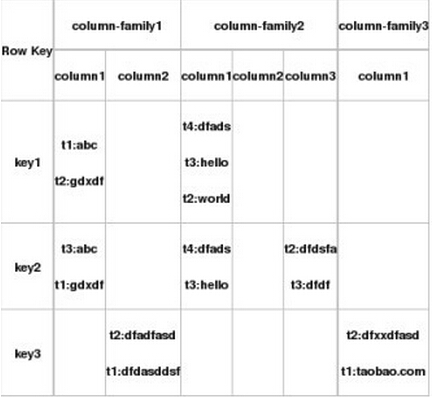
一. 介绍 HBase是一个分布式的、面向列的开源数据库,源于google的一篇论文《bigtable:一个结构化数据的分布式存储系统》。HBase是Google Bigtable的开源实现,它利用Hadoop HDFS作为其文件存储系统,利用Hadoop MapReduce来处理HBase中的海量数据,利用Zookeeper作为协同服务。 HBase以表的形式存储数据。表有行和列组成。列划分为若干个列族/列簇(column family)。 如上图所示,key1, key2, key3是三条记录的唯一的row key值,column-family1, column-family2, column-family3是三个列族,每个列族下又包括几列。比如 column-family1这个列族下包括两列,名字是column1和column2。t1:abc,t2:gdxdf是由row key1和column-family1-column1唯一确定的一个单元cell。这个cell中有两个数据,abc和gdxdf。两个值的时间戳不一样,分别是t1,t2, hbase会返回最新时间的值给请求者。 二. 安装 下载HBase最新版本,放到合适的目录,比如/usr/local 或 /opt 之后解压 tar -zxvf hbase-x.y.z tar.gz 三. 命令行操作 进入解压后的目录,开启hbase,启动hbase shell bin/start-hbase.sh bin/hbase shell 输入 help 可以看到命令分组 部分命令清单 下边分组举例 general操作 查询服务器状态 status 查询hbase版本 version ddl操作 1. 创建一个表 create 'table1', 'tab1_id', 'tab1_add', 'tab1_info' 2. 列出所有的表 list 3. 获得表的描述 describe "table1" 4. 删除一个列族 disable alter enable disable 'table1' alter 'table1', {NAME=>'tab1_add', METHOD=>'delete'} enable 'table1' 5. 查看表是否存在 exists 'table2' 6. 判断表是否为‘enable’ is_enabled 'table1' 判断表是否为‘disable’ is_disabled 'table1' 7. 删除一个表 disable 'table1' drop 'table1' dml操作 1. 插入几条记录 1 2 3 4 5 6 put 'member' , 'scutshuxue' , 'info:age' , '24' put 'member' , 'scutshuxue' , 'info:birthday' , '1987-06-17' put 'member' , 'scutshuxue' , 'info:company' , 'alibaba' put 'member' , 'scutshuxue' , 'address:contry' , 'china' put 'member' , 'scutshuxue' , 'address:province' , 'zhejiang' put 'member' , 'scutshuxue' , 'address:city' , 'hangzhou' 2. 全表扫描 scan 3. 获得数据 get 3.1 获得一行的所有数据 3.2 获得某行,某列族的所有数据 3.3 获得某行,某列族,某列的所有数据 4. 更新一条记录 put(把scutshuxue年龄改为99) put 'member', 'scutshuxue', 'info:age', 99 5. 删除 delete、 deleteall 5.1 (删除行'scutshuxue', 列族为‘info' 中age的值 delete 'member', 'scutshuxue', 'info:age' 5.2 删除整行 deleteall 'member', 'scutshuxue' 6. 查询表中有多少行 count 'member' 7.给‘xiaoming’这个id增加'info:age'字段,并使用counter实现递增 incr 'member', 'xiaoming', 'info:age' 8. 将整个表清空 truncate 'member' tools操作 1. 创建一个表 四. 参考 http://smallwildpig.iteye.com/blog/1705718 本文转自jihite博客园博客,原文链接:http://www.cnblogs.com/kaituorensheng/p/3814925.html,如需转载请自行联系原作者