单 exe 截图软件:ScreenCapture 2.3.1发布
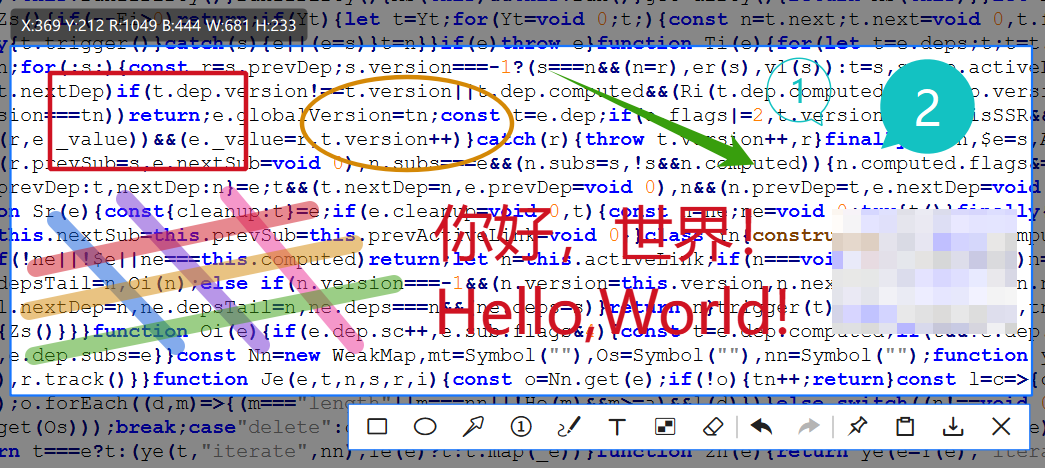
自上次投递新闻以来,历经5个版本,近期更新功能如下: 优化:线条最小粗细值从2变更为1,默认粗细值从8变更为6 优化:标号默认半径从26.0变更为18.0 优化:调整标号的半径大小后,绘制新标号时,新标号的半径为前面调整后的值。 优化:按下Enter键把框选的截图存入剪切板 优化:截长图(滚动截图),增加:“已触底,自动滚动停止” 的提示 优化:截长图(滚动截图),图像长度超过20000个像素,自动停止,并提示:“长图过长,已自动停止” 解决:截长图(滚动截图)相关文本支持多国语言 优化:Qt版本升级到6.9.1 优化:为可执行文件增加数字证书 优化:画线线条最小粗细数值调整为2 解决:跨屏截图的问题#122 解决:截取窗口高亮区域图像时,左边,底边,多截取了半个像素的内容 优化:截长图,滚动条滚动速度加快200毫秒 优化:钉图窗口,点击按钮显示工具栏的逻辑。 解决:在多屏幕环境下,长截图,拍照截图区域位置不准的问题。 解决:在多屏幕环境下,钉图窗口位置和大小不准的问题 优化:钉图窗口,工具栏钉图按钮,应处于禁用状态 ScreenCapture 截图工具 体积小(8M 左右)、仅一个可执行文件,无需安装,不依赖任何动态链接库。 运行速度快、内存占用低、CPU 使用率低。 开源地址: https://gitee.com/horsejs_admin/ScreenCapture https://github.com/xland/ScreenCapture 核心特性: 跨屏幕截图、滚动截图(截长图)、高分屏支持、窗口区域高亮。 取景框,支持快捷键复制 RGB 颜色(Ctrl+R)、 HEX 颜色(Ctrl+H)与 CMYK 颜色(Ctrl+K)。 绘制填充、非填充的椭圆、正圆(按住Shift)、矩形、正方形(按住Shift)、箭头、排序标号。 绘制曲线、直线(按住Shift)、半透明直线、马赛克、橡皮擦、文本。 可以随时修改、删除已绘制的元素(鼠标移到元素上)。 撤销(Ctrl+Z)、重做(Ctrl+Y)。 在新窗口中钉住截图区域,使用鼠标滚轮放大、缩小钉图窗口大小。 保存为文件(Ctrl+S)、保存到剪贴板(Ctrl+C或双击鼠标左键)。 运行速度快、内存占用低、CPU 使用率低。 体积小、仅一个可执行文件,无需安装,不依赖任何动态链接库。 丰富的命令行控制参数。可以非常容易地集成到其他应用中。 控制指令: //设置本次截图的文件保存路径。 //如果路径是目录,则保存文件时会自动生成文件名。 //如果路径包含文件名,则按此文件名保存文件(文件存在则覆盖)。 //目前只支持png格式文件 ScreenCapture.exe --path:"D:\\doc\\test.png" ScreenCapture.exe --path:"D:\\doc" //截取屏幕某个区域的图像,10,10是坐标,500,600是宽高 //截取完成后图像写入剪切板 ScreenCapture.exe --cap:area,10,10,500,600,clipboard //截取屏幕某个区域的图像,截取完成后图像写入指定路径 ScreenCapture.exe --cap:area,10,10,500,600 --path:"D:\\doc" //截取整个屏幕并写入剪切板 ScreenCapture.exe --cap:fullscreen,clipboard //截取整个屏幕并把图像写入指定路径 ScreenCapture.exe --cap:fullscreen --path:"D:\\doc" //用户拖拽鼠标确定截图区域后,马上把截图区域内的图像写入剪切板 ScreenCapture.exe --cap:custom,clipboard //用户拖拽鼠标确定截图区域后,马上把截图区域内的图像写入指定路径 ScreenCapture.exe --cap:custom --path:"D:\\doc" //钉住剪切板内的图像,100,100是钉住窗口的坐标 //如忽略窗口坐标,则窗口默认坐标为100,100 ScreenCapture.exe --pin:clipboard,100,100 //钉住指定的图像文件,100,100是钉住窗口的坐标 ScreenCapture.exe --pin:file,"D:\\test.png",100,100 //钉住桌面某个区域的图像,(100,100,500,600)是区域矩形,(800,10)是钉住窗口的坐标 ScreenCapture.exe --pin:area,100,100,500,600,800,10 //设置应用程序的语言,目前只支持简体中文(zhcn)和英文(en),默认中文 ScreenCapture.exe --lang:en //保存图像时,对图像进行压缩。 //第一个参数6为图像质量,第二个参数60为缩放百分比 //图像质量取值范围为 -1到9的整数 //0:最小压缩级别,文件最大 //9:最大压缩,文件最小 //-1:默认压缩级别,中等压缩 //缩放百分比取值范围为 1到100的整数 //图像存入剪切板时,图像质量参数无效 ScreenCapture.exe --comp:6,60 //控制主工具栏按钮(及分割线)的顺序,位置及显隐情况。 ScreenCapture.exe --tool:"rect,ellipse,arrow,number,line,text,mosaic,eraser,|,undo,redo,|,pin,clipboard,save,close" //截长图 //截长图窗口只有四个控制按钮`pin,clipboard,save,close`,也是支持通过`--tool`指令控制的 ScreenCapture.exe --cap:long 集成方式: 示例为 Node.js 或 Electron,Python类似 let spawn = require("child_process").spawn; let child = spawn("./path/to/ScreenCapture.exe"); child.on("close", (code) => { /// when code is: /// 0 undefined /// 1 quit by press close btn; /// 2 quit by press right mouse btn; /// 3 quit by press esc key; /// 4 quit when copy rgb color; /// 5 quit when copy hex color; /// 6 quit when copy cmyk color; /// 7 quit when copy mouse position; /// 8 quit when save to file; /// 9 quit when save to clipboard; console.log("the quit code is:",code) });