首页 文章 精选 留言 我的

精选列表

搜索[微服务与微计算],共10000篇文章
优秀的个人博客,低调大师

eclipse 设置 与 快捷键

1.1字体调整 打开eclipse,找到window,点击后在下拉菜单中找到preferences,在左边的菜单栏中找到general,appearance在general展开后的第一行,点击展开appearance,找到colors and fonts,点击这样就快找到我们要的了,看到右边字体一列有很多的选项,我们只需要修改basic里面的,击展开Basic,最下面有Text Font这个选项,点击然后右边的Edit被激活了,点击Edit 1.2自动补全 最简单的修改方式是:Windows——>Preferences——>Java-->Editor-->Content Asist,在Autoactivation triggers for Java后面的文本框里只有一个“.”。现在你将其改为“.abcdefghijklmnopqrstuvwxyzABCDEFGHIJKLMNOPQRSTUVWXYZ”即可。 1.3常用快捷键 Ctrl + Shift + R :打开文件管理器,进行文件搜索,避免在Package Explorer中逐个寻找 Ctrl + E :显示当前已经打开过的文档,进行文件搜索 Ctrl + O :显示当前类的成员以及函数列表 Ctrl + H :显示搜索对话框,针对工作区 Ctrl + F :针对当前文档搜索 自动补全说明:在编辑C++代码的情况下,对于类型无法自动补全,但是对于已经声明的变量,可以使用Alt + / 进行补全 Android工程添加库 操作 打开项目的属性Property,点击Android,右下方出现Library,通过Add,添加其他的工程为当前工程的库 本文转自fengyuzaitu 51CTO博客,原文链接:http://blog.51cto.com/fengyuzaitu/1405427,如需转载请自行联系原作者

优秀的个人博客,低调大师

Tortoise SVN 创建分支与合并

建立分支: 打开从主分支svn://192.168.0.1/testing1中checkout出来的文件夹,在空白处右键点击tsvn--》branch/tag--》 to url :svn://192.168.0.145/testing/branch1 这样就会直接创建了一个叫branch1 的分支,可以用tsvn--》repo-browser查看版本库是否创建了 然后新建的一个夹是要来开发分支时用的,打开文件后,tsvn--》checkout,url上是要用svn://192.168.0.145/testing/branch1 这样以后就可以在这里开展分支的开发了 建立合并: 打开主干,在该文件夹上右键点击tsvn-->merge 选择第二项,然后from url:填写分支的url to url:直接选择head revision 然后点击merge,合并 参考: 欢迎加群互相学习,共同进步。QQ群:iOS: 58099570 | Android: 572064792 | Nodejs:329118122 做人要厚道,转载请注明出处! 本文转自张昺华-sky博客园博客,原文链接:http://www.cnblogs.com/sunshine-anycall/archive/2011/04/21/2023293.html ,如需转载请自行联系原作者

优秀的个人博客,低调大师

hdfs数据误删分析与恢复

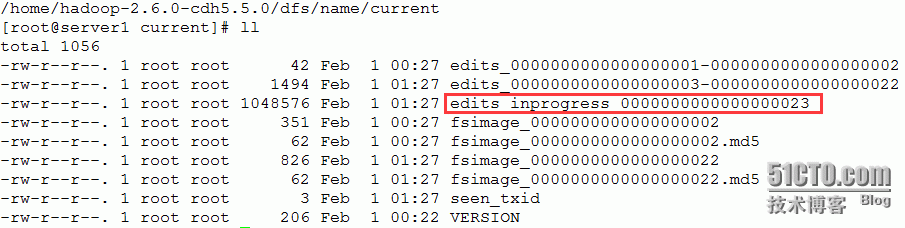
一、相关参数: 1、core-site.xml 文件修改以下配置项: 1 2 3 4 5 <property> <name>fs.trash.interval< /name > <value>2880< /value > <description>HDFS垃圾箱设置,可以恢复误删除,配置的值为分钟数,0为禁用< /description > < /property > 2、hdfs-default.xml 文件注意以下配置项: 1 2 3 4 5 <property> <name>dfs.ha.log-roll.period< /name > <value>120< /value > <description>EditLog日志滚动频率,单位为秒,默认是两分钟< /description > < /property > 二、分析过程 1、找到editlog日志所在目录 查看hdfs-site.xml文件,找到fs.namenode.name.dir配置项的值,如:file:/home/hadoop-2.6.0-cdh5.5.0/dfs/name 在/home/hadoop-2.6.0-cdh5.5.0/dfs/name目录下的current文件里,就是editlog文件,如下图 2、使用命令查看edits_inprogress文件 1 #hdfsoev-iedits_inprogress_0000000000000000023-oedits_inprogress_0000000000000000023.xml 其中 -i 是输入文件名,-o是需要把解析的文件输出到该文件中 解析完成后,查看edits_inprogress_0000000000000000023.xml文件即可 3、打开文件分析 找到被删除的文件或文件夹,在edits_inprogress_0000000000000000023.xml文件中搜索相关项,如下所示: 1 2 3 4 5 6 7 8 9 10 11 12 <RECORD> <OPCODE>OP_RENAME_OLD< /OPCODE > <DATA> <TXID>15< /TXID > <LENGTH>0< /LENGTH > <SRC> /dat < /SRC > <DST> /user/root/ .Trash /Current/dat < /DST > <TIMESTAMP>1454315297010< /TIMESTAMP > <RPC_CLIENTID>6832d4f9-4fa6-4dbb-89aa-ffaa26109078< /RPC_CLIENTID > <RPC_CALLID>6< /RPC_CALLID > < /DATA > < /RECORD > 可以看出,HDFS中/dat 文件是在 1454315297 时间点被移入回收站的 4、恢复文件 执行以下命令: 1 2 #fs-mv/user/root/.Trash/Current/dat/dat 进行恢复 本文转自 zouqingyun 51CTO博客,原文链接:http://blog.51cto.com/zouqingyun/1750012,如需转载请自行联系原作者

优秀的个人博客,低调大师

Doker存储与文件系统

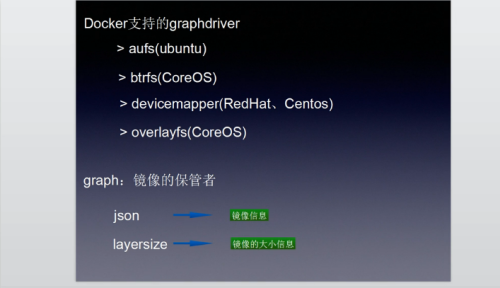
1、Doker支持的文件系统 2、Aufs文件系统介绍 Aufs 文件系统实验 Ubuntu下使用的是AUFS文件系统 通过docker info查看Docker信息: root@compute2:/var/lib/docker/aufs/mnt# docker info Containers: 1 Running: 1 Paused: 0 Stopped: 0 Images: 7 Server Version: 1.12.0 Storage Driver: aufs Root Dir: /var/lib/docker/aufs Backing Filesystem: extfs Dirs: 39 Dirperm1 Supported: true Logging Driver: json-file Cgroup Driver: cgroupfs Plugins: Volume: local Network: bridge null host overlay Swarm: inactive Runtimes: runc Default Runtime: runc Security Options: apparmor seccomp Kernel Version: 4.4.0-34-generic Operating System: Ubuntu 16.04 LTS OSType: linux Architecture: x86_64 CPUs: 32 Total Memory: 125.7 GiB Name: compute2 ID: KGBV:CXG7:2AD4:CXTH:RGTI:5SIT:VWLS:GAGN:Y6ZG:LYFR:DH4N:MYEY Docker Root Dir: /var/lib/docker Debug Mode (client): false Debug Mode (server): false Registry: https://index.docker.io/v1/ WARNING: No swap limit support Insecure Registries: 127.0.0.0/8 root@compute2:/var/lib/docker/aufs/mnt# Docker存储目录 root@compute2:/var/lib/docker/aufs# pwd /var/lib/docker/aufs/ Docker镜像存储目录 root@compute2:/var/lib/docker/aufs/diff# pwd /var/lib/docker/aufs/diff root@compute2:/var/lib/docker/aufs/diff# ls -lahs| xargs ls root@compute2:/var/lib/docker/aufs/mnt# pwd /var/lib/docker/aufs/mnt Aufs实验:测试将两个目录挂载到同一个目录下 root@compute2:~# mkdir dir1 root@compute2:~# mkdir dir2 root@compute2:~# mkdir aufs root@compute2:~# mount -t aufs -o br=/root/dir1=ro:/root/dir2=rw none /root/aufs root@compute2:~# cd aufs/ root@compute2:~/aufs# ls file1.txt file2.txt root@compute2:~/aufs# echo wirte >> file1.txt -bash: file1.txt: Read-only file system root@compute2:~/aufs# echo wirte >> file2.txt root@compute2:~/aufs# cat file2.txt file2 wirte root@compute2:~/aufs# 3、Devicemapper文件系统介绍 Devicemapper文件系统实验: 先修改配置文件修改使用的文件系统为devicemapper文件 系统 root@compute2:~# vim /etc/default/docker DOCKER_OPTS="--storage-driver=devicemapper" Centos7下 默认使用的是devicemapper [root@compute default]# docker info Containers: 1 Running: 1 Paused: 0 Stopped: 0 Images: 1 Server Version: 1.10.3 Storage Driver: devicemapper Pool Name: docker-253:1-41956292-pool Pool Blocksize: 65.54 kB Base Device Size: 10.74 GB Backing Filesystem: xfs Data file: /dev/loop0 Metadata file: /dev/loop1 Data Space Used: 425.4 MB Data Space Total: 107.4 GB Data Space Available: 29.9 GB Metadata Space Used: 1.18 MB Metadata Space Total: 2.147 GB Metadata Space Available: 2.146 GB Udev Sync Supported: true Deferred Removal Enabled: false Deferred Deletion Enabled: false Deferred Deleted Device Count: 0 Data loop file: /var/lib/docker/devicemapper/devicemapper/data WARNING: Usage of loopback devices is strongly discouraged for production use. Either use `--storage-opt dm.thinpooldev` or use `--storage-opt dm.no_warn_on_loop_devices=true` to suppress this warning. Metadata loop file: /var/lib/docker/devicemapper/devicemapper/metadata Library Version: 1.02.107-RHEL7 (2016-06-09) Execution Driver: native-0.2 Logging Driver: journald Plugins: Volume: local Network: null host bridge Kernel Version: 3.10.0-327.22.2.el7.x86_64 Operating System: CentOS Linux 7 (Core) OSType: linux Architecture: x86_64 Number of Docker Hooks: 2 CPUs: 2 Total Memory: 3.702 GiB Name: compute.novalocal ID: VN7J:AB7A:YIO4:QXQN:6KRO:SSBY:A7RF:IFZJ:JHQA:4N6S:FGLS:PIXO WARNING: bridge-nf-call-iptables is disabled WARNING: bridge-nf-call-ip6tables is disabled Registries: docker.io (secure) [root@compute default]# cd /var/lib/docker/devicemapper/devicemapper/ [root@compute devicemapper]# ls data metadata Devicemapper文件系统使用测试 查看data文件的大小 [root@compute devicemapper]# ls -lahs total 403M 0 drwx------. 2 root root 32 Sep 8 00:26 . 0 drwx------. 5 root root 50 Sep 8 00:29 .. 402M -rw-------. 1 root root 100G Sep 8 02:47 data 1.3M -rw-------. 1 root root 2.0G Sep 8 20:50 metadata 进入 容器创建一个200M的文件 [root@compute devicemapper]# docker ps CONTAINER ID IMAGE COMMAND CREATED STATUS PORTS NAMES 6eb042a5a721 docker.io/cmer81/centos7-openstack "sh" 18 hours ago Up 18 hours docker-openstack [root@compute devicemapper]# docker exec -it docker-openstack /bin/bash [root@6eb042a5a721 /]# dd if=/dev/zero of=aa.txt bs=2M count=100 100+0 records in 100+0 records out 209715200 bytes (210 MB) copied, 0.214644 s, 977 MB/s [root@6eb042a5a721 /]# ls -alhs total 201M 4.0K drwxr-xr-x. 17 root root 4.0K Sep 8 20:57 . 4.0K drwxr-xr-x. 17 root root 4.0K Sep 8 20:57 .. 0 -rwxr-xr-x. 1 root root 0 Sep 8 02:45 .dockerenv 0 -rwxr-xr-x. 1 root root 0 Sep 8 02:45 .dockerinit 200M -rw-r--r--. 1 root root 200M Sep 8 20:57 aa.txt 再次查看data文件的大小 [root@compute ~]# cd /var/lib/docker/devicemapper/devicemapper/ [root@compute devicemapper]# ls -lahs total 603M 0 drwx------. 2 root root 32 Sep 8 00:26 . 0 drwx------. 5 root root 50 Sep 8 00:29 .. 602M -rw-------. 1 root root 100G Sep 8 20:59 data 1.3M -rw-------. 1 root root 2.0G Sep 8 20:57 metadata 4、Overlayfs文件系统 修改docker 的主配置文件 root@compute2:~# vim /etc/default/docker DOCKER_OPTS="--storage-driver=overlay" root@compute2:~# service docker restart root@compute2:~# grep overlayfs /proc/filesystems root@compute2:~# modinfo overlayfs filename: /lib/modules/4.4.0-34-generic/kernel/fs/overlayfs/overlay.ko alias: overlayfs alias: fs-overlayfs alias: fs-overlay license: GPL description: Overlay filesystem author: Miklos Szeredi <miklos@szeredi.hu> srcversion: 0B3D6723476322D2ADDC9B2 depends: intree: Y vermagic: 4.4.0-34-generic SMP mod_unload modversions root@compute2:~# mount -t overlay overlay -o lowerdir=/root/lower,upperdir=/root/upper /root/marged 5、volume 创建容器docker-volume1,并将容器中目录/root下映射到/data/volume下 root@compute2:/data/volume# docker run -d --name docker-volume1 -v /data/volume:/root cmer81/centos7-openstack ede0cd25a6808c0cb044bca969cbd1285dc49c485ea2e71c1ffec1116ecb6b5a root@compute2:/data/volume# docker exec -it docker-volume1 sh sh-4.2# ls anaconda-post.log bin dev etc home lib lib64 lost+found media mnt opt proc root run run.sh sbin srv sys tmp usr var sh-4.2# cd root/ sh-4.2# ls sh-4.2# touch test sh-4.2# exit exit root@compute2:/data/volume# ls test --volumes-from参数实验: 可以实现容器间的数据共享,将上面创建的docker-volume1下映射到主机/data/volume共享到新建容器docker-volumes-from的/root中 root@compute2:~# docker ps CONTAINER ID IMAGE COMMAND CREATED STATUS PORTS NAMES ede0cd25a680 cmer81/centos7-openstack "/run.sh" 15 minutes ago Up 15 minutes docker-volume1 47d5fe8a136a cmer81/centos7-openstack "/run.sh" 21 minutes ago Up 21 minutes docker-volume root@compute2:~# docker run -it --name docker-volumes-from --volumes-from docker-volume1 cmer81/centos7-openstack sh sh-4.2# ls anaconda-post.log bin dev etc home lib lib64 lost+found media mnt opt proc root run run.sh sbin srv sys tmp usr var sh-4.2# ls root test sh-4.2# exit exit root@compute2:~# cd /data/volume/ root@compute2:/data/volume# ls test root@compute2:/data/volume# root@compute2:/data/volume# docker ps CONTAINER ID IMAGE COMMAND CREATED STATUS PORTS NAMES 51617b348155 cmer81/centos7-openstack "sh" 5 minutes ago Up 2 seconds docker-volumes-from ede0cd25a680 cmer81/centos7-openstack "/run.sh" 22 minutes ago Up 22 minutes docker-volume1 47d5fe8a136a cmer81/centos7-openstack "/run.sh" 27 minutes ago Up 27 minutes docker-volume 本文转自 OpenStack2015 博客,原文链接: http://blog.51cto.com/andyliu/1852670 如需转载请自行联系原作者

优秀的个人博客,低调大师

openstack之dashboard与cinder(二)

前提:时间必须同步 检测是否连接上: [root@linux-node1~]#cinderservice-list +------------------+-------------------------------+------+---------+-------+----------------------------+-----------------+ |Binary|Host|Zone|Status|State|Updated_at|DisabledReason| +------------------+-------------------------------+------+---------+-------+----------------------------+-----------------+ |cinder-scheduler|linux-node1.oldboyedu.com|nova|enabled|up|2016-01-17T08:27:45.000000|-| |cinder-volume|linux-node2.oldboyedu.com@lvm|nova|enabled|up|2016-01-17T08:27:45.000000|-| +------------------+-------------------------------+------+---------+-------+----------------------------+-----------------+ [root@linux-node1~]#sshcirros@192.168.56.102 cirros@192.168.56.102'spassword: $ifconfig eth0Linkencap:EthernetHWaddrFA:16:3E:CA:21:75 inetaddr:192.168.56.102Bcast:192.168.56.255Mask:255.255.255.0 inet6addr:fe80::f816:3eff:feca:2175/64Scope:Link UPBROADCASTRUNNINGMULTICASTMTU:1500Metric:1 RXpackets:2309errors:0dropped:0overruns:0frame:0 TXpackets:162errors:0dropped:0overruns:0carrier:0 collisions:0txqueuelen:1000 RXbytes:151251(147.7KiB)TXbytes:16822(16.4KiB) loLinkencap:LocalLoopback inetaddr:127.0.0.1Mask:255.0.0.0 inet6addr:::1/128Scope:Host UPLOOPBACKRUNNINGMTU:16436Metric:1 RXpackets:0errors:0dropped:0overruns:0frame:0 TXpackets:0errors:0dropped:0overruns:0carrier:0 collisions:0txqueuelen:0 RXbytes:0(0.0B)TXbytes:0(0.0B) $df-h FilesystemSizeUsedAvailableUse%Mountedon /dev242.3M0242.3M0%/dev /dev/vda123.2M18.0M4.0M82%/ tmpfs245.8M0245.8M0%/dev/shm tmpfs200.0K20.0K180.0K10%/run $ls/dev/vdb /dev/vdb $sudofdisk-l Disk/dev/vda:1073MB,1073741824bytes 255heads,63sectors/track,130cylinders,total2097152sectors Units=sectorsof1*512=512bytes Sectorsize(logical/physical):512bytes/512bytes I/Osize(minimum/optimal):512bytes/512bytes Diskidentifier:0x00000000 DeviceBootStartEndBlocksIdSystem /dev/vda1*1606520884491036192+83Linux Disk/dev/vdb:1073MB,1073741824bytes 云硬盘 16heads,63sectors/track,2080cylinders,total2097152sectors Units=sectorsof1*512=512bytes Sectorsize(logical/physical):512bytes/512bytes I/Osize(minimum/optimal):512bytes/512bytes Diskidentifier:0x00000000 Disk/dev/vdbdoesn'tcontainavalidpartitiontable $sudofdisk/dev/vdb DevicecontainsneitheravalidDOSpartitiontable,norSun,SGIorOSFdisklabel BuildinganewDOSdisklabelwithdiskidentifier0xd4202cc5. Changeswillremaininmemoryonly,untilyoudecidetowritethem. Afterthat,ofcourse,thepreviouscontentwon'tberecoverable. Warning:invalidflag0x0000ofpartitiontable4willbecorrectedbyw(rite) Command(mforhelp):n Partitiontype: pprimary(0primary,0extended,4free) eextended Select(defaultp):p Partitionnumber(1-4,default1): Usingdefaultvalue1 Firstsector(2048-2097151,default2048): Usingdefaultvalue2048 Lastsector,+sectorsor+size{K,M,G}(2048-2097151,default2097151): Usingdefaultvalue2097151 Command(mforhelp):w Thepartitiontablehasbeenaltered! Callingioctl()tore-readpartitiontable. Syncingdisks. $sudomkfs.ext4/dev/vdb1 mke2fs1.42.2(27-Mar-2012) Filesystemlabel= OStype:Linux Blocksize=4096(log=2) Fragmentsize=4096(log=2) Stride=0blocks,Stripewidth=0blocks 65536inodes,261888blocks 13094blocks(5.00%)reservedforthesuperuser Firstdatablock=0 Maximumfilesystemblocks=268435456 8blockgroups 32768blockspergroup,32768fragmentspergroup 8192inodespergroup Superblockbackupsstoredonblocks: 32768,98304,163840,229376 Allocatinggrouptables:done Writinginodetables:done Creatingjournal(4096blocks):done Writingsuperblocksandfilesystemaccountinginformation:done $sudomkdir/data $sudomount/dev/vdb1/data/ $sudomount rootfson/typerootfs(rw) /devon/devtypedevtmpfs(rw,relatime,size=248160k,nr_inodes=62040,mode=755) /dev/vda1on/typeext3(rw,relatime,errors=continue,user_xattr,acl,barrier=1,data=ordered) /procon/proctypeproc(rw,relatime) sysfson/systypesysfs(rw,relatime) devptson/dev/ptstypedevpts(rw,relatime,gid=5,mode=620,ptmxmode=000) tmpfson/dev/shmtypetmpfs(rw,relatime,mode=777) tmpfson/runtypetmpfs(rw,nosuid,relatime,size=200k,mode=755) /dev/vdb1on/datatypeext4(rw,relatime,user_xattr,barrier=1,data=ordered) $cd/data/ $ll -sh:ll:notfound $ls lost+found $sudomkdirhehe $sudotouchworld $ls hehelost+foundworld [root@linux-node1~]#vim/etc/openstack-dashboard/local_settings 允许修改密码 202'can_set_mount_point':True, 203'can_set_password':True, 204'requires_keypair':True, [root@linux-node1~]#systemctlrestarthttpd [root@linux-node2~]#vim/etc/nova/nova.conf 2735inject_password=true 2738inject_key=true [root@linux-node2~]#systemctlrestartopenstack-nova-compute 本文转自陈继松 51CTO博客,原文链接:http://blog.51cto.com/chenjisong/1735901,如需转载请自行联系原作者


优秀的个人博客,低调大师

Hive之 hive与rdbms对比

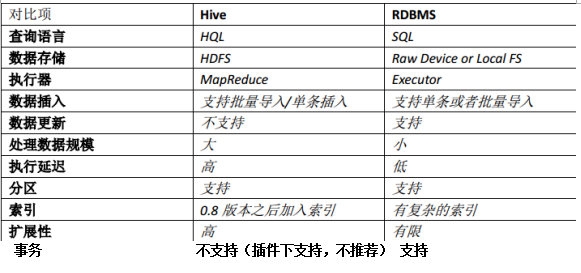
对比图 总结: Hive并非为联机事务处理而设计,Hive并不提供实时的查询和基于行级的数据更新操作。Hive是建立在Hadoop之上的数据仓库软件工具,它提供了一系列的工具,帮助用户对大规模的数据进行提取、转换和加载,即通常所称的ETL(Extraction,Transformation,and Loading)操作。Hive可以直接访问存储在HDFS或者其他存储系统(如Hbase)中的数据,然后将这些数据组织成表的形式,在其上执行ETL操作。Hive的最佳使用场合是大数据集的批处理作业,例如,网络日志分析。 本文转自 张冲andy 博客园博客,原文链接:http://www.cnblogs.com/andy6/p/7543429.html ,如需转载请自行联系原作者

资源下载

更多资源
Mario

Mario

马里奥是站在游戏界顶峰的超人气多面角色。马里奥靠吃蘑菇成长,特征是大鼻子、头戴帽子、身穿背带裤,还留着胡子。与他的双胞胎兄弟路易基一起,长年担任任天堂的招牌角色。

腾讯云软件源

腾讯云软件源

为解决软件依赖安装时官方源访问速度慢的问题,腾讯云为一些软件搭建了缓存服务。您可以通过使用腾讯云软件源站来提升依赖包的安装速度。为了方便用户自由搭建服务架构,目前腾讯云软件源站支持公网访问和内网访问。

Nacos

Nacos

Nacos /nɑ:kəʊs/ 是 Dynamic Naming and Configuration Service 的首字母简称,一个易于构建 AI Agent 应用的动态服务发现、配置管理和AI智能体管理平台。Nacos 致力于帮助您发现、配置和管理微服务及AI智能体应用。Nacos 提供了一组简单易用的特性集,帮助您快速实现动态服务发现、服务配置、服务元数据、流量管理。Nacos 帮助您更敏捷和容易地构建、交付和管理微服务平台。

WebStorm

WebStorm

WebStorm 是jetbrains公司旗下一款JavaScript 开发工具。目前已经被广大中国JS开发者誉为“Web前端开发神器”、“最强大的HTML5编辑器”、“最智能的JavaScript IDE”等。与IntelliJ IDEA同源,继承了IntelliJ IDEA强大的JS部分的功能。

用户登录
用户注册