CentOS7源码编译安装nginx+php7.2+mysql5.7并使用systemctl管理
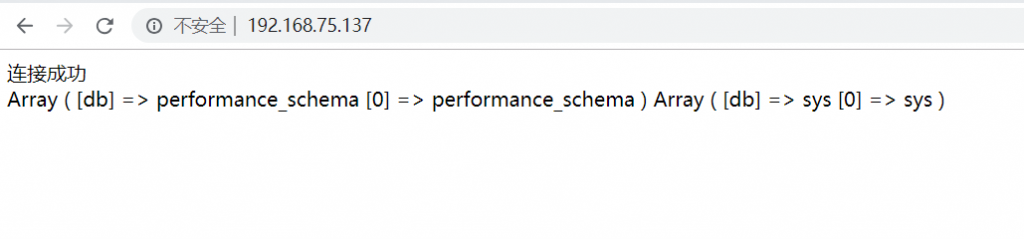
相关笔记:CentOS7yum安装nginx+php7+mysqlCentOS6.9源码编译安装nginx+php7+mysql环境CentOS6.9yum安装nginx+php7+mysql环境1.安装nginx安装依赖 yum -y install gcc gcc-c++ wget automake autoconf libtool libxml2-devel libxslt-devel perl-devel perl-ExtUtils-Embed pcre-devel openssl openssl-devel 创建一个不能登录的nginx运行用户 groupadd www-data useradd -s /sbin/nologin -g www-data www-data 创建源码保存目录和运行时的临时文件夹,下载nginx源码,当前稳定版为nginx-1.14.2 mkdir -p /var/cache/nginx mkdir -p /usr/local/src/nginx cd /usr/local/src/nginx wget -c http://nginx.org/download/nginx-1.14.2.tar.gz 解压 tar -zxvf nginx-1.14.2.tar.gz cd /usr/local/src/nginx/nginx-1.14.2 编译前配置检查 ./configure \ --prefix=/usr/local/nginx \ --sbin-path=/usr/local/nginx/sbin/nginx \ --conf-path=/usr/local/nginx/conf/nginx.conf \ --error-log-path=/var/log/nginx/error.log \ --http-log-path=/var/log/nginx/access.log \ --pid-path=/var/run/nginx.pid \ --lock-path=/var/run/nginx.lock \ --http-client-body-temp-path=/var/cache/nginx/client_temp \ --http-proxy-temp-path=/var/cache/nginx/proxy_temp \ --http-fastcgi-temp-path=/var/cache/nginx/fastcgi_temp \ --http-uwsgi-temp-path=/var/cache/nginx/uwsgi_temp \ --http-scgi-temp-path=/var/cache/nginx/scgi_temp \ --user=www-data \ --group=www-data \ --with-pcre \ --with-http_v2_module \ --with-http_ssl_module \ --with-http_realip_module \ --with-http_addition_module \ --with-http_sub_module \ --with-http_dav_module \ --with-http_flv_module \ --with-http_mp4_module \ --with-http_gunzip_module \ --with-http_gzip_static_module \ --with-http_random_index_module \ --with-http_secure_link_module \ --with-http_stub_status_module \ --with-http_auth_request_module \ --with-mail \ --with-mail_ssl_module \ --with-file-aio \ --with-http_v2_module \ --with-threads \ --with-stream \ --with-stream_ssl_module 配置检查完毕,已经创建了Makefile creating objs/Makefile Configuration summary + using threads + using system PCRE library + using system OpenSSL library + using system zlib library nginx path prefix: "/usr/local/nginx" nginx binary file: "/usr/local/nginx/sbin/nginx" nginx modules path: "/usr/local/nginx/modules" nginx configuration prefix: "/usr/local/nginx/conf" nginx configuration file: "/usr/local/nginx/conf/nginx.conf" nginx pid file: "/var/run/nginx.pid" nginx error log file: "/var/log/nginx/error.log" nginx http access log file: "/var/log/nginx/access.log" nginx http client request body temporary files: "/var/cache/nginx/client_temp" nginx http proxy temporary files: "/var/cache/nginx/proxy_temp" nginx http fastcgi temporary files: "/var/cache/nginx/fastcgi_temp" nginx http uwsgi temporary files: "/var/cache/nginx/uwsgi_temp" nginx http scgi temporary files: "/var/cache/nginx/scgi_temp" 编译,安装 make make install 修改配置nginx详细配置请移步(nginx的configure参数,配置文件,虚拟主机配置,信号控制) vim /usr/local/nginx/conf/nginx.conf user www-data; pid /var/run/nginx.pid; 启动nginx /usr/local/nginx/sbin/nginx 查看进程 ps aux|grep nginx 杀掉进程 pkill -9 nginx 配置服务 vim /usr/lib/systemd/system/nginx.service 输入如下配置 [Unit] Description=nginx - high performance web server Documentation=http://nginx.org/en/docs/ After=network-online.target remote-fs.target nss-lookup.target Wants=network-online.target [Service] Type=forking PIDFile=/var/run/nginx.pid ExecStart=/usr/local/nginx/sbin/nginx -c /usr/local/nginx/conf/nginx.conf ExecReload=/bin/kill -s HUP $MAINPID ExecStop=/bin/kill -s TERM $MAINPID ExecStartPost=/bin/sleep 0.1 [Install] WantedBy=multi-user.target 注意:如果你是单核服务器,需要加ExecStartPost=/bin/sleep 0.1 否则在执行systemctl start nginx之后,在执行systemctl status nginx时 会出现systemd[1]: Failed to read PID from file /var/run/nginx.pid: Invalid argument 这是因为nginx还未启动完成,systemctl就去寻找pid进程文件了,这是一个已知的bug 地址https://bugs.launchpad.net/ubuntu/+source/nginx/+bug/1581864 重新载入 systemd systemctl daemon-reload 开启开机启动 systemctl enable nginx.service Created symlink from /etc/systemd/system/multi-user.target.wants/nginx.service to /usr/lib/systemd/system/nginx.service. 启动和查看nginx状态 systemctl start nginx systemctl status nginx ● nginx.service - nginx - high performance web server Loaded: loaded (/usr/lib/systemd/system/nginx.service; enabled; vendor preset: disabled) Active: active (running) since 五 2019-01-04 18:24:18 CST; 9min ago Docs: http://nginx.org/en/docs/ Process: 75573 ExecStop=/bin/kill -s TERM $MAINPID (code=exited, status=0/SUCCESS) Process: 75576 ExecStart=/usr/local/nginx/sbin/nginx -c /usr/local/nginx/conf/nginx.conf (code=exited, status=0/SUCCESS) Main PID: 75577 (nginx) CGroup: /system.slice/nginx.service ├─75577 nginx: master process /usr/local/nginx/sbin/nginx -c /usr/local/nginx/conf/nginx.conf └─75578 nginx: worker process 1月 04 18:24:18 jmsiteos7 systemd[1]: Stopping nginx - high performance web server... 1月 04 18:24:18 jmsiteos7 systemd[1]: Stopped nginx - high performance web server. 1月 04 18:24:18 jmsiteos7 systemd[1]: Starting nginx - high performance web server... 1月 04 18:24:18 jmsiteos7 systemd[1]: Started nginx - high performance web server. 2.安装mysql注:MySQL从5.5版本开始,通过./configure进行编译配置方式已经被取消,取而代之的是cmake工具。因此,我们首先要在系统中源码编译安装cmake工具。安装依赖 yum install -y cmake gcc-c++ bison bison-devel ncurses-devel perl-Data-Dumper boost boost-doc boost-devel 创建mysql用户和用户组 groupadd mysql useradd -g mysql mysql 创建源码存放目录,下载,解压 mkdir -p /usr/local/src/mysql cd /usr/local/src/mysql wget -c https://dev.mysql.com/get/Downloads/MySQL-5.7/mysql-boost-5.7.20.tar.gz tar -zxvf mysql-boost-5.7.20.tar.gz cd mysql-5.7.20 创建相应目录并授权 mkdir -p /usr/local/mysql/data chown -R mysql:mysql /usr/local/mysql/ touch /var/log/mysql.log chown -R mysql:mysql /var/log/mysql.log mkdir -p /var/lib/mysql chown -R mysql:mysql /var/lib/mysql mkdir -p /var/run/mysqld chown -R mysql:mysql /var/run/mysqld 配置检查 cmake \ -DCMAKE_INSTALL_PREFIX=/usr/local/mysql \ -DMYSQL_DATADIR=/usr/local/mysql/data \ -DSYSCONFDIR=/etc \ -DMYSQL_USER=mysql \ -DWITH_ARCHIVE_STORAGE_ENGINE=1 \ -DWITH_BLACKHOLE_STORAGE_ENGINE=1 \ -DWITH_READLINE=1 \ -DMYSQL_UNIX_ADDR=/var/lib/mysql/mysql.sock \ -DMYSQL_TCP_PORT=3306 \ -DENABLED_LOCAL_INFILE=1 \ -DEXTRA_CHARSETS=all \ -DDEFAULT_CHARSET=utf8 \ -DDEFAULT_COLLATION=utf8_unicode_ci \ -DWITH_DEBUG=0 \ -DMYSQL_MAINTAINER_MODE=0 \ -DWITH_SYSTEMD=1 \ -DWITH_BOOST=boost \ -DWITH_SSL:STRING=bundled \ -DWITH_ZLIB:STRING=bundled 编译,安装 make make install 修改mysql配置 vim /etc/my.cnf 如下设置 [mysql] default-character-set=utf8 socket=/var/lib/mysql/mysql.sock [mysqld] init-connect = 'SET NAMES utf8' character-set-server = utf8 basedir=/usr/local/mysql datadir=/usr/local/mysql/data socket=/var/lib/mysql/mysql.sock user = mysql explicit_defaults_for_timestamp=true bind-address = 0.0.0.0 server-id = 1 log_error=/var/log/mysql.log # Disabling symbolic-links is recommended to prevent assorted security risks symbolic-links=0 # Settings user and group are ignored when systemd is used. # If you need to run mysqld under a different user or group, # customize your systemd unit file for mariadb according to the # instructions in http://fedoraproject.org/wiki/Systemd [mysqld_safe] log-error=/var/log/mariadb/mariadb.log pid-file=/var/run/mariadb/mariadb.pid 加入环境变量 vim /etc/profile 尾部加入下面两行 PATH=$PATH:/usr/local/mysql/bin/ export PATH 执行source使环境变量立即生效 source /etc/profile 初始化数据库,安装密钥 mysqld --defaults-file=/etc/my.cnf --initialize-insecure --basedir=/usr/local/mysql --datadir=/usr/local/mysql/data --user=mysql mysql_ssl_rsa_setup --initialize-insecure不生成随机密码 --initialize生成随机密码 设置开机启动 cp /usr/local/mysql/usr/lib/systemd/system/mysqld.service /usr/lib/systemd/system 重新载入 systemd systemctl daemon-reload 开机启动 systemctl enable mysqld.service systemctl start mysqld.service [root@jmsiteos7 mysql-5.7.20]# systemctl status mysqld.service ● mysqld.service - MySQL Server Loaded: loaded (/usr/lib/systemd/system/mysqld.service; enabled; vendor preset: disabled) Active: active (running) since 五 2019-01-04 15:36:52 CST; 3s ago Docs: man:mysqld(8) http://dev.mysql.com/doc/refman/en/using-systemd.html Process: 30737 ExecStart=/usr/local/mysql/bin/mysqld --daemonize --pid-file=/var/run/mysqld/mysqld.pid $MYSQLD_OPTS (code=exited, status=0/SUCCESS) Process: 30719 ExecStartPre=/usr/local/mysql/bin/mysqld_pre_systemd (code=exited, status=0/SUCCESS) Main PID: 30740 (mysqld) CGroup: /system.slice/mysqld.service └─30740 /usr/local/mysql/bin/mysqld --daemonize --pid-file=/var/run/mysqld/mysqld.pid 1月 04 15:36:51 jmsiteos7 systemd[1]: Starting MySQL Server... 1月 04 15:36:52 jmsiteos7 systemd[1]: Started MySQL Server. 设置密码(如果初始化参数是--initialize,这步跳过) mysql_secure_installation 登录mysql [root@jmsiteos7 ~]# mysql -uroot -p mysql: [Warning] Using a password on the command line interface can be insecure. Welcome to the MySQL monitor. Commands end with ; or \g. Your MySQL connection id is 4 Server version: 5.7.20 Source distribution Copyright (c) 2000, 2017, Oracle and/or its affiliates. All rights reserved. Oracle is a registered trademark of Oracle Corporation and/or its affiliates. Other names may be trademarks of their respective owners. Type 'help;' or '\h' for help. Type '\c' to clear the current input statement. mysql> show databases; +--------------------+ | Database | +--------------------+ | information_schema | | mysql | | performance_schema | | sys | +--------------------+ 4 rows in set (0.00 sec) mysql> set password for root@localhost = password('yourpassword'); mysql> flush privileges; mysql> quit; Bye 3.安装php安装依赖 yum install libxml2 libxml2-devel curl-devel openjpeg openjpeg-devel openjpeg-libs libjpeg libjpeg-devel libpng freetype libpng-devel freetype-devel openssl openssl-devel 创建源码保存目录,下载,解压 mkdir -p /usr/local/src/php72 cd /usr/local/src/php72 wget -c http://cn2.php.net/get/php-7.2.13.tar.gz tar -xzvf php-7.2.13.tar.gz cd php-7.2.13 配置检查 ./configure --prefix=/usr/local/php72 \ --with-config-file-path=/usr/local/php72/etc \ --with-config-file-scan-dir=/usr/local/php72/etc/php.d \ --with-mhash \ --disable-debug \ --disable-rpath \ --enable-mysqlnd \ --with-mysqli \ --with-pdo-mysql \ --enable-fpm \ --with-fpm-user=www-data \ --with-fpm-group=www-data \ --with-gd \ --with-iconv \ --with-zlib \ --enable-bcmath \ --enable-xml \ --enable-shmop \ --enable-sysvsem \ --enable-inline-optimization \ --enable-mbregex \ --enable-mbstring \ --enable-ftp \ --with-openssl \ --enable-pcntl \ --enable-sockets \ --with-xmlrpc \ --enable-zip \ --enable-soap \ --without-pear \ --with-gettext \ --enable-session \ --with-curl \ --with-jpeg-dir \ --with-png-dir \ --with-freetype-dir 编译,安装 make -j4 make install 设置环境变量 vim /etc/profile 文件末尾加入如下两行代码 PATH=$PATH:/usr/local/php72/bin/:/usr/local/php72/sbin/ export PATH 使之立即生效 source /etc/profile 测试一下 [root@jmsiteos7 php-7.2.13]# php -v PHP 7.2.13 (cli) (built: Jan 4 2019 17:35:17) ( NTS ) Copyright (c) 1997-2018 The PHP Group Zend Engine v3.2.0, Copyright (c) 1998-2018 Zend Technologies 设置php.ini和php-fpm.conf,www.conf进入源码目录 cd /usr/local/src/php72/php-7.2.13 复制示例配置 cp php.ini-development /usr/local/php72/etc/php.ini #或 cp php.ini-production /usr/local/php72/etc/php.ini 进入php.ini目录 cd /usr/local/php72/etc 打开配置文件 vim /usr/local/php72/etc/php.ini 更改pdo_mysql.default_socket为上面安装mysql时.sock设定的位置 pdo_mysql.default_socket = /var/lib/mysql/mysql.sock 如果不设置,php通过pdo连接mysql时会报SQLSTATE[HY000] [2002] No such file or directory复制fpm示例配置 cp php-fpm.conf.default php-fpm.conf 进入php-fpm.d目录 cd /usr/local/php72/etc/php-fpm.d 复制www.conf cp www.conf.default www.conf 设置php-fpm开机启动 cp /usr/local/src/php72/php-7.2.13/sapi/fpm/php-fpm.service /usr/lib/systemd/system/ 重新载入 systemd systemctl daemon-reload 启用开机启动 systemctl enable php-fpm Created symlink from /etc/systemd/system/multi-user.target.wants/php-fpm.service to /usr/lib/systemd/system/php-fpm.service. 启动php-fpm systemctl start php-fpm 查看状态 [root@jmsiteos7 php-fpm.d]# systemctl status php-fpm ● php-fpm.service - The PHP FastCGI Process Manager Loaded: loaded (/usr/lib/systemd/system/php-fpm.service; enabled; vendor preset: disabled) Active: active (running) since 五 2019-01-04 17:55:16 CST; 5s ago Main PID: 70669 (php-fpm) CGroup: /system.slice/php-fpm.service ├─70669 php-fpm: master process (/usr/local/php72/etc/php-fpm.conf) ├─70670 php-fpm: pool www └─70671 php-fpm: pool www 1月 04 17:55:16 jmsiteos7 systemd[1]: Started The PHP FastCGI Process Manager. 4.验证安装的nginx,php,mysql编辑nginx配置文件 vim /usr/local/nginx/conf/nginx.conf #更改运行用户 user www-data; #编辑server段,默认文件添加index.php location / { root html; index index.php index.html index.htm; } #匹配php的配置块取消注释并更改/scripts为$document_root location ~ \.php$ { root html; fastcgi_pass 127.0.0.1:9000; fastcgi_index index.php; fastcgi_param SCRIPT_FILENAME $document_root$fastcgi_script_name; include fastcgi_params; } 保存并退出,重启nginx systemctl restart nginx nginx默认的web目录下新建index.php vim /usr/local/nginx/html/index.php 输入如下php代码 <?php $dbms='mysql'; //数据库类型 $host='localhost'; //数据库主机名 $dbName='mysql'; //使用的数据库 $user='root'; //数据库连接用户名 $pass=''; //对应的密码 $dsn="$dbms:host=$host;dbname=$dbName"; try { $dbh = new PDO($dsn, $user, $pass); //初始化一个PDO对象 echo "连接成功<br/>"; foreach ($dbh->query('SELECT db from db') as $row) { print_r($row); } $dbh = null; } catch (PDOException $e) { die ("Error!: " . $e->getMessage() . "<br/>"); } ?> 浏览器访问你的站点原文地址:https://www.jmsite.cn/blog-310.html