首页 文章 精选 留言 我的

精选列表

搜索[MSA技术],共10000篇文章
优秀的个人博客,低调大师

Docker容器技术配置部署与应用(下)

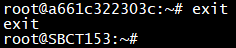
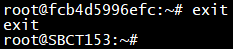
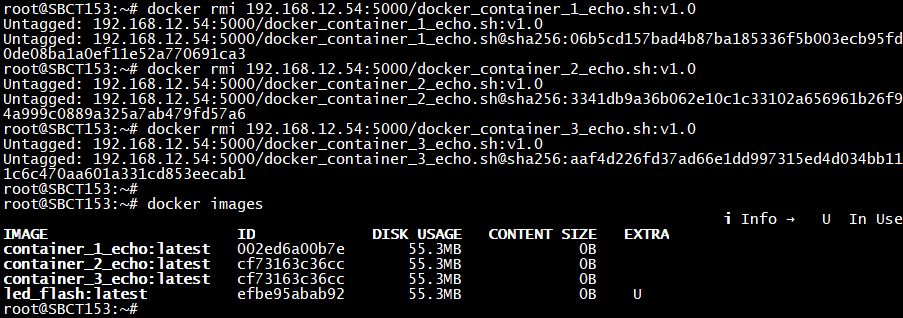
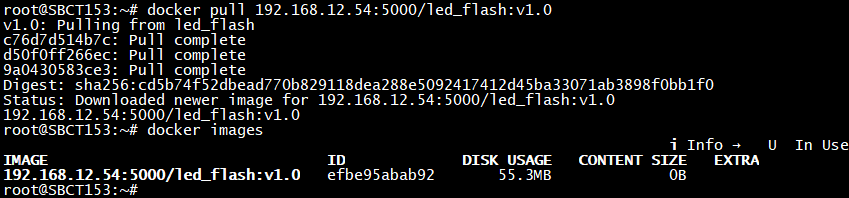
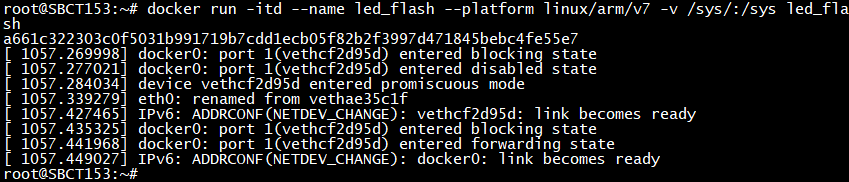
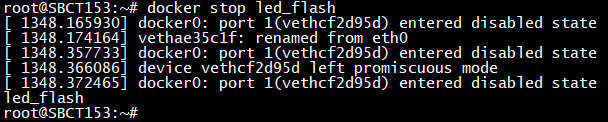
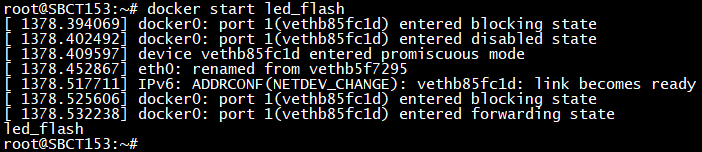
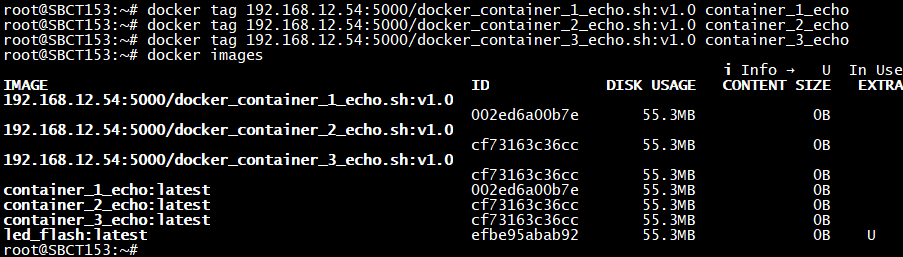
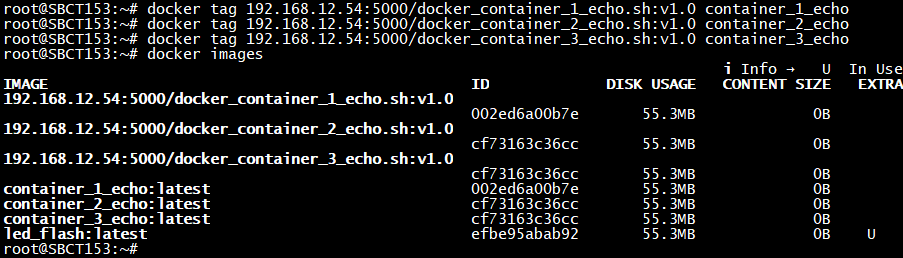
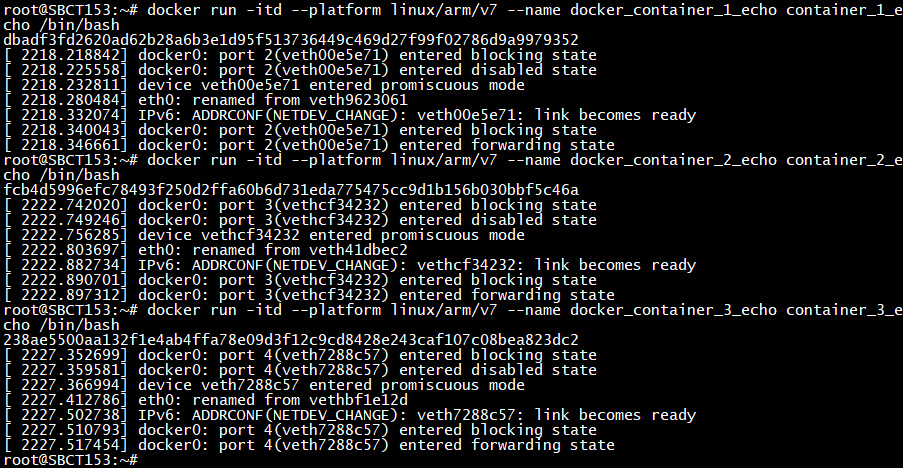
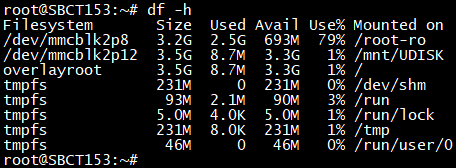
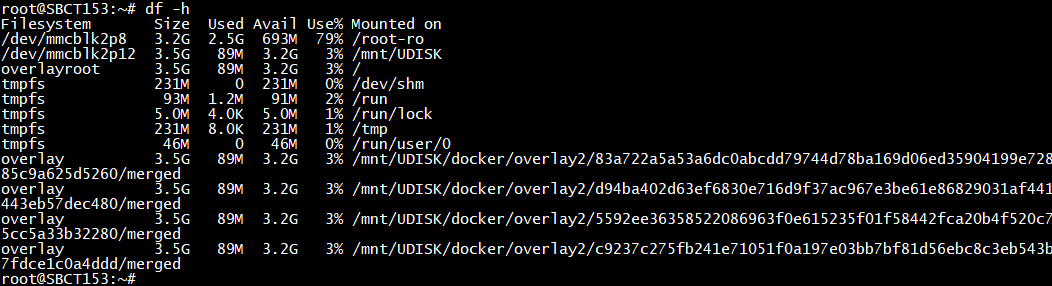
## 4 下载镜像并运行容器 下载镜像前,需要先开启Docker相关服务,并确保存储驱动配置正确。 (1)配置Docker存储驱动 不同系统环境可能导致Docker默认存储驱动(overlayfs/overlay2)不一致,执行以下命令,显式指定Docker默认存储驱动为overlay2,以保证一致性。 Target# vi /etc/docker/daemon.json //编辑Docker工具配置文件 ![wKgZPGrViYGAPRoGAAAHf6xbjLg326.png](https://developer.qcloudimg.com/http-save/8546319/86a8cb0067c20ea2356d9e302988878d.png) 请在daemon.json中添加如下配置内容: { "storage-driver": "overlay2" } ![wKgZO2rViZSAfZsJAAAIU5jVAQg677.png](https://developer.qcloudimg.com/http-save/8546319/5774de99cb3c29f739cb9ac28456cd5f.png) (2)开启Docker相关服务 Target# systemctl enable docker //开启docker服务 Target# systemctl enable containerd //开启containerd服务(docker容器) ![wKgZPGrViaOAUFO3AAA30RjTyng840.png](https://developer.qcloudimg.com/http-save/8546319/a5e4b0ba3ae90057314b6968ad119d3c.png) 开启后请重启单板机。 ## 4.1下载多个镜像并运行容器 (1)请使用网线将单板机任意LAN网口连接至路由器,并确保和Ubuntu处于同一网络下,单板机上电启动,执行如下命令下载镜像并列举出下载后的镜像。 Target# docker pull 192.168.12.54:5000/led_flash:v1.0 //下载镜像 Target# docker images //列举已下载的镜像 ![wKgZO2rVibOAar9yAABenlfKiPU620.png](https://developer.qcloudimg.com/http-save/8546319/5942ad3c687422760c291accaba735cf.png) 若出现如下错误,请执行如下命令,通过修改"/etc/docker/daemon.json"文件来解决此问题,修改保存后,重新启动dockerd守护进程。 ![wKgZPGrVicGAdfRmAAAfBB3y4-g023.png](https://developer.qcloudimg.com/http-save/8546319/1e7c607d390b654bc5043617b5b3a5cd.png) Target# vi /etc/docker/daemon.json ![wKgZO2rVic2AUiz6AAAHlRyvgz0938.png](https://developer.qcloudimg.com/http-save/8546319/24f191efe8c797579371db9c0da747d5.png) 请在daemon.json中添加如下配置内容: { "insecure-registries": ["192.168.12.54:5000"] } ![wKgZPGrVidqAWeTCAAARiaL50U4633.png](https://developer.qcloudimg.com/http-save/8546319/06d6f7a961f77ed45122697fed7a12e1.png) Target# systemctl restart docker ![wKgZPGrVieyAfcARAAAIuswxStM769.png](https://developer.qcloudimg.com/http-save/8546319/4b46c56c672c27ebdfbbfd91048bf7fa.png) (2)修改标签名称。 Target# docker tag 192.168.12.54:5000/led_flash:v1.0 led_flash //为本地已有的Docker镜像创建一个新的标签 Target# docker images //列举已下载的镜像 ![wKgZO2rVifiAS9cmAAA0XvIjF-4551.png](https://developer.qcloudimg.com/http-save/8546319/a42b83f95cc9426412f37f417d6f8651.png) (3)删除旧标签名称。 Target# docker rmi 192.168.12.54:5000/led_flash:v1.0 ![wKgZPGrVigqAe3fSAABB6MuBx2o205.png](https://developer.qcloudimg.com/http-save/8546319/a9eb289521b4925f83df897acfba90db.png) (4)创建并启动容器。 Target# docker run -itd --name led_flash --platform linux/arm/v7 -v /sys/:/sys led_flash 参数说明: -itd:以交互模式运行容器,并将容器的标准输入连接到交互终端,以守护进程模式运行容器; --platform:指定容器运行的平台; --name:为容器指定一个名称; -v:映射卷(将主机的目录"/sys"映射至容器的"/sys"); led_flash:镜像名字。 ![wKgZO2rVihmAP8U3AABtAbuMqFo967.png](https://developer.qcloudimg.com/http-save/8546319/f3318d39efae5a71b0d17e2d6797a7e7.png) 容器启动完成后,单板机用户指示灯闪烁。执行如下命令,可查看当前容器占用资源情况。"MEM USAGE"表示容器占用内存;"LIMIT"表示容器可使用的最大内存。 Target# docker stats ![wKgZPGrViiiAbzoUAAAGLYIBLKo951.png](https://developer.qcloudimg.com/http-save/8546319/19b4d1f30ca763056556aae5d8a53586.png) ![wKgZPGrViiiAJofoAAAWz18CyQc645.png](https://developer.qcloudimg.com/http-save/8546319/ce09c3e6fc81c81a74f046856ad0b7a0.png) (5)容器的基本操作。 执行如下命令,查看正在运行的容器并进入容器。 Target# docker ps Target# docker exec -it led_flash /bin/bash 参数说明: -i:以交互模式运行容器,通常与-t同时使用; -t:为容器重新分配一个伪输入终端,通常与-i同时使用; led_flash:容器名称,以实际"NAMES"为准; /bin/bash:在容器内执行"/bin/bash"命令。 ![wKgZO2rVijuAEPi9AAAt2QzAOfQ195.png](https://developer.qcloudimg.com/http-save/8546319/1819f41b1c06d7d49a4f37ef1f27c296.png) 执行如下命令,退出容器。 Bash# exit ![wKgZO2rVikiAQRJ2AAAIbnjEB9Y522.png](https://developer.qcloudimg.com/http-save/8546319/1958b56f8ac3bd8c72493f740a524671.png) 执行如下命令,停止容器。此时,单板机用户指示灯不再闪烁。 Target# docker stop led_flash ![wKgZO2rVilSAbeRlAAAwyUUEJUw783.png](https://developer.qcloudimg.com/http-save/8546319/ff002be476c9bed7dad9aa6450d8fd1b.png) 执行如下命令,启动容器。此时,单板机用户指示灯闪烁。 Target# docker start led_flash ![wKgZO2rVil-AKxC8AABA6zaldUE894.png](https://developer.qcloudimg.com/http-save/8546319/f54136bc802cc1c85bd5f32d6eefbb3c.png) ## 4.2下载多个镜像并运行容器 (1)请使用网线将单板机任意LAN网口连接至路由器,并确保和Ubuntu处于同一网络下,单板机上电启动,执行如下命令下载镜像并列举出下载后的镜像。 Target# docker pull 192.168.12.54:5000/docker_container_1_echo.sh:v1.0 //下载镜像,192.168.12.54为Ubuntu的IP地址 Target# docker pull 192.168.12.54:5000/docker_container_2_echo.sh:v1.0 Target# docker pull 192.168.12.54:5000/docker_container_3_echo.sh:v1.0 Target# docker images //列举已下载的镜像 备注:由于led_flash镜像已在“下载单个镜像并运行容器”章节中下载、创建并启动容器,因此本章节不再演示。 ![wKgZO2rVim2AXZ0nAACE1vH1Ijk765.png](https://developer.qcloudimg.com/http-save/8546319/5df8d77a88d85272fc58c59489075be8.png) (2)修改标签名称。 Target# docker tag 192.168.12.54:5000/docker_container_1_echo.sh:v1.0 container_1_echo Target# docker tag 192.168.12.54:5000/docker_container_2_echo.sh:v1.0 container_2_echo Target# docker tag 192.168.12.54:5000/docker_container_3_echo.sh:v1.0 container_3_echo ![wKgZO2rVin2AWYFjAACE6Df-bzY298.png](https://developer.qcloudimg.com/http-save/8546319/4271bbc19ce0a5248164818f575ab73a.png) (3)删除旧标签名称。 Target# docker rmi 192.168.12.54:5000/docker_container_1_echo.sh:v1.0 Target# docker rmi 192.168.12.54:5000/docker_container_2_echo.sh:v1.0 Target# docker rmi 192.168.12.54:5000/docker_container_3_echo.sh:v1.0 ![wKgZPGrVioqAS_9fAACxrHqATCY845.png](https://developer.qcloudimg.com/http-save/8546319/56eebe1298aba8700892723309d99ca8.png) (4)执行如下命令,创建并启动容器。 Target# docker run -itd --platform linux/arm/v7 --name docker_container_1_echo container_1_echo /bin/bash Target# docker run -itd --platform linux/arm/v7 --name docker_container_2_echo container_2_echo /bin/bash Target# docker run -itd --platform linux/arm/v7 --name docker_container_3_echo container_3_echo /bin/bash 参数说明: -itd:以交互模式运行容器,并将容器的标准输入连接到交互终端,以守护进程模式运行容器; --platform:指定容器运行的平台; --name:为容器指定一个名称; container_1_echo、container_2_echo、container_3_echo:镜像名称。 /bin/bash:执行/bin/bash命令阻塞docker容器,防止容器自动退出,以便能进入容器运行脚本。 ![wKgZPGrVipWAGCssAAEZRcZKzL0362.png](https://developer.qcloudimg.com/http-save/8546319/93877dcc2d7477c462e45cd95c94e044.png) 容器启动完成后,可执行如下命令查看当前容器占用资源情况。 Target# docker stats ![wKgZPGrViqKAA1F5AAAHS0uKD6o077.png](https://developer.qcloudimg.com/http-save/8546319/f48225b8b661821040c20b1337479664.png) ![wKgZO2rViqOAIvRBAAA9LUaid_E486.png](https://developer.qcloudimg.com/http-save/8546319/1c8d0e370e1c02b9c1b637ac946a3100.png) (5)容器的基本操作 执行如下命令,查看正在运行的容器,并进入"docker_container_2_echo"容器。 备注:"docker_container_1_echo"、"docker_container_3_echo"容器可参考该操作进行测试。 Target# docker ps Target# docker exec -it docker_container_2_echo /bin/bash 参数说明: -i:以交互模式运行容器,通常与-t同时使用; -t:为容器重新分配一个伪输入终端,通常与-i同时使用; docker_container_2_echo:容器ID,以实际"NAMES"为准; /bin/bash:在容器内执行"/bin/bash"命令。 ![wKgZO2rVirSAbdcGAABRGfmWrio754.png](https://developer.qcloudimg.com/http-save/8546319/50df92df4425479197e5e87dbfe0a5a4.png) 执行如下命令,可查看脚本打印信息。 Target# ./docker_container_2_echo.sh ![wKgZO2rVir6AA7ToAAAPnxASfsg317.png](https://developer.qcloudimg.com/http-save/8546319/28cd55414a8773a2a4e6bec15b3be90d.png) 执行如下命令,退出该容器。 Bash# exit ![wKgZO2rVismAG2hNAAAITAtgs_s284.png](https://developer.qcloudimg.com/http-save/8546319/ff5985cf07e70bef22e3dfdbad08d7f4.png) ## 附录:Docker镜像使用概况 本附录主要说明安装Docker镜像前后对文件系统磁盘空间资源占用情况以及内存占用情况。 ## 1未下载Docker镜像 进入单板机文件系统,执行如下命令,查看当前系统未下载Docker镜像时的磁盘使用情况。 Target# df -h ![wKgZPGrVitmAQ3FWAAAkuEpbxaI500.png](https://developer.qcloudimg.com/http-save/8546319/e145e256be336eb89ef97aa441120594.png) ## 2已下载Docker镜像 执行如下命令,查看系统已下载4个Docker镜像时的磁盘使用情况以及Docker磁盘空间使用情况。 Target# df -h Target# docker system df //查看Docker磁盘空间使用情况 ![wKgZPGrViuaAC8BMAACZX5Fa6ok824.png](https://developer.qcloudimg.com/http-save/8546319/b4892f20193253d5626f2170b36772aa.png) ![wKgZO2rViuaAPAHSAAAfrIy6DQA076.png](https://developer.qcloudimg.com/http-save/8546319/66975e20bdda44812f070afb1da1e944.png) 可以查看到4个Docker镜像与容器占用内存的总大小约为55.32MByte。由于构建Docker镜像的文件系统是同一个,而Docker镜像中相同的内容会重叠在一起,不需重新占用内存,因此4个Docker镜像和容器占用的内存总大小约为55.32MByte。













优秀的个人博客,低调大师

APK混淆器2.0.0技术更新说明

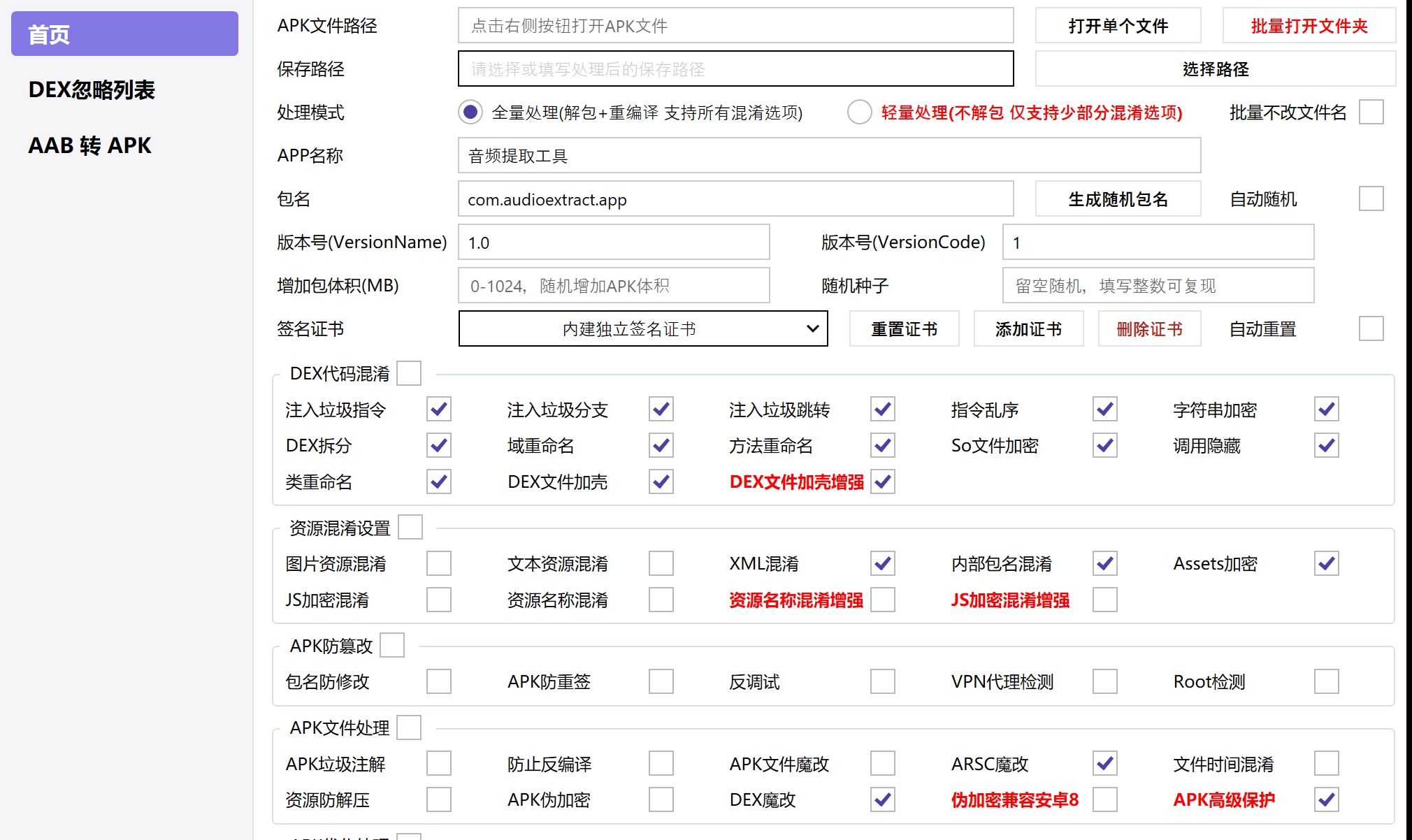
APK 混淆器 2.0.0 正式发布。本版本从资源混淆内核、DEX 处理、配置管理到大文件兼容性进行了整体调整,重点服务于安卓 APK 的混淆、加固和重签名场景。 ![APK混淆器2.0.0主界面](https://developer.qcloudimg.com/http-save/yehe-10280634/1de14c93c36dcad517dce965e69d1502.png) ## 版本资料 ## 处理能力概览 工具支持对 APK 的代码和资源文件进行混淆加密,包含 APK 加固、DEX 加壳、字符串加密、指令乱序、类/方法/域重命名、资源名称混淆、So 文件加密、Assets 加密、JS 混淆、防反编译、防调试、防重签名和重新签名。 无需配置 Android SDK 或 Java 环境即可使用,支持打开单个文件和批量处理文件夹中的多个 APK。签名方面提供内置独立签名证书,也支持载入自己的证书。 ## 新增功能分析 ### AAB 转 APK AAB 主要用于 Google Play 上架,而国内应用市场、测试分发和内测安装一般需要 APK。新版本可将 AAB 一键转换为可直接安装的 APK,并继续完成混淆加固和重签名,减少 bundletool 命令行操作。 ### 配置生命周期管理 混淆设置可以导出为配置文件,并在其他电脑或项目中导入。配置保存会保留常用设置,配置清除可以恢复默认。对于团队统一加固标准、同一 APP 多版本发布、重装系统或更换电脑后的环境恢复,都可以减少重复设置。 ### 忽略列表 通过忽略列表可以按包名跳过代码处理,软件同时内置常用默认列表。推送、支付、统计、广告、地图等第三方 SDK 若出现处理兼容问题,可以排除对应包。 ### 随机种子与诊断日志 填写随机种子后,相同输入可复现完全一致的混淆结果;留空则每次随机。每轮处理自动生成详细诊断日志,帮助定位处理失败、安装闪退和运行异常。 ### DEX 魔改与超大包 DEX 魔改会对 DEX 文件结构进行改造,可与 DEX 加壳、指令乱序、字符串加密组合使用。2.0.0 支持 2G 以上 APK,游戏包、教育类音视频应用和离线地图类应用均可纳入处理范围。 ## 性能与兼容性改进 - 资源混淆内核全新升级,资源文件名和目录混淆更彻底。 - arsc、manifest 等关键文件的特殊处理能力增强。 - 程序升级为 64 位,摆脱 32 位内存限制,大包与长时间批处理更稳定。 - 界面全新改版,布局更清晰,浅色模式显示效果优化。 - 安装包体积大幅精简,APK 解包与重编译兼容性提升。 - 修复类重命名导致应用崩溃、部分环境导入证书失败、新版本检测异常,以及多项保护功能组合兼容问题。 ## 标准操作流程 1. 点击「打开单个文件」选择 APK,或使用「批量打开文件夹」。 2. 默认选项兼容性最高;如需加强保护,可按需启用 DEX 加壳、DEX 魔改、字符串加密、资源名称混淆、类重命名、So 文件加密、防调试和防反编译,并设置忽略列表。 3. 选择保存位置,点击「开始处理」,完成混淆、加固与重新签名,再安装到手机验证。 > DEX 加壳、APK 文件魔改、APK 伪加密可能导致部分国外小众杀毒软件报壳或误报病毒,属于正常现象。 ## 常见排障 处理后的 APK 安装闪退时,先关闭类重命名、DEX 加壳、DEX 魔改等高侵入性选项,仅保留默认选项重试;仍异常则将第三方 SDK 包名加入忽略列表,并查看处理诊断日志。 2.0.0 所有用户都可以免费更新。升级后建议重新配置一次并导出保存,后续随时导入。软件支持批量处理,也可以通过「添加自定义证书」载入自己的签名证书;部分环境导入证书失败的问题已修复。 ## 总结 该版本将 AAB 转 APK、配置管理、随机种子、诊断日志和忽略列表纳入统一流程,并通过 DEX 魔改、资源混淆内核升级、64 位程序和 2G 以上超大包支持提升处理能力。

优秀的个人博客,低调大师

机械臂绘画的技术落地方案

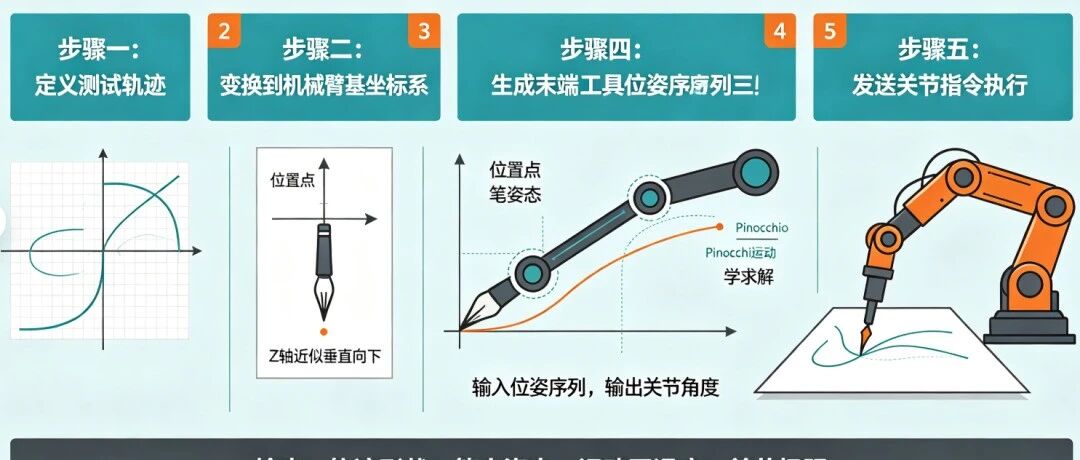
### 一、整体逻辑流 1. **定义测试轨迹**(在**纸平面坐标系**内,即一个固定于纸面的坐标系)。 1. **变换到机械臂基坐标系**(Pinocchio 的运动学解算基于基坐标系)。 1. **生成末端工具位姿序列**(不仅要有位置,还要有笔的姿态,通常是笔尖垂直纸面向下)。 1. **交给 Pinocchio 逆运动学求解**,得到关节角度序列。 1. 发送关节指令给机械臂执行。 ![](https://developer.qcloudimg.com/http-save/yehe-2423478/05956c1a05b84a973606270e22246c7b.png) ### 二、标定(纸面坐标系与机械臂基坐标系) 纸必须相对于机器人基座固定,并且要知道它在哪。 - 将一张白纸平放在一个刚性平板上,平板放置在机械臂前方、工作空间内。 - 利用**末端探针/笔尖**和机器人已有的运动学,手动操作或编写一段简单的定位程序,让笔尖触碰纸面上标记好的**三个不共线的点**(例如纸面左上角、左下角、右下角)。 - 记录这三点在机械臂**基坐标系**下的坐标 P1,P2,P3。 - 利用这三个点建立**纸面坐标系** {Paper}: ![](https://developer.qcloudimg.com/http-save/yehe-2423478/4fe4e807e0d7aa63cc259a0dbc88e996.png) - 这样就得到了一个变换矩阵 T_paperbase,它把纸面上的二维点 (x, y, 0) 变换到基坐标系下。 --- ### 三、轨迹规划:定义要绘制的形状 在纸面坐标系里定义轨迹,轨迹最终需要转成一系列**离散的末端位姿点**,每个点间隔约 1~2mm,点数根据需要的平滑度确定。 #### 1. 正方形(边长 L = 100mm) 在纸面坐标系中,四个角点(按顺序): - A=(0,0) - B=(L,0) - C=(L,L) - D=(0,L) 需要**离散化**每条边,在每条边上均匀采样 N 个点(含端点),或者用插值函数,最终的离散路径点列表就是: ``` [(0,0), (Δx,0), (2Δx,0), ..., (L,0), (L,Δx), ..., (L,L), (L,L-Δx), ..., (0,L), (0,L-Δx), ..., (0,0)] ``` #### 2. 圆形(半径 R = 50mm) 圆心在纸面坐标系的 `(cx, cy)` 处,比如 `(50, 50),`圆的参数方程: - x(t)=cx+R⋅cos⁡(θ) - y(t)=cy+R⋅sin⁡(θ) 让 θ 从 0 到 2π 均匀步进(例如 360 个点),得到一系列点。 #### 3. 直线(用于测试重复定位或回差) 在纸面上从 `(x1, y1)` 到 `(x2, y2)` 的线段,等距采样。 **对于每个二维路径点 (x_paper, y_paper),要赋予完整的 6D 位姿**,才能调用逆运动学。 --- ### 四、为每个路径点生成末端工具位姿(Pinocchio 需要的格式) Pinocchio 的逆运动学通常需要一个**目标位姿**,表达为 4×4 齐次变换矩阵,或者位置+四元数。 对于一个路径点,其末端工具的位姿构建如下: 1. **位置**: 将纸面点 `(x_paper, y_paper, 0)` 通过变换矩阵映射到基坐标系: ![](https://developer.qcloudimg.com/http-save/yehe-2423478/b9db38745379dd105b13b4aacbd7e0c1.png) 取的 `(P_x, P_y, P_z)` 是末端工具坐标系原点的位置,因为笔尖是工具末端,所以这实际是笔尖的位置。 1. **姿态**: 笔要垂直于纸面,即工具坐标系的 Z 轴应指向纸内,纸面法向量 w 就是笔应该对齐的方向。 - 设工具坐标系 Z 轴指向纸内,则 Z 方向 = −w。 - 工具坐标系 X 轴可以选择为纸面坐标系的 X 轴方向u(即纸的水平方向)。 - Y 轴由右手法则确定,可构造一个旋转矩阵 R_basetool(需保证是正交归一矩阵): ![](https://developer.qcloudimg.com/http-save/yehe-2423478/e14cf762b65146884a6eea688af63d02.png) 或者直接用纸面坐标系的 X, Y 轴作为工具 X, Y,Z 为纸面法向向内。 1. **组装变换矩阵**: 把 R 和 P_base 装成 4×4 矩阵 T: ![](https://developer.qcloudimg.com/http-save/yehe-2423478/64b3713307b0ed8215c84abf88bbe38a.png) 这就是 Pinocchio 逆运动学所需的**末端工具目标位姿**。 **注意**:笔是安装在末端模组上的,笔尖到末端法兰有一个固定的偏移变换 Ttoolflange,应当先用笔尖标定出这个工具偏置,然后在轨迹规划时,把笔尖位姿 T 转换为法兰位姿送给 IK。或者,更简单地,在 Pinocchio 的 URDF 中,把笔作为一个附加的虚拟连杆,其末端就是笔尖,IK 解算时直接给笔尖坐标系的目标位姿即可。 ![](https://developer.qcloudimg.com/http-save/yehe-2423478/d2d0a04b06a433bcc72eb707076142e9.png) ### 五、具体实施步骤 **阶段1:准备** 1. 在 URDF 中添加一个笔工具连杆,固连在 J6 之后,其原点在笔尖,Z 轴指向纸面。 1. 固定好纸板,手动操作机械臂,用笔尖轻触纸面上预先画好的三个标记点,记录下这三个点在基坐标系下的坐标(通过正运动学读笔尖位置)。 1. 根据三点计算 `T_paper_base`。 **阶段2:轨迹生成脚本(Python 伪代码逻辑)** ``` # 定义纸面轨迹 (正方形) L = 0.1 # 100mm paper_points = [] # 离散化四条边,step 为步长 (如 0.002m) for p in 离散正方形点(L, step=0.002): # p 是 [x_paper, y_paper] # 构造纸面坐标系下的齐次位姿 (笔尖) T_paper_tip = np.eye(4) T_paper_tip[:3, 3] = [p[0], p[1], 0.0] # 位置 # 姿态:笔尖Z轴指向纸面法向的反方向 (即向下压),X轴沿纸面X R_paper_tip = 由纸面X轴、Y轴和-Z方向构成的矩阵 T_paper_tip[:3, :3] = R_paper_tip # 变换到基座标系 T_base_tip = T_paper_base @ T_paper_tip # 调用 Pinocchio IK,传入 T_base_tip q_sol = pinocchio.inverse_kinematics(model, data, T_base_tip, q_init) joint_trajectory.append(q_sol) q_init = q_sol # 用上一解作为初值,保证连续性 ``` **阶段3:执行** - 将 `joint_trajectory` 按时间戳通过位置接口发送给机械臂,移动速度要慢且均匀(比如 20mm/s),避免笔被拖动跳跃。 - 可让笔尖在纸上轻轻接触,无需用力,只需画出线。 --- ### 六、误差分析 - **正方形边长** vs 100mm:若偏小,可能是基座标系的尺度不准(连杆长度参数偏小或关节减速比有误),调整 URDF 中的连杆长度 `a` 或考虑关节传动比。 - **正方形的直角不直**:说明关节轴不垂直,可能存在轴线偏斜(需修正 DH 参数中的 `alpha`)。 - **圆不圆,呈椭圆**:通常因 X、Y 轴灵敏度不一致,或某关节存在反向间隙。可检查关节回差。 - **起点和终点不闭合**:重复定位误差大,传动存在间隙或零位漂移。 这些观察可以明确调整 DH 参数表的哪一项,例如,若 100mm 边长变成了 99mm,且误差是线性的,可以在 Pinocchio 中按比例修正连杆长度,再重新测试。 ![](https://developer.qcloudimg.com/http-save/yehe-2423478/59101001970673307f048f7d4a141f2c.png)

优秀的个人博客,低调大师

技术干货 |AutoMQ x AWS FSxN: 性能报告

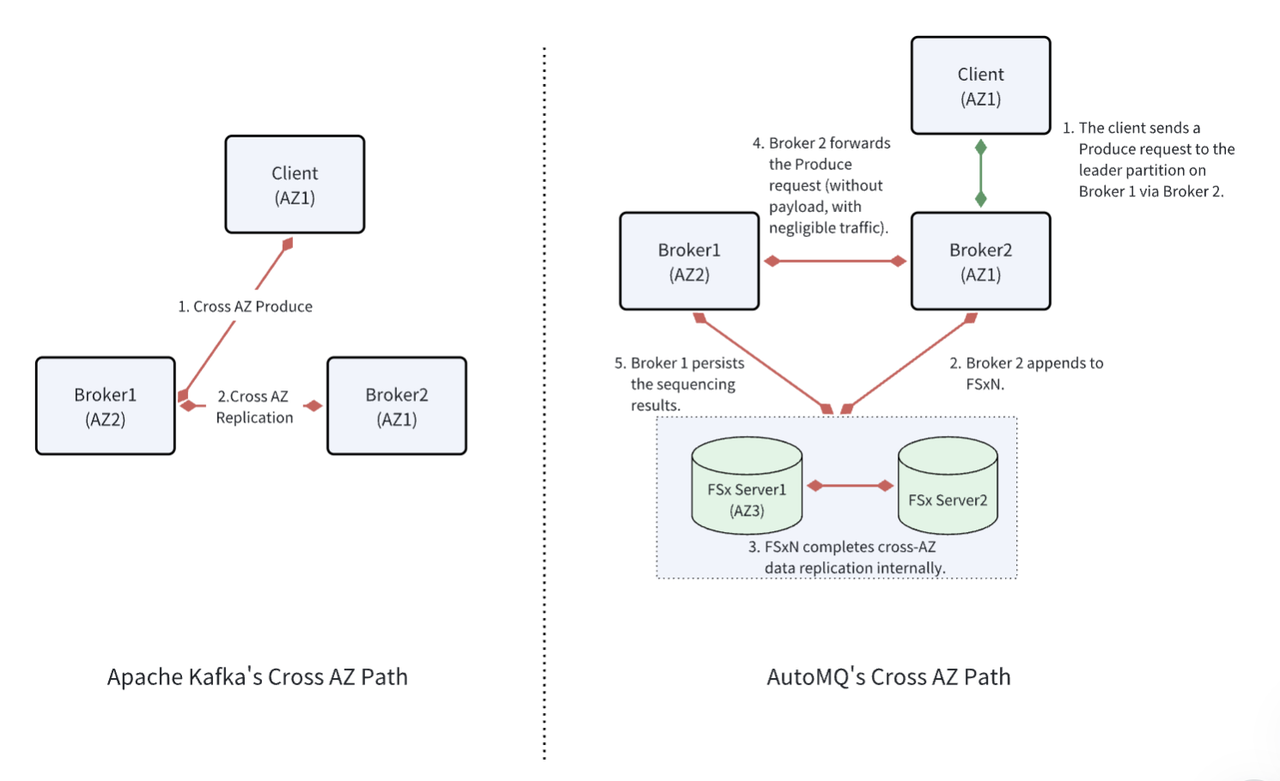
背景 AutoMQ 是一款基于 S3 构建的下一代"Diskless Kafka",完全兼容 Kafka 协议。其云原生架构通过存算分离和按需弹性,显著提升了运维效率。最核心的突破在于,它利用共享存储消除了昂贵的跨可用区(Cross-AZ)数据传输费用,这能为多可用区集群每月节省数千甚至上万美元的网络成本。 在保持极致性价比的同时,AutoMQ 于 2025 年 12 月发布的版本正式引入了对 AWS FSx 作为 WAL 存储选项的支持,以进一步攻克 Diskless 架构的延迟瓶颈。这一演进使 AutoMQ 能够提供媲美本地磁盘的毫秒级延迟,同时保留零跨可用区流量成本和多可用区容灾能力,在低成本、高可靠与极致性能之间实现了完美平衡。 为了在真实生产环境下验证这些架构优势,我们进行了一系列性能基准测试,重点关注客户端观测到的端到端延迟。 Tips: AutoMQ FSxN 能力的正式发布请参考文章:AutoMQ x FSx: 10ms Latency Diskless Kafka on AWS AutoMQ FSxN 实现原理介绍请参考文章: How does AutoMQ implement a sub-10ms latency Diskless Kafka? 测试场景和结果 要理解测试结果,我们首先需要拆解延迟的产生环节: 延迟的构成 从业务视角来看,延迟主要源于两个方面:Kafka 客户端的排队延迟以及服务端的处理延迟。在接下来的章节中,我们将对这两个部分进行拆解分析,从而让大家能够清晰地理解 AutoMQ 结合 FSxN 设计对二者的具体影响。 服务端处理延迟 传统的 Kafka 架构服务端的主要延迟消耗在:客户端与服务的跨 AZ 通信,以及副本完成跨 AZ 复制(ACK=ALL)。这两段的跨 AZ 通信都是直接的 RPC 请求,在 AWS 上会产生高额的流量。 AutoMQ 从整体架构上做了一些变化:采用 AWS FSx 作为 WAL 存储,省去副本复制的流量费;同时通过 FSx 中继客户端和服务端的跨 AZ 请求,减少客户端和服务端的跨 AZ 流量费。由于增加了转发逻辑,会带来少量额外的处理延迟,但却极大的减少了流量成本。 客户端排队延迟 Kafka 生产者采用"先攒批、后发送"的两阶段设计:首先将消息按分区在内存中累积,当达到batch.size 大小或 linger.ms 时间则会将消息放入就绪队列等待发送;网络层在并发限制内,从队列取出批次并发送到服务端。 在追求极致吞吐的场景下,业务常通过调大 linger.ms 主动攒批,但这会导致请求在客户端排队,从而在业务视角表现为更高的延迟;通常可通过 linger.ms 和 batch.size 两个参数在吞吐与延迟之间进行权衡。这一块可以参考之前的文章,里面有详细介绍:Kafka Performance Tuning: Best Practice for linger.ms and batch.size 测试场景选择 为了全面、客观地评估 AutoMQ 在引入 AWS FSxN 后的性能表现,并提供具备实战参考价值的性能数据,我们将测试场景设定为两个维度:极致性能基准(Baseline)与生产稳态模型(Robustness)。 极致性能基准场景:服务端延迟物理上限测试 在分布式系统中,客户端的排队机制往往会掩盖存储介质真实的 I/O 响应。因此,我们首先通过设置 linger.ms=0 且在低并发压力下进行测试,旨在构建一个"零排队"的理想环境。 测试目的: 剥离客户端干扰,直接探测 AutoMQ 结合 FSxN WAL 后的服务端核心处理时延 与网络中继损耗,确立该方案的物理性能边界。 生产稳态模型场景:高吞吐下的确定性延迟测试 在真实的生产实践中,流量波动(Burst)、生产者扩缩容以及分区负载不均是常态。为了追求吞吐量与成本的平衡,开发者通常会通过 linger.ms 和 batch.size 进行攒批调优。 测试目的: 我们选取了典型的生产配置(如 linger.ms=3),并模拟集群满负载运行 状态。此场景旨在验证在真实业务压力下,AutoMQ 是否能提供高确定性的延迟输出,并观察其在处理海量小包写入(High TPS)时的尾部延迟(P99/P999)表现。 通过这两个维度的对比,我们不仅能展示该方案在理想状态下的爆发力,更能证明其在复杂生产环境下作为核心基础设施的稳定性。 详细测试 测试环境如下: 使用 OpenMessaging 基准测试框架,写入总吞吐 300MiB/s,Fanout 比例为 1:4; Server: m7g.4xlarge *3; WAL Storage: FSx 736MBps、1T SSD、3072IOPS; Client: m7g.4xlarge *3; 集群水位满载运行; 耗时最短的场景 为了探测系统的物理性能上限,我们构建了一个"零排队"的理想环境,重点调整了影响时延的关键参数: batch.size=64K、linger.ms=0(默认) 不开压缩(开启压缩会降低写入吞吐量,带来更低的写入延迟,降低测试场景的挑战) 具体配置如下: name: Kafka driverClass: io.openmessaging.benchmark.driver.kafka.KafkaBenchmarkDriver # Kafka client-specific configuration replicationFactor: 1 topicConfig: | min.insync.replicas=2 commonConfig: | bootstrap.servers=10.0.0.112:9092 producerConfig: | acks=1 batch.size=65536 client.id=automq_type=producer&automq_az=us-east-1b consumerConfig: | auto.offset.reset=earliest enable.auto.commit=true client.id=automq_type=consumer&automq_az=us-east-1b Record Size = 64 KB 写入 TPS = 4,800 分区总数 = 96 Producer 数量 = 48 工作负载配置如下: name: Lowest latency case topics: 1 partitionsPerTopic: 32 messageSize: 65536 payloadFile: "payload/payload-64Kb.data" subscriptionsPerTopic: 4 consumerPerSubscription: 16 producersPerTopic: 16 producerRate: 1600 consumerBacklogSizeGB: 0 运行结果 写入总吞吐图 300MiB/s,读取约 1.2GiB/s; CPU 消耗约 27.5%,内存占用约 10G; 写入平均延迟 6.0ms、P99 13.11ms、P999 17.68ms; 端到端平均延迟 7.79ms、19.0ms、29.0ms; linger.ms=0 即不等待攒批完成,如果当前进行中请求不超过请求最大并发数,则会立即将消息发送到服务端,这种情况下耗时客户端耗时最短。但当随着业务量峰谷的变化,写入吞吐量、TPS 上涨等,可能会受请求并发数限制产生额外的客户端排队,从而影响最终的延迟。 所以,该场景为理想情况下的延迟;虽然耗时更短,但容易受业务量、客户端数量的影响出现起伏,不够稳定。 耗时更加稳定的场景 既然极致性能场景存在波动的风险,那么在追求吞吐量与稳定性平衡的生产环境下,AutoMQ 的表现又会如何呢?接下来让我们观察在开启客户端攒批后的稳态测试结果。 batch.size=64K linger.ms=3(根据服务端处理耗时估算出客户端攒批的时间) 具体配置如下: name: Kafka driverClass: io.openmessaging.benchmark.driver.kafka.KafkaBenchmarkDriver # Kafka client-specific configuration replicationFactor: 1 topicConfig: | min.insync.replicas=2 commonConfig: | bootstrap.servers=10.0.0.112:9092 producerConfig: | acks=1 linger.ms=3 batch.size=65536 client.id=automq_type=producer&automq_az=us-east-1b consumerConfig: | auto.offset.reset=earliest enable.auto.commit=true client.id=automq_type=consumer&automq_az=us-east-1b 更小的消息会带来更多的写入消耗,为了更有通用性,我们将 recordsize 设置了更小,以使结果在更多的场景适用。 record.size = 1K 写入 TPS = 307200 分区总数 = 96 Producer = 15 具体工作负载配置如下: name: 1 Robust latency case topics: 1 partitionsPerTopic: 32 messageSize: 1024 payloadFile: "payload/payload-1Kb.data" subscriptionsPerTopic: 4 consumerPerSubscription: 5 producersPerTopic: 5 producerRate: 102400 consumerBacklogSizeGB: 0 运行结果 写入总吞吐图 300MiB/s,读取约 1.2GiB/s; CPU 消耗约 31.5%,内存占用约 14G; 写入平均延迟 7.89ms、P99 16.30ms、P999 30.26ms; 端到端平均延迟 9.88ms、22.0ms、38.0ms; 增加了linger.ms=3 会带来额外的客户端延迟,但能带来更加稳定的攒批结果,能更好的应对业务流量峰谷,集群扩缩容 Producer 数目变化对延迟的影响,能够提供更加稳定的延迟表现,在实际生产中更具有参考意义。 此外,测试用例是按照集群满负载的情况运行,对 P99、P999 的更具有挑战。AutoMQ 内部经过大量优化,以确保文件系统耗时更加稳定。 从文件系统写入延迟热力图看 90%的写入响应都在 1ms 以下,同时 91%的读取都在 1ms 以下。 关于成本 看到这里,你可能会产生疑问:既然性能实现了如此惊人的飞跃,成本是否也会随之"水涨船高"? 事实恰恰相反。在 AutoMQ 的集成架构中,FSxN 并非用于海量数据的长期堆积,而是仅作为"高速缓冲站"运行。它只负责承载极少量的最新预写日志(WAL),而海量的业务数据依然存储在价格极低的 S3 中。 为什么成本依然极低: 按需占用,规模固定: 由于数据会迅速沉降到 S3 存储桶,FSxN 仅需占用极小且固定的资源容量,不会随业务数据量的增长而产生高额费用。 省下巨额流量费: 虽然集成 FSxN 会带来少量的资源开销,但它彻底消除了传统 Kafka 最昂贵的"跨 AZ 复制流量费"。 99% 的存储在 S3: 绝大部分数据都存储在成本极低的 S3 上。 这意味着即使集成了 FSxN 提升性能,AutoMQ 的整体拥有成本(TCO)依然比传统 Kafka 节省近 90%。 详细可以查看:👉 AutoMQ x FSx: 10ms Latency Diskless Kafka on AWS 总结 通过引入 FSxN 作为 WAL,AutoMQ 在保持跨 AZ 容灾与 S3 存算分离优势的同时,将平均写入延迟从数百毫秒大幅降至 10ms 以内,性能表现媲美本地磁盘。这一突破彻底补齐了 Diskless 架构的性能短板,使其能够以极具竞争力的成本和高稳定性,完美支撑微服务、风控及交易撮合等延迟敏感型核心业务。

优秀的个人博客,低调大师

AI + 低代码 技术揭秘(二): 核心架构

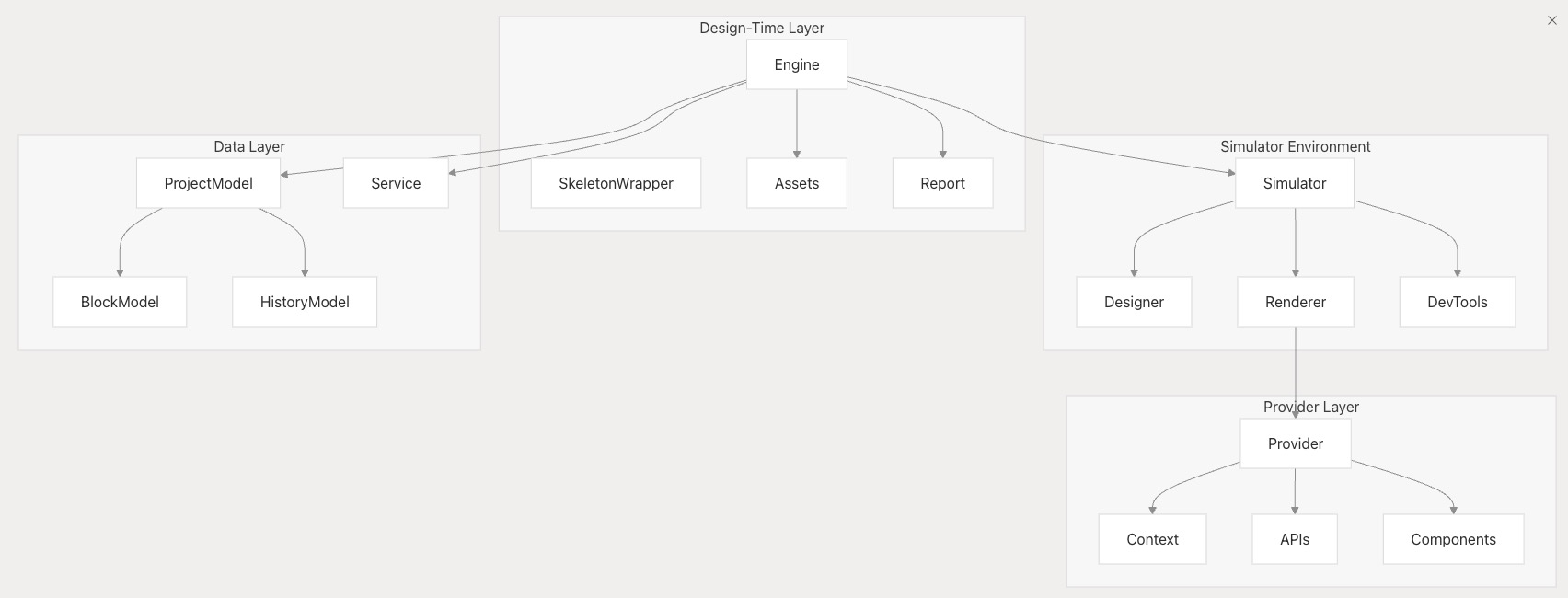
本文档介绍了为 VTJ 低代码平台提供支持的基本架构组件,包括 Engine 编排层、Provider 服务系统、数据模型和代码生成管道。有关 UI 组件库和 widget 系统的信息,请参阅 UI 组件库 。有关特定于平台的实施,请参阅平台实施 。 引擎、提供商和服务层​ VTJ 架构围绕三个主要编排组件构建:用于设计时管理的Engine、用于运行时服务的Provider和用于基于 iframe 的渲染的Simulator。 设计时引擎架构​ 类Engine充当设计时环境的中央业务流程协调程序。它通过几个关键职责来管理整个生命周期: 项目管理:通过Service界面协调ProjectModel实例和文件操作 模拟器控制:管理模拟器以进行基于 iframe 的组件渲染和预览 Asset Management:通过Assets类处理材质加载和组件注册 事件协调:绑定到模型事件以实现实时更新和持久性 Provider 服务架构​ Provider类跨不同执行模式(ContextMode.Design、ContextMode.Runtime、ContextMode.Raw)管理运行时服务和资源加载。关键架构模式包括: 资源加载:根据项目配置异步加载依赖项、材料和组件 API 管理:通过createSchemaApis创建和管理基于 schema 的 API 组件注册:动态组件解析和 Vue 插件安装 DSL 渲染:用于创建将 BlockSchema 转换为 Vue 组件的渲染器的工厂方法 项目模型和块模型​ 数据层以反应式模型为中心,这些模型通过事件驱动架构管理项目状态和组件定义。 模型层次结构和事件​ ProjectModel管理完整的项目状态,包括页面、块、依赖项和配置。它实现了几个关键模式: 文件管理:PageFile和BlockFile的 CRUD 操作,包括验证和事件发出 依存关系管理:外部库和材料的动态加载和版本管理 状态同步:事件驱动的更新,通过Service层触发持久性 平台适配:支持不同目标平台(web、h5、uniapp) 关键作包括用于文件管理的createPage()、createBlock()、setDeps()和active(), 每个作都会触发相应的事件以进行 UI 同步。 块模型和节点层次结构​ BlockModel将单个组件或页面表示为NodeModel实例的树。该架构支持: 层次结构:基于插槽的内容组织的父子关系 组件集成:通过 MaterialDescription 和 NodeFrom 配置动态加载组件 状态管理:具有锁定、可见性和验证状态的响应式属性 序列化:运行时模型和可序列化 BlockSchema/NodeSchema 之间的双向转换 代码生成和解析管道​ VTJ 通过复杂的解析和代码生成管道实现 Vue 单文件组件 (SFC) 和低代码 DSL 之间的双向转换。 DSL 到组件渲染管道​ 渲染管道通过几个阶段将BlockSchema定义转换为可执行的 Vue 组件: DSL 加载:createLoader 函数创建一个递归解析组件依赖关系的 BlockLoader 组件解析:NodeFrom 配置指定如何加载组件(Schema、UrlSchema、Plugin类型) 异步组件创建:Vue 的defineAsyncComponent支持通过loaders进行缓存的延迟加载组件 上下文集成 :CreateRendererOptions提供包括 Vue 实例、组件库和 API 在内的运行时上下文 Vue SFC 解析和代码生成​ 双向转换系统支持视觉设计和代码之间的无缝过渡: 解析器集成:@vtj/parser将 Vue SFC 转换为BlockSchema以进行可视化编辑 代码生成:@vtj/coder包从BlockSchema定义生成完整的 Vue 项目 服务层:通过Service.saveFile()和Service.getFile()进行的文件作保持同步 AI 集成:Engine.applyAI()方法使 AI 生成的 DSL 能够集成到设计工作流程中 Engine.genSource()方法编排完整的代码生成过程,而createRawPage()支持具有可视化组件和基于代码的组件的混合工作流。 运行时架构和上下文管理​ 运行时系统通过分层上下文架构管理不同模式和平台上的组件执行 上下文和模式管理​ 运行时体系结构根据ContextMode调整行为: 设计模式:完整的设计时功能,带有热重载和可视化编辑工具 运行时模式:针对生产部署优化组件执行 Raw 模式:直接执行 Vue 组件,无低代码开销 模拟器会创建一个隔离的 iframe 环境 (contentWindow),其中包含自己的SimulatorEnv: 组件注册表:从 Materials 和 dependencies 解析的组件 API 层:具有模拟数据支持的基于 Schema 的 API 平台适配器:Web与uniapp平台的不同应用程序创建策略 多平台运行时适配​ 特定于平台的运行时创建可处理不同的执行环境: Web 平台:带有 Vue 路由器和 DOM 安装的标准 Vue 应用程序 UniApp 平台:使用setupUniApp()和UniH5运行时集成进行专门设置 插件安装:根据依赖项配置自动安装库插件 路由器配置:具有不同历史模式的平台适当路由设置 Provider.install()方法管理跨平台的插件安装和全局属性设置。

资源下载

更多资源
Mario

Mario

马里奥是站在游戏界顶峰的超人气多面角色。马里奥靠吃蘑菇成长,特征是大鼻子、头戴帽子、身穿背带裤,还留着胡子。与他的双胞胎兄弟路易基一起,长年担任任天堂的招牌角色。

Spring

Spring

Spring框架(Spring Framework)是由Rod Johnson于2002年提出的开源Java企业级应用框架,旨在通过使用JavaBean替代传统EJB实现方式降低企业级编程开发的复杂性。该框架基于简单性、可测试性和松耦合性设计理念,提供核心容器、应用上下文、数据访问集成等模块,支持整合Hibernate、Struts等第三方框架,其适用范围不仅限于服务器端开发,绝大多数Java应用均可从中受益。

Rocky Linux

Rocky Linux

Rocky Linux(中文名:洛基)是由Gregory Kurtzer于2020年12月发起的企业级Linux发行版,作为CentOS稳定版停止维护后与RHEL(Red Hat Enterprise Linux)完全兼容的开源替代方案,由社区拥有并管理,支持x86_64、aarch64等架构。其通过重新编译RHEL源代码提供长期稳定性,采用模块化包装和SELinux安全架构,默认包含GNOME桌面环境及XFS文件系统,支持十年生命周期更新。

Sublime Text

Sublime Text

Sublime Text具有漂亮的用户界面和强大的功能,例如代码缩略图,Python的插件,代码段等。还可自定义键绑定,菜单和工具栏。Sublime Text 的主要功能包括:拼写检查,书签,完整的 Python API , Goto 功能,即时项目切换,多选择,多窗口等等。Sublime Text 是一个跨平台的编辑器,同时支持Windows、Linux、Mac OS X等操作系统。

用户登录
用户注册
修改密码
忘记密码