首页 文章 精选 留言 我的

精选列表

搜索[鸿蒙PC],共9196篇文章
优秀的个人博客,低调大师

鸿蒙开发快速入门之:Hi3861 开发板(3)

这是Hi3861 开发板进行OpenHarmony 开发快速入门的第三篇,本示例将演示如何通过AT命令完成WLAN模组配网。 源码获取 开发者需要在Linux服务器上下载一套源代码,获取Hi3861源码(下载链接)。更多源码获取方式,请见源码获取。 源码编译 本节介绍如何在Linux服务器上进行WLAN模组版本编译,整个过程包含如下步骤。 使用OpenHarmony IDE工具DevEco的终端工具连接Linux服务器。(OpenHarmony IDE工具DevEco集成了终端工具的能力,基本使用请参考指导文档) 依次点击“View”、“Terminal”,打开IDE终端工具。 图 1IDE终端工具打开方法 在终端界面使用ssh命令连接linux服务器,如“sshuser@ipaddr”。 图 2终端界面示意图 进入代码根路径,并在终端窗口,执行编译脚本命令启动编译“python build.py wifiiot”。 图 3在终端界面执行编译命令示意图 编译结束后,如果出现“BUILD SUCCESS”字样,则证明构建成功,如下图所示。 图 4编译成功示意图 构建成功后,会在./out/wifiiot/路径中生成以下文件,至此编译构建流程结束。 图 5编译文件存放目录示意图 镜像烧录 Hi3861 WLAN模组的镜像烧录可以通过OpenHarmony IDE工具DevEco完成,工具的基本使用请参考指导文档,烧录过程包含如下步骤。 使用USB线连接Windows工作台和WLAN模组(需预先安装USB转串口驱动,安装时需要先连接模组,驱动下载地址:http://www.wch.cn/search?q=ch340g&t=downloads),并查询设备管理器上的COM口,如CH340(COM11),该串口集成了烧录、日志打印、AT命令等功能。 图 6设备管理器的COM口示意图 进入IDE烧录配置界面。 图 7烧录基础配置示意图 基础参数配置如下。 在Baud rate中选择合适的波特率,波特率越高烧写速度越快,此处建议使用921600。 在Data bit中选择数据位,WLAN模组默认为8,此处与其保持一致即可。 选择版本包路径“./out/wifiiot/Hi3861_wifiiot_app_allinone.bin”。 点击Save保存配置。 图 8波特率和数据位配置示意图 图 9烧录包路径示意图 在DecEco工具界面中单击“烧录”按钮,然后选择烧录串口“COM11”。 图 10烧录启动示意图 选择串口后,IDE的TERMINAL对话框中出现“Connecting, please reset device...”的字样,模组进入待烧录状态。 图 11烧录进行中示意图 按下模组上的RST键,开始烧写版本,等待TERMINAL对话框中出现“Execution Successful”字样,即烧录完成。 图 12烧录完成示意图 WLAN模组联网 完成版本构建及烧录后,下面开始介绍如何在DevEco的串口终端上执行AT命令,使WLAN模组联网。 保持Windows工作台和WLAN模组的连接状态,在DevEco工具最下方,点击“Serial port”按钮,弹出串口终端的配置界面。 图 13打开DevEco串口终端示意图 选择串口,并完成参数配置。根据实际情况输入串口号,此处为“COM11”;波特率、数据位、停止位使用默认值;由于AT命令输入需要以“\r\n”结尾,否则输入无效,所以结束符处输入“1”。 图 14串口参数配置示意图 复位WLAN模组,观察到终端界面“ready to OS start”日志打印,启动成功。 图 15复位WLAN模组示意图 在DevEco的串口终端,依次执行如下AT命令,完成启动STA,连接指定AP,开启dhcp。 AT+STARTSTA - 启动STA模式 AT+SCAN - 扫描周边AP AT+SCANRESULT - 显示扫描结果 AT+CONN="SSID",,2,"PASSWORD" - 连接指定AP,其中SSID/PASSWORD为待连接的热点名称和密码 AT+STASTAT - 查看连接结果 AT+DHCP=wlan0,1 - 通过DHCP向AP请求wlan0的IP地址 接口已分配IP,并与网关联通正常。 图 16WLAN模组联网成功示意图

优秀的个人博客,低调大师

鸿蒙7“碰一碰与隔空传送”创新特性视频来解锁

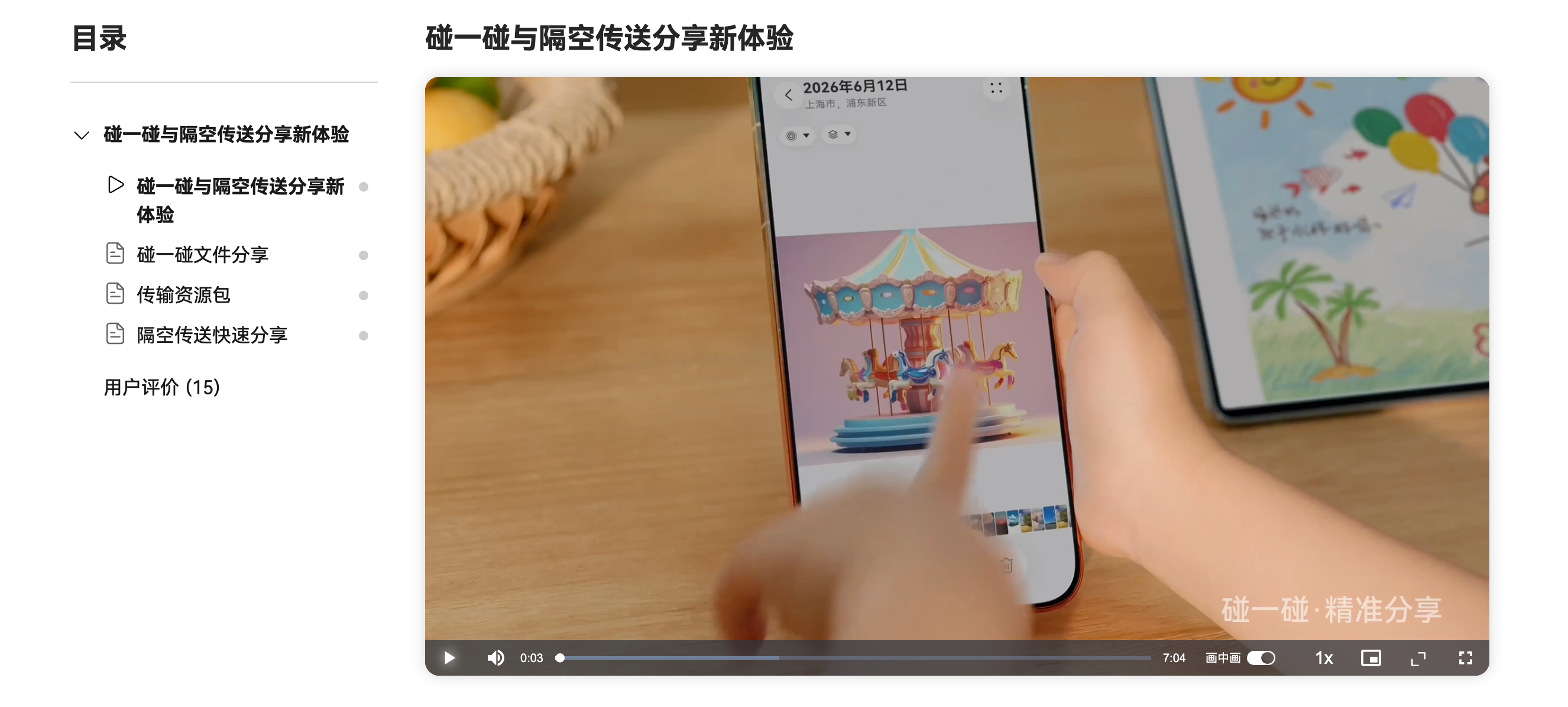
用手机轻触电脑屏幕,图片就能精准插入文档的指定位置;对着另一台设备“抓”起、“投”出,视频与文件即可隔空传送。在HarmonyOS 7上,碰一碰与隔空传送带来了更丰富的跨设备分享体验,也为应用开发者拓展了新的交互场景。 近日,HarmonyOS开发者官网上线了“碰一碰与隔空传送分享新体验”赋能学习视频。视频结合场景体验与开发讲解,介绍Share Kit的核心能力、HarmonyOS 7上的分享新体验及具体接入方法,帮助开发者理解技术原理,快速将便捷的分享能力融入应用。 场景化演示 让跨设备分享更直观 视频以轻松的生活与办公场景展开:孩子在平板上作画时,用手机轻轻一碰平板屏幕,就能将图片精准传至指定位置,为绘画创作提供素材;同事间碰一碰分享文件时,翻转分享卡片即可开启加密;好友相聚时,碰一碰就能传输游戏包;跨设备分享内容时,隔空手势让传送一气呵成。这些演示将技术能力转化为直观的使用体验,帮助开发者理解不同分享方式适合怎样的场景。 在能力讲解部分,视频重点介绍了碰一碰的体验升级。作为HarmonyOS系统级的近场感知与交互能力,碰一碰支持手机与手机、电脑或平板之间的分享与协同。两台设备轻轻一碰,系统即可自动识别场景、免配置传输。在已有传照片、传文件、连Wi-Fi、游戏组队等能力的基础上,HarmonyOS 7进一步带来了精准分享、加密分享和游戏包传输能力。 其中,精准分享让内容能够直达指定位置。用手机轻触电脑或平板屏幕,系统不仅能识别触碰的窗口,还能识别具体位置,将图片、素材直接插入PPT或白板的相应位置,也能从指定位置获取文件,减少查找、保存、再次插入等操作。 加密分享则让内容流转更可控:用户在碰一碰分享时翻转卡片,即可开启加密模式,分享内容仅接收方可查看,再次转发后其他人无法打开。 游戏包传输则让面对面的游戏分享更加便捷。HarmonyOS 7支持免适配分享游戏安装包;接入Game Service Kit后,还可实现更新资源包的离线快速传输。设备通过碰一碰自动检测游戏版本,由高版本设备向低版本设备分享资源包,为玩家组队前的安装与更新提供便利。 隔空传送带来了另一种直观的分享方式。用户无需让设备相互接触,只需“抓”起内容,再对着另一台设备做出“投”的手势,即可完成中近距离的跨设备传送。该能力覆盖手机、平板、电脑和大屏设备,HarmonyOS 7还对交互界面进行了升级,让跨设备分享更自然。 流程与代码结合 手把手拆解分享能力接入 这些分享体验背后,是Share Kit提供的系统级能力。作为HarmonyOS的分享服务框架,它为应用提供文本、图片、视频等内容的跨应用、跨端分享能力,主要包括系统分享、碰一碰和隔空传送。开发者无需自行处理底层连接协议与传输逻辑,即可通过相应接口接入系统级分享能力,降低研发与适配成本。 在开发实践部分,视频梳理了碰一碰与隔空传送的共通流程:发送端监听并触发分享事件、构建分享数据、发送数据,最后由接收端接收。两者的核心差异在于触发方式与监听接口,开发者理解这一流程后,即可进一步掌握不同交互方式的接入方法。 视频以隔空传送为例,拆解了发送端开发的三个步骤。首先,在应用分享界面注册手势监听,并在退出页面时取消监听;其次,在感知手势后构建分享数据,根据文件或链接类型设置相应内容;最后,调用分享接口将数据发送至接收端。接收图片文件时,手机和平板会将其存入图库,电脑则存入文件管理器,其他类型文件默认存入文件管理器;链接接收需配置AppLinking,根据链接参数跳转到相应页面并填充数据。 针对HarmonyOS 7的新能力,视频也说明了各自的接入方式。精准分享可在已有碰一碰实现基础上,通过回调事件中的getInfo获取触碰点坐标,再完成图片插入、内容获取等业务逻辑。API 26及以上的碰一碰自动支持加密,无需额外适配。游戏更新资源包传输则主要包括发送端创建服务并注册监听、接收端发布服务并接受协同,以及双方完成版本对比后传输资源包三个环节。 配套资源助力实践 加快全场景分享体验落地 从面对面分享内容,到跨设备协同办公,再到邀请好友组队,碰一碰与隔空传送让应用服务能够更便捷地触达线下与多设备场景。随着更多开发者接入Share Kit,分享交互将融入更丰富的业务流程,为用户带来连贯、直观的全场景使用体验。 目前,开发者可前往HarmonyOS开发者官网观看完整学习视频,结合开发指南、最佳实践与示例代码开展接入;碰一碰精准分享的操作步骤,可在HarmonyOS开发者官网搜索“碰一碰文件分享”查看实践文档;游戏资源包传输的详细实现,可搜索“游戏近场快传”或参考Game Service Kit开发指南。开发者还可在华为应用市场下载官方开源应用“HMOS代码工坊”,体验碰一碰与隔空传送新能力,参考示例代码加快应用落地。

优秀的个人博客,低调大师

[鸿蒙从零到一]HarmonyOS任务调度与并发模型实战:taskpool、Worker 与可取消任务

ArkTS 应用中的耗时工作如果直接挤在 UI 线程上,最直观的结果就是点击反馈延迟、动画掉帧,甚至触发应用无响应。网络请求本身通常是异步的,但 JSON 解析、图片处理、文件扫描、数据聚合等计算仍可能长时间占用执行线程。要解决这类问题,不能只是在函数前加上 async,而要先判断任务属于 I/O 等待还是 CPU 计算,再选择合适的并发工具。

资源下载

更多资源
Mario

Mario

马里奥是站在游戏界顶峰的超人气多面角色。马里奥靠吃蘑菇成长,特征是大鼻子、头戴帽子、身穿背带裤,还留着胡子。与他的双胞胎兄弟路易基一起,长年担任任天堂的招牌角色。

腾讯云软件源

腾讯云软件源

为解决软件依赖安装时官方源访问速度慢的问题,腾讯云为一些软件搭建了缓存服务。您可以通过使用腾讯云软件源站来提升依赖包的安装速度。为了方便用户自由搭建服务架构,目前腾讯云软件源站支持公网访问和内网访问。

Nacos

Nacos

Nacos /nɑ:kəʊs/ 是 Dynamic Naming and Configuration Service 的首字母简称,一个易于构建 AI Agent 应用的动态服务发现、配置管理和AI智能体管理平台。Nacos 致力于帮助您发现、配置和管理微服务及AI智能体应用。Nacos 提供了一组简单易用的特性集,帮助您快速实现动态服务发现、服务配置、服务元数据、流量管理。Nacos 帮助您更敏捷和容易地构建、交付和管理微服务平台。

Rocky Linux

Rocky Linux

Rocky Linux(中文名:洛基)是由Gregory Kurtzer于2020年12月发起的企业级Linux发行版,作为CentOS稳定版停止维护后与RHEL(Red Hat Enterprise Linux)完全兼容的开源替代方案,由社区拥有并管理,支持x86_64、aarch64等架构。其通过重新编译RHEL源代码提供长期稳定性,采用模块化包装和SELinux安全架构,默认包含GNOME桌面环境及XFS文件系统,支持十年生命周期更新。


用户登录
用户注册