首页 文章 精选 留言 我的

精选列表

搜索[centos],共5623篇文章
优秀的个人博客,低调大师

CentOS6.7-64bit编译hadoop2.6.4

1.下载maven(apache-maven-3.3.3-bin.tar.gz) http://archive.apache.org/dist/maven/maven-3/3.3.3/binaries/apache-maven-3.3.3-bin.tar.gz 2.安装maven tar -zxvf apache-maven-3.3.3-bin.tar.gz -C /usr/local 3.添加环境变量 vim /etc/profile export JAVA_HOME=/usr/local/jdk1.7.0_45 export MAVEN_HOME=/usr/local/apache-maven-3.3.3 export PATH=$PATH:$JAVA_HOME/bin:$MAVEN_HOME/bin 4.加载环境变量 source /etc/proflie mvn -version 5.下载protobuf(https://code.google.com/p/protobuf/downloads/list 或 https://protobuf.googlecode.com/files/protobuf-2.5.0.tar.gz) 6.安装protobuf编译依赖,为了编译安装protoc,需要使用YUM下载几个依赖的工具 yum install -y gcc gcc-c++ make 7.解压安装protobuf tar -zxvf protobuf-2.5.0.tar.gz -C /usr/local/src cd /usr/local/src/protobuf-2.5.0 ./configure --prefix=/usr/local/protobuf make && make install 8将protobuf添加到环境变量 vim /etc/profile export PATH=$PATH:$JAVA_HOME/bin:$HADOOP_HOME/bin:$HADOOP_HOME/sbin:$MAVEN_HOME/bin:/usr/local/protobuf/bin source /etc/profile protoc --version 9.安装其他编译依赖 yum install -y cmake openssl-devel ncurses-devel zlib-devel yum install -y snappy snappy-devel bzip2 bzip2-devel lzo lzo-devel lzop openssl openssl-devel 10.编译hadoop(进入文件夹里面,里面有一个文件BUILDINT.txt,打开即可看见里面关于编译hadoop的一些环境要求) tar -zxvf hadoop-2.6.4-src.tar.gz -C /usr/local/src/ cd /usr/local/src/hadoop-2.6.4-src mvn package -Pdist,native -DskipTests -Dtar 12.查看编译好的安装包 cd /usr/local/src/hadoop-2.6.4-src/hadoop-dist/target #出现问题 INFO util.NativeCodeLoader - Unable to load native-hadoop library for your platform... using builtin-java classes where applicable 在/etc/profile中添加 export HADOOP_OPTS="-Djava.library.path=$HADOOP_HOME/lib/native" #查看可用的本地库 hadoop checknative -a cat /proc/cpuinfo | grep "physical id" | sort | uniq | wc –l cat /proc/cpuinfo | grep "core id" | sort -u | wc -l cat /proc/cpuinfo | grep MHz | uniq 本文转自SummerChill博客园博客,原文链接:http://www.cnblogs.com/DreamDrive/p/6755022.html,如需转载请自行联系原作者

优秀的个人博客,低调大师

centos 6.5 x64bit 快速安装openstack

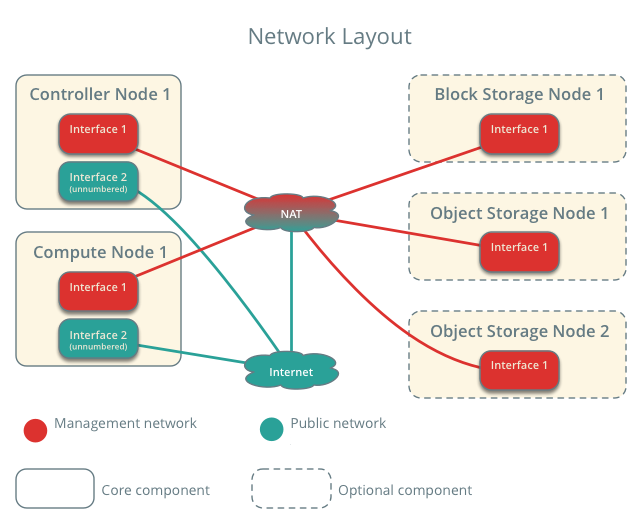
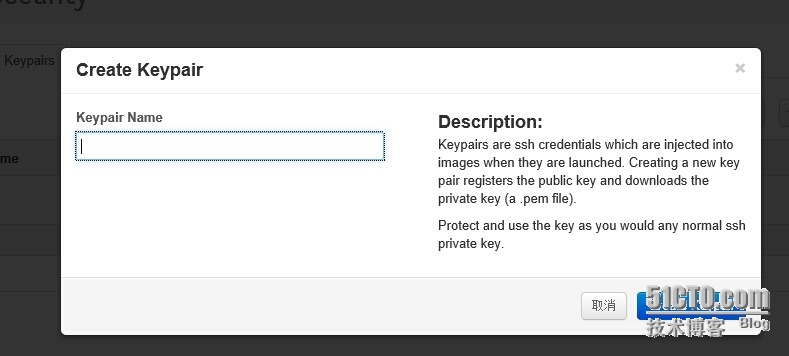
OpenStack是一个美国国家航空航天局和Rackspace合作研发的,以Apache许可证授权,并且是一个自由软件和开放源代码项目。 OpenStack是一个云平台管理的项目,它不是一个软件。这个项目由几个主要的组件组合起来完成一些具体的工作。 OpenStack是一个旨在为公共及私有云的建设与管理提供软件的开源项目。它的社区拥有超过130家企业及1350位开发者,这些机构与个人都将OpenStack作为基础设施即服务(简称IaaS)资源的通用前端。 OpenStack项目的首要任务是简化云的部署过程并为其带来良好的可扩展性。本文希望通过提供必要的指导信息,帮助大家利用OpenStack前端来设置及管理自己的公共云或私有云。 OpenStack 是由 Rackspace 和 NASA 共同开发的云计算平台,帮助服务商和企业内部实现类似于 Amazon EC2 和 S3 的云基础架构服务(Infrastructure as a Service, IaaS)。OpenStack 包含两个主要模块:Nova 和 Swift,前者是 NASA 开发的虚拟服务器部署和业务计算模块;后者是 Rackspace开发的分布式云存储模块,两者可以一起用,也可以分开单独用。OpenStack 是开源项目,除了有 Rackspace 和 NASA 的大力支持外,后面还有包括 Dell、Citrix、 Cisco、 Canonical 这些重量级公司的贡献和支持,发展速度非常快,有取代另一个业界领先开源云平台 Eucalyptus 的态势。 1.[root@localhost ~]#yum install -yhttp://rdo.fedorapeople.org/openstack/openstack-grizzly/rdo-release-grizzly-1.noarch.rpm//安装openstack-grizzly源 Loaded plugins: fastestmirror, security base | 3.7 kB 00:00 base/primary_db | 4.4 MB 00:05 extras | 3.4 kB 00:00 extras/primary_db | 19 kB 00:00 updates | 3.4 kB 00:00 updates/primary_db | 3.7 MB 00:03 Setting up Install Process rdo-release-grizzly-1.noarch.rpm | 7.1 kB 00:03 Examining /var/tmp/yum-root-tkysSj/rdo-release-grizzly-1.noarch.rpm: rdo-release-grizzly-1.noarch Marking /var/tmp/yum-root-tkysSj/rdo-release-grizzly-1.noarch.rpm to be installed Resolving Dependencies --> Running transaction check ---> Package rdo-release.noarch 0:grizzly-1 will be installed --> Finished Dependency Resolution Dependencies Resolved ================================================================================ Package Arch Version Repository Size ================================================================================ Installing: rdo-release noarch grizzly-1 /rdo-release-grizzly-1.noarch 3.2 k Transaction Summary ================================================================================ Install 1 Package(s) Total size: 3.2 k Installed size: 3.2 k Downloading Packages: Running rpm_check_debug Running Transaction Test Transaction Test Succeeded Running Transaction Installing : rdo-release-grizzly-1.noarch 1/1 Verifying : rdo-release-grizzly-1.noarch 1/1 Installed: rdo-release.noarch 0:grizzly-1 Complete! 2.[root@localhost ~]#yum install -y openstack-packstack //安装openstack-packstack软件包 Loaded plugins: fastestmirror, security Determining fastest mirrors * base: mirrors.163.com * extras: mirrors.163.com * updates: mirrors.163.com openstack-grizzly | 2.9 kB 00:00 openstack-grizzly/primary_db | 992 kB 00:02 Setting up Install Process Resolving Dependencies --> Running transaction check ---> Package openstack-packstack.noarch 0:2013.1.1-0.31.dev696.el6 will be installed --> Finished Dependency Resolution Dependencies Resolved ================================================================================ Package Arch Version Repository Size ================================================================================ Installing: openstack-packstack noarch 2013.1.1-0.31.dev696.el6 openstack-grizzly 605 k Transaction Summary ================================================================================ Install 1 Package(s) Total download size: 605 k Installed size: 1.9 M Downloading Packages: openstack-packstack-2013.1.1-0.31.dev696.el6.noarch.rpm | 605 kB 00:01 Running rpm_check_debug Running Transaction Test Transaction Test Succeeded Running Transaction Installing : openstack-packstack-2013.1.1-0.31.dev696.el6.noarch 1/1 Verifying : openstack-packstack-2013.1.1-0.31.dev696.el6.noarch 1/1 Installed: openstack-packstack.noarch 0:2013.1.1-0.31.dev696.el6 Complete! 3.[root@localhost ~]# packstack --allinone //在线安装openstack软件。 Welcome to Installer setup utility Packstack changed given value to required value /root/.ssh/id_rsa.pub Installing: Clean Up... [ DONE ] Setting up sshkeys...root@192.168.200.180'spassword: [ DONE ] Adding pre install manifest entries... [ DONE ] Adding MySQL manifest entries... [ DONE ] Adding QPID manifest entries... [ DONE ] Adding Keystone manifest entries... [ DONE ] Adding Glance Keystone manifest entries... [ DONE ] Adding Glance manifest entries... [ DONE ] Adding Cinder Keystone manifest entries... [ DONE ] Installing dependencies for Cinder... [ DONE ] Checking if the Cinder server has a cinder-volumes vg...[ DONE ] Adding Cinder manifest entries... [ DONE ] Adding Nova API manifest entries... [ DONE ] Adding Nova Keystone manifest entries... [ DONE ] Adding Nova Cert manifest entries... [ DONE ] Adding Nova Conductor manifest entries... [ DONE ] Adding Nova Compute manifest entries... [ DONE ] Adding Nova Scheduler manifest entries... [ DONE ] Adding Nova VNC Proxy manifest entries... [ DONE ] Adding Nova Common manifest entries... [ DONE ] Adding Openstack Network-related Nova manifest entries...[ DONE ] Adding Quantum API manifest entries... [ DONE ] Adding Quantum Keystone manifest entries... [ DONE ] Adding Quantum L3 manifest entries... [ DONE ] Adding Quantum L2 Agent manifest entries... [ DONE ] Adding Quantum DHCP Agent manifest entries... [ DONE ] Adding Quantum Metadata Agent manifest entries... [ DONE ] Adding OpenStack Client manifest entries... [ DONE ] Adding Horizon manifest entries... [ DONE ] Adding Swift Keystone manifest entries... [ DONE ] Adding Swift builder manifest entries... [ DONE ] Adding Swift proxy manifest entries... [ DONE ] Adding Swift storage manifest entries... [ DONE ] Adding Swift common manifest entries... [ DONE ] Adding Provisioning manifest entries... [ DONE ] Preparing servers... [ DONE ] Adding Nagios server manifest entries... [ DONE ] Adding Nagios host manifest entries... [ DONE ] Adding post install manifest entries... [ DONE ] Installing Dependencies... [ DONE ] Copying Puppet modules and manifests... [ DONE ] Applying Puppet manifests... Applying 192.168.200.180_prescript.pp 192.168.200.180_prescript.pp : [ DONE ] Applying 192.168.200.180_mysql.pp Applying 192.168.200.180_qpid.pp 192.168.200.180_mysql.pp : [ DONE ] 192.168.200.180_qpid.pp : [ DONE ] Applying 192.168.200.180_keystone.pp Applying 192.168.200.180_glance.pp Applying 192.168.200.180_cinder.pp 192.168.200.180_keystone.pp : [ DONE ] 192.168.200.180_glance.pp : [ DONE ] 192.168.200.180_cinder.pp : [ DONE ] Applying 192.168.200.180_api_nova.pp 192.168.200.180_api_nova.pp : [ DONE ] Applying 192.168.200.180_nova.pp 192.168.200.180_nova.pp : [ DONE ] Applying 192.168.200.180_quantum.pp 192.168.200.180_quantum.pp : [ DONE ] Applying 192.168.200.180_osclient.pp Applying 192.168.200.180_horizon.pp 192.168.200.180_osclient.pp : [ DONE ] 192.168.200.180_horizon.pp : [ DONE ] Applying 192.168.200.180_ring_swift.pp 192.168.200.180_ring_swift.pp : [ DONE ] Applying 192.168.200.180_swift.pp Applying 192.168.200.180_provision.pp Applying 192.168.200.180_nagios.pp Applying 192.168.200.180_nagios_nrpe.pp 192.168.200.180_swift.pp : [ DONE ] 192.168.200.180_provision.pp : [ DONE ] 192.168.200.180_nagios.pp : [ DONE ] 192.168.200.180_nagios_nrpe.pp : [ DONE ] Applying 192.168.200.180_postscript.pp 192.168.200.180_postscript.pp : [ DONE ] [ DONE ] Finalizing... [ DONE ] **** Installation completed successfully ****** //成功安装如下: Additional information: * A new answerfile was created in: /root/packstack-answers-20140626-162910.txt * Time synchronization installation was skipped. Please note that unsynchronized time on server instances might be problem for some OpenStack components. * To use the command line tools you need to source the file /root/keystonerc_admin created on 192.168.200.180 * To use the console, browse tohttp://192.168.200.180/dashboard * To use Nagios, browse tohttp://192.168.200.180/nagiosusername : nagiosadmin, password : 0e2abdb9d2914cce * The RDO kernel that includes network namespace (netns) support has been installed on host 192.168.200.180. * The installation log file is available at: /var/tmp/packstack/20140626-162910-yqzZnu/openstack-setup.log //如果要进openstack界面直接利用http://192.168.200.180/dashboard进入,用户名有两个一个demo,另一个是admin 密码在/root目录下 4.创建keypair,名字自己写 5.创建映像f19下载地址http://cloud.fedoraproject.org/fedora-19.x86_64.qcow2创建好之后启动 6.启动zh888实例 7.选择网卡点加号放入networks 8.启动好的zh888的实例 本文转自zh888 51CTO博客,原文链接:http://blog.51cto.com/zh888/1431689,如需转载请自行联系原作者

优秀的个人博客,低调大师

centos7 OpenStack 一键自动部署

1、[root@localhost~]#systemctlstopNetworkManager [root@localhost~]#systemctlenableNetworkManager [root@localhost~]#systemctlstopfirewalld [root@localhost~]#systemctlenablefirewalld [root@localhost~]#vim/etc/selinux/config 将SELINUX=enforcing改为SELINUX=disabled getenforce setenforce0(临时关闭) 2、[root@localhost~]#yuminstallhttps://rdoproject.org/repos/rdo-release.rpm [root@localhost~]#yumrepolist [root@localhost~]#yum-yinstallopenstack-packstack 3、重启服务器#reboot(shutdown-rnow) 4、[root@localhost~]#yuminstallntp [root@localhost~]#systemctlstartntpd [root@localhost~]#chkconfigntpdon [root@localhost~]#vim/etc/ntp.conf 增加:server202.120.2.101 [root@localhost~]#ntpdate202.120.2.101(上海交通大学时间服务器) 5、[root@localhost~]#packstack--gen-answer-file/root/answers.txt [root@localhost~]#vim/root/answers.txt 修改参数: CONFIG_PROVISION_DEMO=n CONFIG_CINDER_VOLUMES_CREATE=n CONFIG_KEYSTONE_ADMIN_PW=redhat (修改登录密码) CONFIG_HORIZON_SSL=y(图像化管理界面的安装) 6、[root@localhost~]#packstack--allinone 或者:#packstack--answer-file/root/answers.txt 7、[root@localhost~]#openstack-status 在浏览器中输入服务器的IP地址及可访问。 8、镜像文件路径: [root@localhost~]#ll/var/lib//glance/images/ total6709760 -rw-r-----1glanceglance3100639232Jun2406:210b0de83b-d817-496e-8aec-f874d8963624 -rw-r-----1glanceglance3770155008Jun2405:26cf1d6df4-bfa1-4835-b96c-cf829bd2ee5e [root@localhost~]# 9、脚本: #vim/tmp/customized.sh echo"Timetoeat!">>/etc/motd chmoda+x/tmp/customized.sh 10、镜像地址: http://download.cirros-cloud.net/0.3.4/ 本文转自 Bill_Xing 51CTO博客,原文链接:http://blog.51cto.com/zhanx/2059025

优秀的个人博客,低调大师

Mesosphere Cluster on CentOS7 (zookeeper+mesos+marathon)

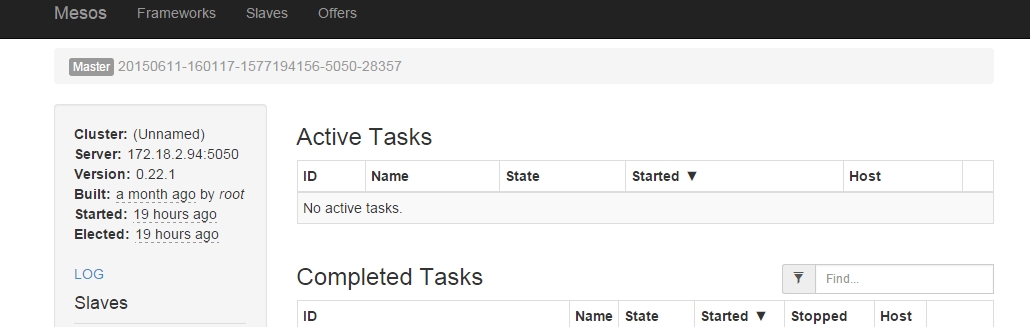
简介 mesosphere mesos marathon zookeeper: 为master的mesos/marathon的配置文件,这保证master更轻量级。 大概为这几个概念,能找到这里的基本上都是知道他们是干啥的,这里不废话了。不懂的可自行脑补。 环境: Hostname Function IP Address master1 Mesos master 172.18.2.94 master2 Mesos master 172.18.2.95 master3 Mesos master 172.18.2.96 slave1 Mesos slave 172.18.2.97 slave2 Mesos slave 172.18.2.98 slave3 Mesos slave 172.18.2.99 slave4 Mesos slave 172.18.2.100 描述: 首先,master为3台机器,做zookeeper集群做配置管理(mesos/marathon/zookeeper),然后3个master节点做高可用、Marathon同理。 提前工作 ①关掉selinux 1 setenforece0(配置文件自行修改) ②关掉firewalld 1 systemctldisablefirewalld.service ③清空防火墙 1 iptables-F Master Nodes Setup Package Installation 这里为了简单起便,将使用yum来装,当然你可以自己编译,效果一样。其他的还有docker仓库直接装的,方法很多,看你环境吧。 Setup Repositories 1 rpm-Uvhhttp: //repos .mesosphere.io /el/7/noarch/RPMS/mesosphere-el-repo-7-1 .noarch.rpm Install 1 2 yum-y install mesosphere-zookeeper yum-y install mesosmarathon Configuration ZooKeeper ①,先给每台机器zookeeper打标签: 1 2 3 echo 1> /etc/zookeeper/conf/myid PS: 有些可能在 /var/lib/zookeeper/myid 注意:myid中的每台机器不同,对应下面配置文件中的server.$NUM 在/etc/zookeeper/conf/zoo.cfg配置文件中追加以下内容: 1 2 3 server.1=172.18.2.94:2888:3888 server.2=172.18.2.95:2888:3888 server.3=172.18.2.96:2888:3888 解释下这个后边的$IP,$PORT1,$PORT2 1 2 3 IP不解释 $PORT1因为三台为高可用,肯定有个master,这个端口是master起的; $PORT2为他们互相检查、看谁当master检查用的。 然后就可以重启zookeeper服务了(端口为2181) 1 systemctlstartzookeeper Mesos ZooKeeper 在每个节点上,需要配置zookeeper的地址,像这样写进/etc/mesos/zk 1 zk: //172 .18.2.94:2181,172.18.2.95:2181,172.18.2.96:2181 /mesos Quorum 我不确定这个是不是BUG,因为这个官方要求参数,3台master的情况下,这个配置应该为2的,但是当你设置成2的时候,3台master一直会去争抢leader,导致slave节点无法注册,所以这里我们将它搞为1 1 echo 1> /etc/mesos-master/quorum Hostname 这里说下,我们把主机名master$num 写进hosts解析里面,然后把各自的主机名写进这个文件中 1 echo $master> /etc/mesos-master/hostname 需要将本机的ip写进配置文件中 1 echo $host> /etc/mesos-master/ip 然后mesos的配置这里就ok了,但是你得注意一点,把他自身的一些东西给处理下 1 2 systemctlstopmesos-slave.service systemctldisablemesos-slave.service 然后重启mesos 1 systemctlrestartmesos-master.service Marathon 首先,创建下他的配置文件的路径(yum装的没给我们创建) 1 mkdir -p /etc/marathon/conf Hostname 把mesos的直接拷过来就好了 1 cp /etc/mesos-master/hostname /etc/marathon/conf ZooKeeper 这里有2点:①配置marathon自己的zk,另外还需要连接mesos自己的,因为他要过去调度任务呀 1 2 3 4 cp /etc/mesos/zk /etc/marathon/conf/master cp /etc/marathon/conf/master /etc/marathon/conf/zk vim /etc/marathon/conf/zk 内容:zk: //172 .18.2.94:2181,172.18.2.95:2181,172.18.2.96:2181 /marathon 然后重启marathon 1 systemctlrestartmarathon.service Master is ok ! mesos访问地址: 1 172.18.2.94:5050 marathon访问地址: 1 172.18.2.94:8080 Slave Node Setup Package Installation Setup Repositories 1 rpm-Uvhhttp: //repos .mesosphere.io /el/7/noarch/RPMS/mesosphere-el-repo-7-1 .noarch.rpm Install from package 1 yum-y install mesos Configuration Mesos 首先要关掉master 1 2 systemctlstopmesos-master.service systemctldisablemesos-master.service ZooKeeper 配置zookeeper的地址,因为说过他们会向zookeeper注册,配置同master /etc/mesos/zk 1 zk: //172 .18.2.94:2181,172.18.2.95:2181,172.18.2.96:2181 /mesos Hostname 同理,这里为/etc/mesos-slave/hostname 需要将本机的ip写进配置文件中 1 echo $host> /etc/mesos-slave/ip Start Services 1 systemctlrestartmesos-slave.service 然后,到mesos管理端,去查看slave的注册情况 Starting Services on Mesos and Marathon 这里不做复杂的演示,只做简单的。 WEB UI master1:5050 Starting a Service through the API 首先准备一个json文件(hello2.json) 1 2 3 4 5 6 7 8 9 { "id" : "hello2" , "cmd" : "echohello;sleep10" , "mem" :16, "cpus" :0.1, "instances" :1, "disk" :0.0, "ports" :[0] } 然后调用api 1 curl-i-H 'Content-Type:application/json' -d@hello2.jsonmaster1:8080 /v2/apps 就到这里吧,太久没写了,找不到感觉。 细节地方大家注意好就行 本文转自 陈延宗 51CTO博客,原文链接:http://blog.51cto.com/407711169/1661185,如需转载请自行联系原作者

优秀的个人博客,低调大师

CentOS下查看软、硬raid信息的方法

软件raid:只能通过Linux系统本身来查看 cat /proc/mdstat 可以看到raid级别,状态等信息。 硬件raid: 最佳的办法是通过已安装的raid厂商的管理工具来查看,有cmdline,也有图形界面。如Adaptec公司的硬件卡就可以通过下面的命令进行查看: # /usr/dpt/raidutil -L all 可以看到非常详细的信息。 当然更多情况是没有安装相应的管理工具,只能依靠Linux本身的话一般我知道的是两种方式: # dmesg |grep -i raid # cat /proc/scsi/scsi 显示的信息差不多,raid的厂商,型号,级别,但无法查看各块硬盘的信息。 另外经过实际测试,Dell的服务器可以通过命令来显示,而HP、IBM等的服务器通过上面的命令是显示不出的。只能够通过装硬件厂商的管理工具来查看。 cat /proc/scsi/scsi 可以看到是SCSI上的设备。一般情况可以看到RAID级别。lspci可以看到RAID卡的型号。 ========================================================== rpm -ivh MegaCli-1.01.09-0.i386.rpm 命令使用: MegaCli -LDInfo -Lall -aALL 查raid级别 MegaCli -AdpAllInfo -aALL 查raid卡信息 MegaCli -PDList -aALL 查看硬盘信息 MegaCli -AdpBbuCmd -aAll 查看电池信息 MegaCli -FwTermLog -Dsply -aALL 查看raid卡日志 MegaCli常用参数介绍 MegaCli -adpCount 【显示适配器个数】 MegaCli -AdpGetTime –aALL 【显示适配器时间】 MegaCli -AdpAllInfo -aAll 【显示所有适配器信息】 MegaCli -LDInfo -LALL -aAll 【显示所有逻辑磁盘组信息】 MegaCli -PDList -aAll 【显示所有的物理信息】 MegaCli -AdpBbuCmd -GetBbuStatus -aALL |grep ‘Charger Status’ 【查看充电状态】 MegaCli -AdpBbuCmd -GetBbuStatus -aALL【显示BBU状态信息】 MegaCli -AdpBbuCmd -GetBbuCapacityInfo -aALL【显示BBU容量信息】 MegaCli -AdpBbuCmd -GetBbuDesignInfo -aALL 【显示BBU设计参数】 MegaCli -AdpBbuCmd -GetBbuProperties -aALL 【显示当前BBU属性】 MegaCli -cfgdsply -aALL 【显示Raid卡型号,Raid设置,Disk相关信息】 磁带状态的变化,从拔盘,到插盘的过程中。 Device |Normal|Damage|Rebuild|Normal Virtual Drive |Optimal|Degraded|Degraded|Optimal Physical Drive |Online|Failed –> Unconfigured|Rebuild|Online ============================================ MegaCli 常见用法 2008-10-24 09:32 1、准备 新版本的 MegaCli-1.01.24-0.i386.rpm 会把程序安装在/opt下,可以自定义安装目录,例如: rpm –relocate /opt/=/usr/sbin/ -i MegaCli-1.01.24-0.i386.rpm 即把安装目录 /opt 替换成 /usr/sbin。 查看所有物理磁盘信息 MegaCli -PDList -aALL Adapter #0 Enclosure Number: 1 Slot Number: 5 Device Id: 5 Sequence Number: 2 Media Error Count: 0 Other Error Count: 0 Predictive Failure Count: 0 Last Predictive Failure Event Seq Number: 0 Raw Size: 140014MB [0x11177328 Sectors] Non Coerced Size: 139502MB [0x11077328 Sectors] Coerced Size: 139392MB [0x11040000 Sectors] Firmware state: Hotspare SAS Address(0): 0x5000c50008e5cca9 SAS Address(1): 0×0 Inquiry Data: SEAGATE ST3146855SS S5273LN4Y1X0 ….. 2、查看磁盘缓存策略 MegaCli -LDGetProp -Cache -L0 -a0 Adapter 0-VD 0: Cache Policy:WriteBack, ReadAheadNone, Direct or MegaCli -LDGetProp -Cache -L1 -a0 Adapter 0-VD 1: Cache Policy:WriteBack, ReadAheadNone, Direct or MegaCli -LDGetProp -Cache -LALL -a0 Adapter 0-VD 0: Cache Policy:WriteBack, ReadAheadNone, Direct Adapter 0-VD 1: Cache Policy:WriteBack, ReadAheadNone, Direct or MegaCli -LDGetProp -Cache -LALL -aALL Adapter 0-VD 0: Cache Policy:WriteBack, ReadAheadNone, Direct Adapter 0-VD 1: Cache Policy:WriteBack, ReadAheadNone, Direct or MegaCli -LDGetProp -DskCache -LALL -aALL Adapter 0-VD 0: Disk Write Cache : Disk’s Default Adapter 0-VD 1: Disk Write Cache : Disk’s Default 3、设置磁盘缓存策略 缓存策略解释: WT (Write through WB (Write back) NORA (No read ahead) RA (Read ahead) ADRA (Adaptive read ahead) Cached Direct 例子: MegaCli -LDSetProp WT|WB|NORA|RA|ADRA -L0 -a0(修改之前可能需要先修改BBU: MegaCli -LDSetProp CachedBadBBU -Lall -aALL) or MegaCli -LDSetProp -Cached|-Direct -L0 -a0 or enable / disable disk cache MegaCli -LDSetProp -EnDskCache|-DisDskCache -L0 -a0 4、创建/删除 阵列 4.1 创建一个 raid5 阵列,由物理盘 2,3,4 构成,该阵列的热备盘是物理盘 5 MegaCli -CfgLdAdd -r5 [1:2,1:3,1:4] WB Direct -Hsp[1:5] -a0 4.2 创建阵列,不指定热备 MegaCli -CfgLdAdd -r5 [1:2,1:3,1:4] WB Direct -a0 4.3 删除阵列 MegaCli -CfgLdDel -L1 -a0 4.4 在线添加磁盘 MegaCli -LDRecon -Start -r5 -Add -PhysDrv[1:4] -L1 -a0 意思是,重建逻辑磁盘组1,raid级别是5,添加物理磁盘号:1:4。重建完后,新添加的物理磁盘会自动处于重建(同步)状态,这个 时候 fdisk -l是看不到阵列的空间变大的,只有在系统重启后才能看见。如果该阵列下只有一个分区的话,那么该分区也直接增大,如果有多个分区,不知道该怎么分配新增 空间了?有空试试看,呵呵 5、查看阵列初始化信息 5.1 阵列创建完后,会有一个初始化同步块的过程,可以看看其进度。 MegaCli -LDInit -ShowProg -LALL -aALL 或者以动态可视化文字界面显示 MegaCli -LDInit -ProgDsply -LALL -aALL 5.2 查看阵列后台初始化进度 MegaCli -LDBI -ShowProg -LALL -aALL 或者以动态可视化文字界面显示 MegaCli -LDBI -ProgDsply -LALL -aALL 6、创建全局热备 指定第 5 块盘作为全局热备 MegaCli -PDHSP -Set [-EnclAffinity] [-nonRevertible] -PhysDrv[1:5] -a0 也可以指定为某个阵列的专用热备 MegaCli -PDHSP -Set [-Dedicated [-Array1]] [-EnclAffinity] [-nonRevertible] -PhysDrv[1:5] -a0 7、删除全局热备 MegaCli -PDHSP -Rmv -PhysDrv[1:5] -a0 8、将某块物理盘下线/上线 MegaCli -PDOffline -PhysDrv [1:4] -a0 MegaCli -PDOnline -PhysDrv [1:4] -a0 9、查看物理磁盘重建进度 MegaCli -PDRbld -ShowProg -PhysDrv [1:5] -a0 或者以动态可视化文字界面显示 MegaCli -PDRbld -ProgDsply -PhysDrv [1:5] -a0 下载地址: http://gcolpart.evolix.net/debian/misc/dell/MegaCli-1.01.24-0.i386.rpm ============================================= Dell 各系列的机器,只要是 PERC 的RAID控制器,都可以用 MegaRC 这个命令行工具来检测 MegaRC for Windows http://www.lsi.com/files/support/rsa/utilities/megaconf/ut_win_megarc_1.10.zip 解压缩后,就是 megarc.exe MegaRC for Linux http://www.lsi.com/files/support/rsa/utilities/megaconf/ut_linux_megarc_1.11.zip 用 unzip 解压缩出来后,再 chmod 700 megarc* Windows 和 Linux 下的参数都一样: megarc -dispcfg -a0 ./megarc -dispcfg -a0 输出结果如下: Logical Drive : 0( Adapter: 0 ): Status: OPTIMAL ————————————————— SpanDepth :01 RaidLevel: 5 RdAhead : Adaptive Cache StripSz :064KB Stripes : 4 WrPolicy: WriteBack Logical Drive 0 : SpanLevel_0 Disks Chnl Target StartBlock Blocks Physical Target St —- —— ———- —— —————— 0 00 0×00000000 0x0887c000 ONLINE 0 01 0×00000000 0x0887c000 ONLINE 0 02 0×00000000 0x0887c000 ONLINE 0 03 0×00000000 0x0887c000 ONLINE 如果想要通过图形界面来查看,必须装那个大家伙了: Dell OpenManage Server Administrator Linux下有90多M,Win下的有100多M。 Dell 在 Linux 下还有一个更好的工具:raidmon (for win 的目前还没发现) 目前支持 IDE / EIDE, SCSI RAID: LSI Logic CERC ATA 100, PERC 4/DC, PERC 4/Di, PERC 4/SC, LSI Logic (formerly AMI) PERC3/DC, PERC3/DCL, PERC3/QC, PERC3/SC perc-cerc-apps-6.03-A06.tar.gz http://support.dell.com/support/downloads/download.aspx?c=us&l=en&s=gen&releaseid=R71524&formatcnt=2&fileid=92846 解包下来后,有个 Megamon-4.0-0a.i386.rpm 安装结束后 /etc/init.d/raidmon start # tail -f /var/log/megaserv.log 就可以看到检测报告。有问题的时候,此log中会有体现。 还可以编辑 /etc/megamon.conf ,将管理员的信箱加在文件末尾,这样检测到错误的时候,会自动发送邮件。 (mail.35.cn 好象当成垃圾邮件过滤掉了) 因此建议 megarc(手工) 配合 raidmon(自动) 是个比较好的解决方案。 Dell 1950 的 PERC 5/i SAS RAID 控制器用这个命令行工具: MegaCLI for Linux http://www.lsi.com/support/downloads/megaraid/miscellaneous/Linux_MegaCLI_1.01.24.zip MegaCLI for Windows http://www.lsi.com/support/downloads/megaraid/miscellaneous/Windows_MegaCLI_1.01.25.zip # unzip Linux_MegaCLI_1.01.24.zip # unzip MegaCliLin.zip # rpm -ivh MegaCli-1.01.24-0.i386.rpm # /opt/MegaCli -CfgDsply -aALL 输出如下: ============================================================================== Adapter: 0 Product Name: PERC 5/i Integrated Memory: 256MB BBU: Present Serial No: 12345 ============================================================================== RAID Level: Primary-1, Secondary-0, RAID Level Qualifier-0 Size:285568MB State: Optimal Physical Disk: 0 Media Error Count: 0 Other Error Count: 0 Firmware state: Online Physical Disk: 1 Media Error Count: 0 Other Error Count: 0 Firmware state: Online Writeback和Writethrough区别 Write caching 或 write-through write-through意思是写操作根本不使用缓存。数据总是直接写入磁盘。关闭写缓存,可释放缓存用于读操作。(缓存被读写操作共用) Write caching可以提高写操作的性能。数据不是直接被写入磁盘;而是写入缓存。从应用程序的角度看,比等待完成磁盘写入操作要快的多。因此,可以提高写性 能。由控制器将缓存内未写入磁盘的数据写入磁盘。表面上看,Write cache方式比write-through方式的读、写性能都要好,但是也要看磁盘访问方式和磁盘负荷了。 write-back(write cache)方式通常在磁盘负荷较轻时速度更快。负荷重时,每当数据被写入缓存后,就要马上再写入磁盘以释放缓存来保存将要写入的新数据,这时如果数据直 接写入磁盘,控制器会以更快的速度运行。因此,负荷重时,将数据先写入缓存反而会降低吞吐量。 Starting and stopping cache flushing levels 这两个设置影响控制器如何处理未写入磁盘的缓存内数据,并且只在write-back cache方式下生效。缓存内数据写入磁盘称为flushing.你可以配置Starting and stopping cache flushing levels值,这个值表示占用整个缓存大小的百分比。当缓存内未写入磁盘的数据达到starting flushing value时,控制器开始flushing(由缓存写入磁盘)。当缓存内未写入磁盘数据量低于stop flush value时,flushing过程停止。控制器总是先flush旧的缓存数据。缓存内未写入数据停留超过20秒钟后被自动flushing. 典型的start flushing level是80%。通常情况下,stop flushing level也设置为80%。也就是说,控制器不允许超过80%的缓存用于write-back cache,但还是尽可能保持这一比例。如果你使用此设置,可以在缓存内存更多的未写入数据。这有利于提高写操作的性能,但是要牺牲数据保护。如果要得到 数据保护,你可以使用较低的start and stop values。通过对这两个参数的设置,你可以调整缓存的读、写性能。经测试表明,使用接近的start and stop flushing levels时性能较好。如果stop level value远远低于start value,在flushing时会导致磁盘拥塞。 Cache block size 这个值指缓存分配单元大小,可以是4K或16K。选择合适的值,可以明显的改善缓存使用性能。 如果应用程序更多时候访问小于8K的数据,而将cache block size设置为16K,每次访问仅使用一部分cache block。在16K的cache block里总是存储8K或更小的数据,意味着只有50%的缓存容量被有效使用,使性能下降。对于随机I/O和小数据块的传送,4K比较合适。另一方面, 如果是连续I/O 并使用大的segment size,最好选择16K。大的cache block size意味着cache block数量少并可缩短缓存消耗延时。另外,对于同样大小的数据,cache block size大一些,需要的缓存数据传送量更小。

优秀的个人博客,低调大师

CentOS创建和删除目录,touch命令,tree命令

一,创建和删除目录 1.创建目录 命令语法: mkdir [-mp]目录名称 命令描述: 命令mkdir(make directory的简写)用于创建目录。 命令参数: -m:选项用于指定要创建目录的权限. -p:选项可以创建一大串级联目录,并且当创建一个已经存在的目录时,不会报错。 -pv:加上v选项可以显示创建的过程 2.删除目录 命令格式: rmdir(选项)(参数) 命令功能: 命令rmdir(remove directory的简写)用于删除空目录,后面可以是一个目录,也可以是多个目录(用空格分隔)该命令只能删除目录,不能删除文件。 二.命令touch 命令格式: touch [选项] [文件] 命令描述: 如果有这个文件,则会改变该文件的访问时间,如果没有这个文件,就会创建这个文件。 命令参数: -a 或–time=atime或–time=access或–time=use 只更改存取时间。 -c 或–no-create 不建立任何文档。 -d 使用指定的日期时间,而非现在的时间。 -f 此参数将忽略不予处理,仅负责解决BSD版本touch指令的兼容性问题。 -m 或–time=mtime或–time=modify 只更改变动时间。 -r 把指定文档或目录的日期时间,统统设成和参考文档或目录的日期时间相同。 -t 使用指定的日期时间,而非现在的时间。 三,命令tree 命令语法: tree(选项)(参数) 命令描述:以树状图列出目录的内容。 补充说明:执行tree指令,它会列出指定目录下的所有文件,包括子目录里的文件。 命令参数: -a 显示所有文件和目录。 -d 显示目录名称而非内容。 -D 列出文件或目录的更改时间。 -f 在每个文件或目录之前,显示完整的相对路径名称。 -i 不以阶梯状列出文件或目录名称。 -N 直接列出文件和目录名称,包括控制字符。 -p 列出权限标示。 -s 列出文件或目录大小。 -t 用文件和目录的更改时间排序。

优秀的个人博客,低调大师

centos7 虚拟机桥接设置

虚拟机网络桥接的好处是虚拟机可以当做局域网里的一个独立的电脑 费了半天劲才搞定,写篇日志记录一下,以便日后使用。 首先把安装的虚拟机的网络适配器改为桥接模式(自动),然后把虚拟机的虚拟网络编辑器中的VMnet0改为桥接模式并指定物理网卡。如果没有VMnet0,需要到主机的网络适配器卸载删除所有的vmware网卡,然后在虚拟网络编辑器中删除所有的网卡名称,点击还原默认设置。 这是我重启网卡service network restart,网卡重启成功但ifconfig并没有分配ip地址,这是需要配置静态ip地址 vim /etc/sysconfig/network-scripts/ifcfg-ens33 service network restart,网卡重启后ifconfig发现IP地址有了 pingwww.baidu.com但是不通 这是需要在网络配置文件中添加网关地址 vim /etc/sysconfig/network ,文件中添加一行 GATEWAY=192.168.30.1 然后service network restart,网卡重启后,ping www.baidu.com通了, ping自己的主机ping 192.168.30.105也通了 使用主机的浏览器访问虚拟机的ip http://192.168.30.106:80展示了nginx的欢迎页面。

资源下载

更多资源
Mario

Mario

马里奥是站在游戏界顶峰的超人气多面角色。马里奥靠吃蘑菇成长,特征是大鼻子、头戴帽子、身穿背带裤,还留着胡子。与他的双胞胎兄弟路易基一起,长年担任任天堂的招牌角色。

Nacos

Nacos

Nacos /nɑ:kəʊs/ 是 Dynamic Naming and Configuration Service 的首字母简称,一个易于构建 AI Agent 应用的动态服务发现、配置管理和AI智能体管理平台。Nacos 致力于帮助您发现、配置和管理微服务及AI智能体应用。Nacos 提供了一组简单易用的特性集,帮助您快速实现动态服务发现、服务配置、服务元数据、流量管理。Nacos 帮助您更敏捷和容易地构建、交付和管理微服务平台。

Spring

Spring

Spring框架(Spring Framework)是由Rod Johnson于2002年提出的开源Java企业级应用框架,旨在通过使用JavaBean替代传统EJB实现方式降低企业级编程开发的复杂性。该框架基于简单性、可测试性和松耦合性设计理念,提供核心容器、应用上下文、数据访问集成等模块,支持整合Hibernate、Struts等第三方框架,其适用范围不仅限于服务器端开发,绝大多数Java应用均可从中受益。

Sublime Text

Sublime Text

Sublime Text具有漂亮的用户界面和强大的功能,例如代码缩略图,Python的插件,代码段等。还可自定义键绑定,菜单和工具栏。Sublime Text 的主要功能包括:拼写检查,书签,完整的 Python API , Goto 功能,即时项目切换,多选择,多窗口等等。Sublime Text 是一个跨平台的编辑器,同时支持Windows、Linux、Mac OS X等操作系统。

用户登录
用户注册